Il primo passo per installare Clerk.io è collegare il tuo store al tuo account Clerk.io.
Dopo aver seguito questi semplici passaggi, potrai vedere il tuo Demo Store, che ti offre una panoramica personale di come
Clerk.io funzionerà sul tuo webshop, prima di configurare il resto del sistema.
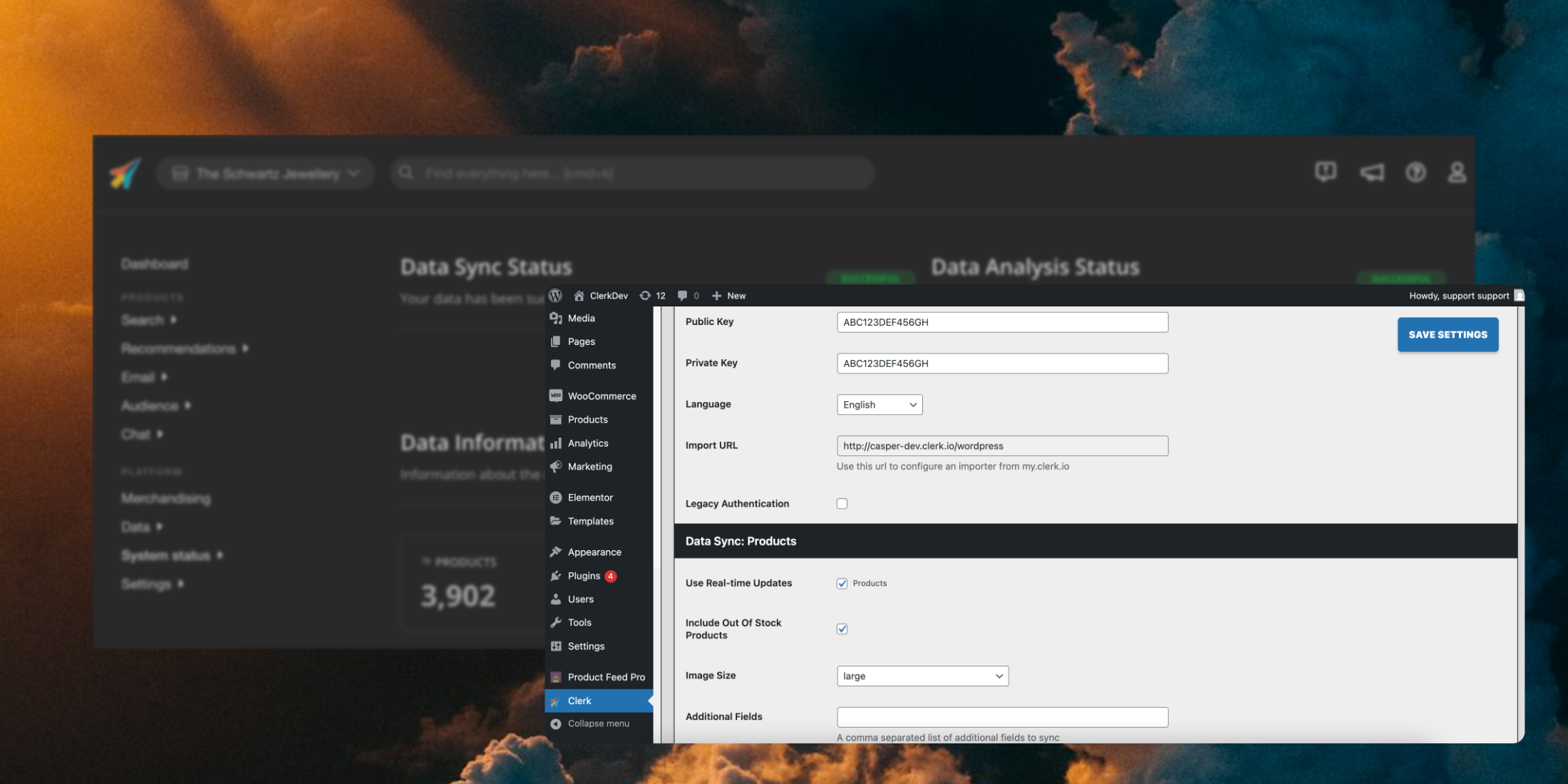
Metti Clerk in funzione sul tuo negozio WooCommerce in pochi passaggi. Questa guida ti accompagna nella creazione del tuo Store, nell’installazione del plugin e nella sincronizzazione dei tuoi dati.
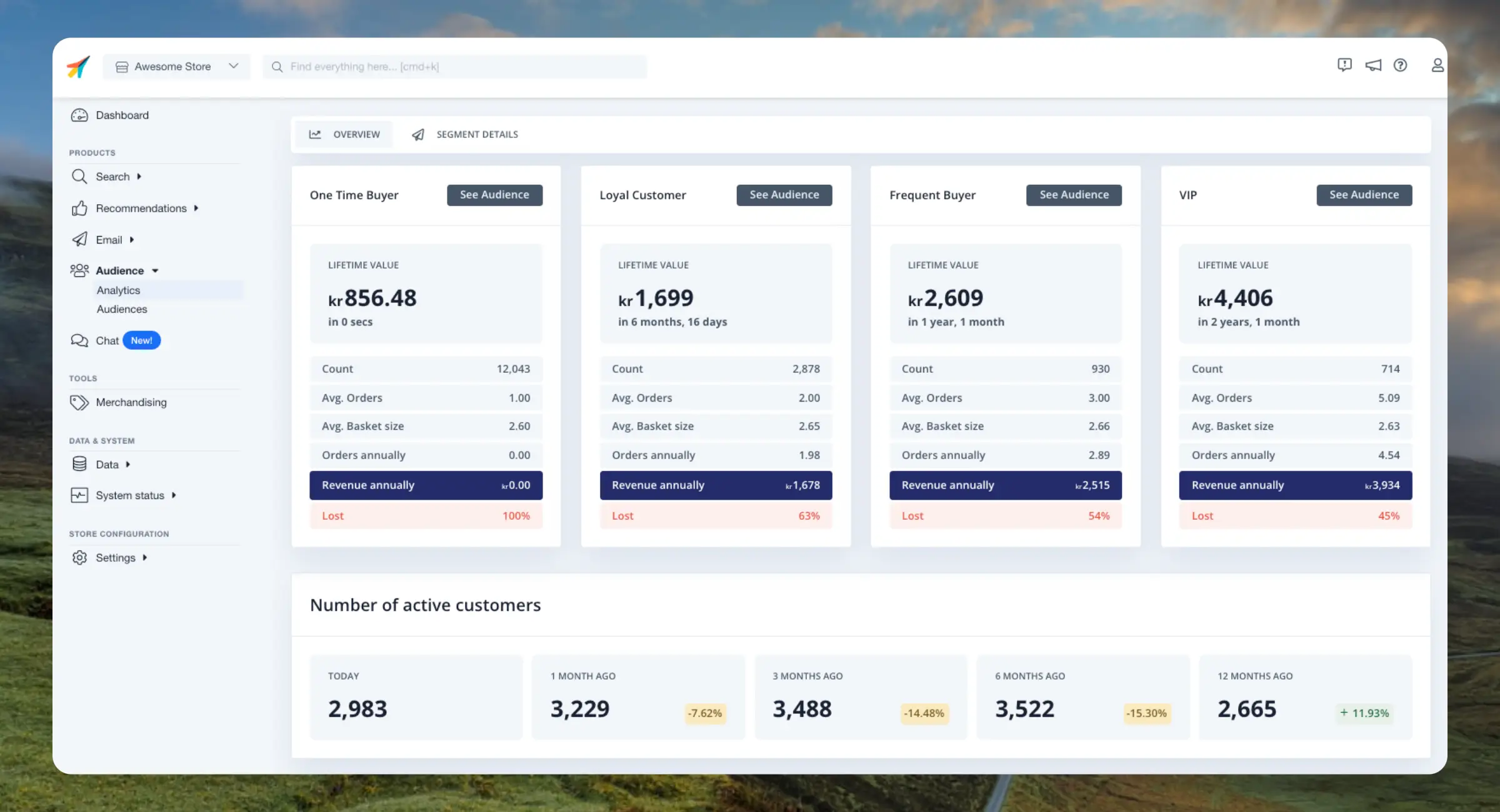
Questa dashboard suddivide i tuoi clienti in gruppi in base alla frequenza di acquisto e al loro ciclo di vita. Questo ti aiuta a identificare potenziali rischi di perdita dei clienti ma anche opportunità di riattivazione dei clienti. Clerk.io
I clienti sono divisi in 4 gruppi in base alla frequenza di acquisto e al fatturato che generano.
Questi gruppi sono dinamici, il che significa che cambiano man mano che il comportamento dei tuoi clienti cambia nel tempo. I gruppi riflettono sempre la cronologia degli ordini corrente a cui Clerk ha accesso.
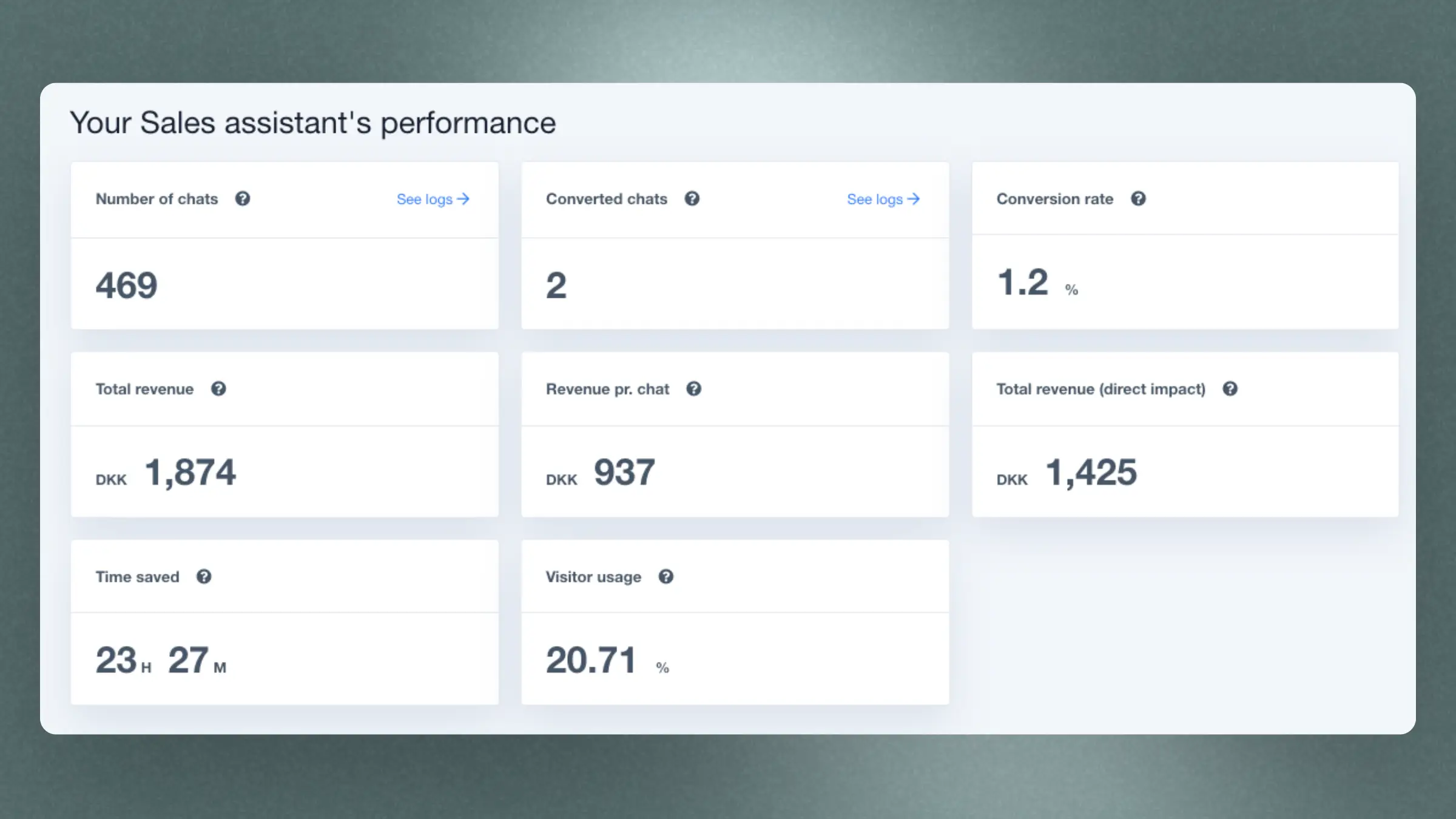
Questa sezione ti offre una panoramica generale su quanti visitatori utilizzano Chat, quanto tempo stimato risparmi rispetto al supporto manuale e quante entrate generi.
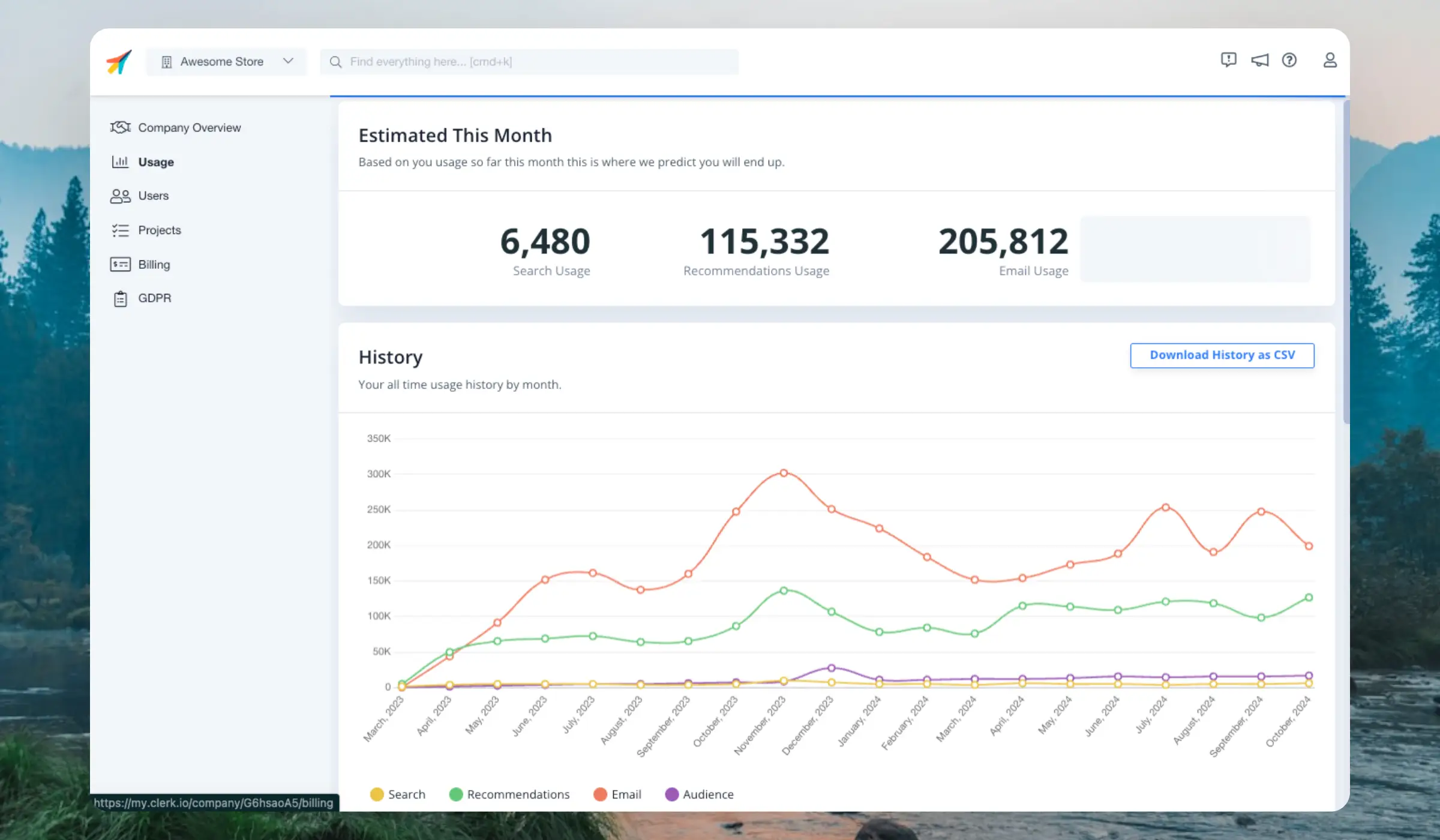
Nella pagina Utilizzo puoi vedere la cronologia completa dell’utilizzo per ciascun prodotto Clerk e l’utilizzo stimato per il mese successivo.
Naviga alla pagina Utilizzo cliccando sul menu a discesa Store nell’angolo in alto a sinistra e poi su COMPANY NAME > Usage, oppure semplicemente cercando Usage nella parte superiore della pagina.
L’equità è importante per noi, quindi conteggiamo l’utilizzo solo quando consegniamo con successo i risultati. Se una search, una recommendation o una email non restituisce risultati, nessun utilizzo viene conteggiato.
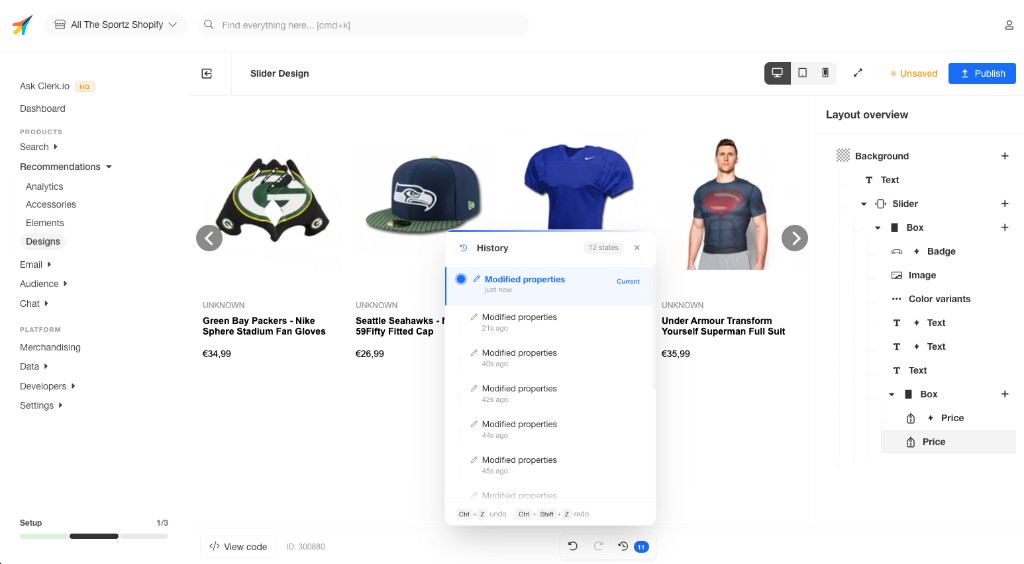
Quando lavori con
Content per aggiungere elementi di Clerk.io al tuo sito, il Design Editor può essere utilizzato per controllare l’aspetto visivo degli elementi.
Puoi creare un numero qualsiasi di design che desideri, e qualsiasi quantità di blocchi Content può utilizzare lo stesso design.
Quando vai alla pagina Designs per Search / Recommendations / Email, puoi vedere un elenco di tutti i tuoi design, inclusi i loro ID.
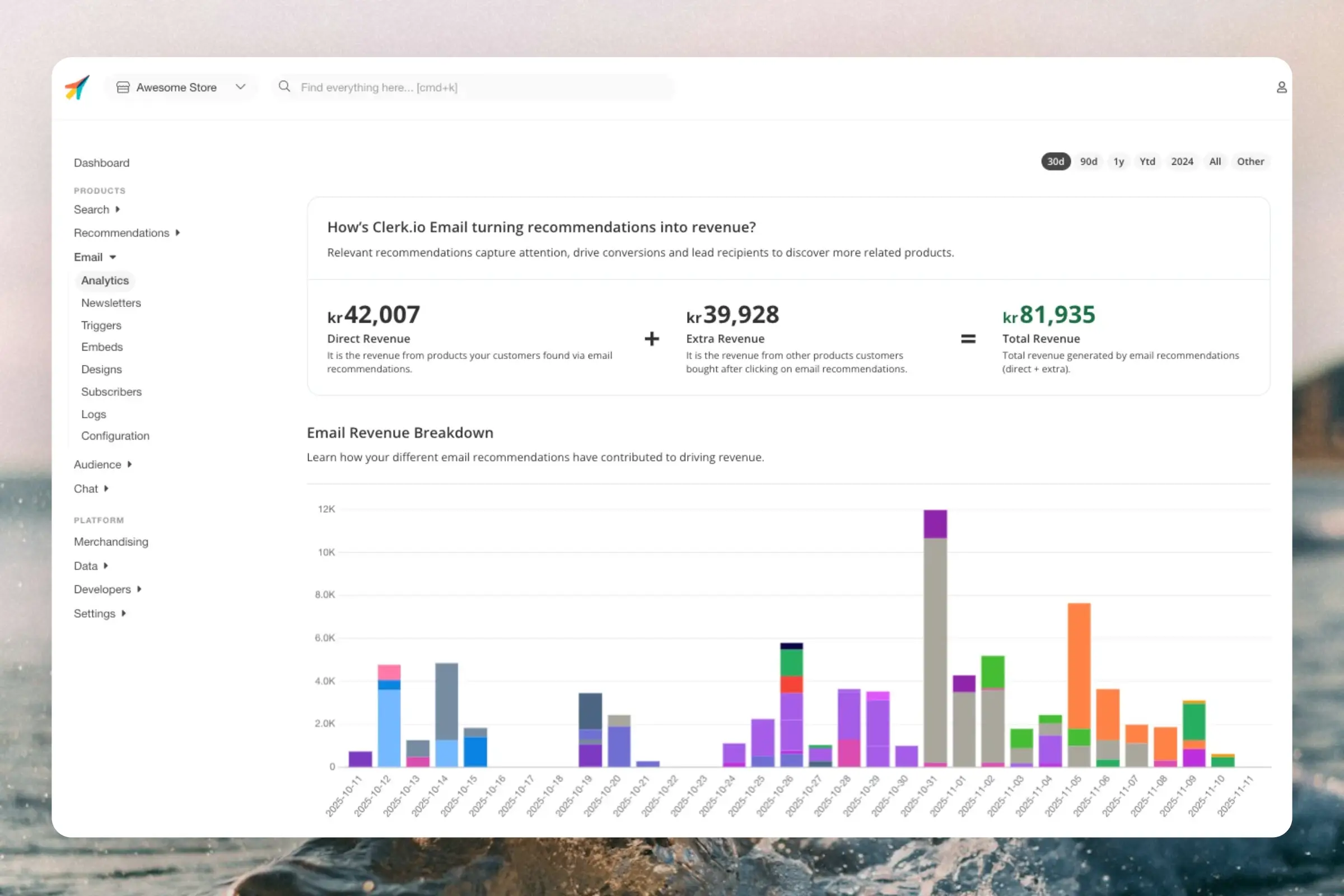
Questa dashboard ti offre una panoramica approfondita su come i destinatari utilizzano le tue email potenziate da Clerk, sia in termini di ciò che funziona che di ciò che deve essere migliorato.
Per impostazione predefinita, la dashboard mostra le prestazioni degli ultimi 30 giorni, ma è possibile personalizzarlo tramite il selettore dell’intervallo di date in alto a destra.
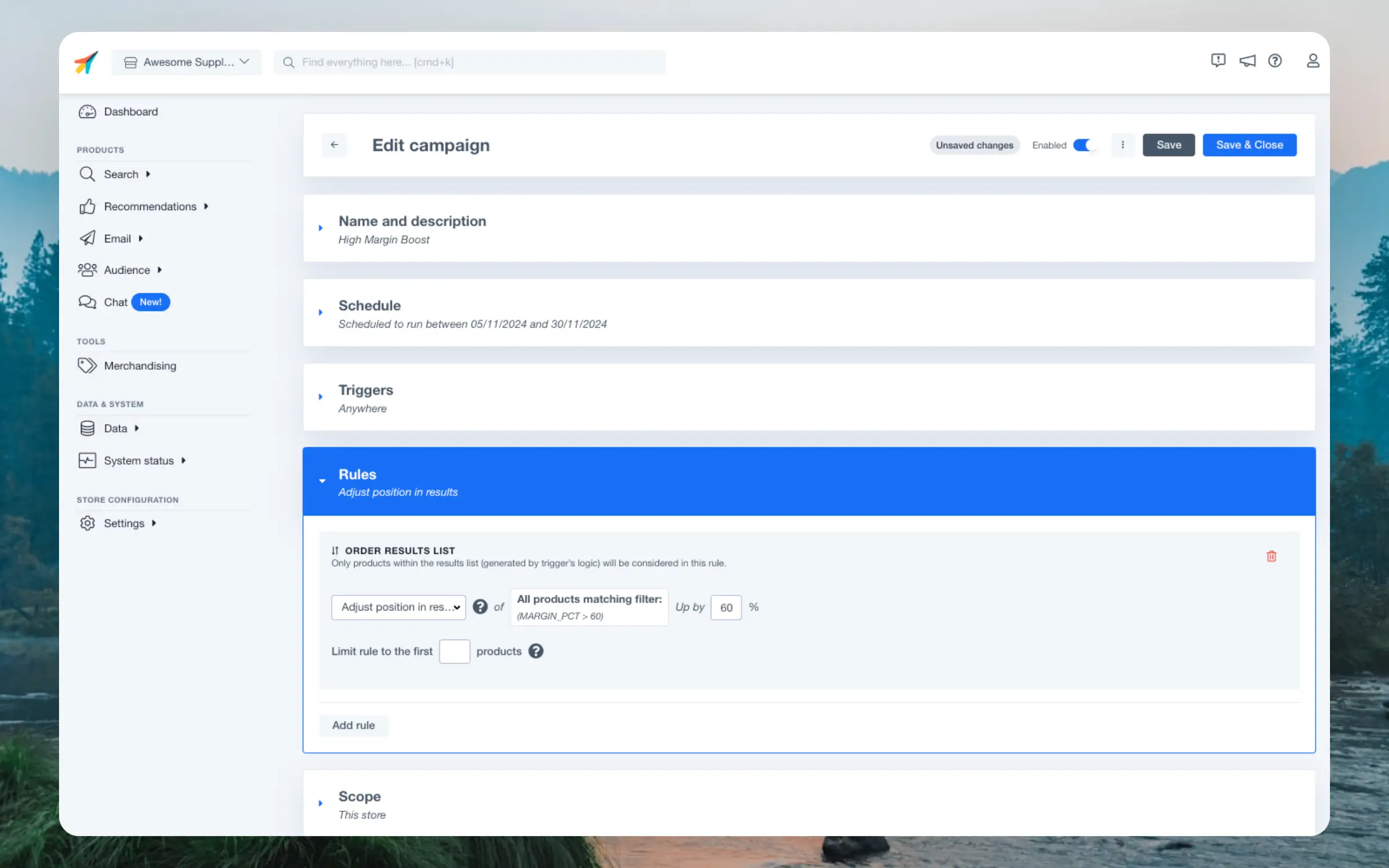
Il Merchandising ti offre un alto grado di controllo sui prodotti mostrati da Clerk, come il potenziamento dei prodotti in saldo, la priorità a determinati brand, la possibilità di nascondere i prodotti esauriti e molto altro.
Le campagne hanno sempre un Nome a tua scelta. Facoltativamente, puoi aggiungere una Descrizione per ricordare a te stesso e ai tuoi colleghi lo scopo della campagna.