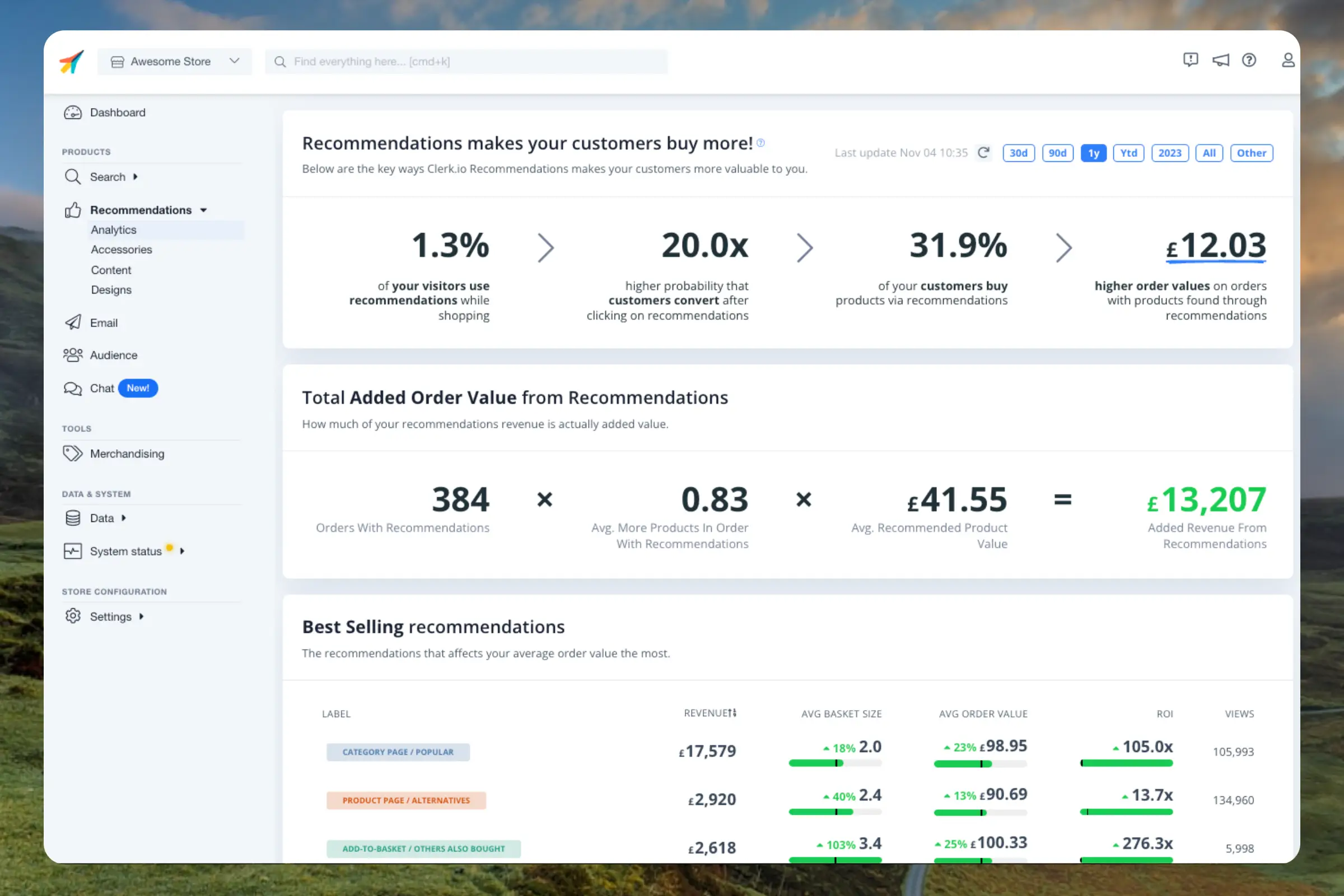
Questo cruscotto ti offre una panoramica approfondita di come i tuoi visitatori utilizzano Recommendations, sia in termini di ciò che funziona che di ciò che deve essere migliorato.Periodo di riferimento
#
Per impostazione predefinita, il cruscotto mostra le performance degli ultimi 30 giorni, ma questo può essere personalizzato con il selettore dell’intervallo di date nell’angolo in alto a destra.
Etichette
#
Queste vengono utilizzate per identificare ciascun elemento di Recommendations. Puoi definirle in
Sliders oppure in
API calls.
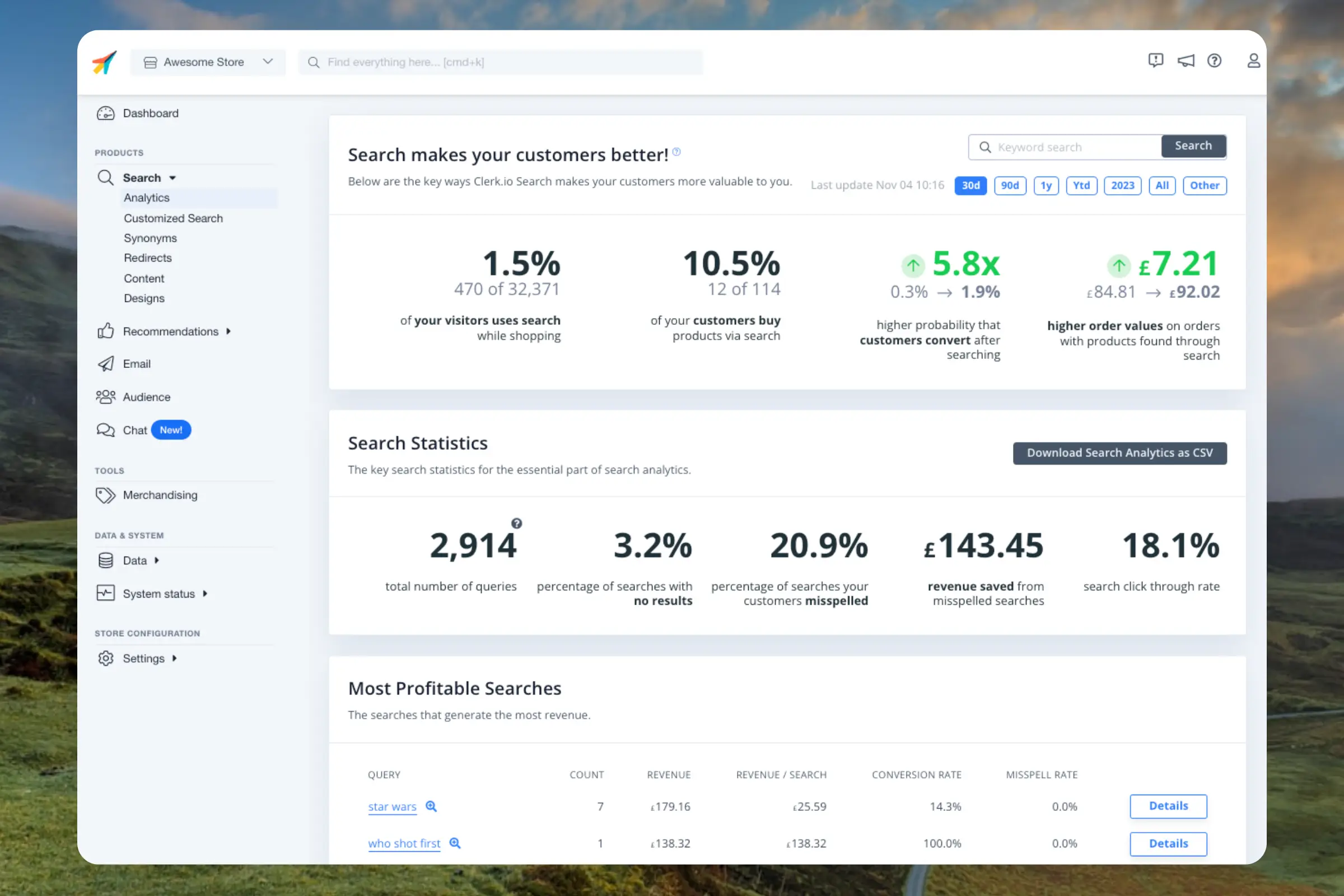
...Questa dashboard ti offre una panoramica approfondita di come i tuoi visitatori utilizzano la ricerca, sia in termini di ciò che funziona sia di ciò che deve essere migliorato. È la tua pagina unica per comprendere il comportamento di ricerca dei visitatori.Intervallo di tempo
#
Per impostazione predefinita, la dashboard mostra le prestazioni degli ultimi 30 giorni, ma questo può essere personalizzato tramite il selettore di intervallo data nell’angolo in alto a destra.
...Questa guida copre tutto ciò di cui hai bisogno da configurare prima che Clerk.io possa inviare email per tuo conto.
Questi passaggi si applicano solo quando desideri inviare email tramite Clerk.io — campagne, flussi e trigger automatici come il Carrello Abbandonato. Se vuoi solo aggiungere raccomandazioni di prodotto personalizzate alle email che già invii tramite Klaviyo, Mailchimp o un’altra piattaforma, nulla di questo è necessario. Vai direttamente su
Embeds.
Configurazione
#
Questi passaggi autorizzano Clerk.io a inviare email dal tuo dominio, gli forniscono un elenco di destinatari e preparano il tuo primo design di email. Avrai bisogno di accesso a my.clerk.io, al provider di hosting del tuo dominio e alla tua piattaforma email esistente.
...Clerk.io può leggere, analizzare e agire su quasi ogni parte della tua configurazione. Di seguito una panoramica di ciò che può fare, sia in termini delle domande a cui può rispondere, sia dei cambiamenti che può apportare.
Tutte le azioni richiedono la tua conferma prima di essere applicate.
Clerk.io può analizzare in dettaglio i tuoi numeri. Questo include l’estrazione dei KPI principali come ricavi, ordini, tasso di conversione e valore medio dell’ordine, suddividendoli per periodo, prodotto o fonte di traffico.
...Sincronizza i tuoi prodotti e attributi BigCommerce con Clerk. Questa guida copre la personalizzazione dei dati prodotto e la scelta dei prodotti da importare.
Configura la sincronizzazione
#
Per sincronizzare i dati del tuo store BigCommerce con Clerk, devi creare un account API in BigCommerce e configurarlo in Clerk.
Nel pannello di amministrazione BigCommerce, vai su Impostazioni avanzate > Account API.
Clicca su Crea account API e scegli Crea token API V2/V3.
...
Sincronizza i tuoi prodotti, attributi e dati degli ordini DanDomain Classic con Clerk. Questa guida copre la personalizzazione dei dati dei prodotti, la scelta degli ordini da importare e la gestione della sincronizzazione degli ordini.
Prima di sincronizzare i dati, assicurati di aver installato e configurato l’app Clerk.io nel backend DanDomain Classic. Consulta la
Guida introduttiva per le istruzioni sull’installazione.
Configurare la sincronizzazione
#
Per sincronizzare i dati del tuo store DanDomain Classic con Clerk, devi configurare l’URL di importazione nell’app Clerk e avviare la sincronizzazione.
...Sincronizza i tuoi prodotti e attributi DanDomain su Clerk. Questa guida copre la configurazione dell’accesso API e la sincronizzazione del tuo catalogo.
Abilita l’accesso API
#
Prima di sincronizzare il tuo catalogo, devi abilitare l’accesso API nel tuo store DanDomain:
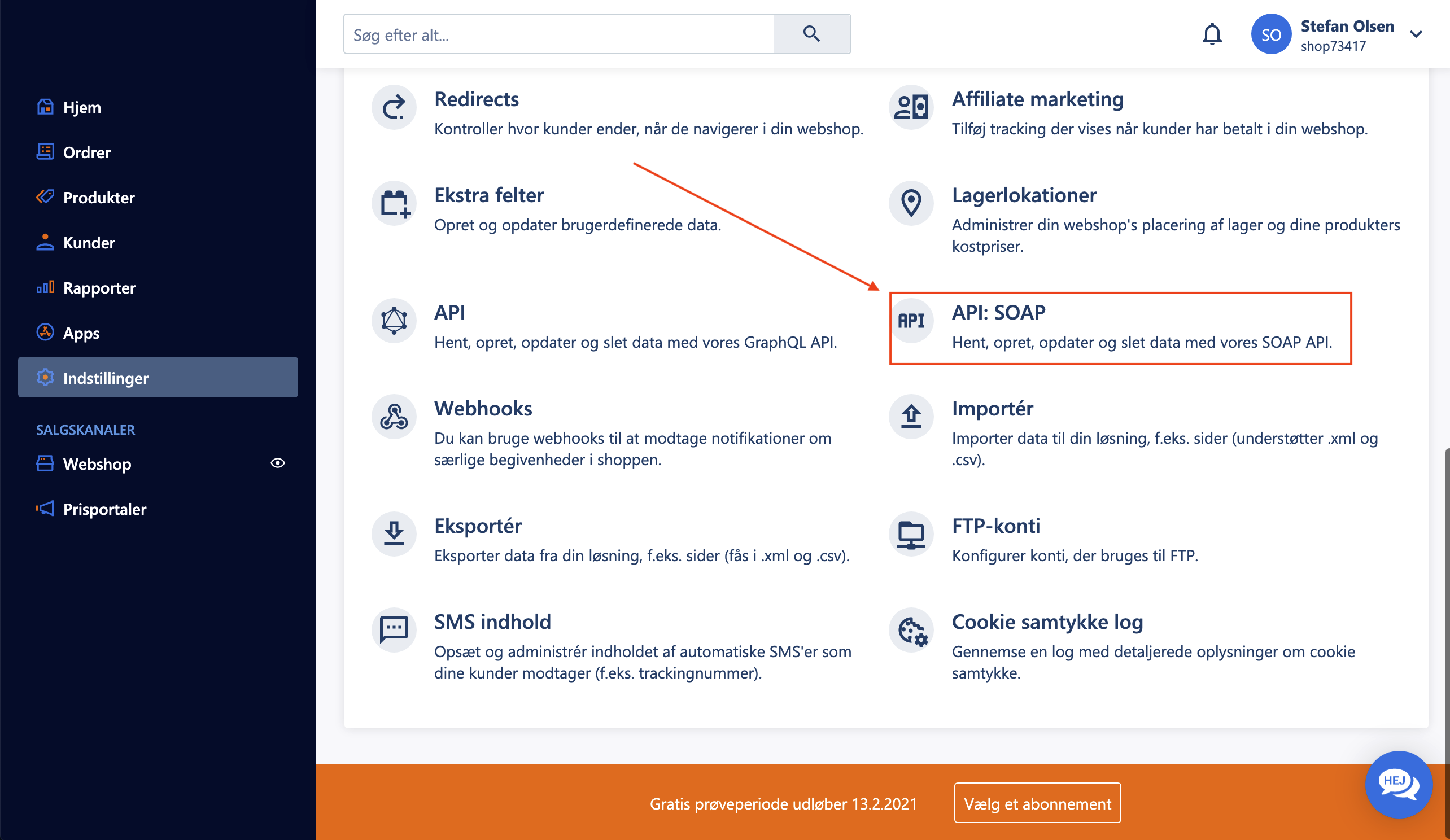
- Nell’amministrazione di DanDomain, vai su Indstillinger > API: SOAP.
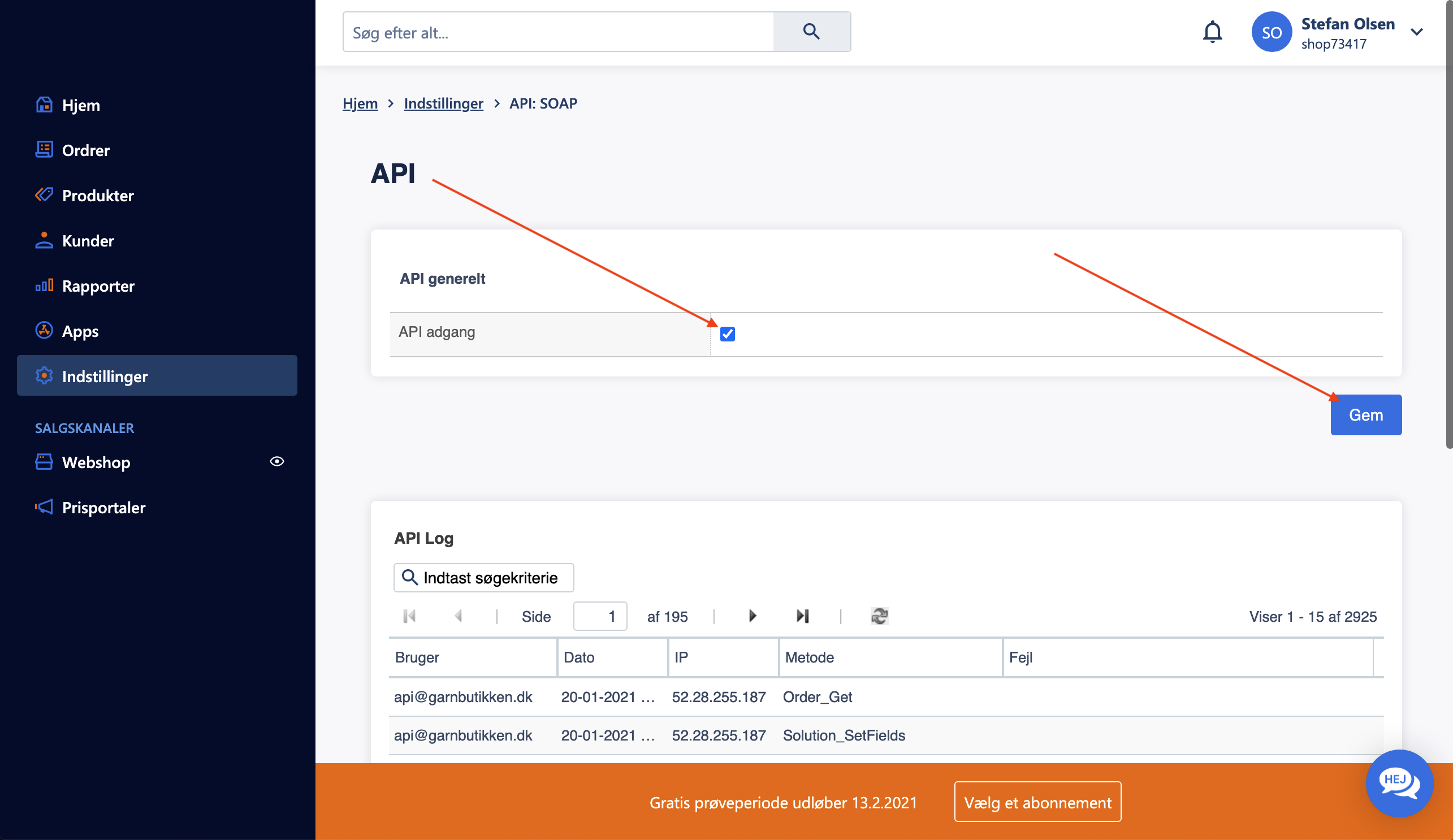
- Sotto API generelt, seleziona la casella per API adgang.
- Clicca su Gem per salvare le impostazioni.
Crea un utente API
#
Per consentire a Clerk di accedere ai dati del tuo store, crea un utente API dedicato:
...Questa pagina è stata tradotta da un'utile intelligenza artificiale, quindi potrebbero esserci errori linguistici. Grazie per la comprensione.