Get Started
Configura Clerk e avvialo sul tuo negozio BigCommerce in pochi passaggi. Questa guida ti accompagna nella connessione del negozio, nell’installazione degli script di tracciamento e nella sincronizzazione dei dati.
Collegare il tuo negozio #
Dopo aver seguito questi semplici passaggi, potrai vedere la tua Live Demo, che ti offre una panoramica personale su come Clerk funzionerà sul tuo webshop, prima di configurare il resto del sistema.
Aggiungi negozio #
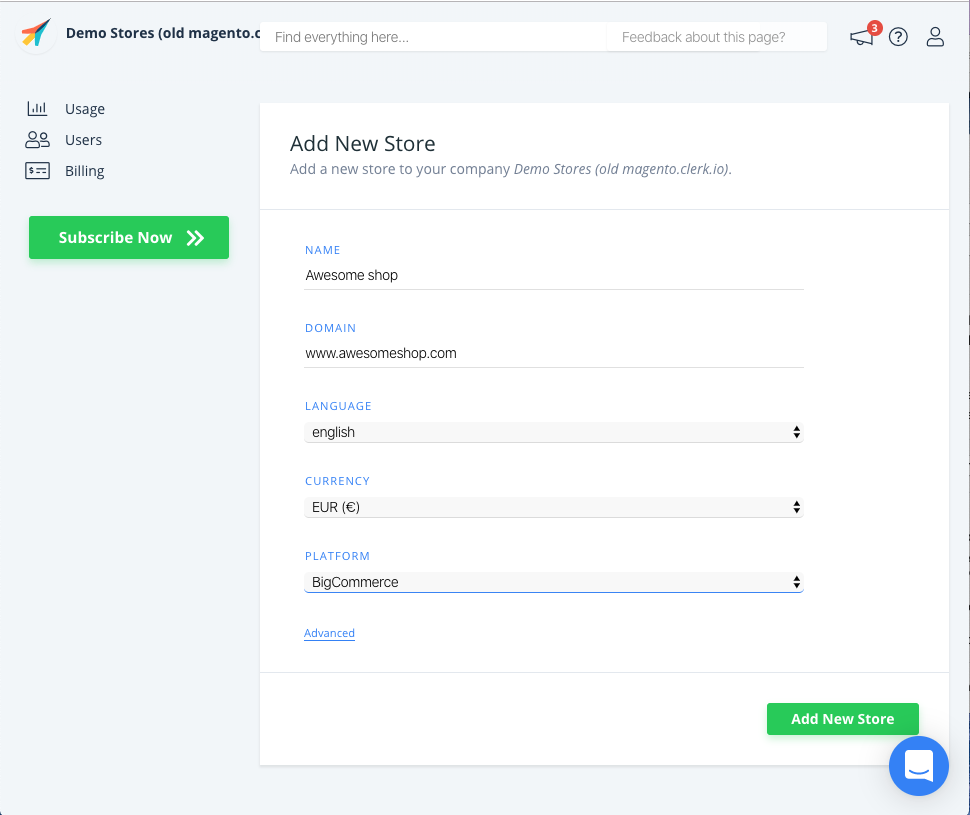
Dopo aver effettuato l’accesso a my.clerk.io, la prima cosa da fare è aggiungere il tuo negozio:
Inserisci il Nome e il Dominio del tuo negozio online.
Scegli la Lingua e la Valuta, e seleziona BigCommerce come Piattaforma.
Clicca su Add Store.
Installa il tracciamento dei visitatori #
In BigCommerce, devi essere loggato come Store Owner per accedere a queste impostazioni.
Nel pannello di amministrazione di BigCommerce, vai su Storefront > My Themes > Advanced > Edit Theme Files.
Nella barra laterale sinistra, apri templates > layout > base.html e incolla lo script di tracciamento nella sezione
<head>, appena prima di</head>.
<!-- Start of Clerk.io E-commerce Personalisation tool - www.clerk.io -->
<script type="text/javascript">
  (function (w, d) {
    var e = d.createElement('script');
    e.type = 'text/javascript';
    e.async = true;
    e.src = 'https://cdn.clerk.io/clerk.js';
    var s = d.getElementsByTagName('script')[0];
    s.parentNode.insertBefore(e, s);
    w.__clerk_q = w.__clerk_q || [];
    w.Clerk = w.Clerk || function () { w.__clerk_q.push(arguments); };
  })(window, document);

  Clerk('config', { key: 'insert_api_key' });

  // Clerk.js Context
  Clerk('context', {
    product: {{#if cart.items}}[
      {{#each cart.items}}
        "{{product_id}}"{{#unless @last}},{{/unless}}
      {{/each}}
    ]{{else}}{{#if product.id}}"{{product.id}}"{{else}}null{{/if}}{{/if}},

    category: {{#if category.id}}"{{category.id}}"{{else}}null{{/if}},
    page: {{#if page_type}}"{{page_type}}"{{else}}null{{/if}}
  });
  {{#if customer.email}}
  Clerk('call', 'log/email', { email: '{{customer.email}}' });
  {{/if}}
</script>
<!-- End of Clerk.io E-commerce Personalisation tool - www.clerk.io -->
Sostituisci INSERT_PUBLIC_API_KEY con la tua Public Key che trovi su my.clerk.io > Developers > API Keys.

- Clicca su Save & apply file.
Installa il tracciamento degli ordini #
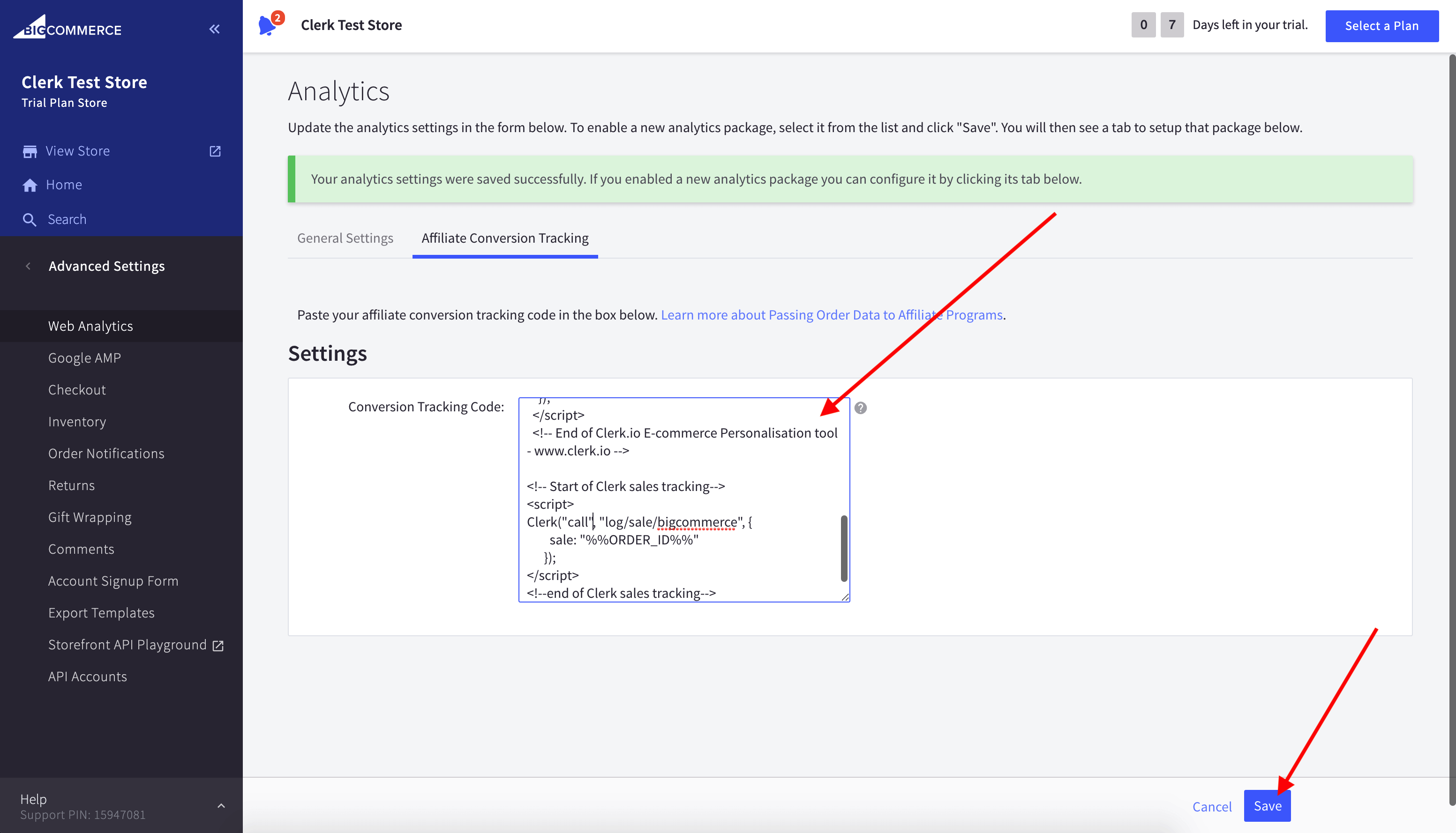
Nel pannello di amministrazione di BigCommerce, vai su Settings > Advanced > Data Solutions.
Abilita Affiliate Conversion Tracking e clicca su Save.
Apri Affiliate Conversion Tracking e clicca su Connect se BigCommerce ti chiede di abilitare la connessione.
Incolla quanto segue in fondo a Conversion Tracking Code e clicca su Save.
<!-- Start of Clerk.io E-commerce Personalisation tool - www.clerk.io -->
<script type="text/javascript">
  (function (w, d) {
    var e = d.createElement('script');
    e.type = 'text/javascript';
    e.async = true;
    e.src = 'https://cdn.clerk.io/clerk.js';
    var s = d.getElementsByTagName('script')[0];
    s.parentNode.insertBefore(e, s);
    w.__clerk_q = w.__clerk_q || [];
    w.Clerk = w.Clerk || function () { w.__clerk_q.push(arguments); };
  })(window, document);
  Clerk('config', { key: 'INSERT_PUBLIC_API_KEY' });
</script>
<!-- End of Clerk.io E-commerce Personalisation tool - www.clerk.io -->

<!-- Start of Clerk sales tracking -->
<script>
  Clerk('call', 'log/sale/bigcommerce', { sale: '%%ORDER_ID%%' });
</script>
<!-- End of Clerk sales tracking -->
Sostituisci INSERT_PUBLIC_API_KEY con la tua Public Key che trovi su my.clerk.io > Developers > API Keys..
Sincronizza i dati #
Sincronizzare i dati collega il tuo negozio BigCommerce a Clerk, permettendo a Clerk di accedere ai tuoi prodotti, ordini, clienti e altre informazioni del negozio. Questo consente a Clerk di fornire raccomandazioni personalizzate e risultati di search basati sui dati reali del tuo negozio. Segui i passaggi nella guida Sync Data guide per configurare la sincronizzazione dei dati.
Anteprima degli elementi #
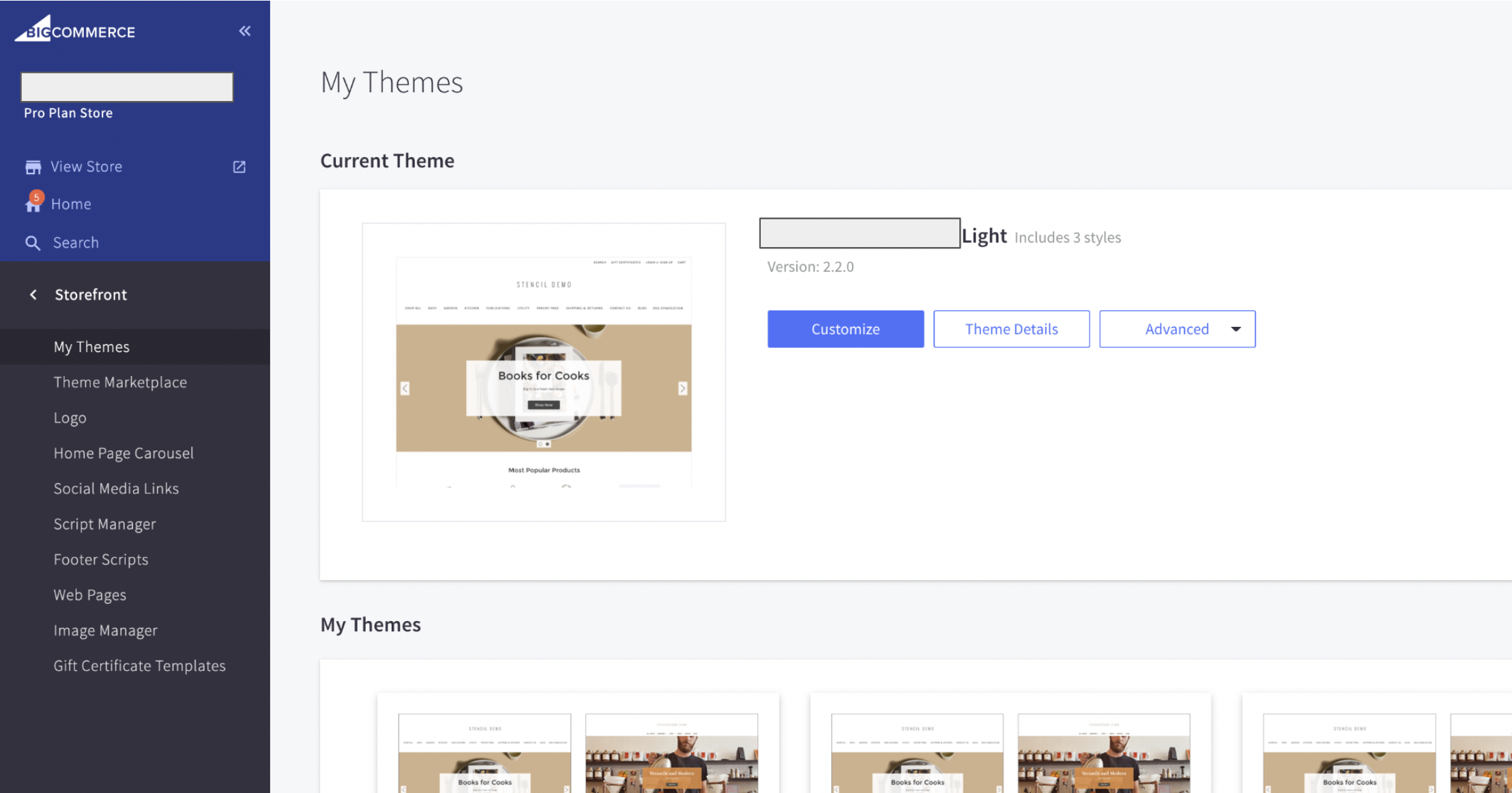
Per iniziare a visualizzare in anteprima gli elementi di Clerk nel tuo webshop, devi prima accedere al tema dove hai aggiunto Clerk.
Accedi al portale di amministrazione di BigCommerce del tuo negozio, poi dal menu a sinistra scegli “Storefront” > “My Themes”:
Una volta trovato il tema, clicca sui tre puntini nell’angolo in basso a destra, quindi seleziona “Customize”:
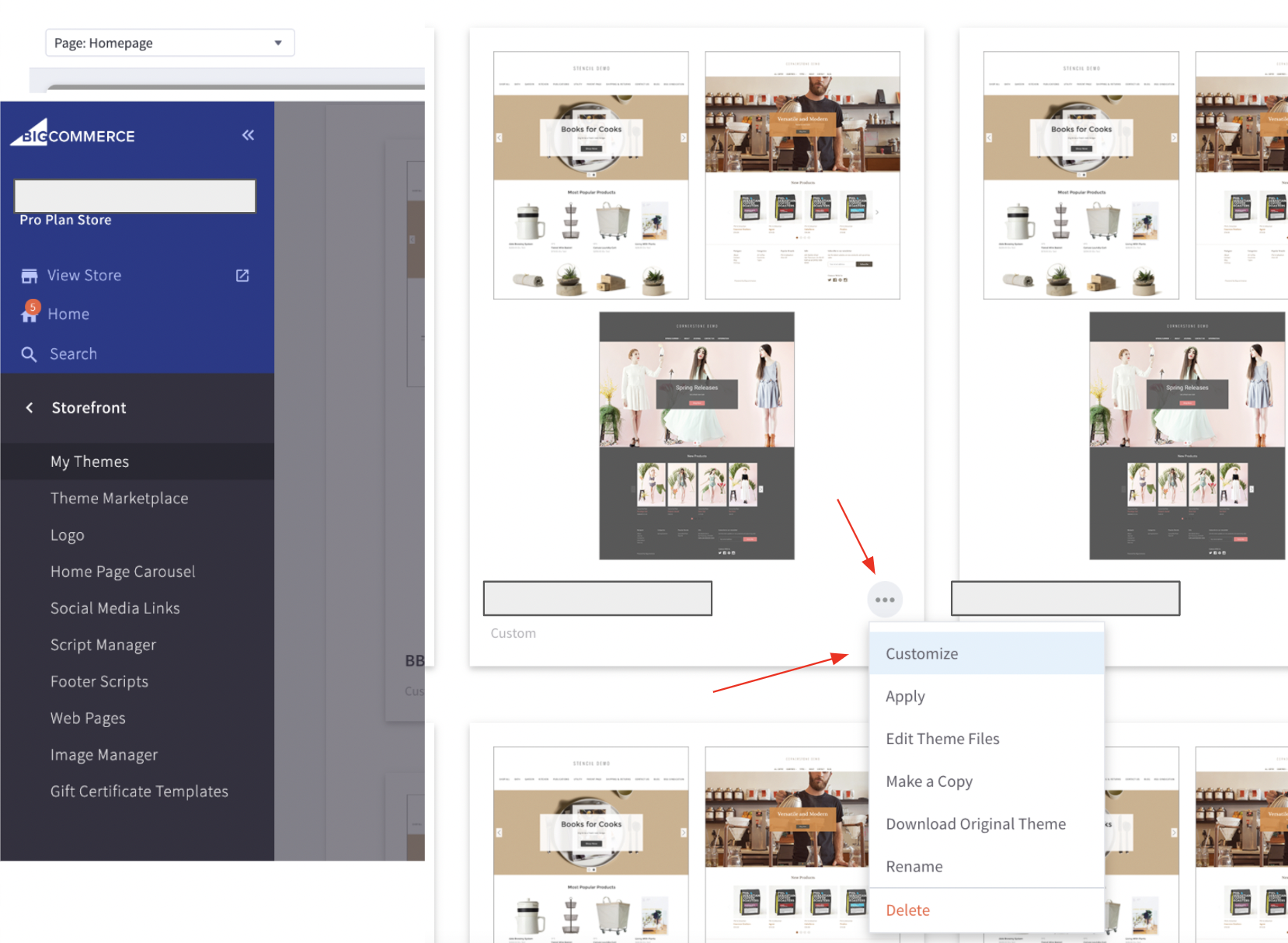
Dopo aver cliccato su “Customize”, potrai selezionare uno stile del tema da personalizzare.
Assicurati che questo stile sia uguale a quello scelto per il tuo tema (ad esempio, se stai lavorando con “Theme Light”, scegli “Light” qui):
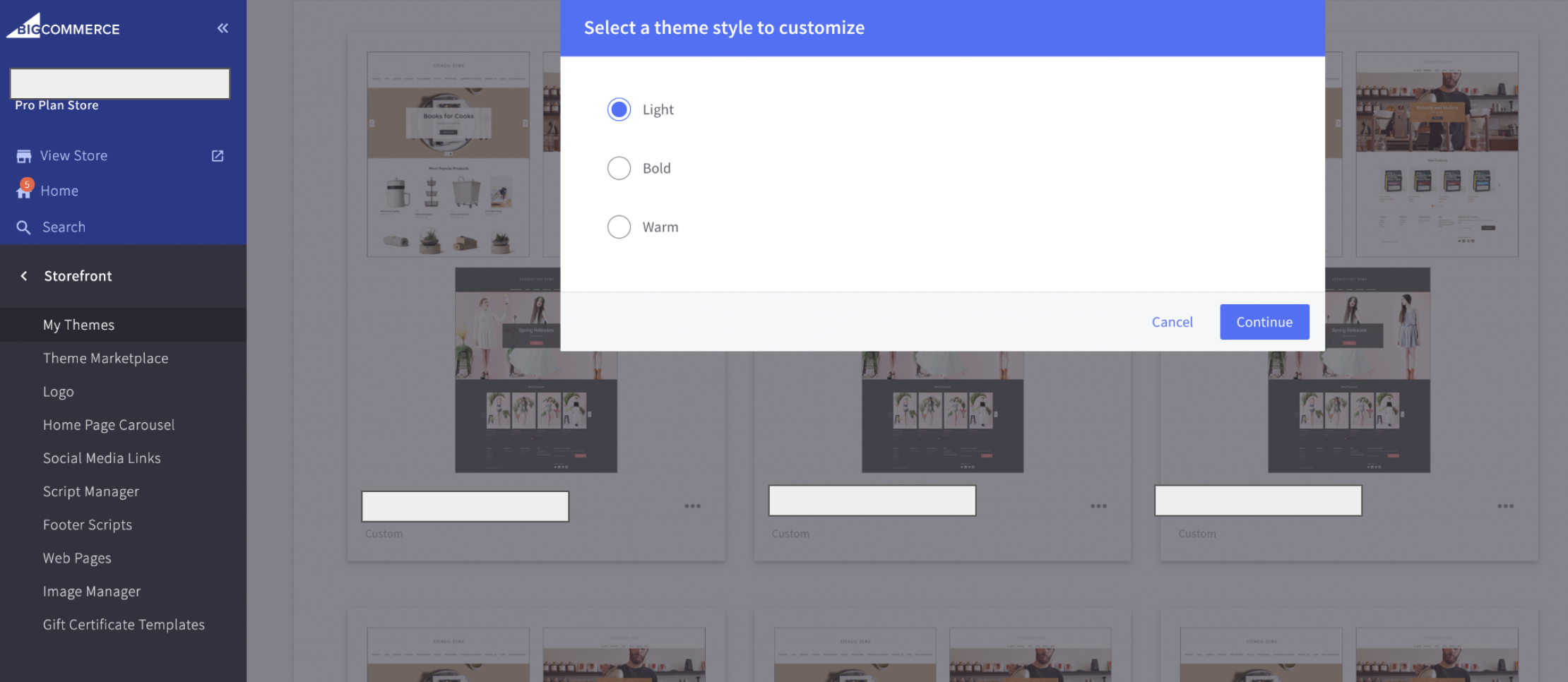
Scegli lo stile del tema, quindi clicca su “Continue”.
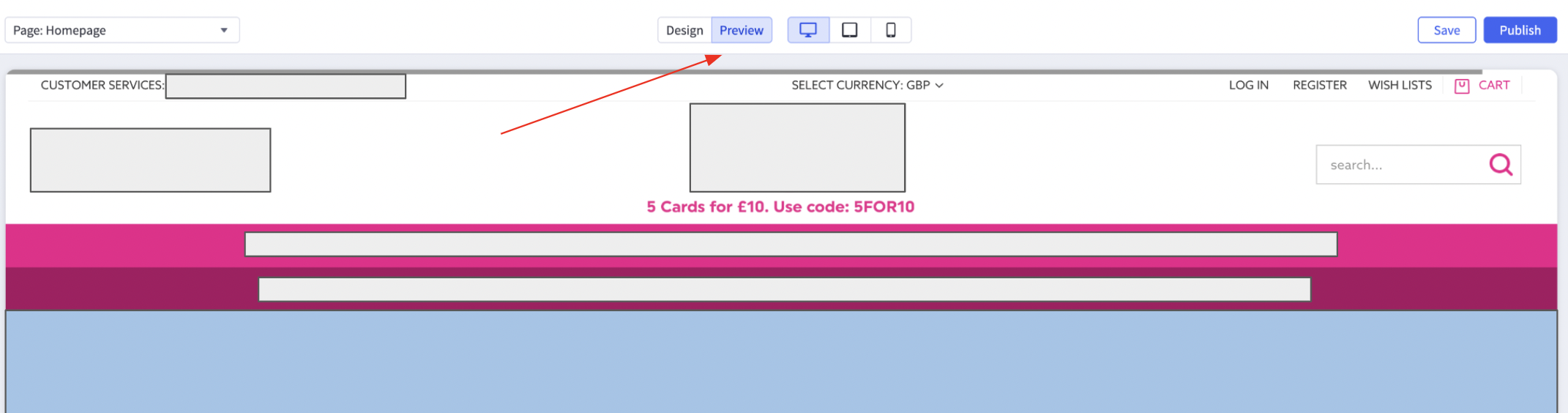
Arrivato alla pagina di anteprima, assicurati di selezionare “Preview” in alto allo schermo.
In alto a sinistra, puoi scegliere la pagina web del negozio che desideri visualizzare in anteprima, in questo esempio Homepage:
Nota:
In modalità anteprima, BigCommerce non permette di trasportare le variabili a una pagina raggiunta tramite click.
Ad esempio, se aggiungi dei prodotti al carrello in Anteprima, questi non saranno nel carrello una volta che clicchi per continuare.
Per testare gli elementi di Clerk che richiedono la trasmissione di variabili tra le pagine, assicurati di “hard codificare” queste variabili per i test.
Ad esempio, imposta la query di search su una parola chiave specifica, oppure scegli un determinato product ID aggiunto al carrello.
Questa pagina è stata tradotta da un'utile intelligenza artificiale, quindi potrebbero esserci errori linguistici. Grazie per la comprensione.