Integration
Configura le impostazioni di sincronizzazione dati BigCommerce e gestisci le opzioni di integrazione in my.clerk.io.
Sincronizzazione dati #
In my.clerk.io, fai clic su “Data” nel menu a sinistra, poi vai su “Configuration” per visualizzare qui le tue opzioni di sincronizzazione con BigCommerce.
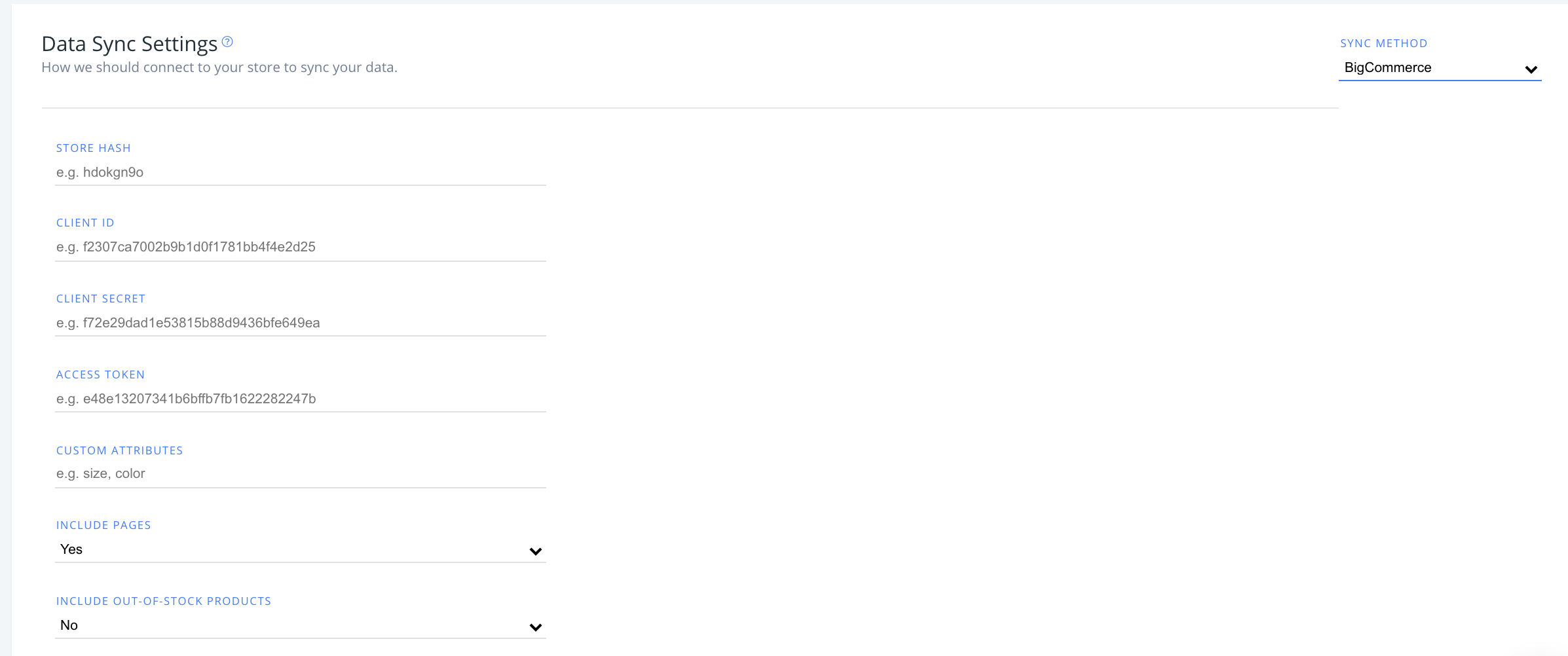
Dopo aver inserito l’hash del tuo store BigCommerce, client ID, client secret e access tokens, hai la possibilità di modificare quanto segue:
Attributi personalizzati #
Se hai attributi personalizzati utilizzati nel tuo store che vuoi sincronizzare con Clerk, inserisci qui i loro valori come elenco separato da virgole (es. size, color).
Includi pagine #
Impostazione per includere le pagine del tuo store nella sincronizzazione dati con Clerk, seleziona “Yes” dal menu a discesa qui.
Includi prodotti esauriti #
Impostazione per includere i prodotti esauriti nella sincronizzazione, seleziona “Yes” da questa opzione a discesa.
Seleziona “No” per escludere i prodotti esauriti.
Disinstallazione #
Per disinstallare Clerk dal tuo store BigCommerce, dovrai rimuovere gli script di Order Tracking e Visitor Tracking che hai originariamente aggiunto durante l’installazione nei tuoi Theme Files.
Puoi trovare i tuoi file tema nel portale di amministrazione BigCommerce, seguendo il percorso Advanced > Theme Files > Templates > Layout > file
Puoi trovare lo script Visitor Tracking nel file base.html del tuo webstore, come mostrato qui:
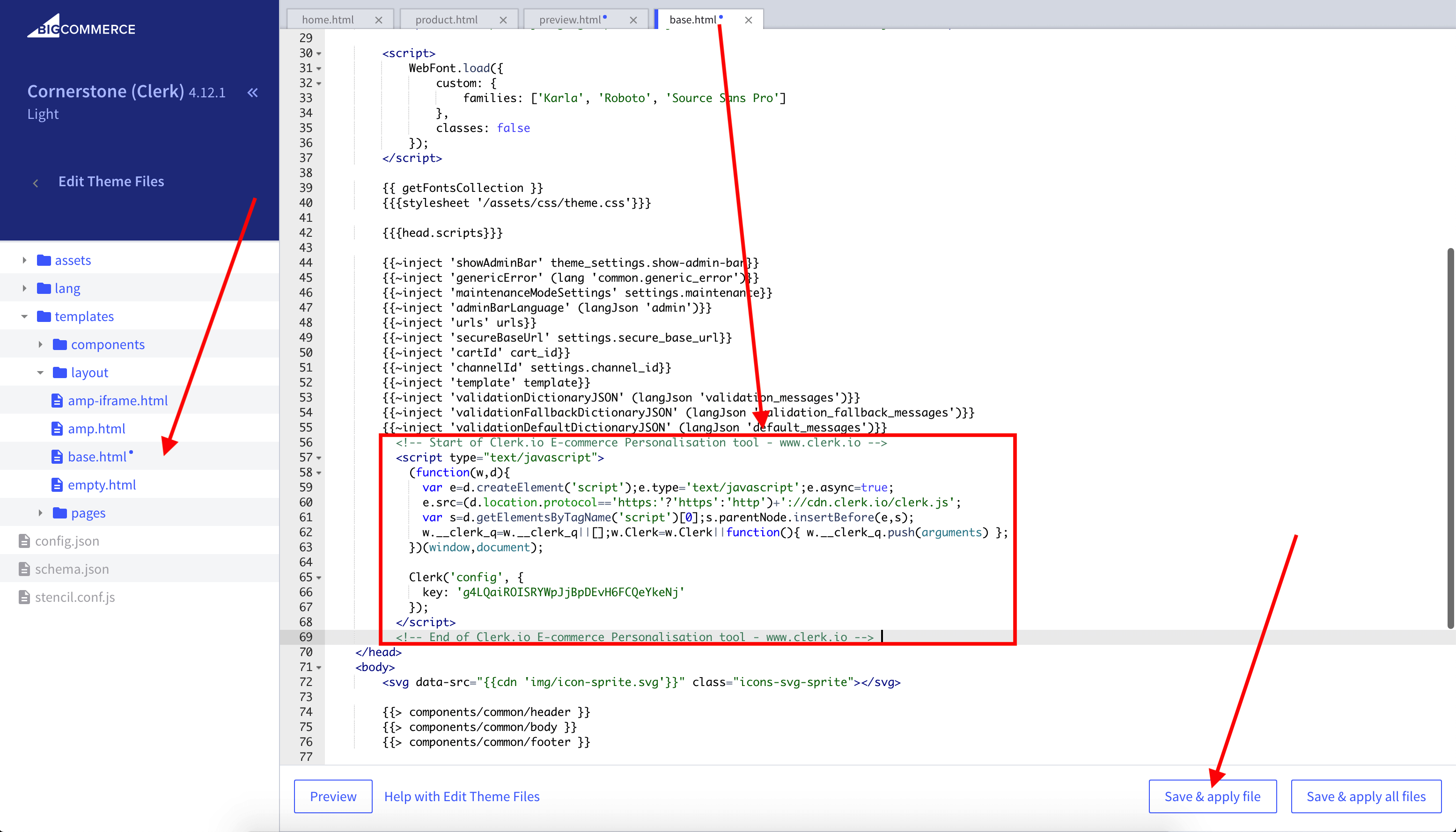
Basta rimuovere lo script Clerk e fare clic su “Save & Apply.”
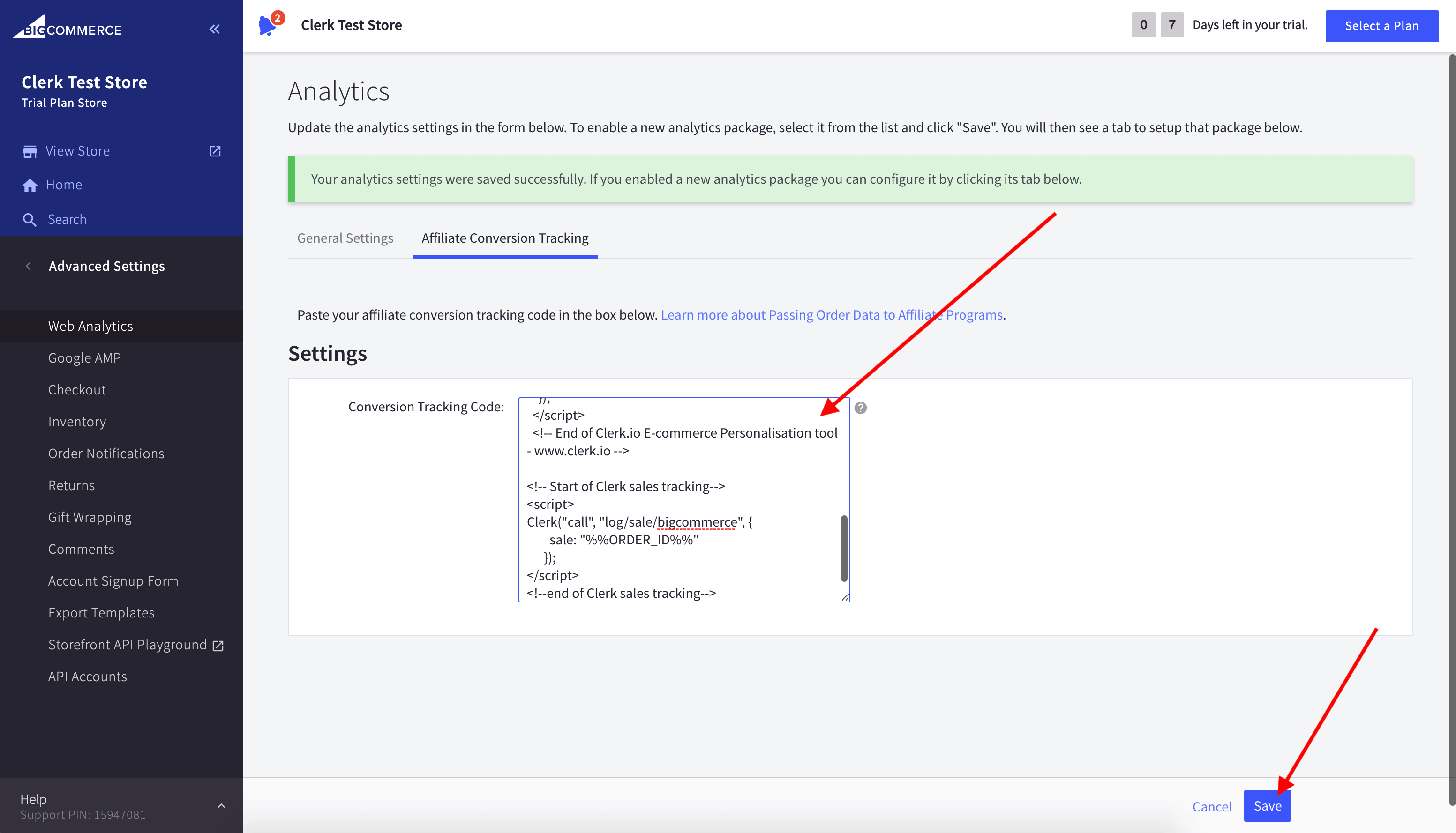
Dovrai anche rimuovere lo script Order Tracking, che si trova in Advanced Settings > Web Analytics > Affiliate Conversion Tracking > Settings.
Rimuovi lo script Clerk che si trova qui, quindi salva:
Questa pagina è stata tradotta da un'utile intelligenza artificiale, quindi potrebbero esserci errori linguistici. Grazie per la comprensione.