Sync Data
Sincronizza i tuoi prodotti e attributi BigCommerce con Clerk. Questa guida copre la personalizzazione dei dati dei prodotti e la scelta di quali prodotti importare.
Configura la sincronizzazione #
Solo i proprietari del negozio possono accedere alle impostazioni API.
Per sincronizzare i dati del tuo negozio BigCommerce con Clerk, devi creare un account API in BigCommerce e configurarlo in Clerk.
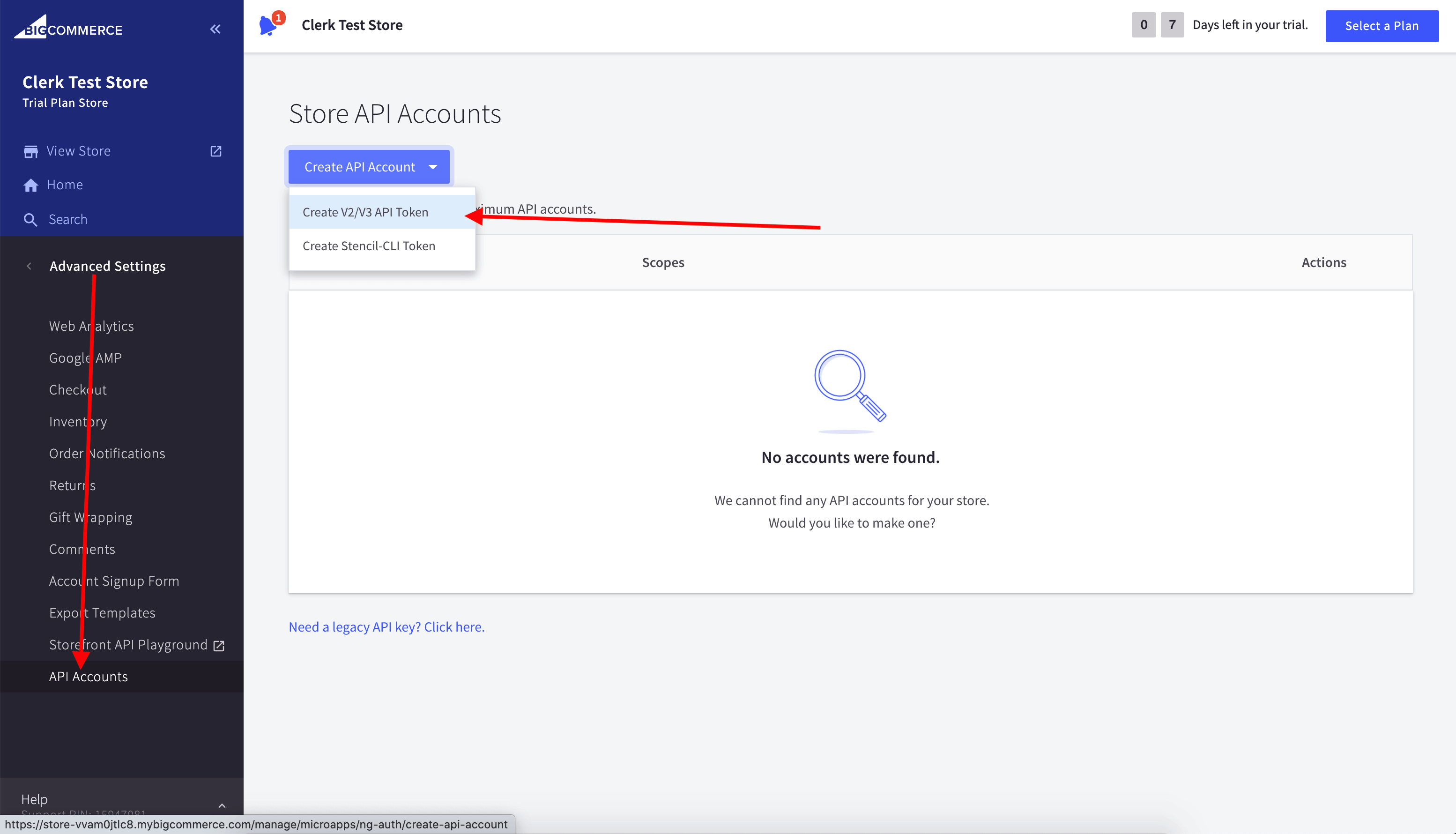
Nel tuo pannello di amministrazione BigCommerce, vai su Settings > API Accounts.
Clicca su Create API Account e scegli Create V2/V3 API Token.
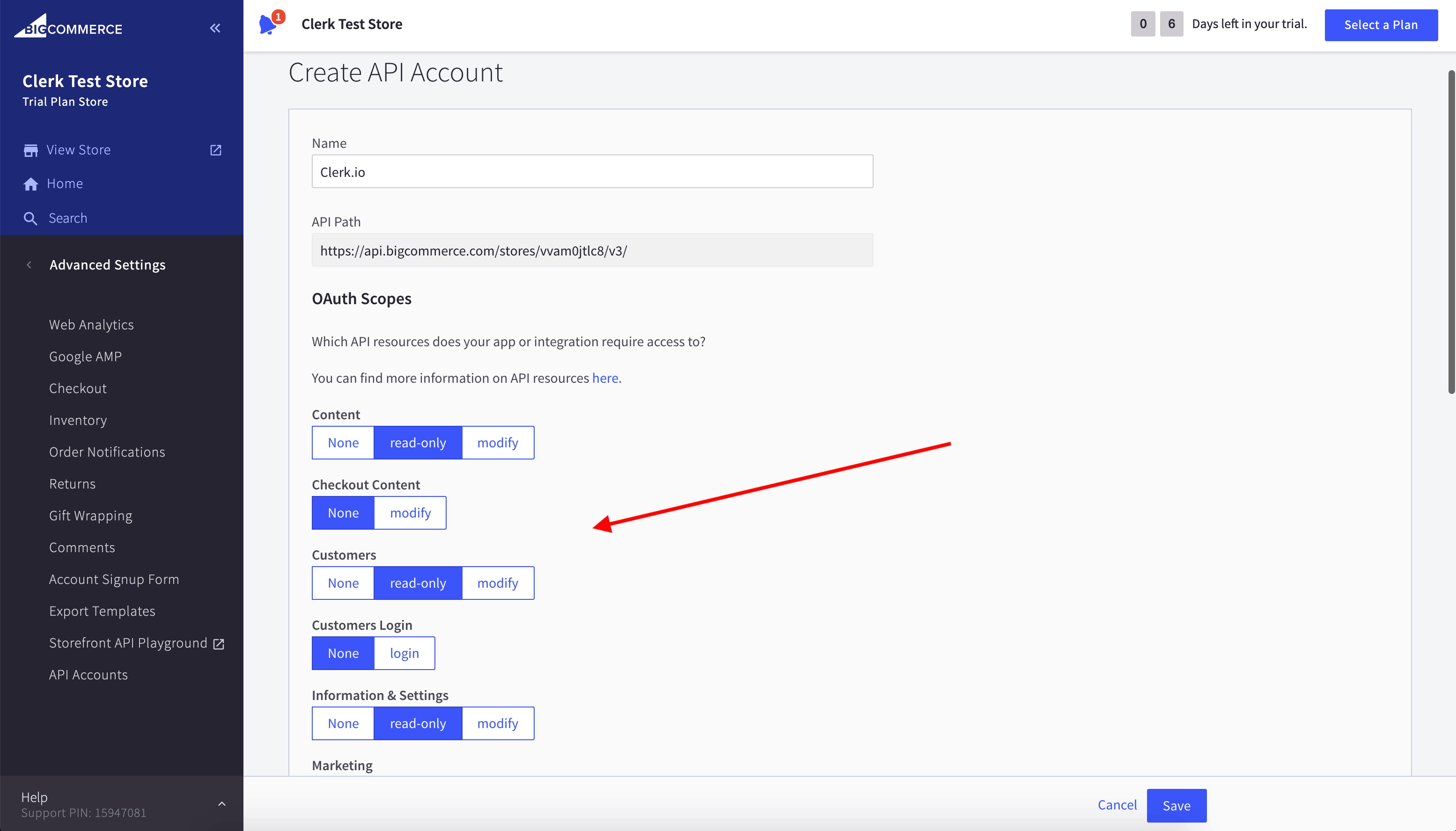
Assegna il nome “Clerk.io” e concedi l’accesso in sola lettura a:
Content
Information & Settings
Orders
Order Transactions
Products
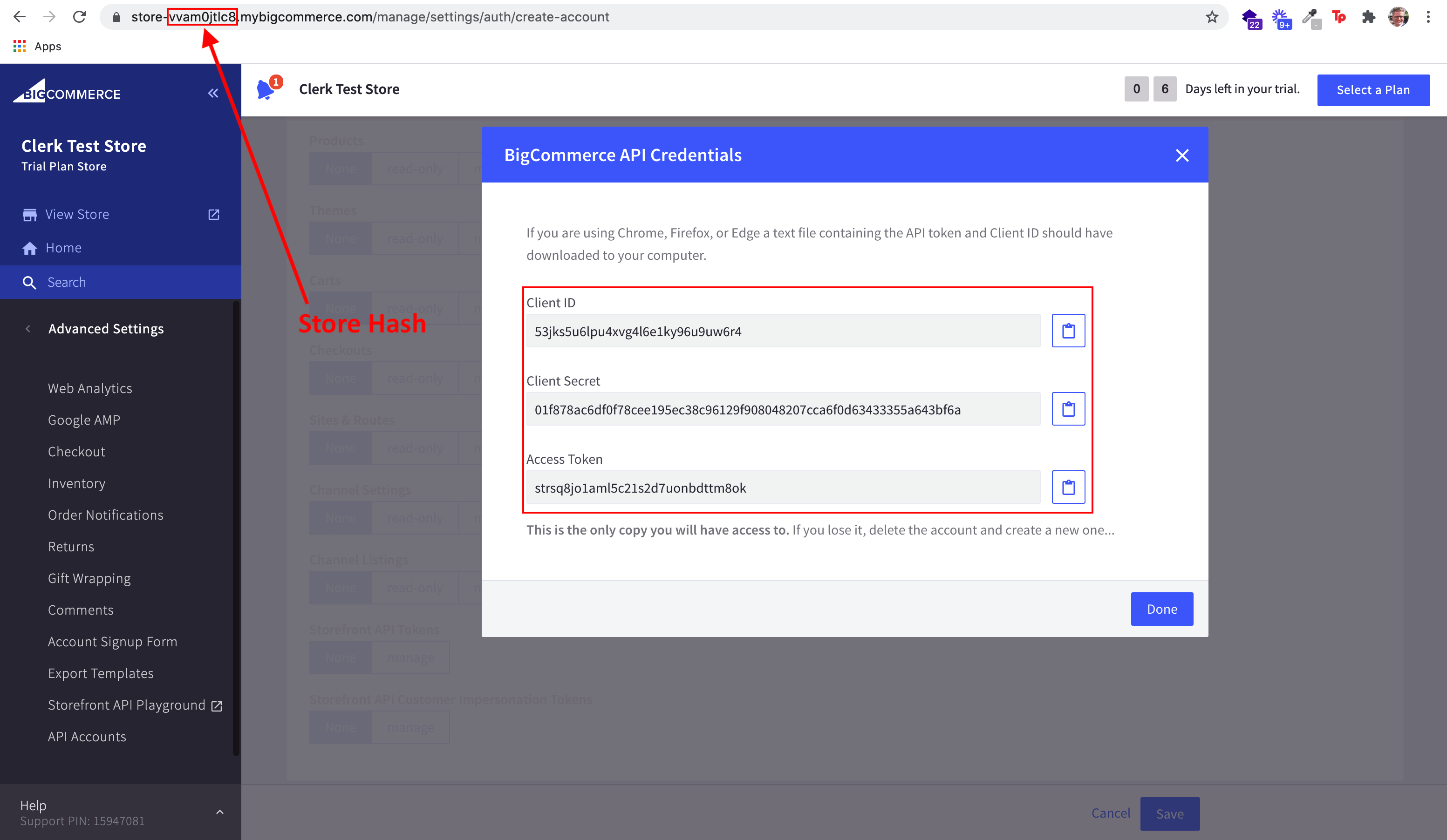
Dopo aver configurato l’account API, devi semplicemente sincronizzare il tuo negozio.
In Clerk, vai su my.clerk.io > Data > Configuration e seleziona BigCommerce come metodo di sincronizzazione.
Incolla Store Hash, Client ID, Client Secret e Access Token nella configurazione BigCommerce e salva.
Dopo aver salvato, avvia una sincronizzazione dei dati quando sei pronto.
Scelta dei dati prodotto #
Accedi alle impostazioni di Data Sync effettuando il login su my.clerk.io > Data > Configuration.
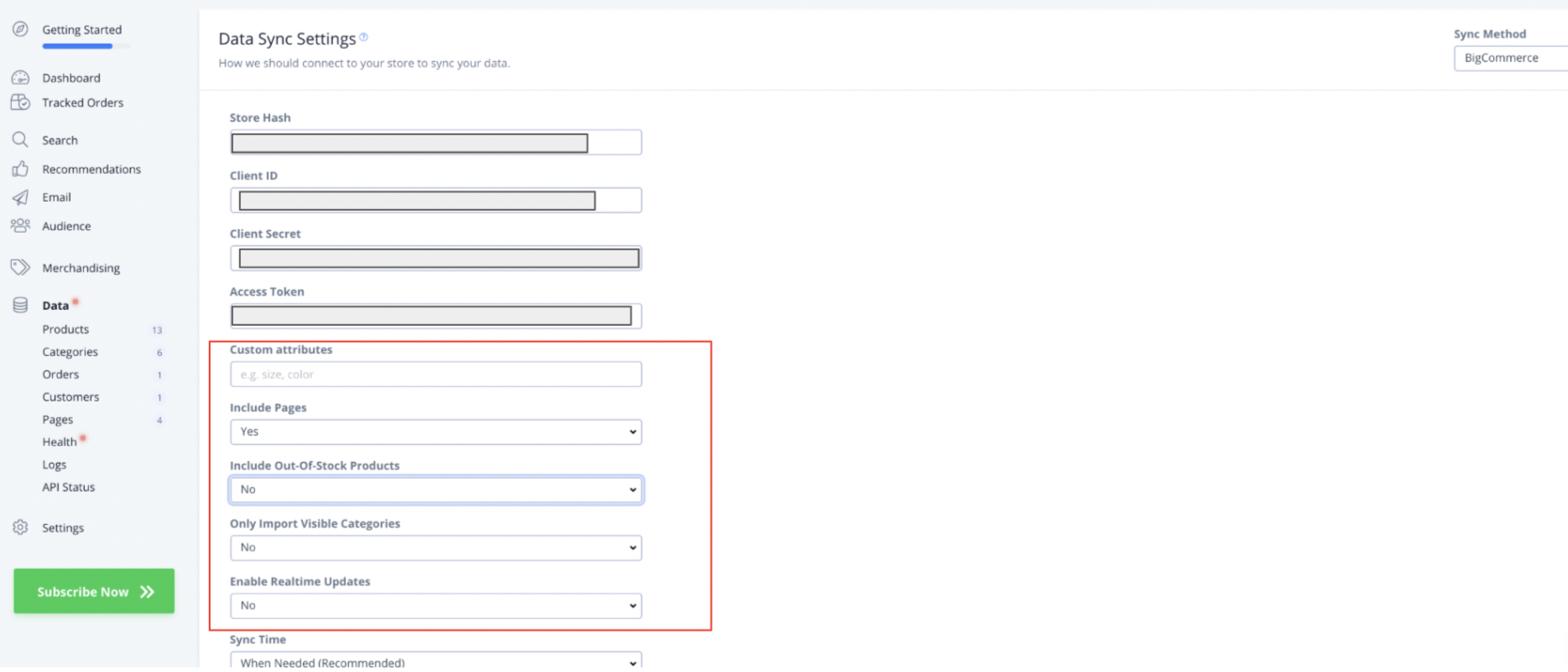
Da qui, puoi personalizzare i dati dei tuoi prodotti tramite:
Aggiunta di Custom Attributes per i tuoi prodotti utilizzando la casella di testo. Digita le variabili personalizzate utilizzate nel tuo negozio BigCommerce che desideri aggiungere come valori separati da virgola.
Inclusione dei prodotti esauriti: per includere i prodotti esauriti nei dati di Clerk, seleziona “Sì” dal menu a tendina qui.
Importa solo categorie visibili: per scegliere se importare tutte le categorie o solo quelle visibili su Clerk dal tuo webshop, seleziona la scelta appropriata dal menu a tendina qui.
Abilita aggiornamenti in tempo reale: per abilitare gli aggiornamenti in tempo reale da BigCommerce ai tuoi prodotti sincronizzati Clerk, seleziona “Sì” da questo menu a tendina.
Questa pagina è stata tradotta da un'utile intelligenza artificiale, quindi potrebbero esserci errori linguistici. Grazie per la comprensione.