Get Started
Configura Clerk e fallo funzionare sul tuo store DanDomain Classic in pochi semplici passaggi. Questa guida ti accompagna nella connessione del tuo store, nella configurazione dell’app e nella sincronizzazione dei tuoi dati.
Connessione del tuo store #
Il primo passo per installare Clerk è collegare il tuo store al tuo account Clerk.
Dopo aver seguito questi semplici passaggi, potrai vedere il tuo Demo Store, che ti offre una panoramica personale di come Clerk funzionerà sul tuo webshop, prima di configurare il resto del sistema.
Aggiungi store #
Dopo aver effettuato l’accesso su my.clerk.io, la prima cosa da fare è aggiungere il tuo store:
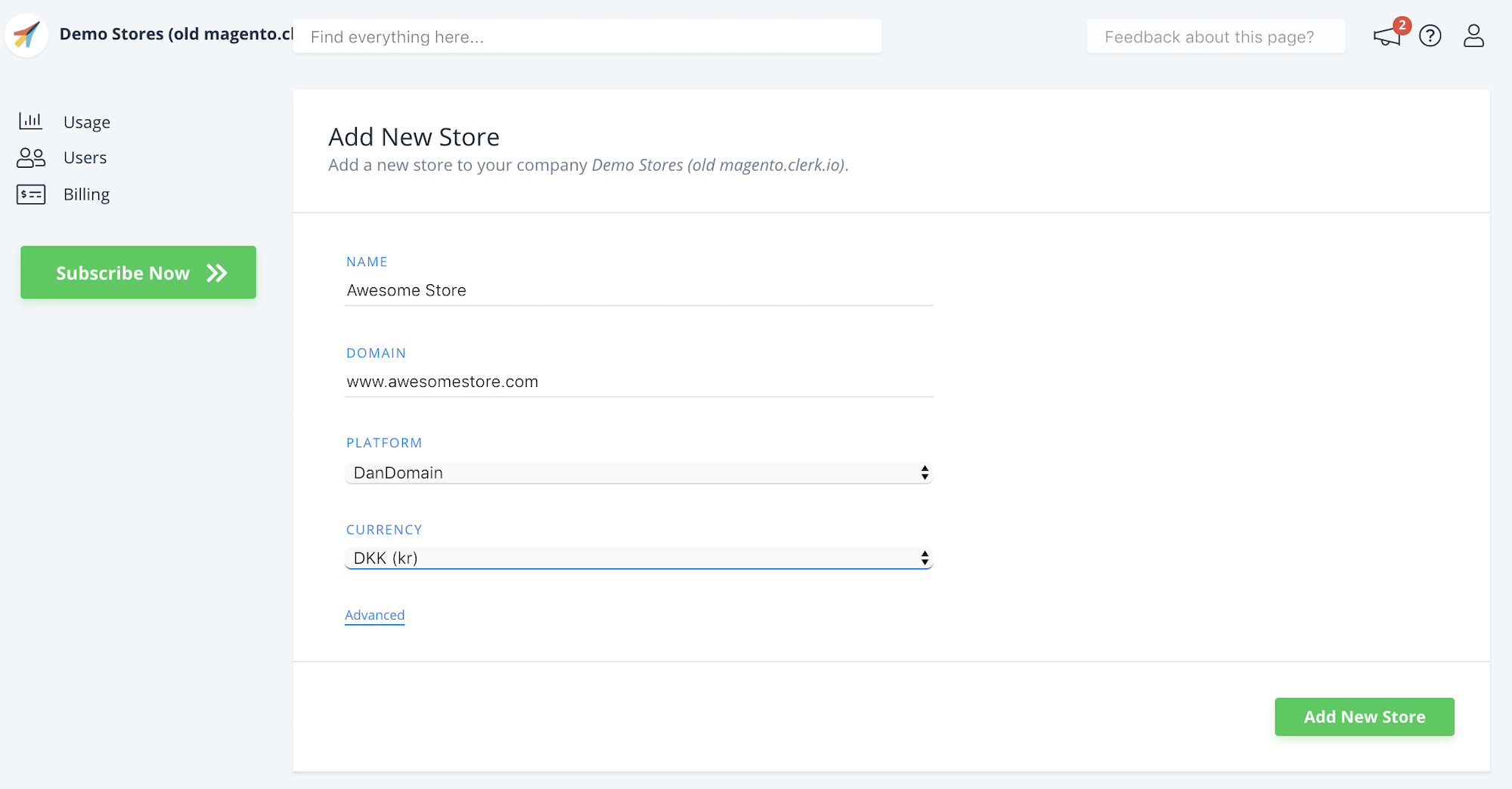
Scrivi il Nome e il Dominio del tuo webshop.
Scegli DanDomain come Piattaforma e seleziona la tua Valuta.
Clicca su Add Store.
Configura app #
- Nel backend di DanDomain, vai su DanDomain > Apps e scegli Clerk.io App.
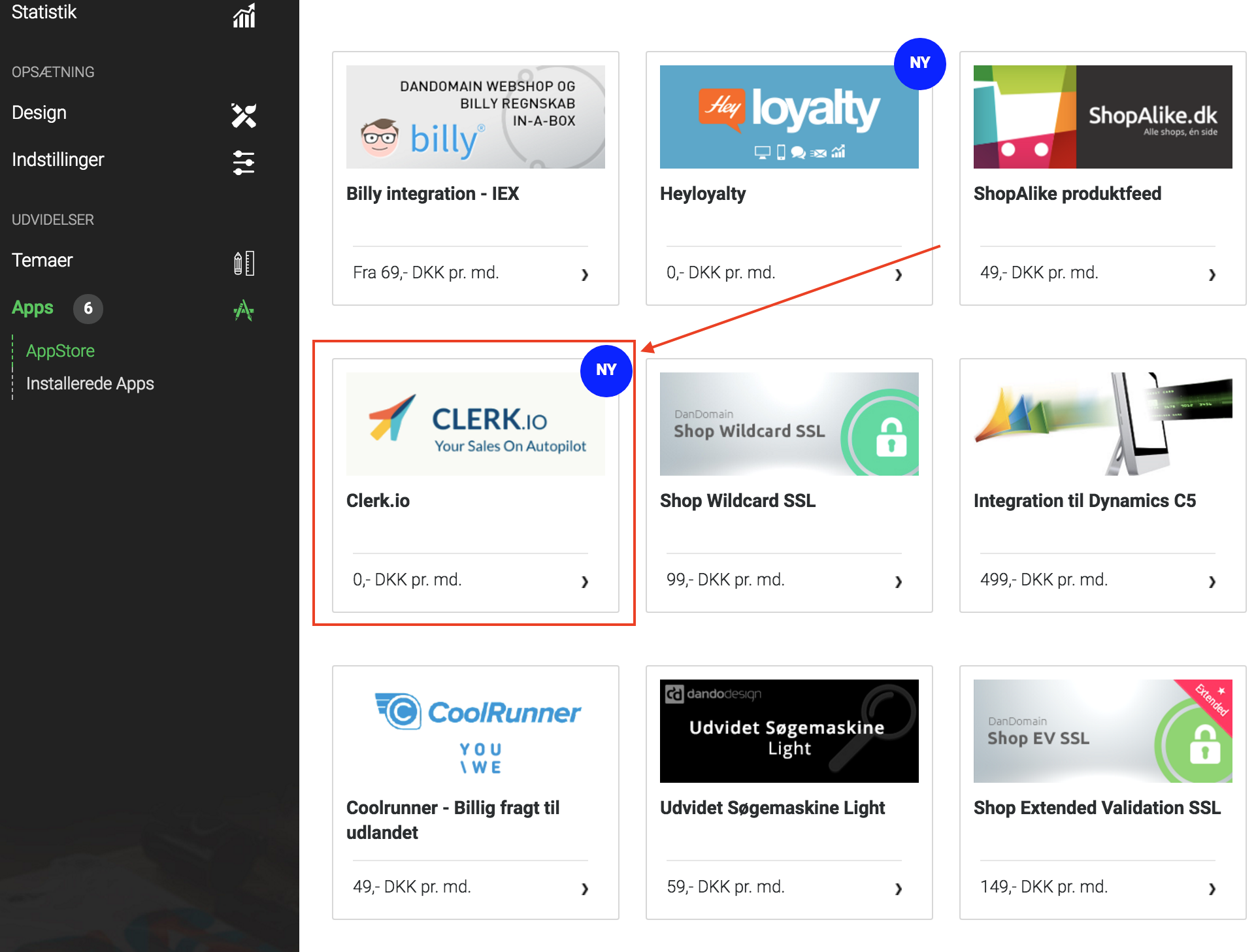
Clicca su Installer Nu, poi su Installer App, e infine su Tilbage Til Appstore.
Importante: aggiorna la pagina per vedere l’app Clerk.io nel menu a sinistra.
Apri Clerk.io App dal menu a sinistra.
Crea un login (utente e password) per l’app se richiesto.
Nell’app inserisci il tuo Clerk.io Public Key e Clerk.io Private Key, seleziona Enabled, e clicca su Save.
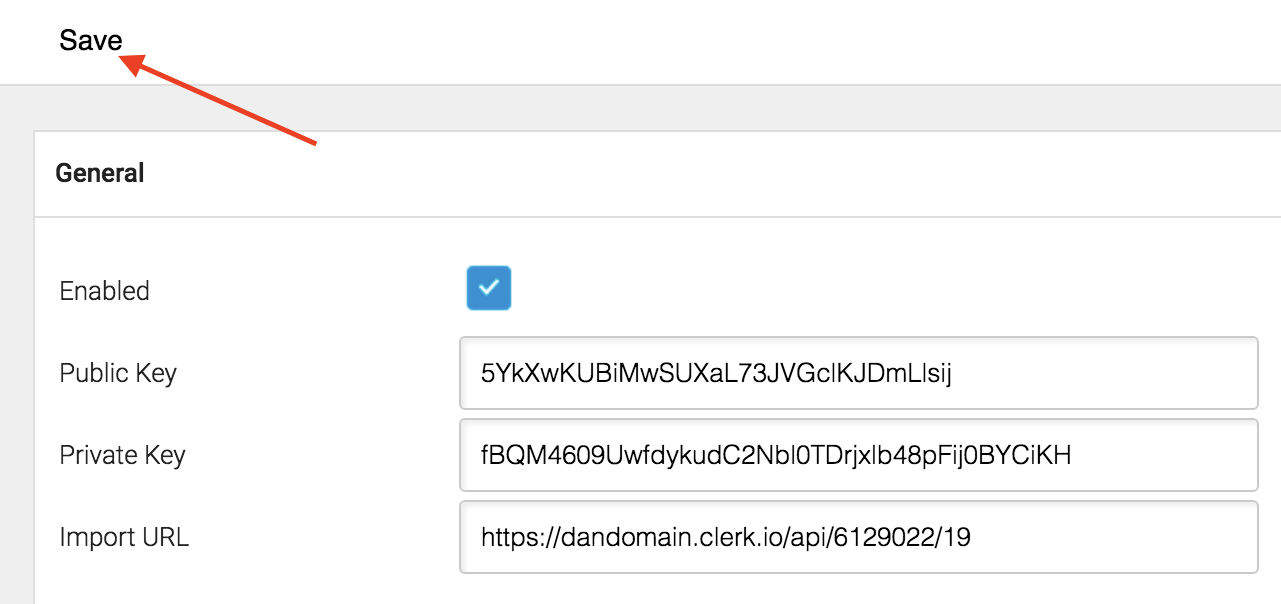
Dove trovare le chiavi #
La tua Public Key e Private Key si trovano in my.clerk.io > Developers > API Keys.
Sincronizza dati #
La sincronizzazione dei dati collega il tuo store DanDomain Classic a Clerk, consentendo a Clerk di accedere ai tuoi prodotti, ordini, clienti e altre informazioni dello store. In questo modo Clerk può fornire Recommendations personalizzate e Search Results basate sui dati reali del tuo store. Segui i passaggi nella guida Sync Data per configurare la sincronizzazione dei dati.
Domini multipli #
Il modo più semplice per implementare Clerk su più Sites in configurazioni standard è creando uno Store separato per ogni dominio in my.clerk.io.
In questo modo puoi separare prodotti, vendite, valute ecc. e tenere traccia di ogni Sites.
Inizia creando il tuo main Store e segui la Setup Guide per collegare il tuo Store a Clerk, scegliendo le Recommendations e/o Search Results che desideri mostrare sul tuo webshop.
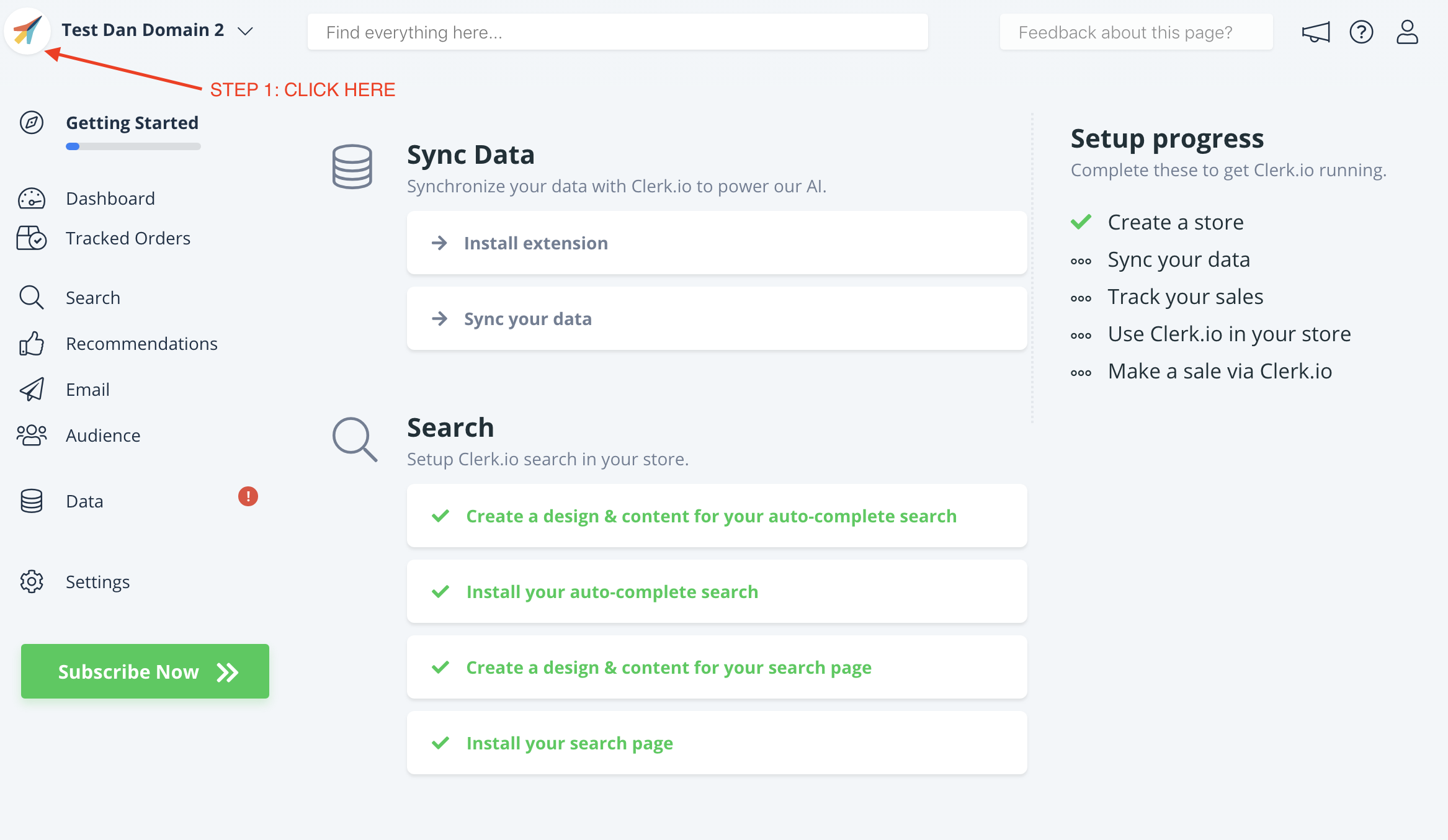
Una volta completata la configurazione iniziale, torna alla pagina iniziale di my.clerk.io (cliccando sul logo Clerk nell’angolo in alto a sinistra del menu laterale) e poi clicca su "+ Add new store", l’ultima voce dell’elenco a discesa (generalmente sotto lo/gli store esistente/i e il nome della tua azienda):
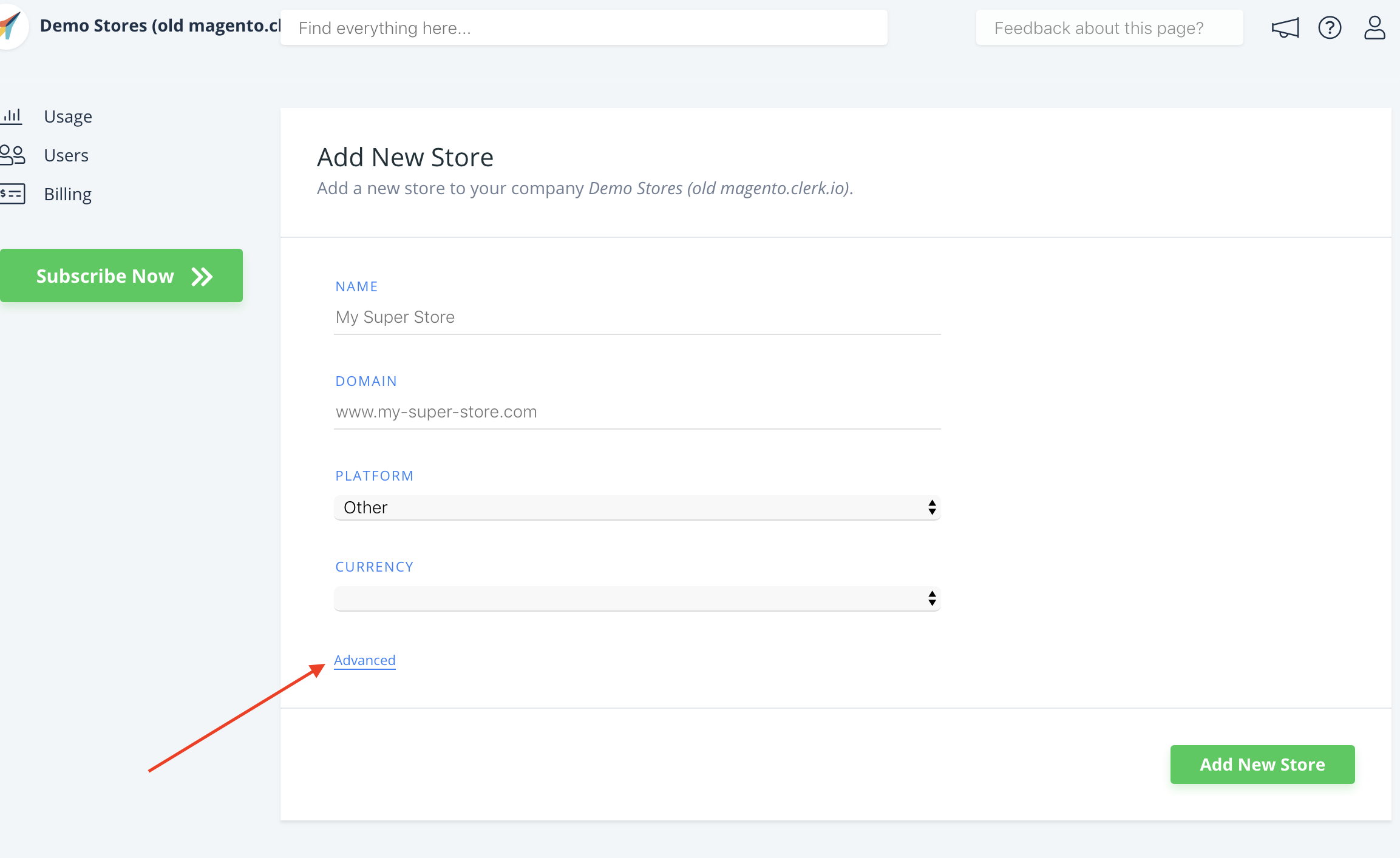
- Nella pagina Add New Store, clicca su Advanced per vedere tutte le impostazioni.
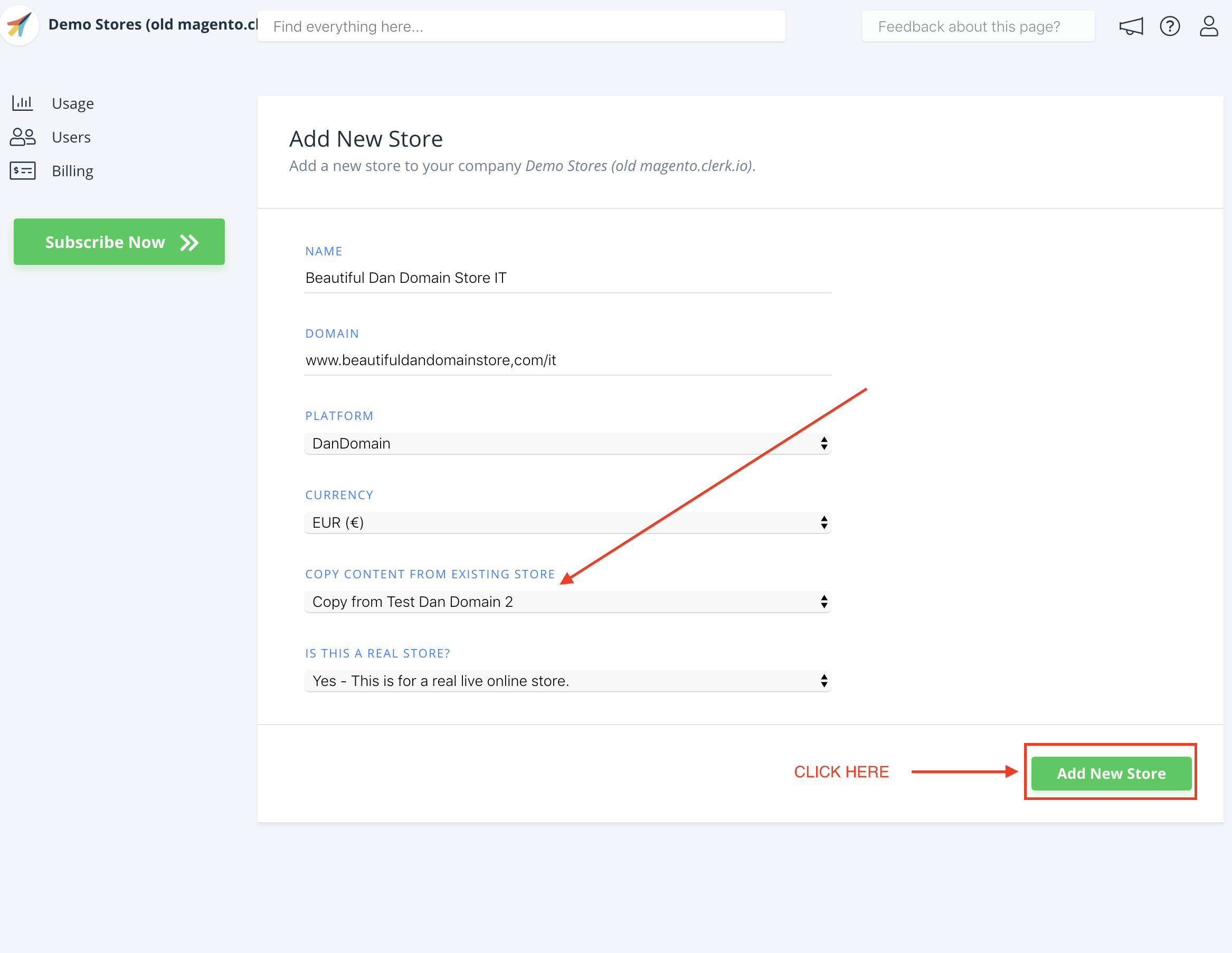
- Inserisci i dettagli del tuo webshop e scegli il tuo main Store dal menu a tendina Copy Elements From Existing Store, poi clicca su Add Store. Questo copierà gli Elements e i Designs dal tuo main Store.
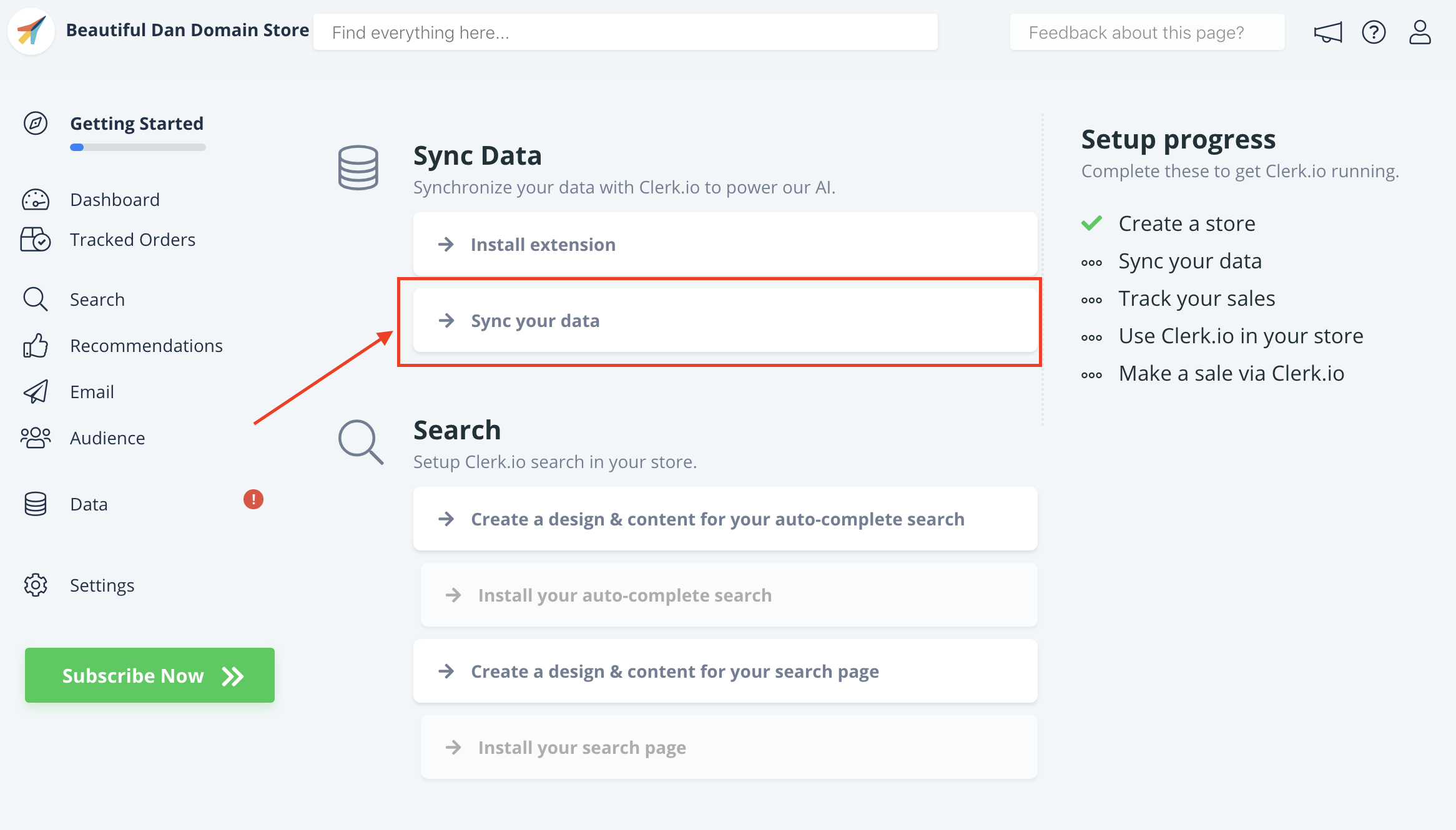
- Ora puoi seguire di nuovo la Setup Guide - cliccando su Getting Started, per Sync Data from this site. Poiché hai già installato l’extension puoi saltare il primo passaggio e iniziare direttamente a configurarla e sincronizzare i dati.
- Nel backend DanDomain Classic, nella pagina Clerk App, scegli il Site dal menu a tendina Skift Site.
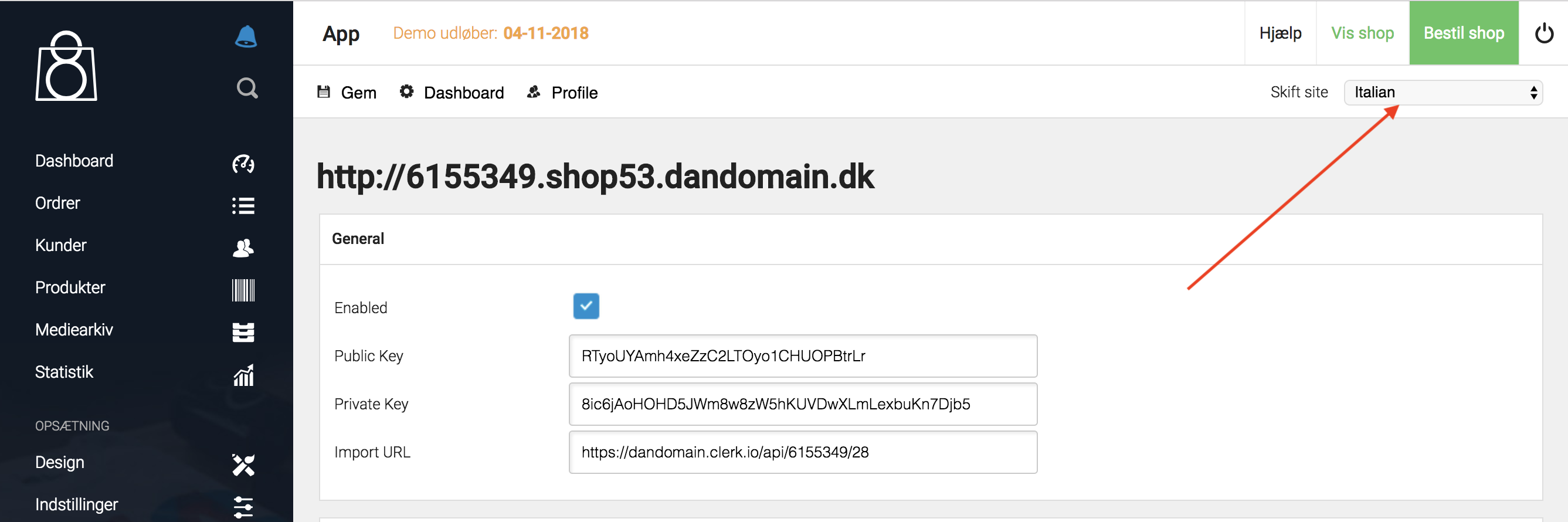
In questo modo potrai sincronizzare il Site con il tuo Store su my.clerk.io tramite la Setup Guide.
Quando la Data Sync è completata, il tuo Site è pronto e utilizza la stessa configurazione del tuo main Store.
Ricorda di tradurre le Headlines, in Element-> Edit -> Select Design nella lingua corretta.
Puoi seguire questo processo per tutti i Sites su cui vuoi usare Clerk.
Questa pagina è stata tradotta da un'utile intelligenza artificiale, quindi potrebbero esserci errori linguistici. Grazie per la comprensione.