Recommendations
Clerk.io offre oltre 23 diversi tipi di logiche di prodotto, rendendo possibile visualizzare prodotti completamente automatizzati su qualsiasi pagina. Questo articolo spiega come iniziare a utilizzare una Clerk.js setup in DanDomain Classic.
Per le nostre Best Practices complete, leggi questo articolo su quali Recommendations utilizzare.
Configurazione dello Slider #
Le Recommendations vengono create con Elements che fanno riferimento a un Design. Di seguito trovi la guida di base per configurare un Element.
Seguendo i passaggi in my.clerk.io > Settings > Setup Guides verranno creati automaticamente gli Elements per le nostre Best Practices.
Creare un Design #
Le Recommendations vengono mostrate di default come uno slider. Questo permette ai clienti di vedere più prodotti con meno clic. Puoi utilizzare il Design Editor per configurarlo visivamente, oppure utilizzare i code designs.
Un Design può essere riutilizzato per qualsiasi numero di Recommendations elements che crei.
Design Editor #
- Vai su Recommendations > Designs e clicca su New Design.
- Scegli Product Slider
- Scegli un template, assegnagli un nome, poi clicca su Create design.
- Adatta il design secondo le tue esigenze.
Code Design #
- Vai su Recommendations > Designs e clicca su New Design.
- Scegli Other designs > Blank > Code.
- Assegnagli un nome, poi clicca su Create design.
- Crea il design utilizzando il Liquid code.
Se desideri un design di partenza, consulta il Slider template più sotto.
Creare un Element #
Questo contiene tutte le impostazioni utilizzate per mostrare le Recommendations e renderle integrabili nel tuo sito. Segui questi passaggi per ogni banner Recommendations che desideri creare.
- Vai su Recommendations > Elements.
- Clicca su New Element.
- Assegnagli un nome descrittivo. Ti consigliamo di nominarlo in base alla pagina e alla logica che vuoi utilizzare. Es: “Home Page / Visitor Recommendations”.
- In Element type, seleziona la product logic che vuoi utilizzare dal menu a tendina. Puoi vedere una panoramica di tutte le product logics qui.
- In Design seleziona il design che hai creato dal menu a tendina e scegli il numero di prodotti che vuoi mostrare.
- Clicca su Save in cima allo schermo.
Aggiunta al Sito Web #
Per aggiungere le Clerk Recommendations al tuo sito, hai due opzioni: Injection e Embedded code.
- Apri il tab Insert into website.
- Qui hai due opzioni:
- Utilizzare injection ti consente di inserire il codice usando un selettore CSS.
- Utilizzare il embedded code ti consente di inserire manualmente il codice nel tuo sito.
- Scegli l’opzione più semplice per te.
- Per alcune Logics vedrai il menu a tendina Choose your platform. In questi casi seleziona DanDomain Classic. Questo pre-compilerà l’embedcode con i corretti shortcode di DanDomain Classic.
Per aggiungere dettagli di sincronizzazione o avviare una sincronizzazione, vai su my.clerk.io > Data > Configuration.
Segui i passaggi sotto nel backend di DanDomain Classic per inserire i tuoi slider.
Pagine #
Qui sotto trovi le pagine specifiche dove inserire le Recommendations e quali tipi utilizzare per rispettare le nostre Best Practices.
Homepage #
- In my.clerk.io, crea 3 Elements con le seguenti logiche:
- Visitor Recommendations
- Bestsellers
- Hot Products
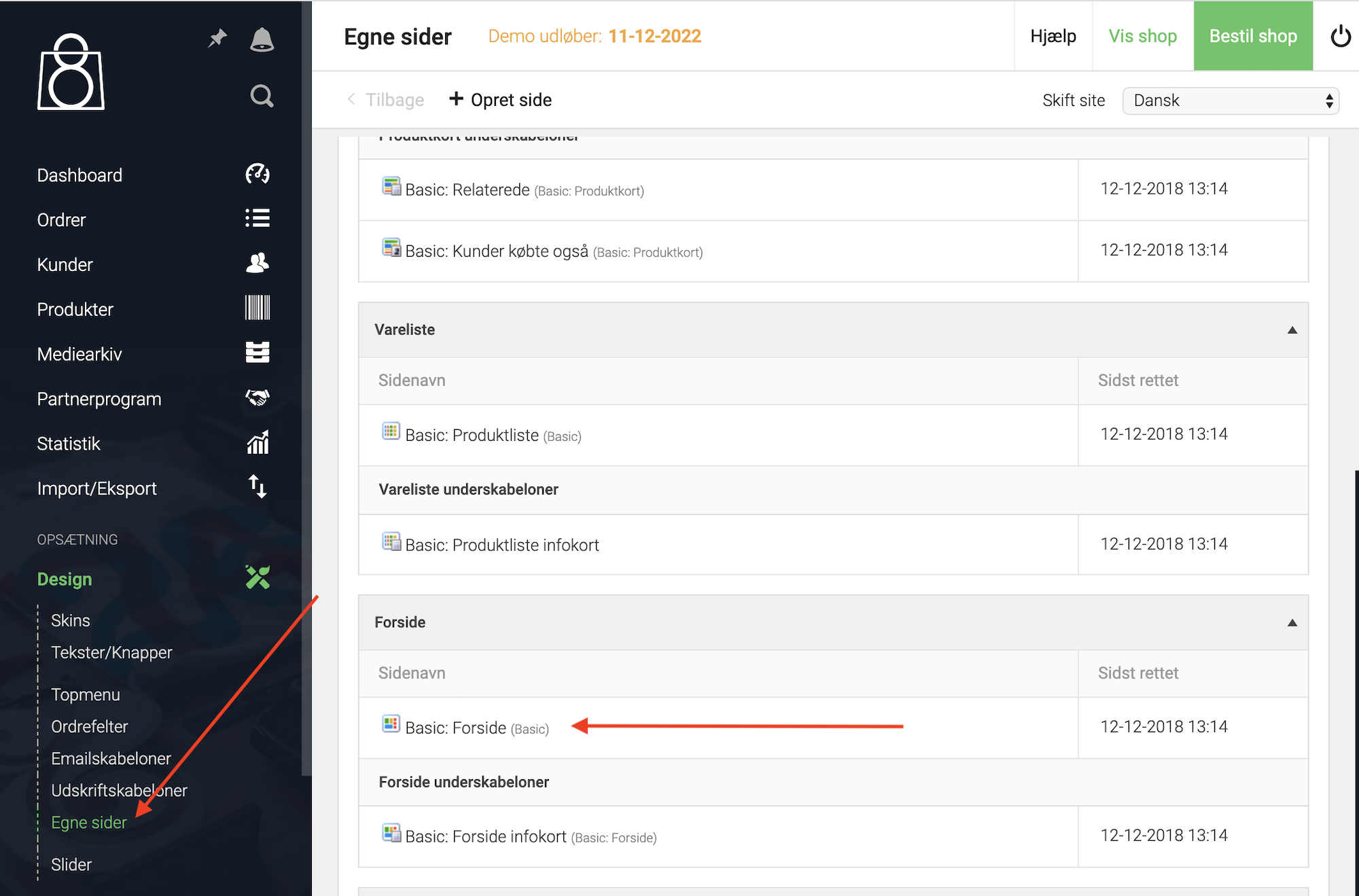
- In DanDomain Classic, vai su Design > Egne Sider.
- Sotto Forside, trova la pagina che mostra la tua homepage (spesso il nome del tuo tema + “Forside”).
- Clicca su Kilde per vedere l’HTML.
- Inserisci l’embed code dove vuoi mostrare lo slider, poi clicca su Gem.
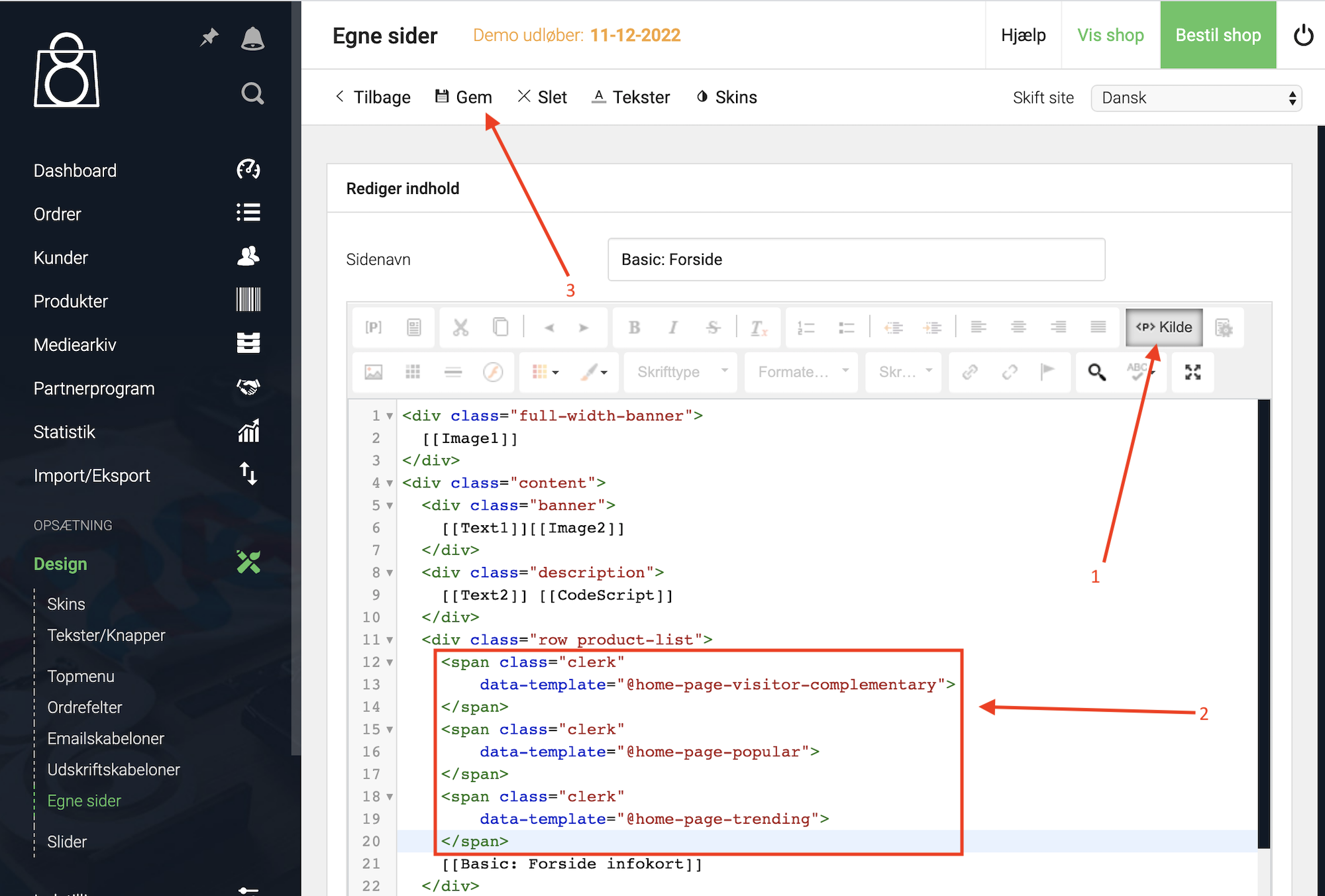
<span class="clerk" data-template="@SLIDER_ID"></span>
Pagina Categoria #
- In my.clerk.io, crea un Element con la logica Bestsellers In Category.
- Nel menu a tendina Insert into website > Choose your platform, seleziona DanDomain Classic e copia l’embedcode.
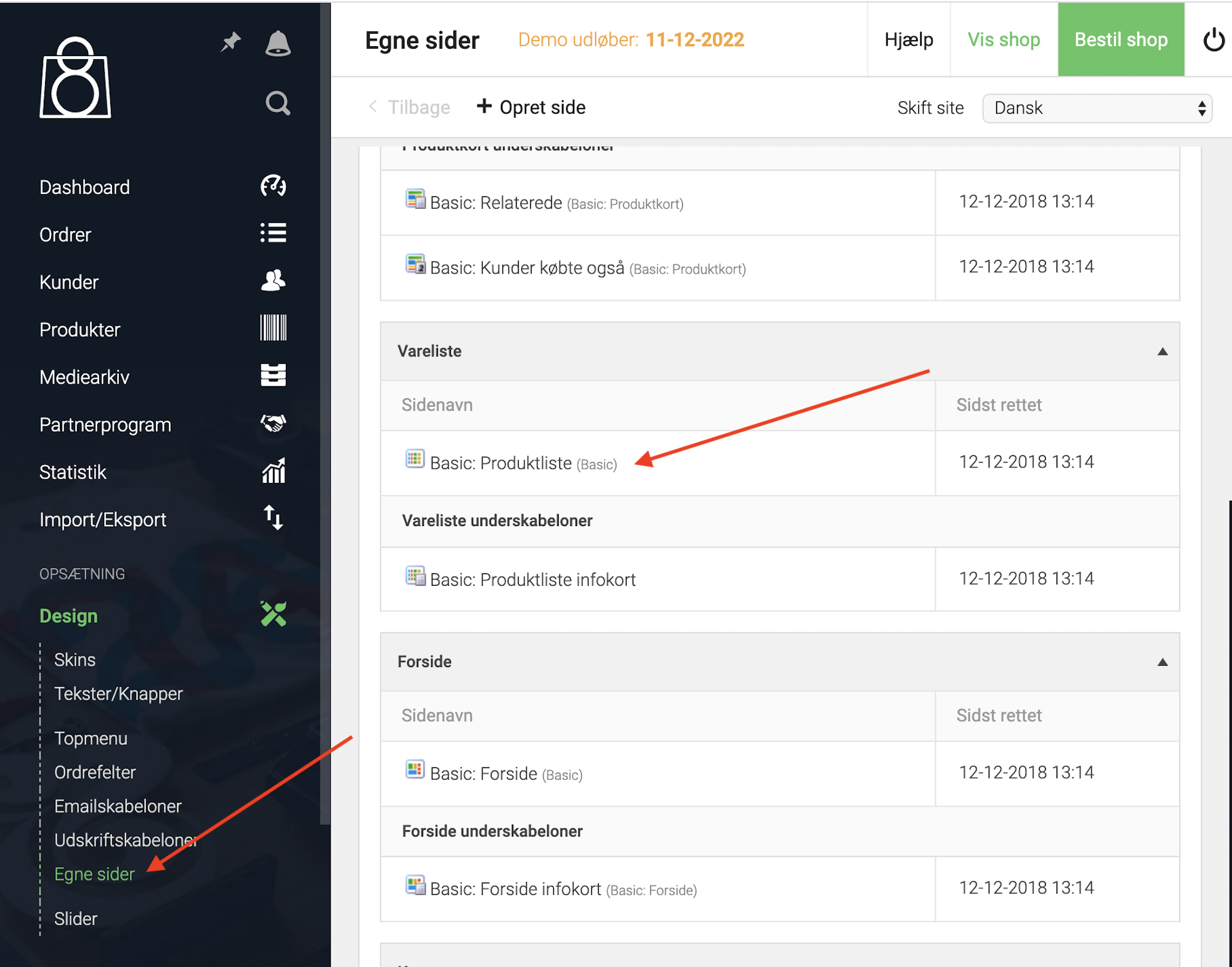
- In DanDomain Classic, vai su Design > Egne Sider.
- Sotto Vareliste, trova la pagina per le pagine categoria (spesso il nome del tema + “Produktliste”).
- Clicca su Kilde.
- Inserisci l’embed code dove vuoi mostrare lo slider, poi clicca su Gem.
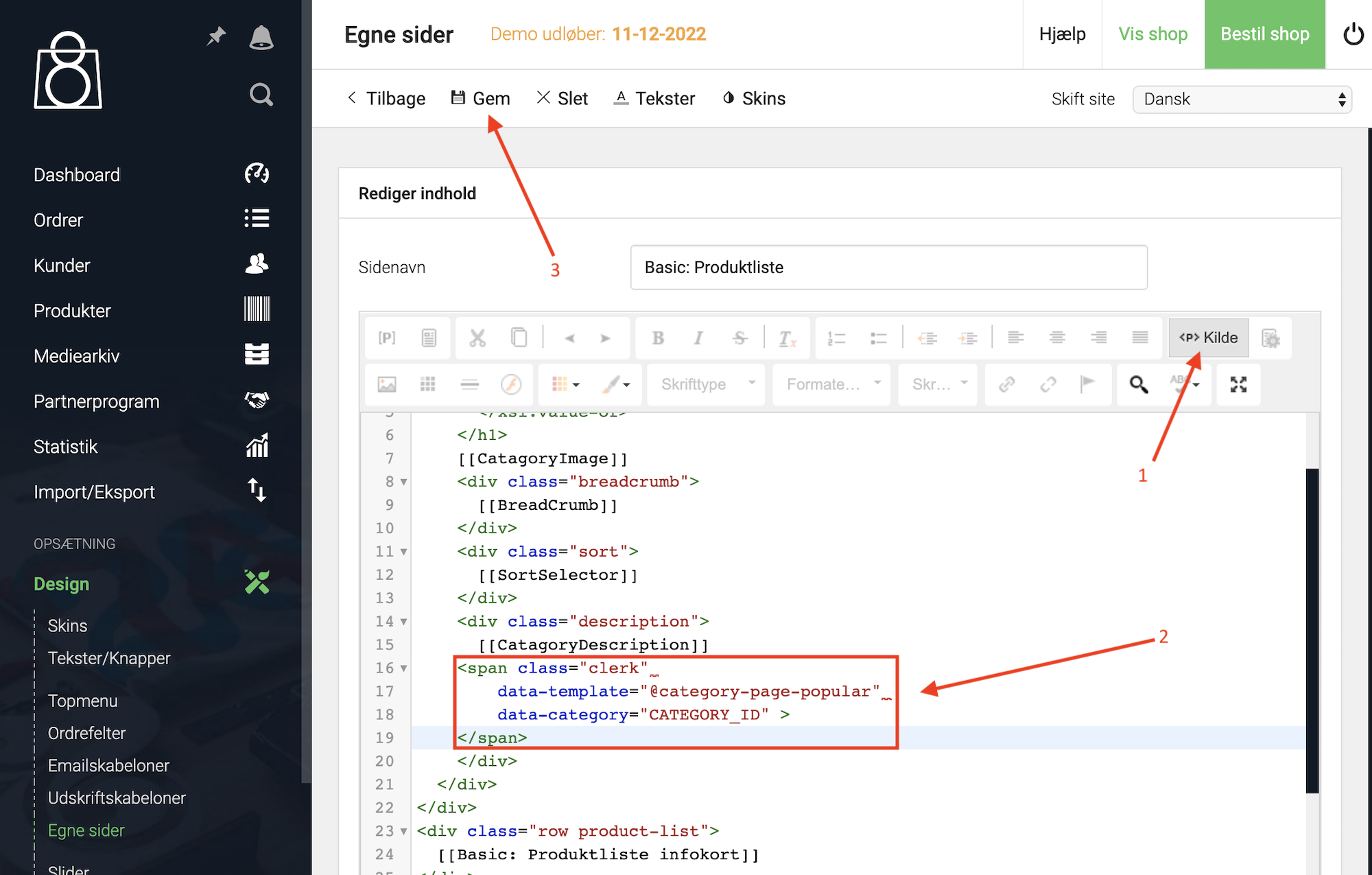
<span class="clerk"
  data-template="@SLIDER_ID"
  data-category="CATEGORY_ID">
</span>
Pagina Prodotto #
- In my.clerk.io, crea 2 Elements con le seguenti logiche:
- Best Alternative Products
- Best Cross-Sell Products
- Nel menu a tendina Insert into website > Choose your platform seleziona DanDomain Classic per ciascuno di essi e copia gli embedcode.
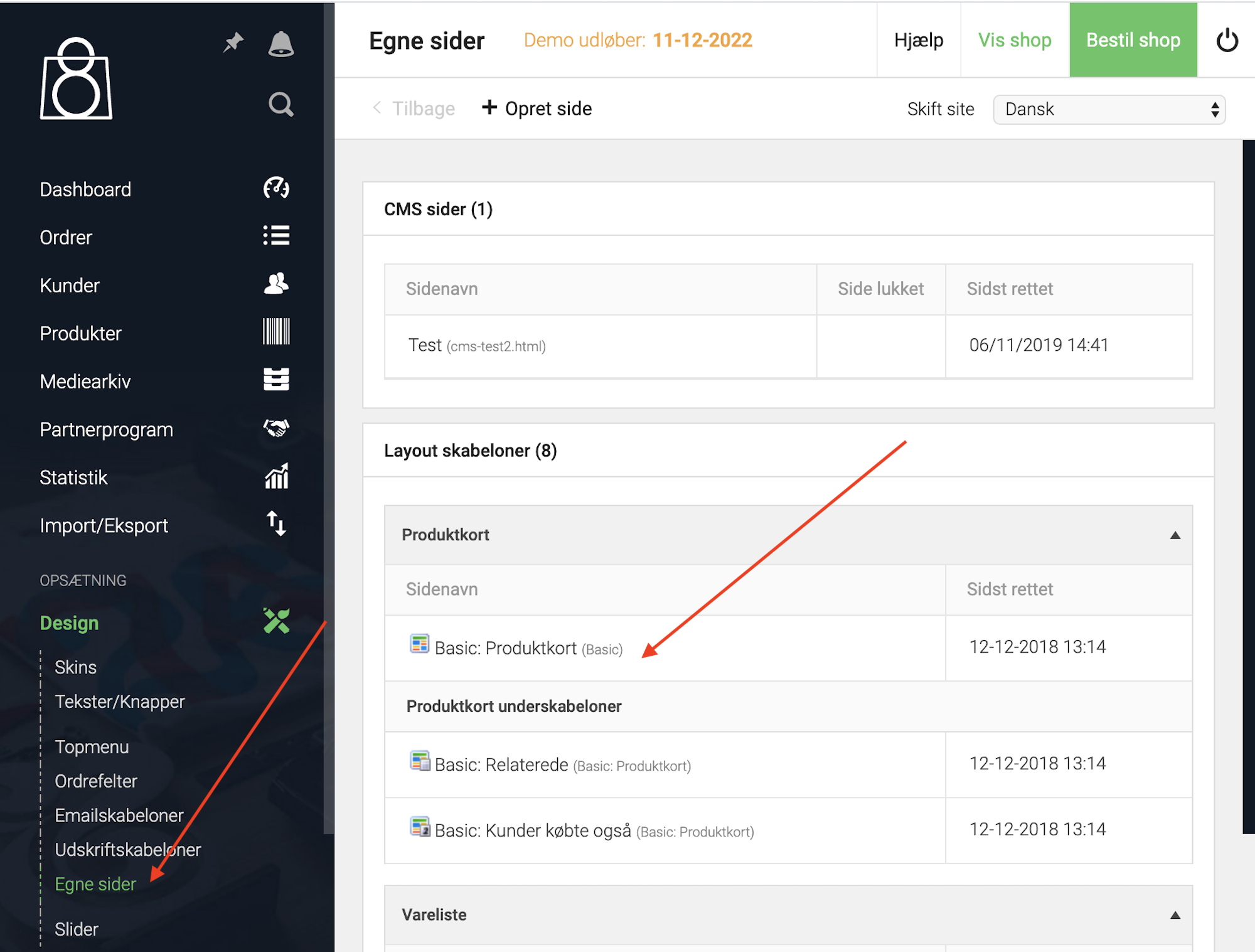
- In DanDomain Classic, vai su Design > Egne Sider.
- Sotto Produktkort, trova la pagina per le pagine prodotto (spesso il nome del tema + “Produktkort”).
- Clicca su Kilde.
- Inserisci l’embed code dove vuoi mostrare lo slider, poi clicca su Gem.
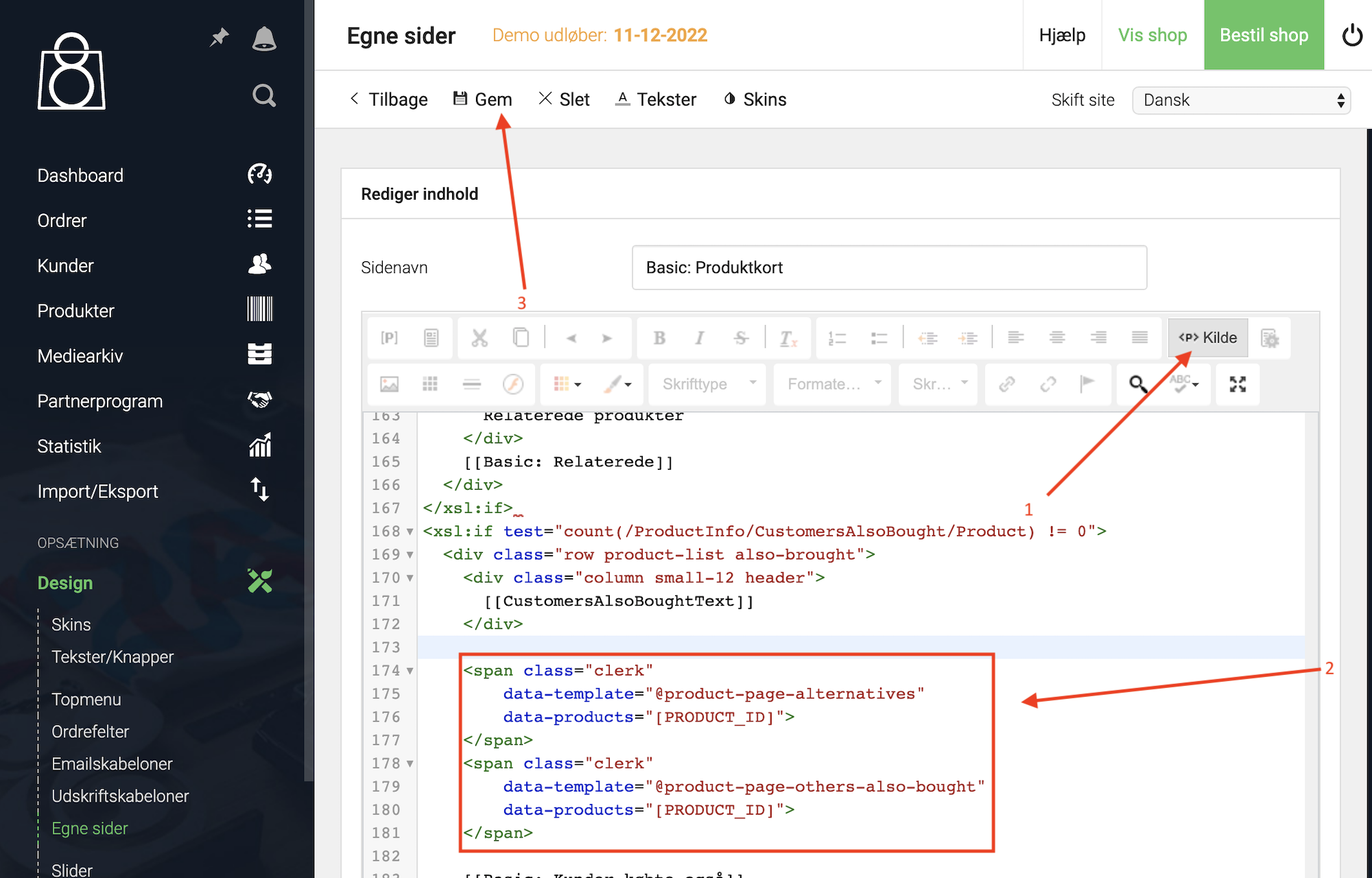
<span class="clerk"
  data-template="@SLIDER_ID"
  data-products="[PRODUCT_ID]">
</span>
Step Aggiunta al Carrello #
- In my.clerk.io, crea un Element con la logica Best Cross-Sell Products.
- Assegnagli il nome “Add-To-Basket / Others Also Bought”. Questo è importante affinché l’embedcode funzioni correttamente.
- Clicca su Save in cima alla pagina.
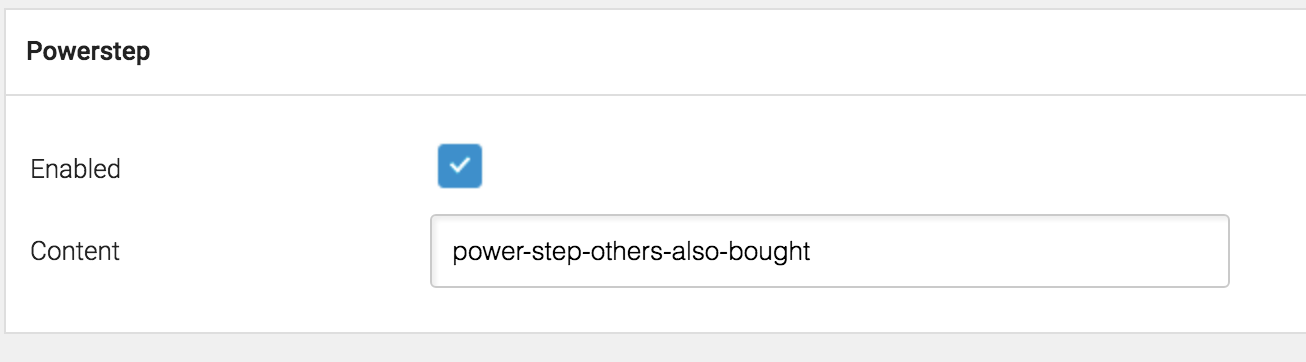
- Nell’app di Clerk.io per DanDomain Classic, attiva Powerstep.
- Aggiungi gli ID degli elementi che vuoi mostrare, separati da virgole.
- Clicca su Save.
Pagina Carrello #
- In my.clerk.io, crea un Element con la logica Best Cross-Sell Products.
- Nel menu a tendina Insert into website > Choose your platform seleziona DanDomain Classic e copia l’embedcode.
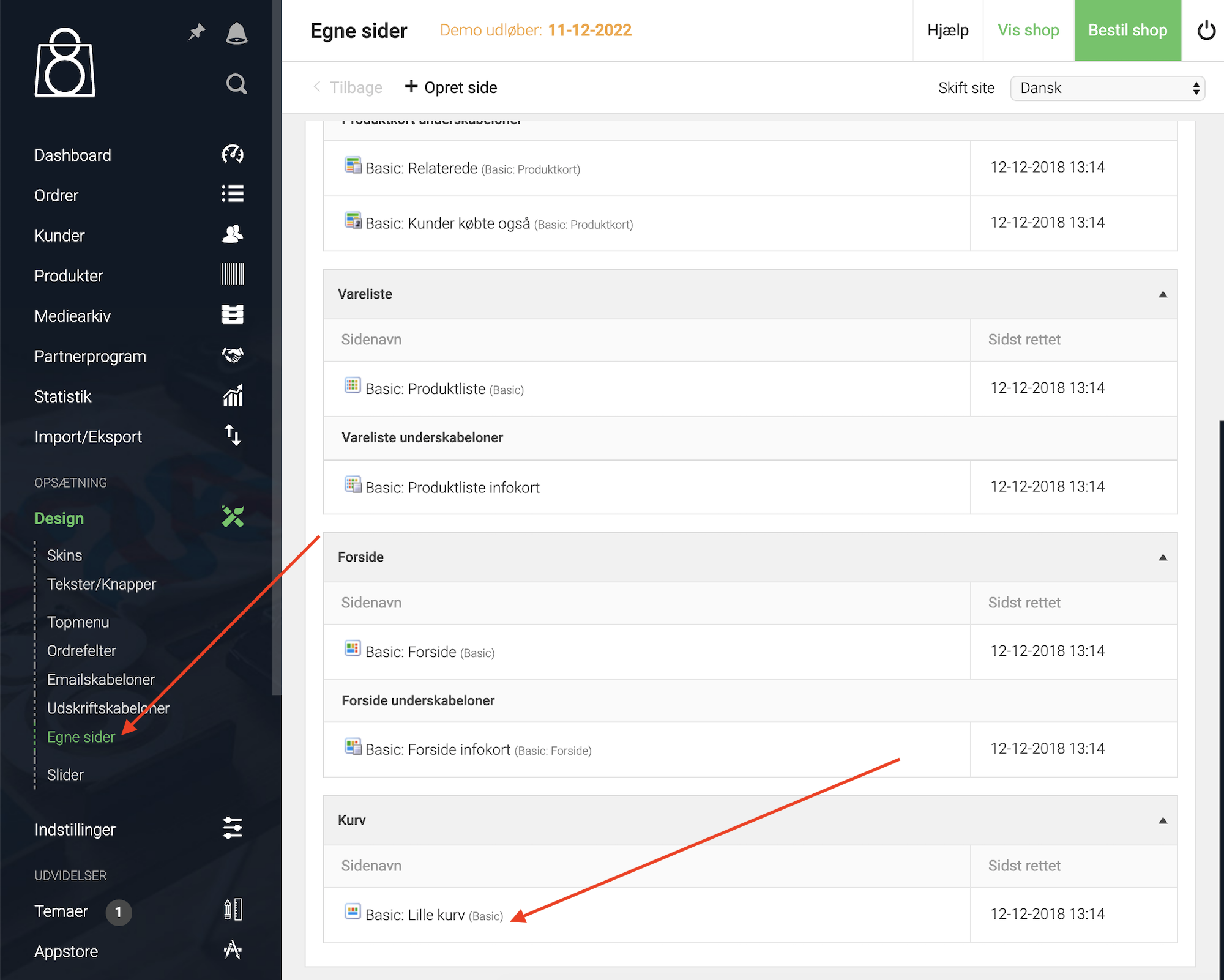
- In DanDomain Classic, vai su Design > Egne Sider.
- Sotto Kurv, trova la pagina carrello (spesso “Kurv” o “Lille Kurv”).
- Clicca su Kilde.
- Inserisci l’embed code dove vuoi mostrare lo slider, poi clicca su Gem.
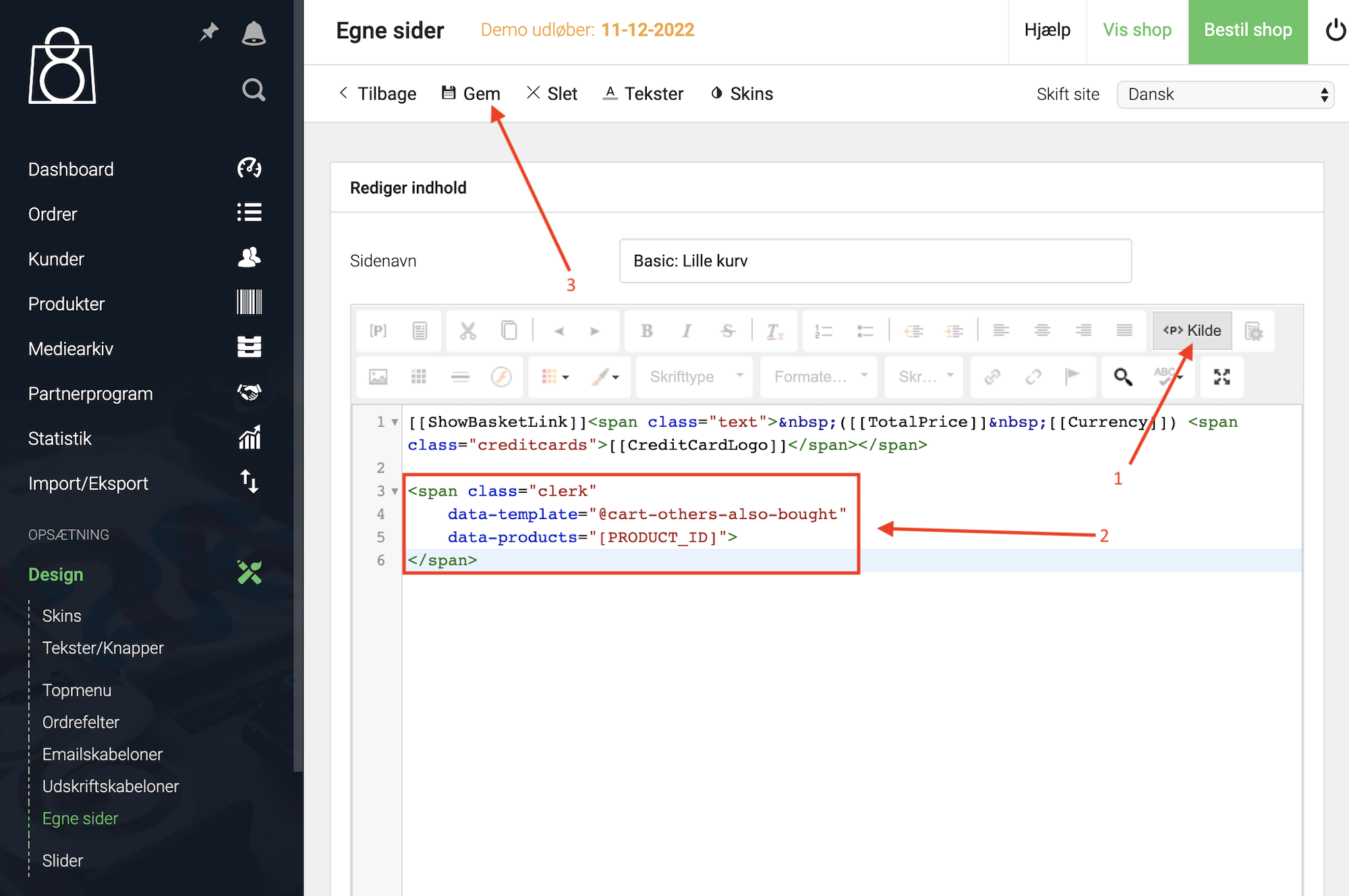
<span class="clerk"
  data-template="@SLIDER_ID"
  data-products="[PRODUCT_ID]">
</span>
Exit Intent #
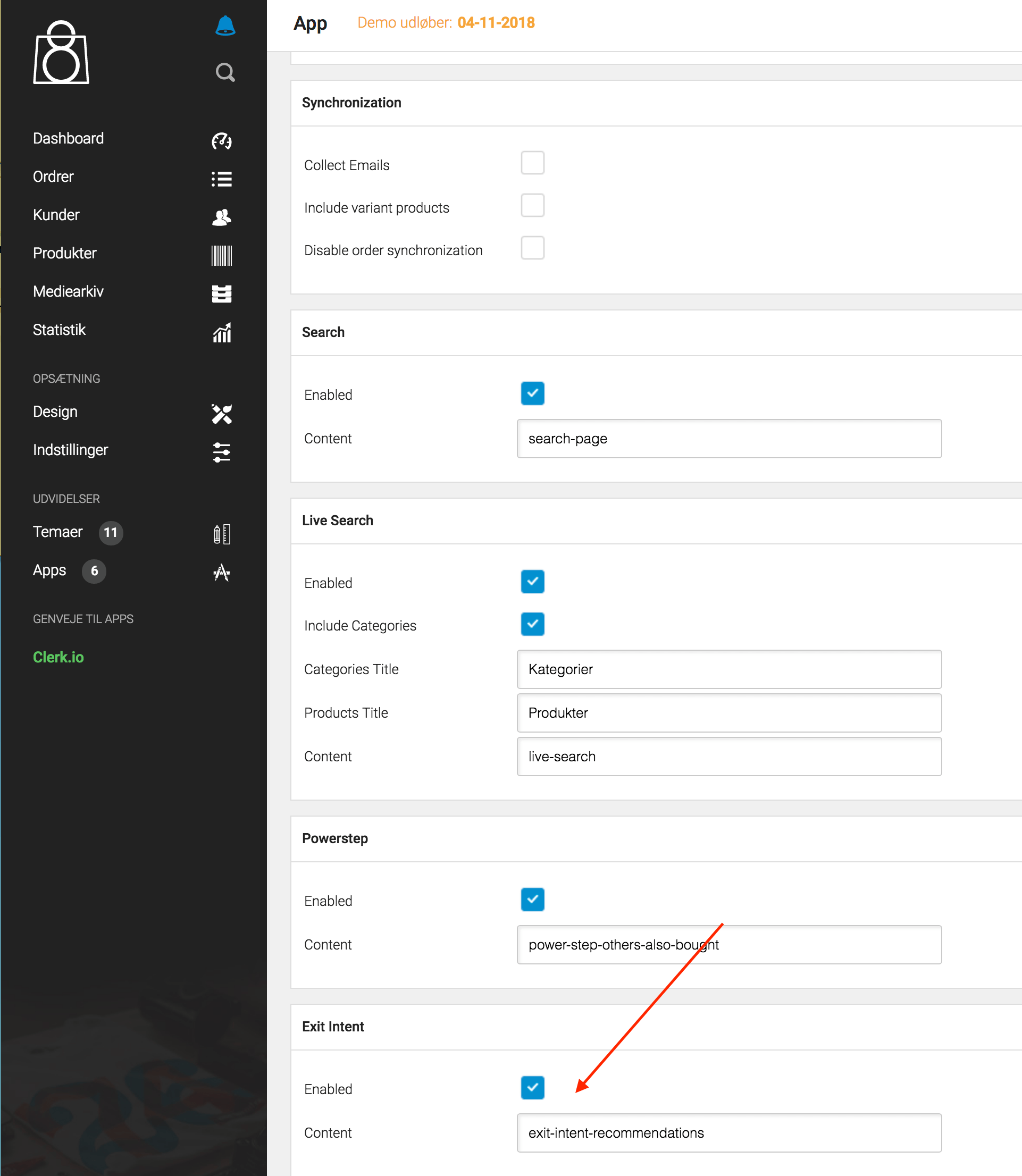
- In my.clerk.io, crea un Element con la logica Visitor Recommendations.
- Nell’app di Clerk.io per DanDomain Classic, trova Exit Intent.
- Seleziona Enabled e clicca su Gem.
Pagina Blog #
- Copia l’embed code nella pagina di contenuto dove vuoi mostrarlo.
- Sostituisci
INSER_PAGE_HEREcon l’ID della pagina per cui vuoi mostrare i prodotti.
<span class="clerk"
  data-template="@SLIDER_ID"
  data-page="INSER_PAGE_HERE">
</span>
Template Iniziali #
Se vuoi usare code designs, questi template possono aiutarti a iniziare.
Slider Code #
Questo template mostrerà uno slider standard con le comuni informazioni di prodotto che puoi adattare alle tue esigenze.
Questa pagina è stata tradotta da un'utile intelligenza artificiale, quindi potrebbero esserci errori linguistici. Grazie per la comprensione.