Sync Data
Sincronizza i tuoi prodotti, attributi e dati degli ordini DanDomain Classic con Clerk. Questa guida copre la personalizzazione dei dati dei prodotti, la scelta degli ordini da importare e la gestione della sincronizzazione degli ordini.
Prima di sincronizzare i dati, assicurati di aver installato e configurato l’app Clerk.io nel backend DanDomain Classic. Consulta la Guida introduttiva per le istruzioni sull’installazione.
Configurare la sincronizzazione #
Per sincronizzare i dati del tuo store DanDomain Classic con Clerk, devi configurare l’URL di importazione nell’app Clerk e avviare la sincronizzazione.
- Nell’app DanDomain, copia l’URL di importazione.

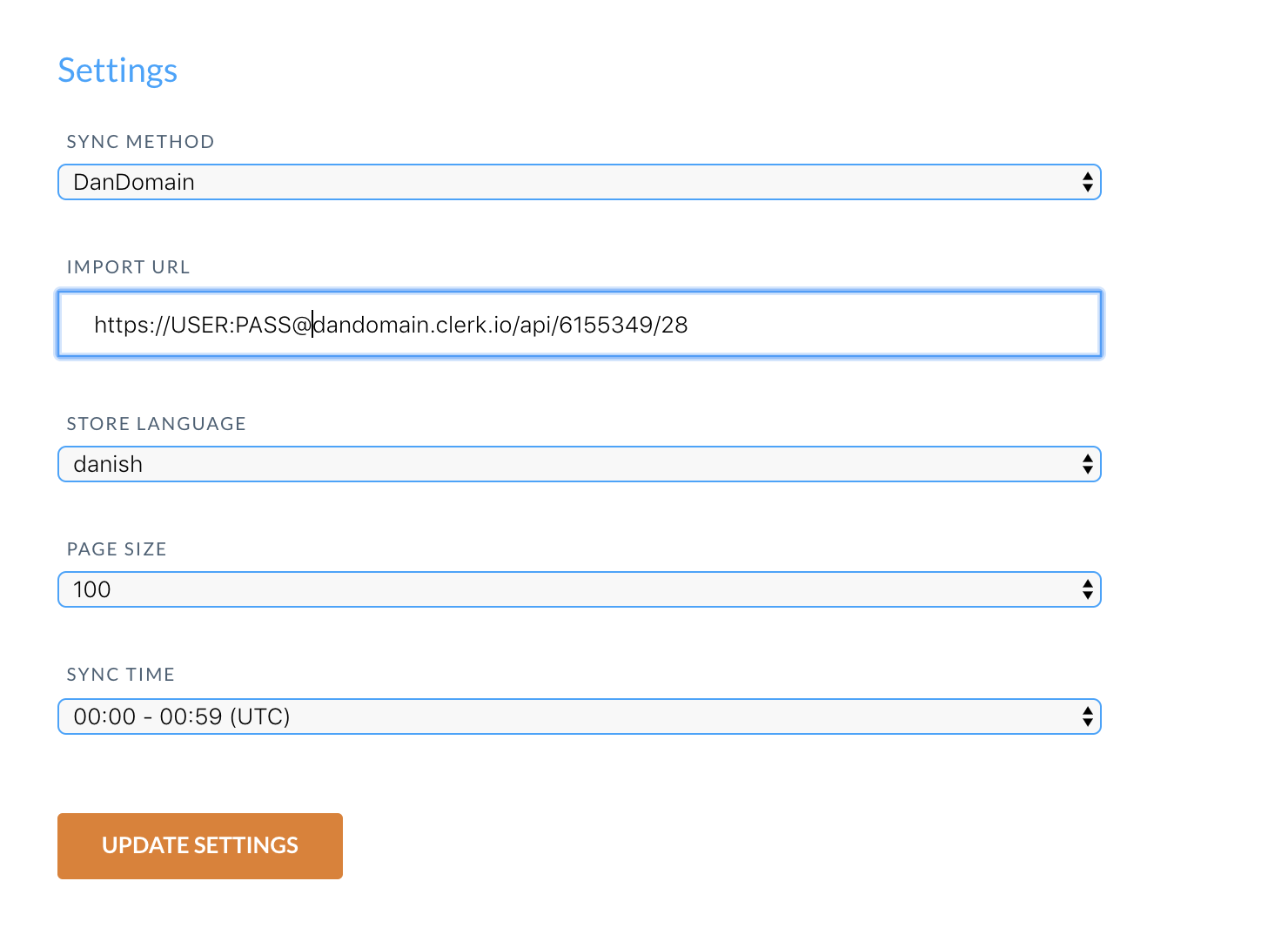
Vai su my.clerk.io > Data > Configuration e incolla l’URL di importazione nel campo Import URL.
Seleziona la lingua del tuo dominio.
Se intendi utilizzare Email & Audience, imposta Raccogli email su Sì nell’app DanDomain e salva.
Fai clic su Avvia sincronizzazione e attendi che la sincronizzazione sia completata.
Personalizzazione dei dati dei prodotti #
L’app DanDomain supporta l’invio di attributi personalizzati che hai aggiunto in DanDomain Classic.
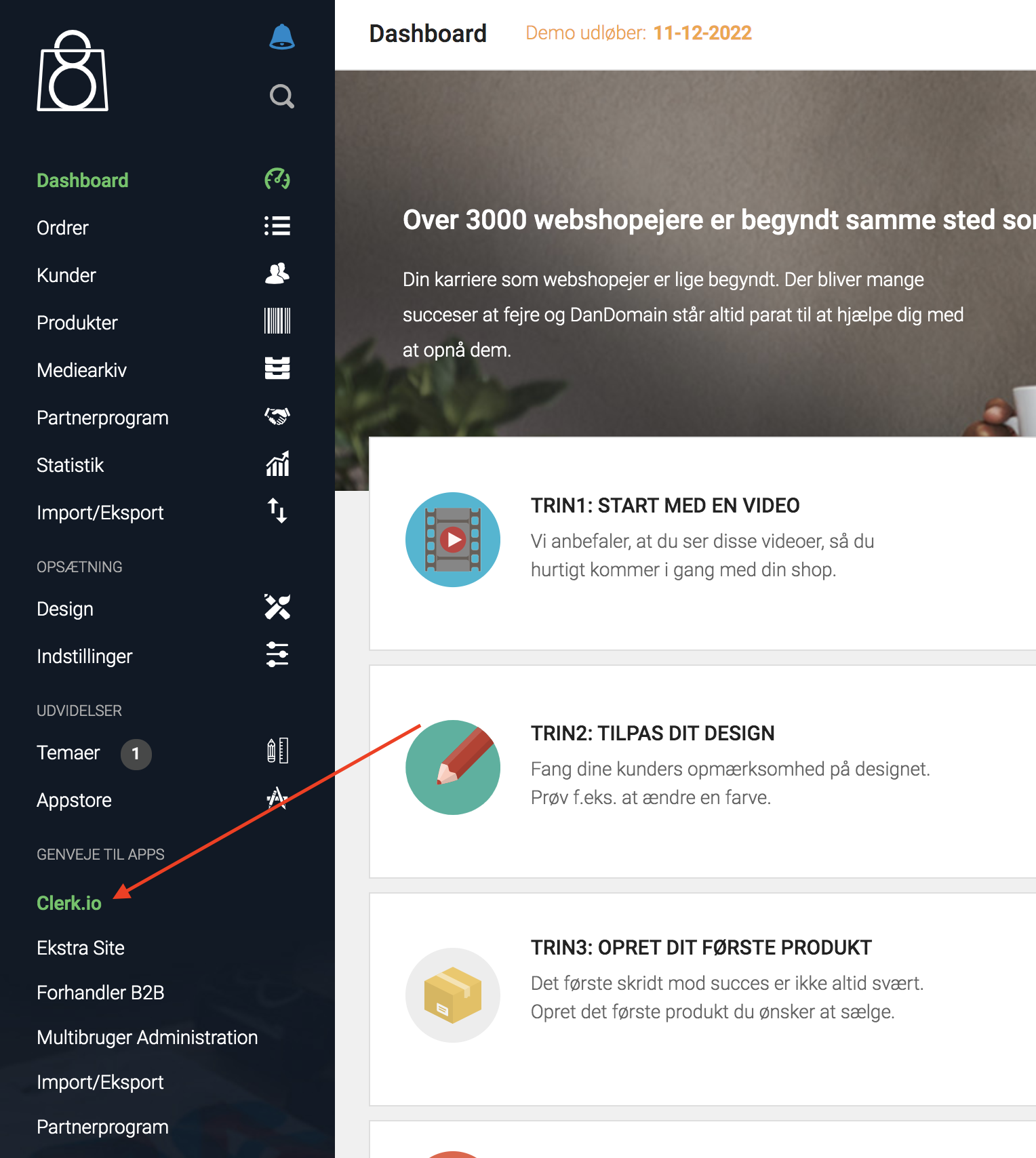
- Inizia effettuando il login nel backend DanDomain Classic e vai su Clerk.io nel menu laterale.
Effettua il login utilizzando la tua password.
Nell’app, alla voce Generale troverai un campo di testo chiamato Attributi aggiuntivi dei prodotti.
Inizia a digitare il nome del tuo attributo e verrà mostrato se esiste:
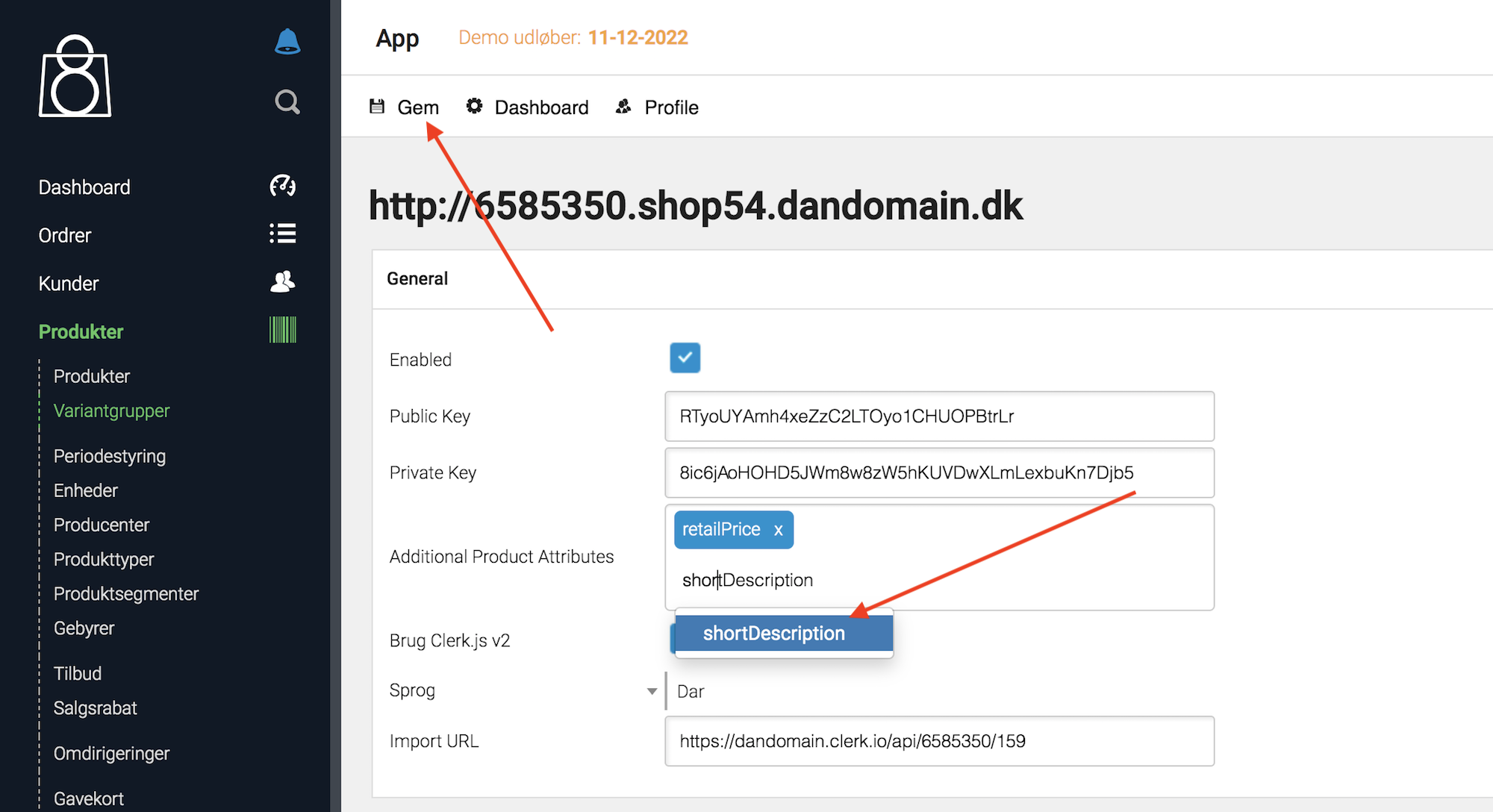
Clicca su Gem per salvare le modifiche.
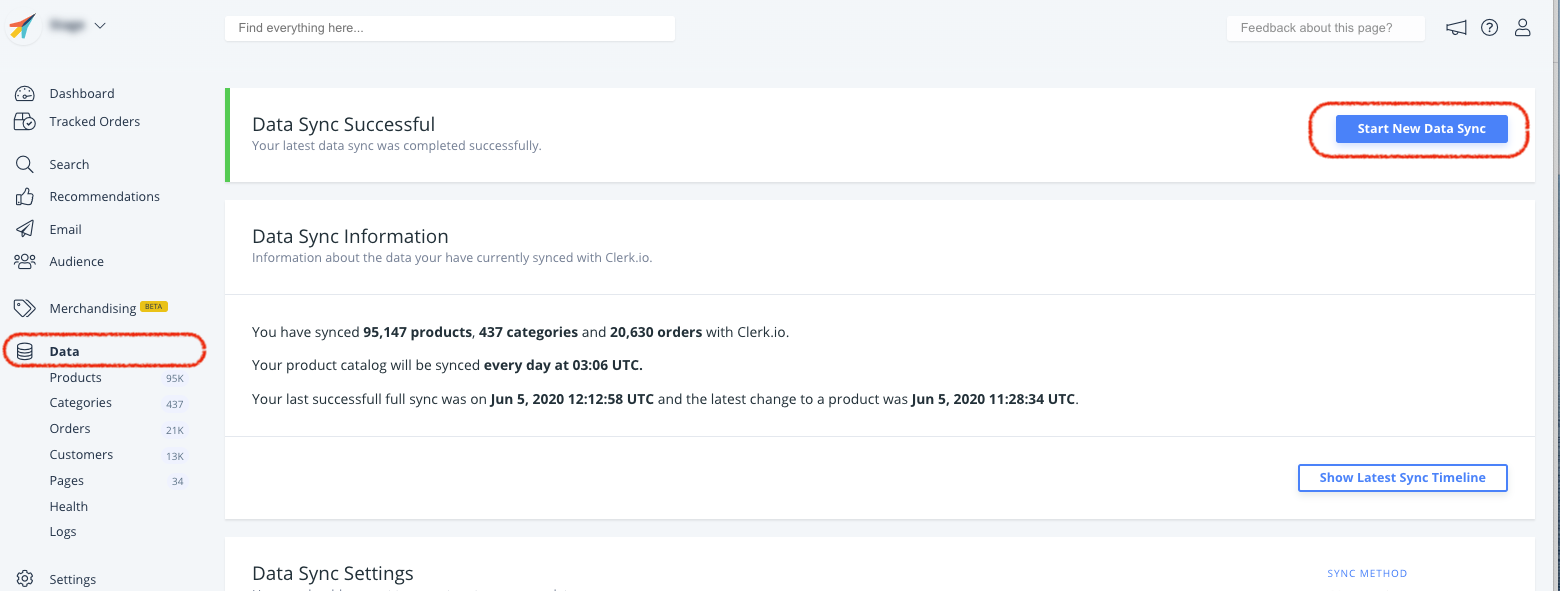
Dopo aver inserito i tuoi attributi, vai su my.clerk.io->Data e clicca su Start New Data Sync nell’angolo in alto a destra.
I tuoi attributi saranno ora disponibili.
Scegliere gli ordini da importare #
In DanDomain, è possibile scegliere esattamente lo stato che l’ordine deve avere per essere considerato completato.
Per assicurarti che Clerk tracci solo gli ordini conclusi, puoi selezionare lo stato che utilizzi normalmente nell’app.
Vai al backend DanDomain.
Clicca su Clerk.io nel menu laterale ed effettua il login nell’app.
Assicurati che le Impostazioni avanzate siano attivate. Per abilitarle, clicca su Profilo.
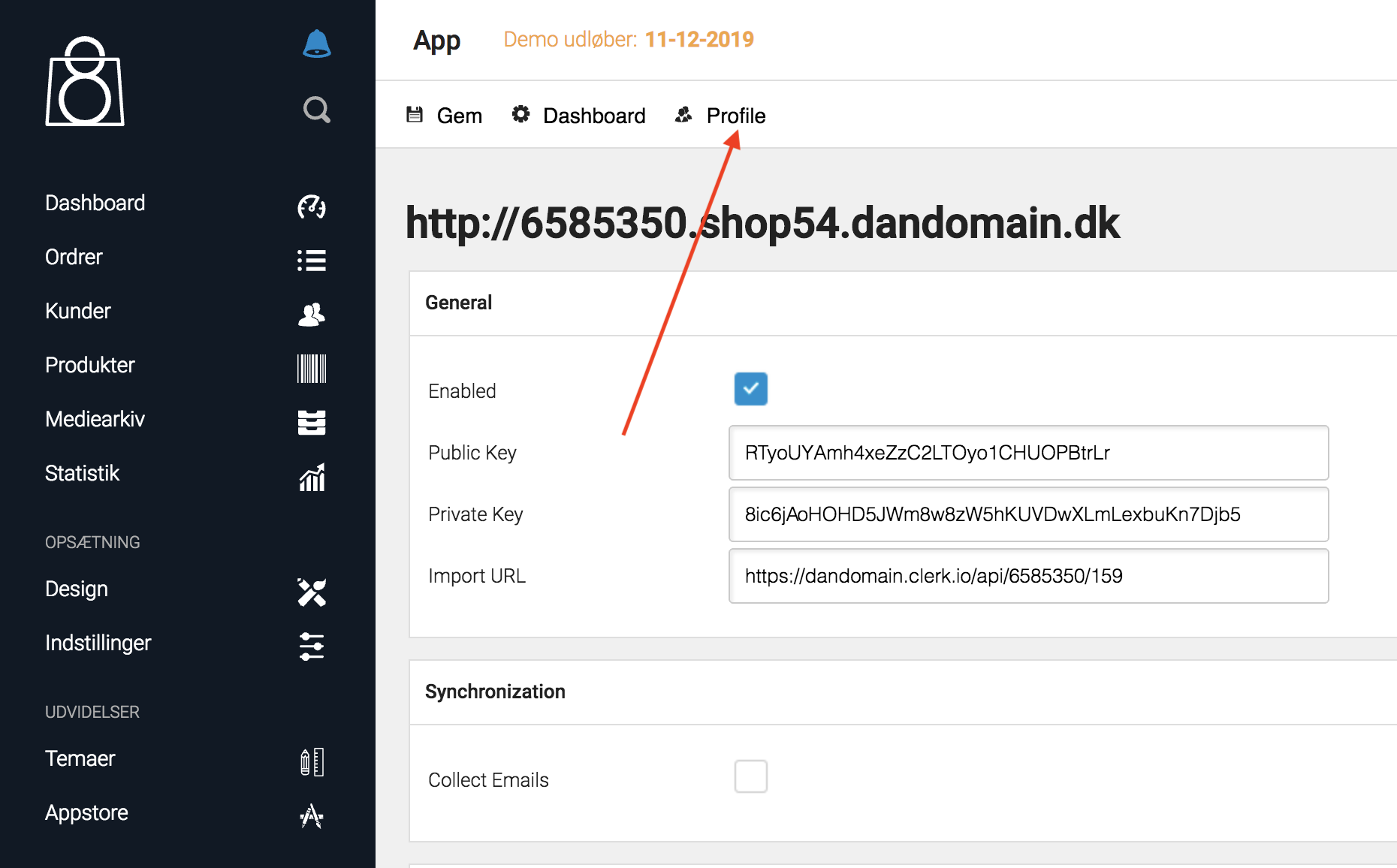
- Poi seleziona Mostra impostazioni avanzate e fai clic su Gem.
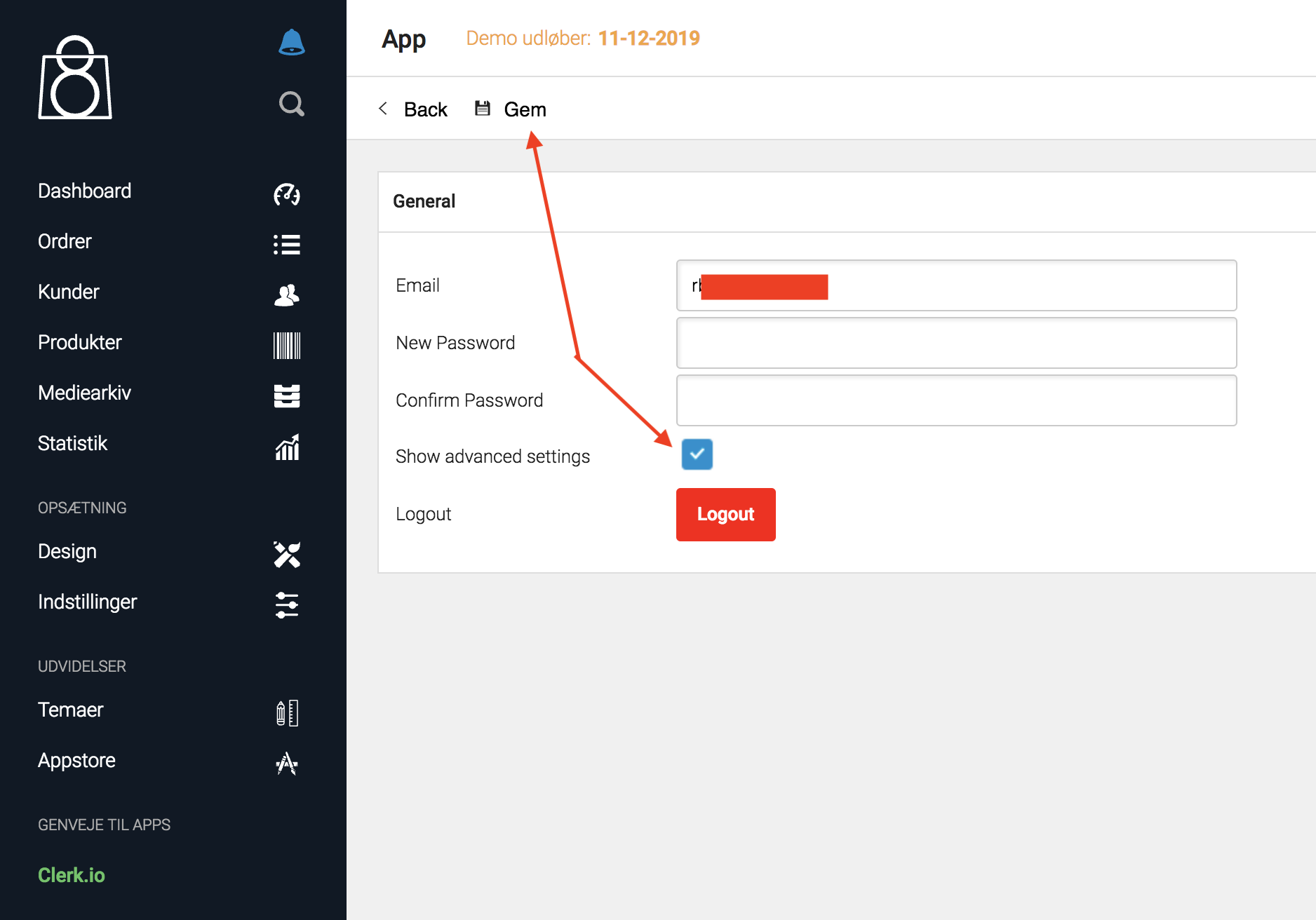
Clicca su Indietro.
Nella sezione Sincronizzazione clicca sul menu a tendina accanto a Ordine status for afsluttede ordre.
Qui puoi scegliere quale stato devono avere gli ordini per essere considerati completati nel tuo shop DanDomain:
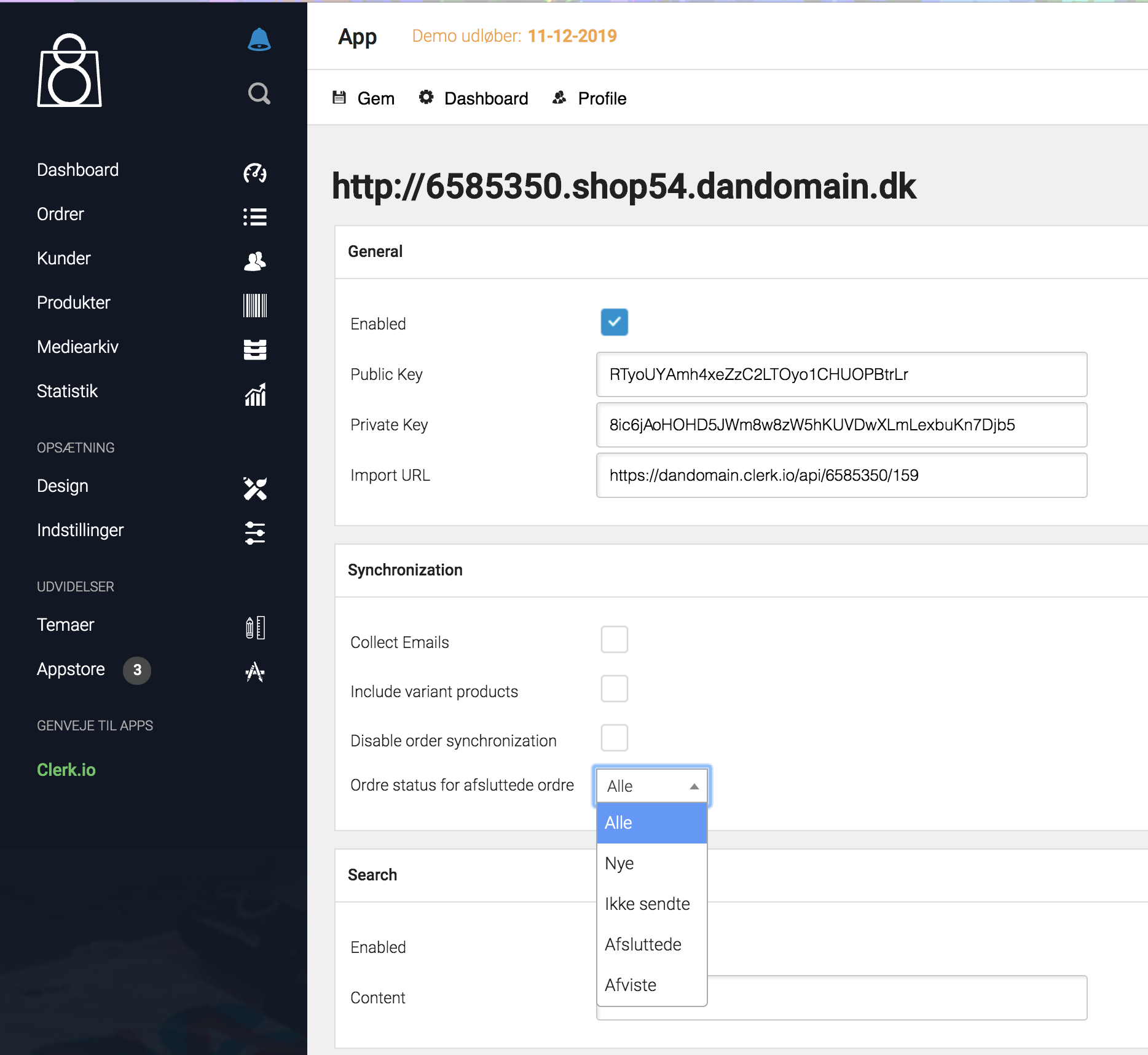
- Seleziona lo stato appropriato e fai clic su Gem.
Disattivare il tracciamento degli ordini #
Dopo che la prima sincronizzazione dati è stata eseguita con successo, la sincronizzazione degli ordini da DanDomain Classic può essere disattivata poiché il tracciamento delle vendite dell’estensione prende il sopravvento.
Per disattivare la sincronizzazione degli ordini, accedi al backend DanDomain Classic, scegli Clerk sotto Scorciatoie alle app ed effettua il login nel plugin Clerk:
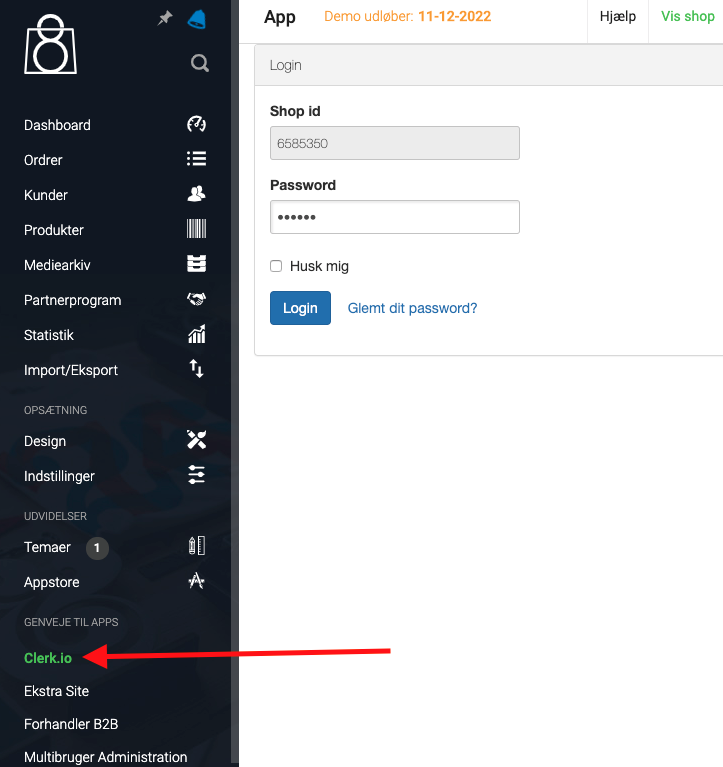
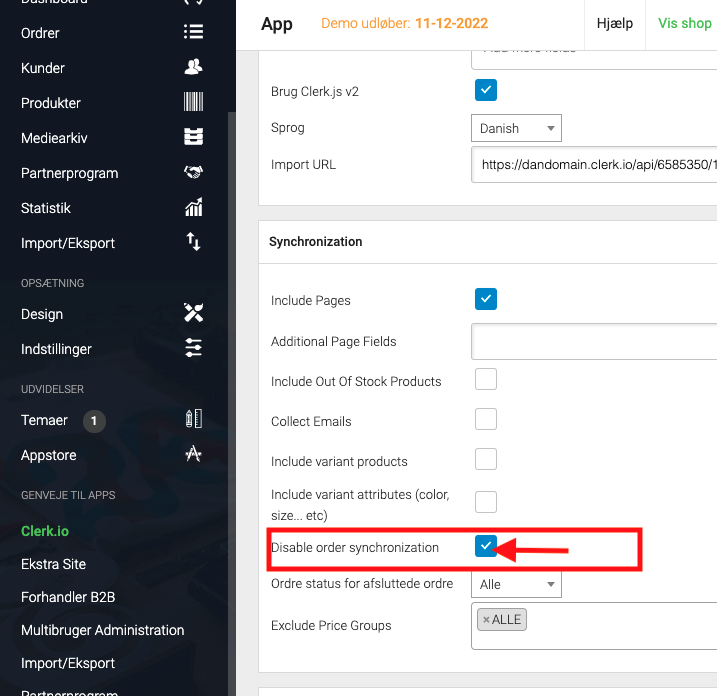
Quindi scorri verso il basso fino all’intestazione chiamata Sincronizzazione (nella tua lingua) e spunta la casella accanto a “Disabilita sincronizzazione ordini”, come segue:
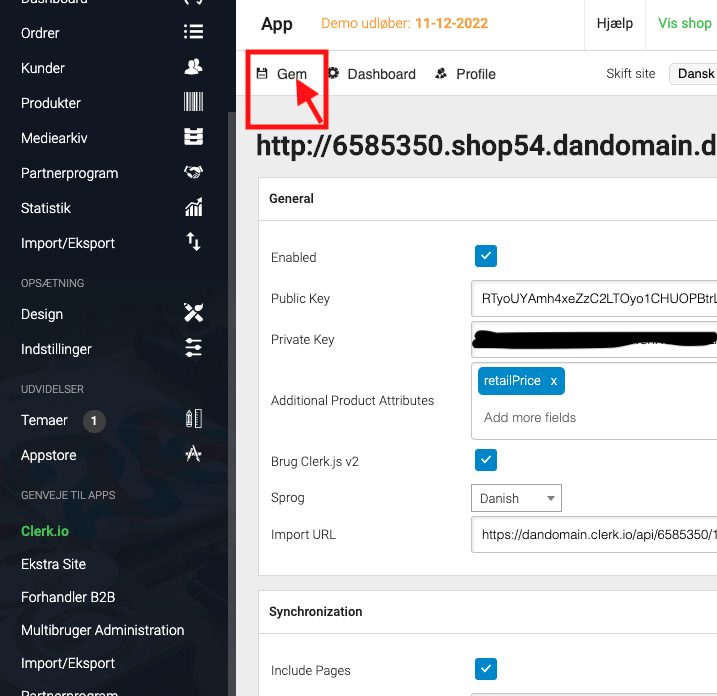
Per rendere effettive le modifiche, scorri in alto nella pagina e premi Salva:
Questa pagina è stata tradotta da un'utile intelligenza artificiale, quindi potrebbero esserci errori linguistici. Grazie per la comprensione.