Get Started
Avvia Clerk nel tuo negozio DanDomain in pochi semplici passaggi. Questa guida ti guida attraverso la connessione del tuo negozio, l’installazione degli script di tracciamento e la sincronizzazione dei tuoi dati.
Connessione del tuo negozio #
Dopo aver seguito questi passaggi potrai vedere la tua Live Demo, che ti offre una panoramica personalizzata di come Clerk funzionerà sul tuo webshop prima di completare il resto della configurazione.
Aggiungi negozio #
Dopo aver effettuato l’accesso a my.clerk.io, la prima cosa da fare è aggiungere il tuo negozio:
- Scrivi il Nome e il Dominio del tuo negozio online.
- Scegli la Lingua e la Valuta, e seleziona DanDomain come Piattaforma.
- Clicca su Add Store.
Installa il tracciamento visitatori #
- Nell’amministrazione DanDomain, vai su Online Store > Design > Aktive designs > Rediger filer > partials > head.tpl.
- Inserisci il seguente codice in fondo al file. Sostituisci
INSERT_PUBLIC_API_KEYcon la tua Public Key da my.clerk.io > Developers > API Keys.
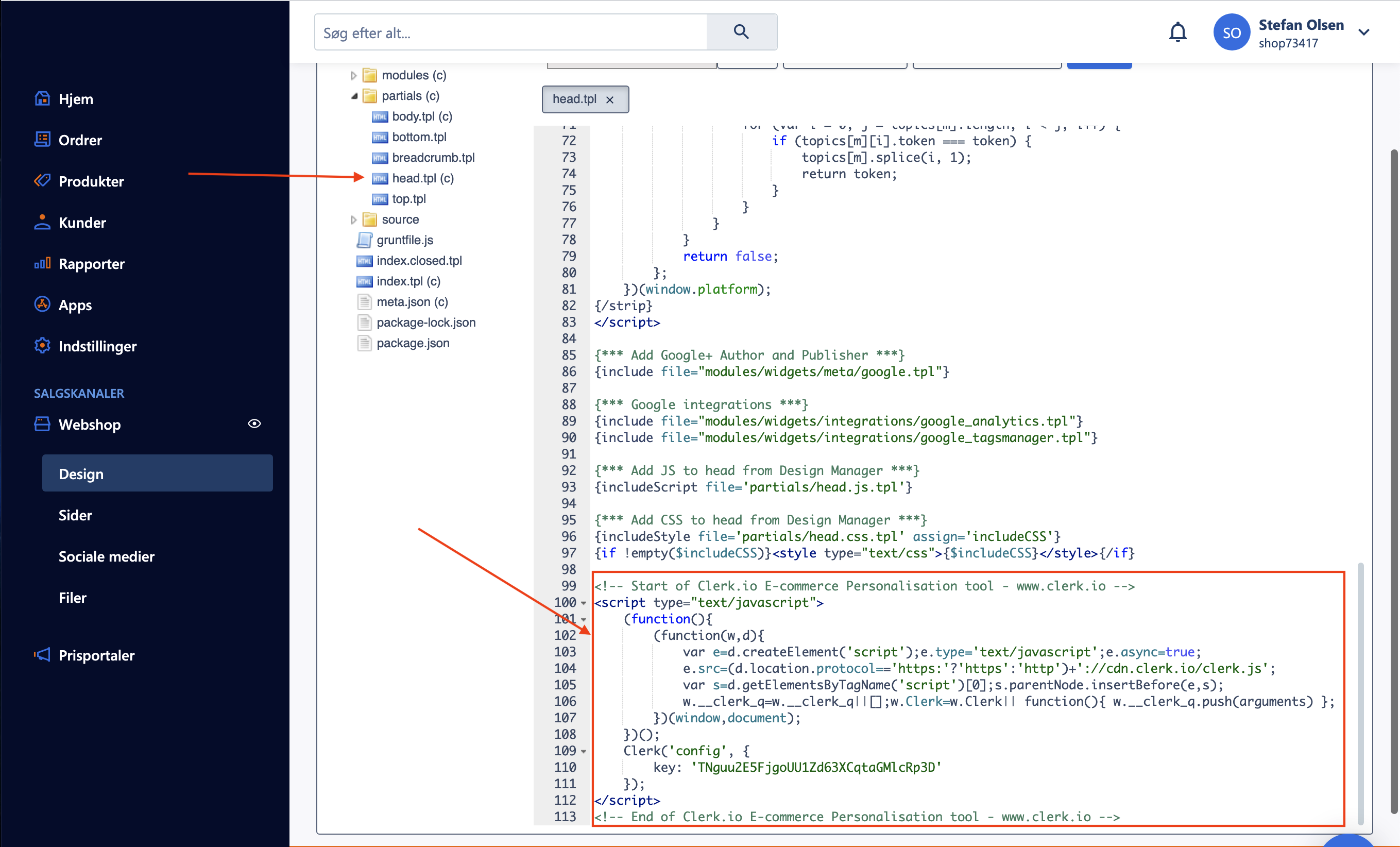
<!-- Start of Clerk.io E-commerce Personalisation tool - www.clerk.io -->
<script type="text/javascript">
    (function(){
        (function(w,d){
            var e=d.createElement('script');e.type='text/javascript';e.async=true;
            e.src='https://cdn.clerk.io/clerk.js';
            var s=d.getElementsByTagName('script')[0];s.parentNode.insertBefore(e,s);
            w.__clerk_q=w.__clerk_q||[];w.Clerk=w.Clerk|| function(){ w.__clerk_q.push(arguments) };
        })(window,document);
    })();

Clerk('config', {
    key: 'INSERT_PUBLIC_API_KEY'
});

// Clerk.js Context
window.addEventListener('load', function() {
  var page = window.platform?.page || {};

  Clerk('context', {
    product: page.productId || null,
    category: !page.productId && page.type === 'product' ? parseInt(page.categoryId) : null,
    page: page.productId || (page.type === 'product') ? null : (page.id === '1' ? 'homepage' : page.type)
  });
});

{if isset($user) && $user.email}
  Clerk('call', 'log/email', { email: '{$user.email}' });
{/if}

</script>
<!-- End of Clerk.io E-commerce Personalisation tool - www.clerk.io -->
- Clicca su Gem per salvare le modifiche.
Installa il tracciamento ordini #
- Nell’Admin di DanDomain, trova il file Modules > Checkout > checkout-approved.tpl.
- Inserisci il seguente codice di Order Tracking in fondo al file.
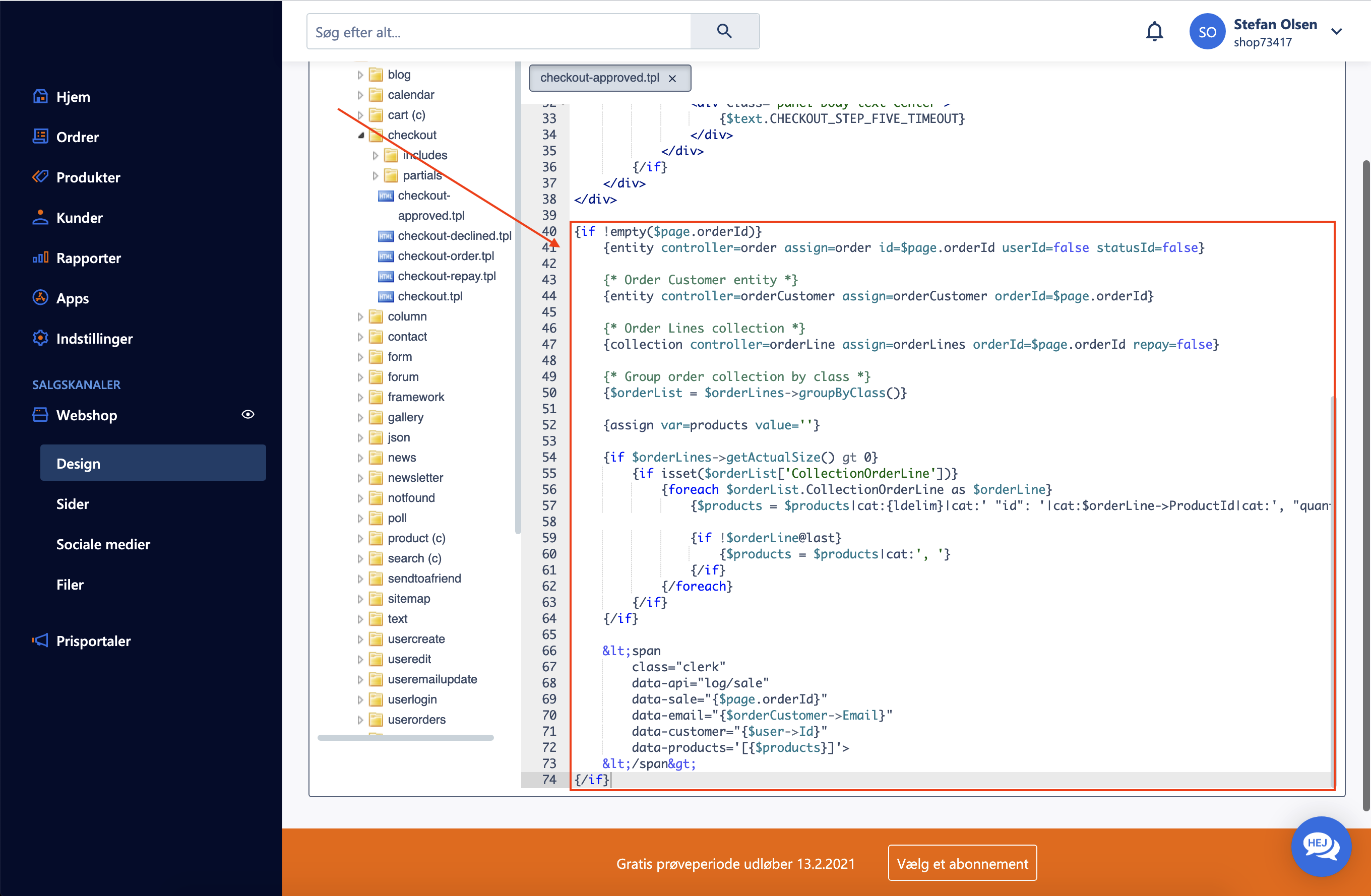
{if !empty($page.orderId)}
{entity controller=order assign=order id=$page.orderId userId=false statusId=false}

{* Order Customer entity *}
{entity controller=orderCustomer assign=orderCustomer orderId=$page.orderId}

{* Order Lines collection *}
{collection controller=orderLine assign=orderLines orderId=$page.orderId repay=false}

{* Group order collection by class *}
{$orderList = $orderLines->groupByClass()}

{assign var=products value=''}

{assign var=total_discount value=0}
{assign var=total_items value=0}

{if $orderLines->getActualSize() gt 0}
    {if isset($orderList['CollectionOrderLine'])}

        {foreach $orderList.CollectionOrderLine as $orderLine}
            {if $orderLine->ProductId}
                {$total_items = $total_items + $orderLine->Amount}
            {else}
                {$total_discount = $total_discount + $orderLine->Price}
            {/if}
        {/foreach}

        {assign var=per_prod_discount value=$total_discount/$total_items}

        {foreach $orderList.CollectionOrderLine as $orderLine}
            {if $orderLine->ProductId}
                {if !$orderLine@first }
                    {$products = $products|cat:', '}
                {/if}
                {assign var=product_price value=$orderLine->Price + $per_prod_discount}
                {$products = $products|cat:{ldelim}|cat:' "id": '|cat:$orderLine->ProductId|cat:', "quantity": '|cat:$orderLine->Amount|cat:', "price": '|cat:$product_price|cat:{rdelim}}
            {/if}

        {/foreach}


    {/if}
{/if}

<span
    class="clerk"
    data-api="log/sale"
    data-sale="{$page.orderId}"
    data-email="{$orderCustomer->Email}"
    data-customer="{$user->Id}"
    data-products='[{$products}]'>
</span>
{/if}
- Clicca su Gem per salvare le modifiche.
Sincronizza i dati #
La sincronizzazione dei dati collega il tuo negozio DanDomain a Clerk, permettendo a Clerk di accedere ai tuoi prodotti, ordini, clienti e alle altre informazioni del negozio. Questo permette a Clerk di fornire raccomandazioni personalizzate e risultati di ricerca basati sui dati reali del tuo negozio. Segui i passaggi della guida Sync Data per configurare la sincronizzazione dei dati.
Questa pagina è stata tradotta da un'utile intelligenza artificiale, quindi potrebbero esserci errori linguistici. Grazie per la comprensione.