Recommendations
Clerk.io offre più di 23 diversi tipi di logiche prodotto, rendendo possibile visualizzare prodotti completamente automatizzati su qualsiasi pagina. Questo articolo spiega come iniziare a utilizzare un Clerk.js setup in DanDomain.
Per le nostre Best Practices complete, leggi questo articolo su quali Recommendations utilizzare.
Configurazione dello Slider #
Le Recommendations vengono create con Elements che fanno riferimento a un Design. Di seguito trovi la guida di base per configurare un Element.
Seguendo i passaggi in my.clerk.io > Settings > Setup Guides verranno creati automaticamente gli Elements per le nostre Best Practices.
Crea Design #
Le Recommendations vengono mostrate come slider di default. Questo permette ai clienti di vedere più prodotti con meno clic. Puoi utilizzare il Design Editor per configurarlo visivamente, oppure usare i code designs.
Un design può essere riutilizzato per un qualsiasi numero di elementi Recommendations che crei.
Design Editor #
- Vai su Recommendations > Designs e clicca su New Design.
- Scegli Product Slider
- Dalla lista dei template di design, scegli quello da cui vuoi partire.
- Dagli un nome e fai clic su Create design.
- Apporta tutte le modifiche desiderate al design.
Code Design #
- Vai su Recommendations > Designs e clicca su New Design.
- Scegli Other designs > Blank > Code.
- Dagli un nome e fai clic su Create design.
- Crea un code design da zero usando Liquid code.
Crea Element #
Questo contiene tutte le impostazioni utilizzate per mostrare le Recommendations, rendendole integrabili nel tuo sito web. Segui questi passaggi per ciascun banner Recommendations che desideri creare.
- Vai su Recommendations > Elements.
- Clicca su New Element.
- Dagli un nome descrittivo. Ti consigliamo di nominarlo in base alla pagina e alla logica che vuoi usare. Ad es., “Home Page / Visitor Recommendations”.
- In Element type, seleziona la logica prodotto che vuoi usare dal menu a tendina. Puoi vedere una panoramica di tutte le logiche prodotto qui.
- In Design seleziona il design che hai creato dal menu a tendina e scegli il numero di prodotti che vuoi mostrare.
- Clicca su Save in alto allo schermo.
Aggiungi al Sito Web #
- Apri la scheda Insert into website.
- Qui hai due opzioni:
- Usare injection ti permette di inserire il codice usando un selettore CSS.
- Usare embedded code ti permette di inserire il codice manualmente all’interno del tuo sito web.
- Scegli l’opzione che ti è più comoda.
Pagine #
Di seguito sono riportate le pagine specifiche in cui dovresti inserire le Recommendations e quali tipi usare, per seguire le nostre Best Practices.
Homepage #
In my.clerk.io, crea 3 Elements con le seguenti logiche:
- Visitor Recommendations
- Bestsellers
- Hot Products
Nell’Admin di DanDomain, vai su Online Store > Design > Aktive designs > Rediger filer.
Trova il file
index.tpl.Poiché questo file genera tutte le pagine del webshop, inclusa la homepage, cerca una IF-statement che identifichi la front page. Cerca una delle due:
{$general.isShop and $page.isFrontPage}{if $page.isFrontPage}
Copia i codici di inclusione all’interno di questa IF-statement. In questo modo i banner appariranno solo nella homepage.
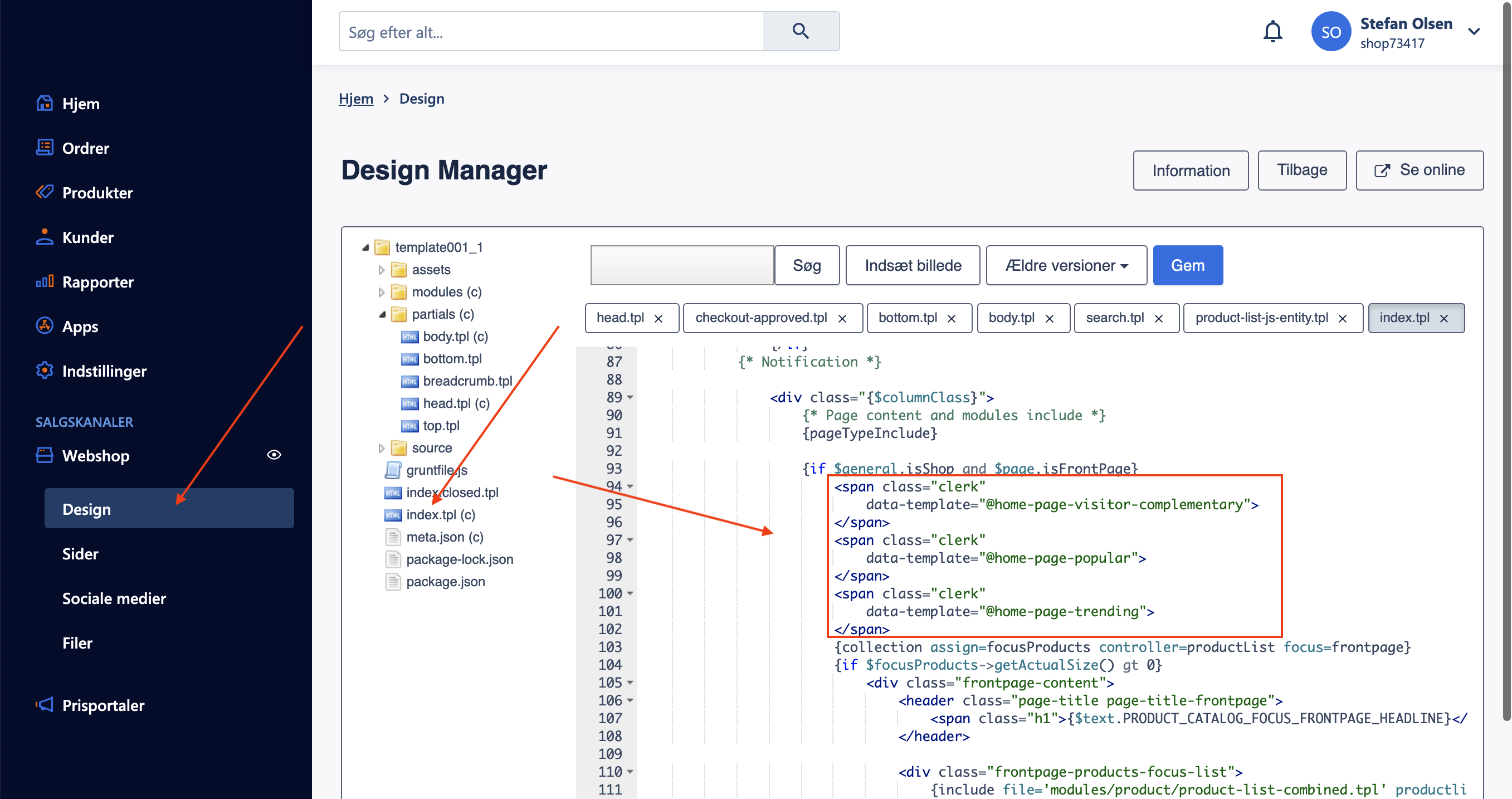
<span class="clerk"
    data-template="@home-page-visitor-recommendations">
</span>
- Clicca su Gem per salvare.
Product Page #
In my.clerk.io, crea 2 Elements con le seguenti logiche:
- Best Alternative Products
- Best Cross-Sell Products
Nell’Admin di DanDomain, vai su Kontrolpanel > Design Manager > Rediger filer.
Trova il file che genera la pagina prodotto. Nei temi standard, questo è modules > product > product-entity.tpl.
Copia i codici di inclusione in fondo a questo file e clicca su Gem.
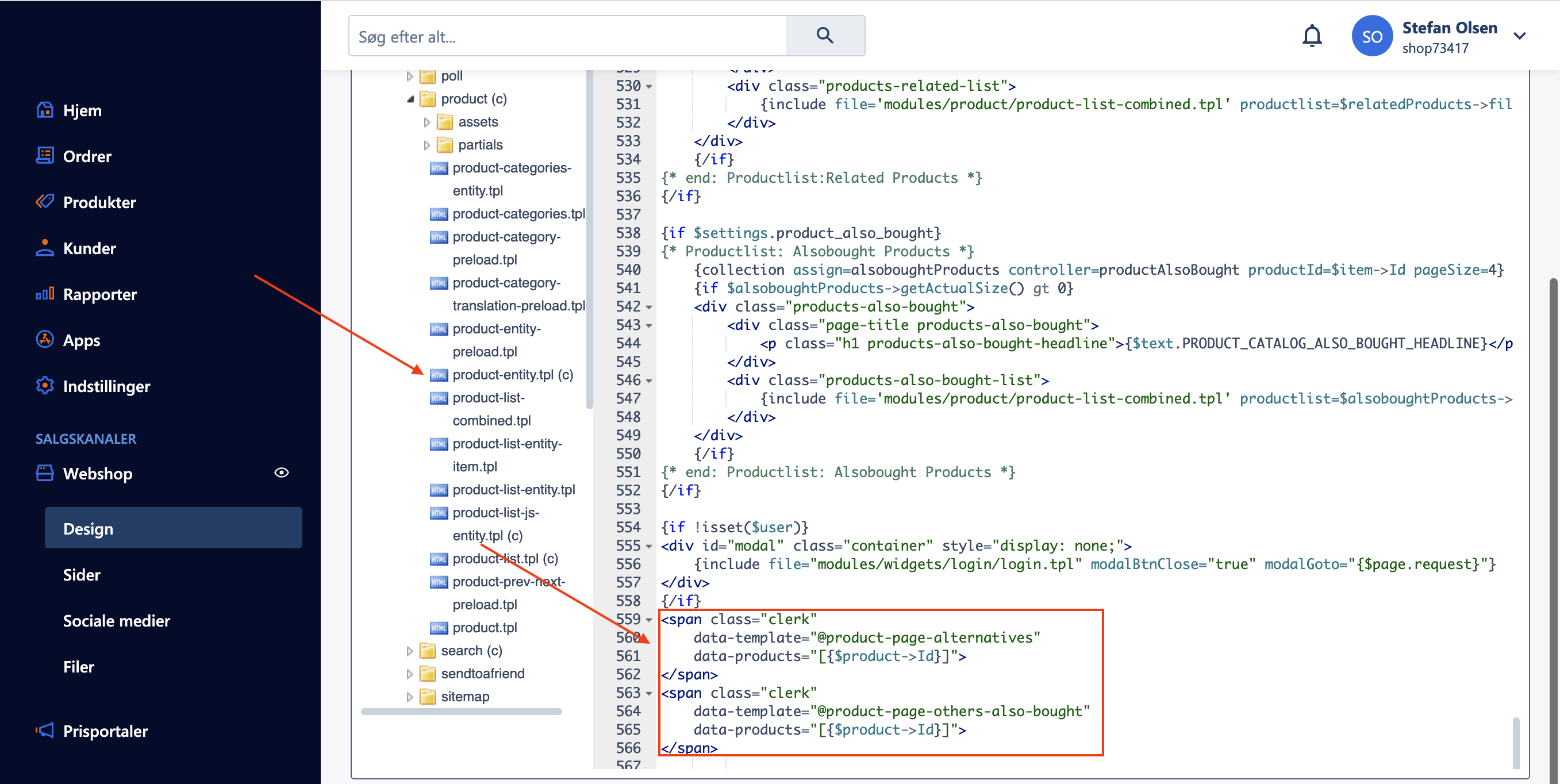
<span class="clerk"
   data-template="@product-page-alternatives"
   data-products="[{$product->Id}]">
</span>
Category Page #
In my.clerk.io, crea un Element con la logica Bestsellers In Category.
Nell’Admin di DanDomain, vai su Online Store > Design > Aktive designs > Rediger filer.
Trova il file che genera le tue pagine Categoria. Nei temi standard, questo è modules > product > product-list.tpl.
Copia il codice di inclusione nel file, sotto il titolo e la descrizione (di solito attorno alla riga 92). Poi clicca su Gem.
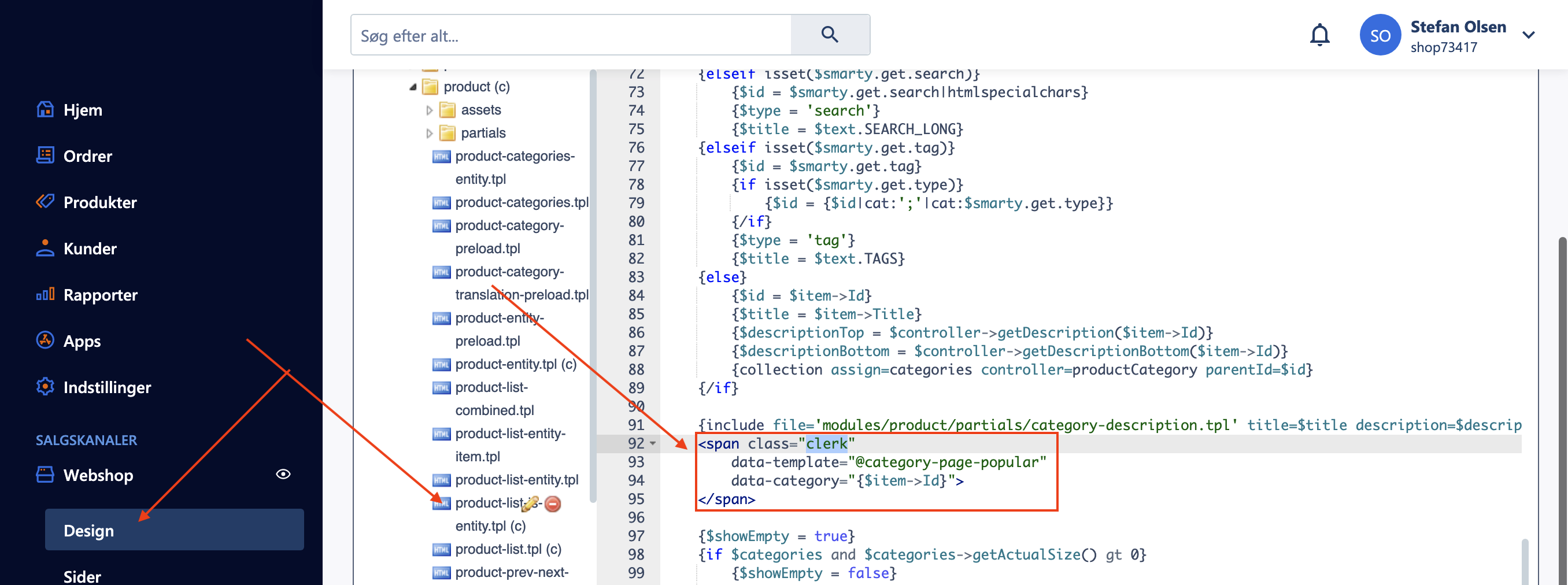
{if $field == 'search'}
{else}
<span class="clerk"
    data-template="@category-page-bestsellers"
    data-category="{$item->Id}">
</span>
{/if}
La IF-statement assicura che il banner sia mostrato solo sulle pagine categoria e non sulla pagina Search, siccome entrambe usano lo stesso file di template.
Cart Page #
In my.clerk.io, crea un Element con la logica Best Cross-Sell Products.
Nell’Admin di DanDomain, vai su Online Store > Design > Aktive designs > Rediger filer.
Trova il file che genera la pagina Cart. Nei temi standard, questo è modules > cart > cart.tpl.
Inserisci il codice in fondo al file e clicca su Gem.
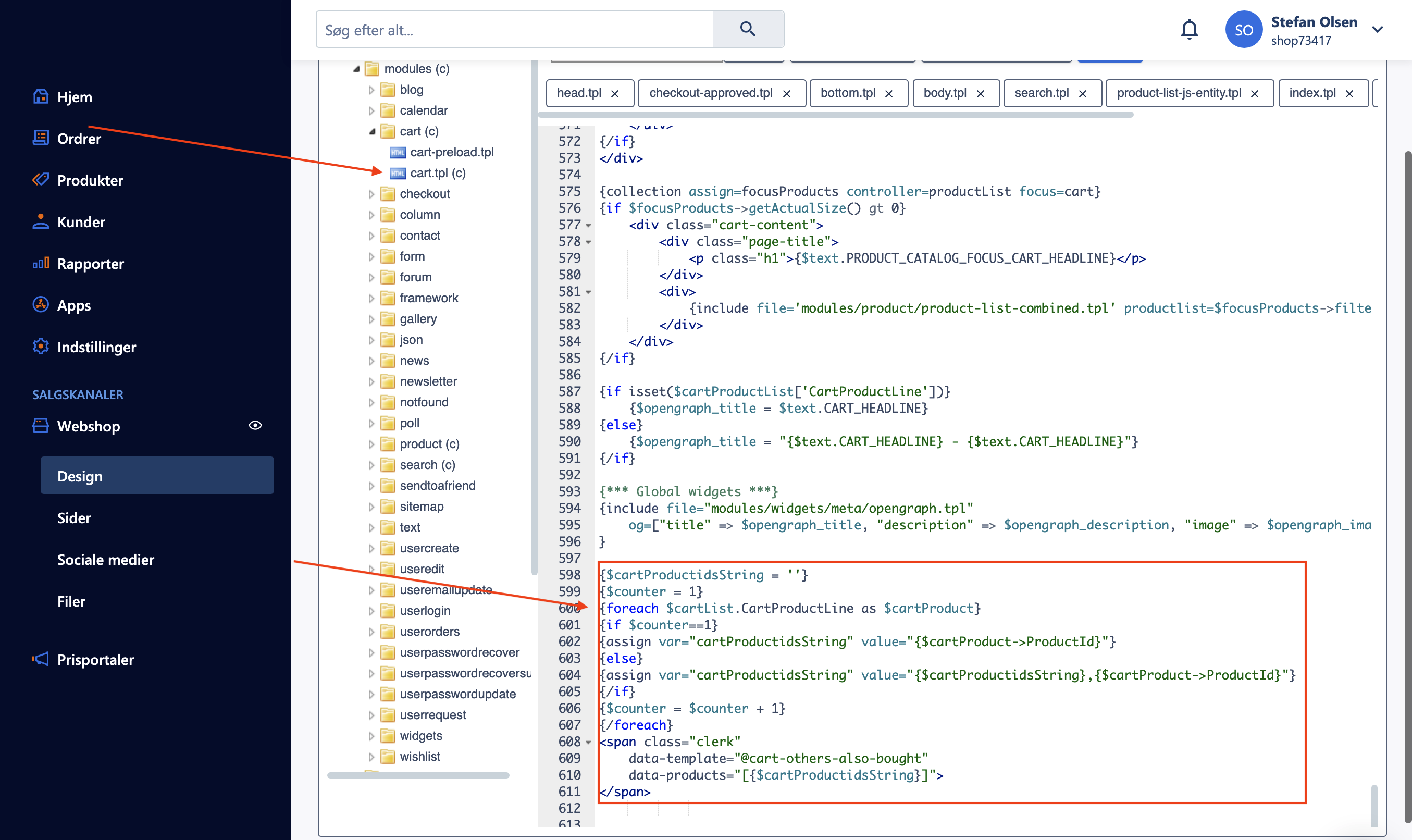
{$cartProductidsString = ''}
{$counter = 1}
{foreach $cartList.CartProductLine as $cartProduct}
{if $counter==1}
{assign var="cartProductidsString" value="{$cartProduct->ProductId}"}
{else}
{assign var="cartProductidsString" value="{$cartProductidsString},{$cartProduct->ProductId}"}
{/if}
{$counter = $counter + 1}
{/foreach}
<span class="clerk"
    data-template="@cart-page-cross-sell"
    data-products="[{$cartProductidsString}]">
</span>
Exit Intent #
In my.clerk.io, crea un Element con la logica Visitor Recommendations.
Nell’Admin di DanDomain, vai su Online Store > Design > Aktive designs > Rediger filer.
Trova partials > body.tpl.
Copia il codice di inclusione in fondo al file e clicca su Gem.
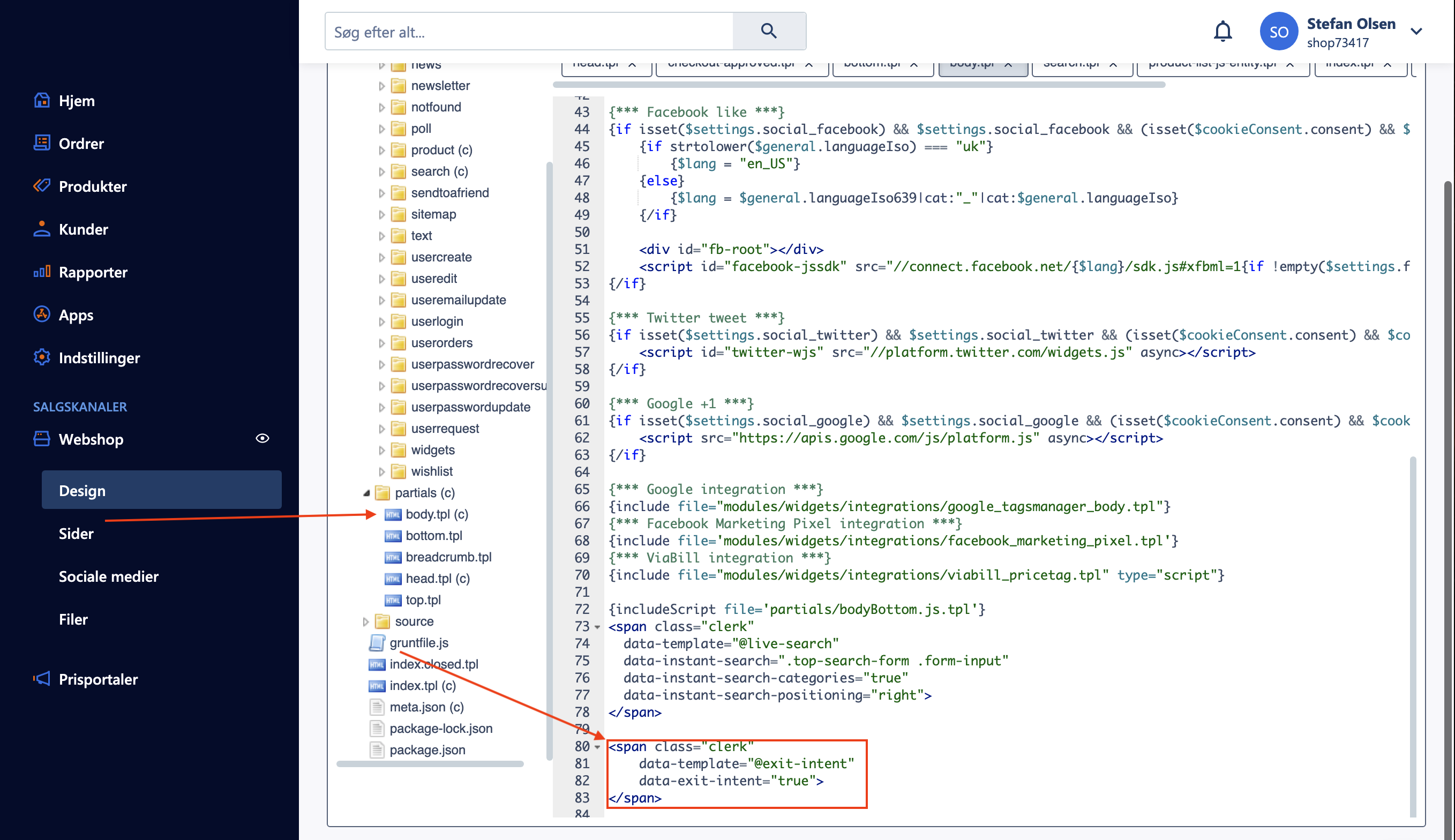
<span class="clerk"
    data-template="@exit-intent-visitor-recommendations"
    data-exit-intent="true">
</span>
Dopo aver aggiunto ciò, il popup Exit Intent verrà mostrato quando il cliente passerà il mouse sopra la barra degli indirizzi del browser.
Add-To-Basket Step #
La Add-To-Basket Step è una funzionalità complessa in DanDomain. Raccomandiamo di farla integrare da uno sviluppatore DanDomain, oppure di saltare questo passaggio se non hai risorse di sviluppo disponibili.
- Crea una nuova pagina CMS in DanDomain.
- Aggiungi i codici di inclusione nella pagina CMS.
<span class="clerk"
    data-template="@powerstep-alternatives"
    data-products="[PRODUCT_ID]">
</span>
- Aggiungi una regola di reindirizzamento a questa pagina ogni volta che un prodotto viene aggiunto al carrello.
Questa pagina è stata tradotta da un'utile intelligenza artificiale, quindi potrebbero esserci errori linguistici. Grazie per la comprensione.