DanDomain
Sync Data
Scopri come sincronizzare e personalizzare i dati dal tuo negozio DanDomain
Sincronizza i tuoi prodotti e attributi DanDomain su Clerk. Questa guida spiega come configurare l’accesso API e sincronizzare il tuo catalogo.
Abilitare l’accesso API #
Prima di sincronizzare il tuo catalogo, devi abilitare l’accesso API nel tuo store DanDomain:
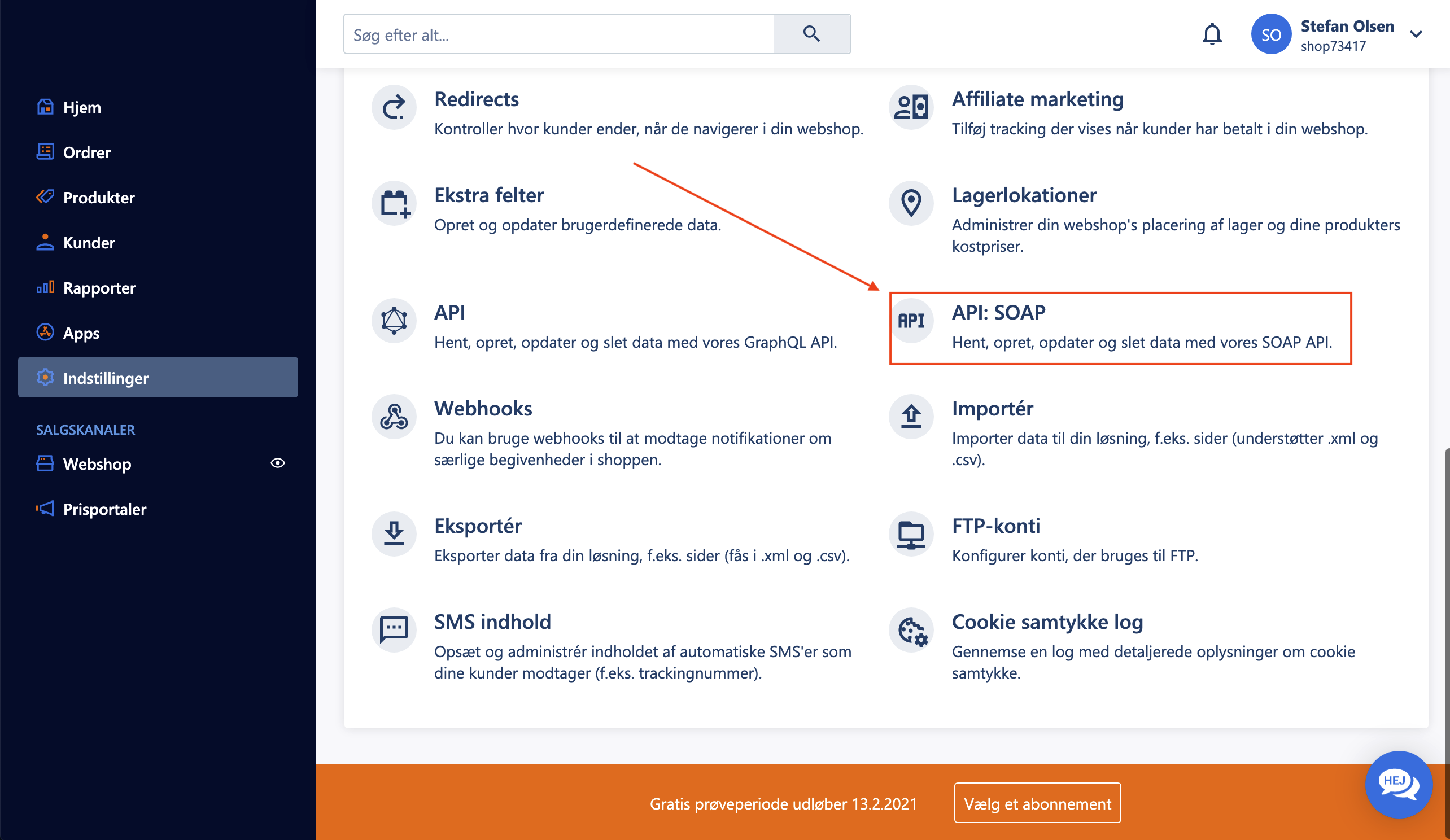
- Nell’amministrazione DanDomain, vai su Indstillinger > API: SOAP.
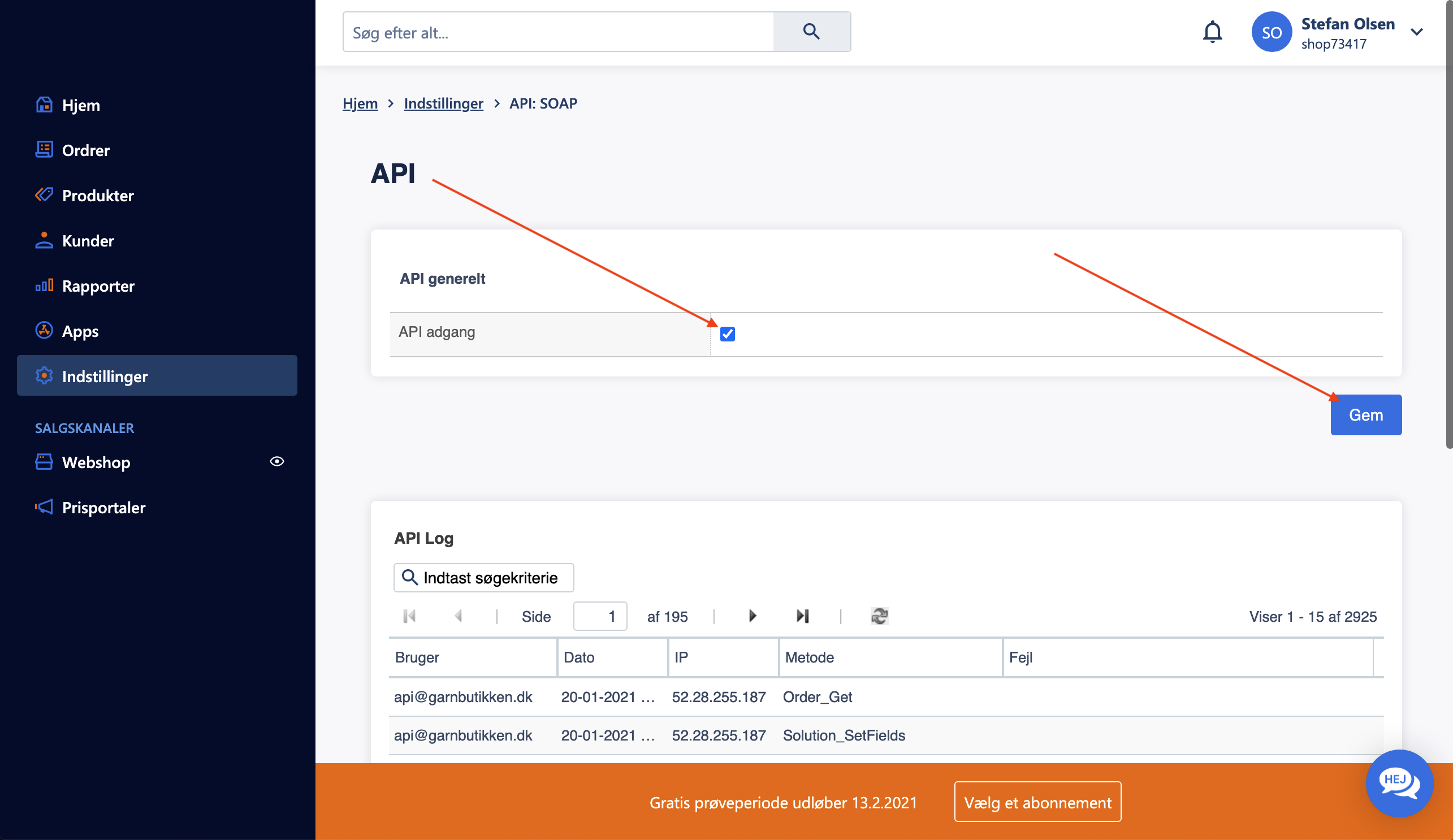
- Sotto API generelt, seleziona la casella per API adgang.
- Fai clic su Gem per salvare le impostazioni.
Creare un utente API #
Per permettere a Clerk di accedere ai dati del tuo store, crea un utente API dedicato:
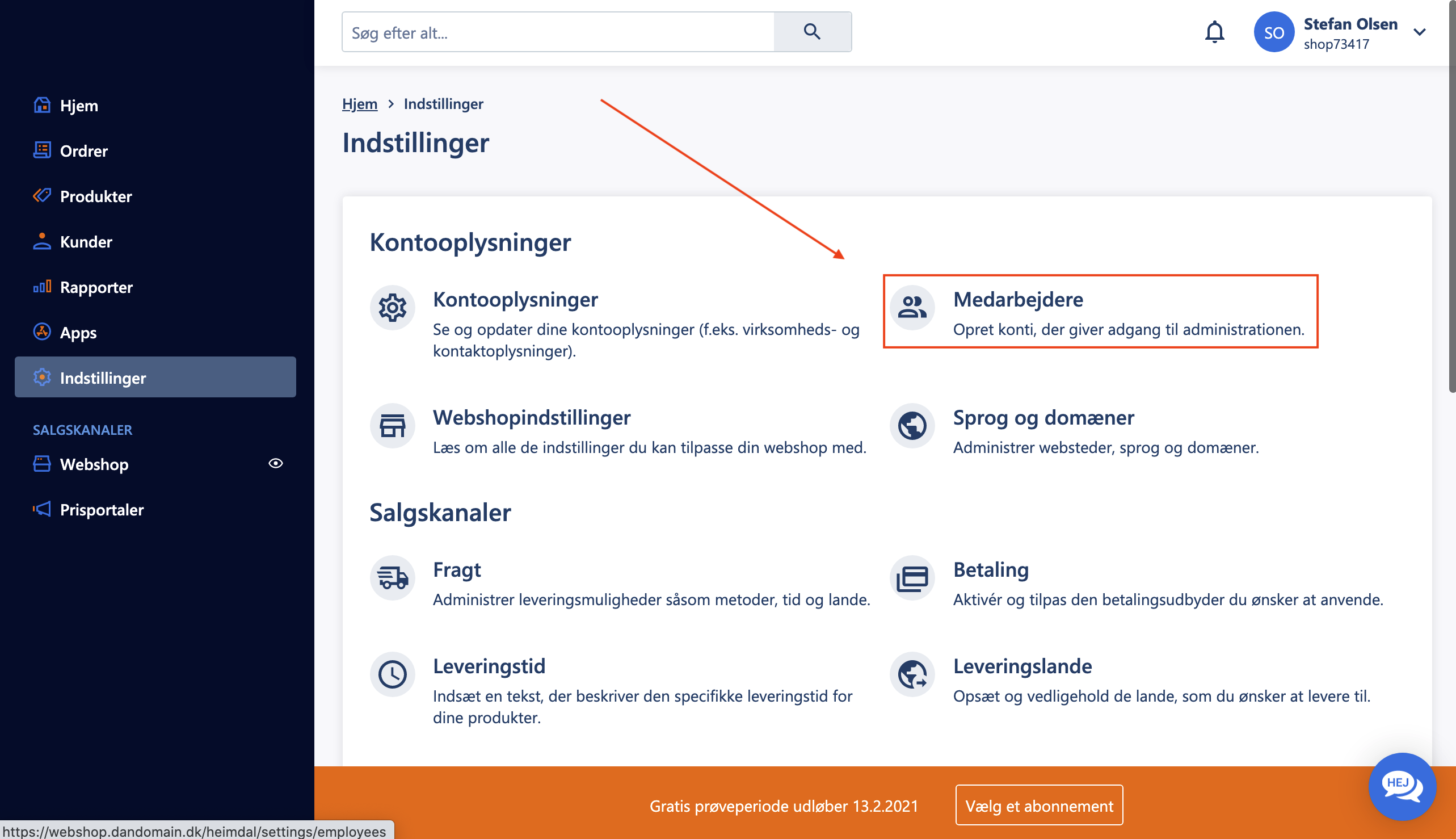
- Vai su Indstillinger > Medarbejdere > Opret medarbejder.
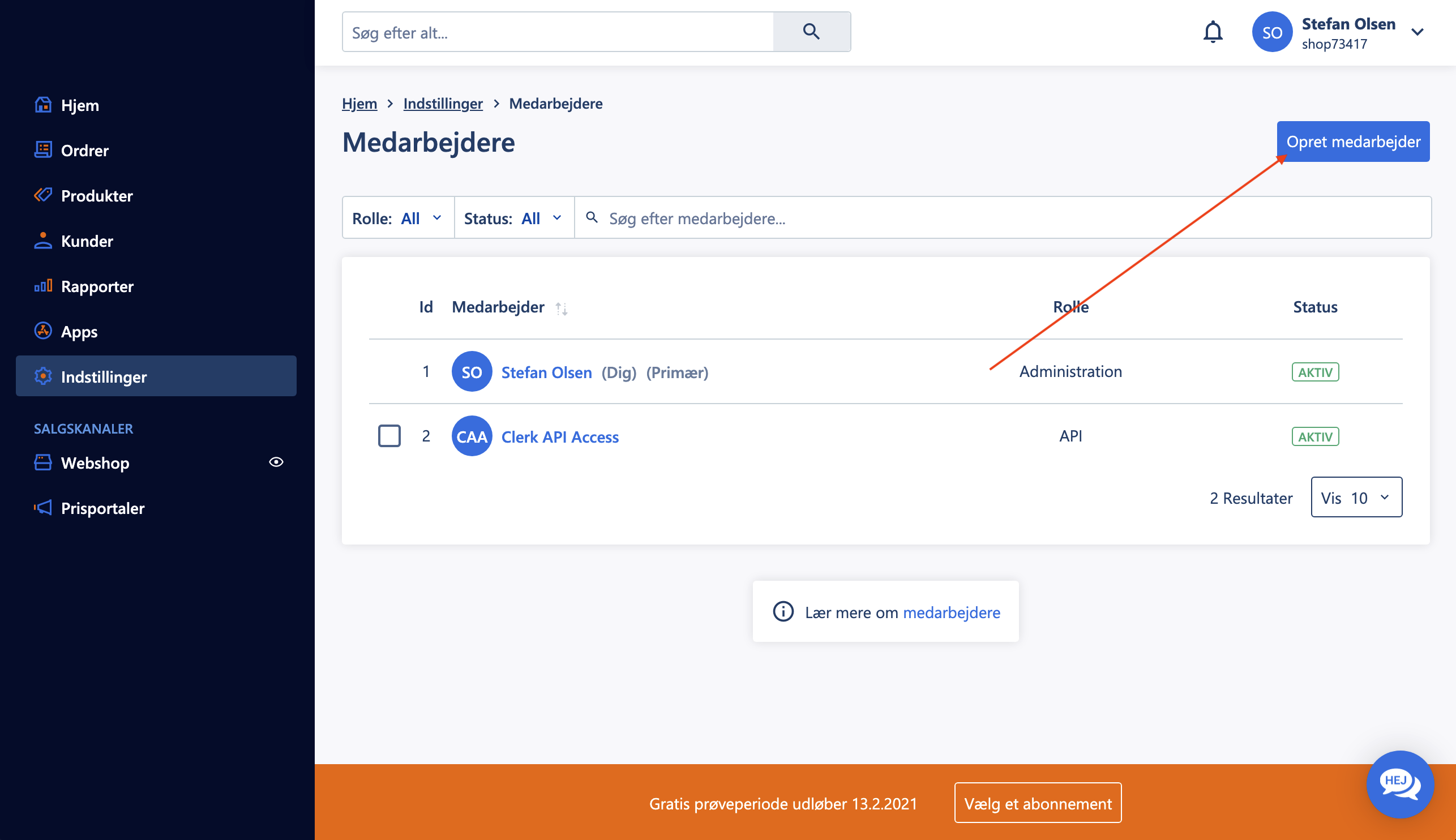
- Compila i dettagli utente:
- Fornavn: Clerk API
- Efternavn: Access
- Email: api@INSERT_DOMAIN (sostituisci INSERT_DOMAIN con il tuo dominio reale, ad es.
example.dk) - Password: Scegli una password sicura
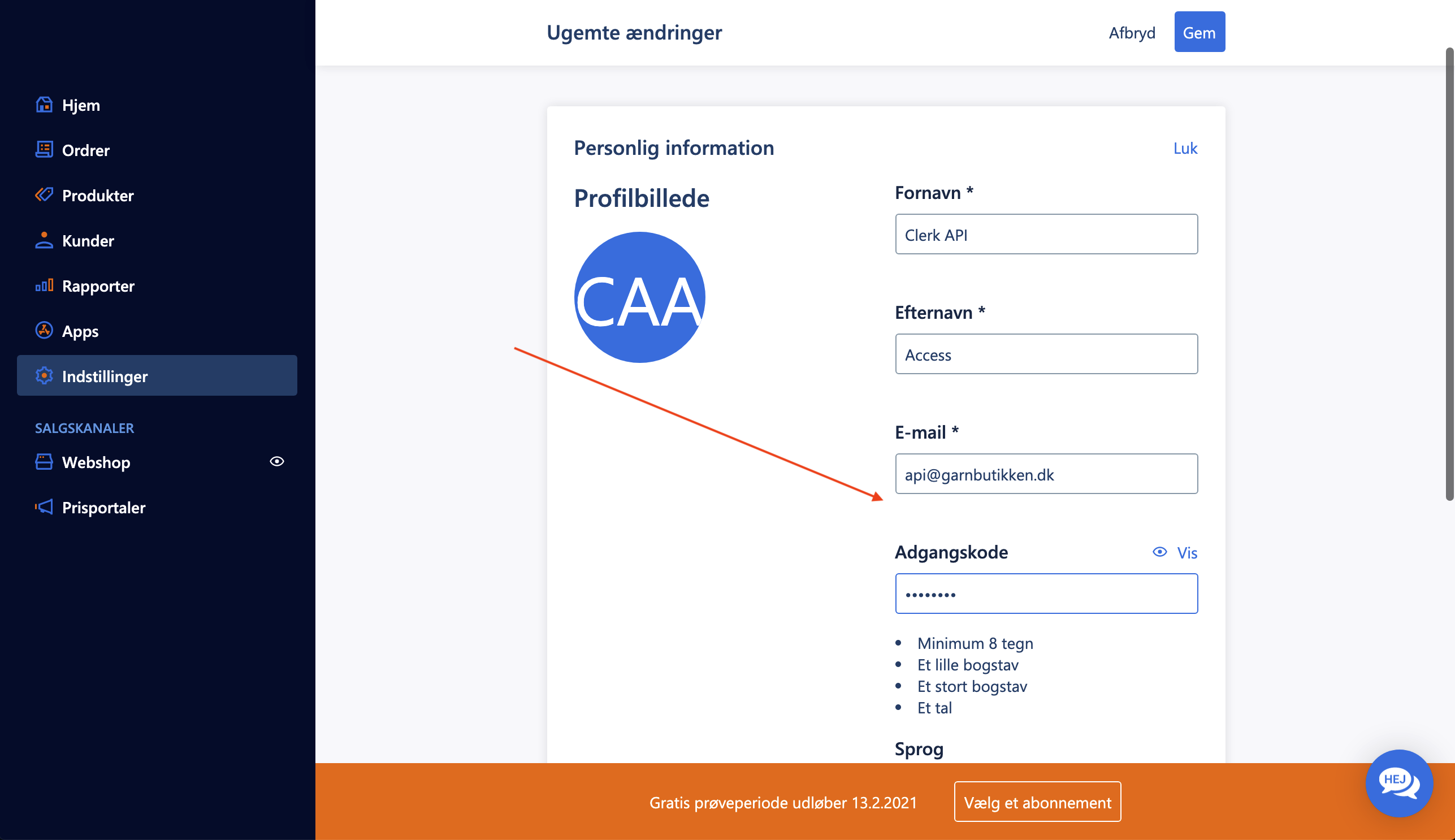
- Scorri fino a Tilladelser e seleziona API.
- Fai clic su Gem per creare l’utente.
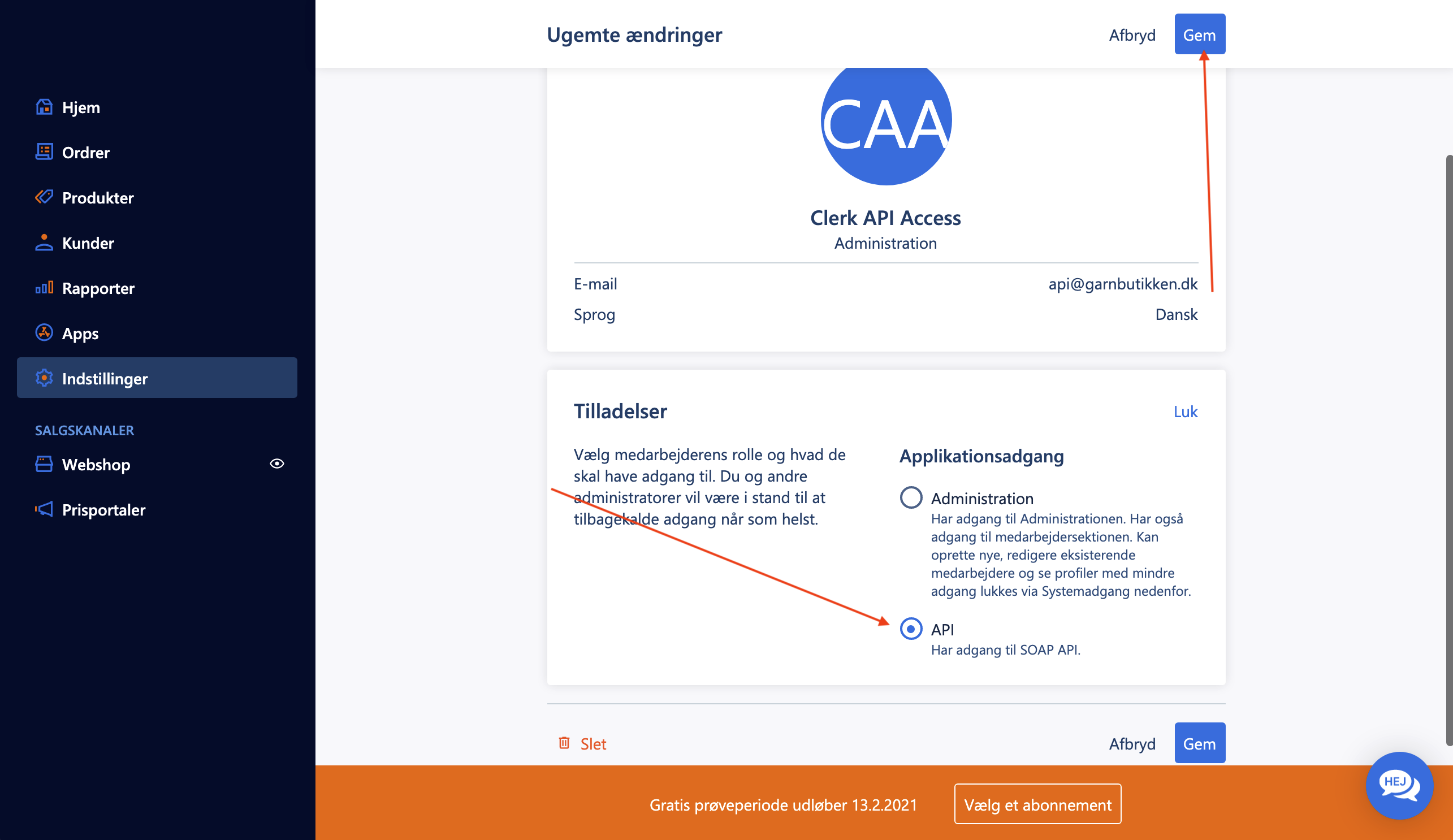
Annota username e password durante la loro creazione. Avrai bisogno di queste credenziali per la configurazione della sincronizzazione.
Configurare la sincronizzazione in Clerk #
- Vai su my.clerk.io > Data > Configuration.
- Seleziona DanDomain come metodo di sincronizzazione.
- Inserisci i seguenti dati:
- Shop ID: Si trova nell’angolo in alto a destra nella pagina Hjem in DanDomain.
- API Username: L’email creata per l’utente API.
- API Password: La password dell’utente API.
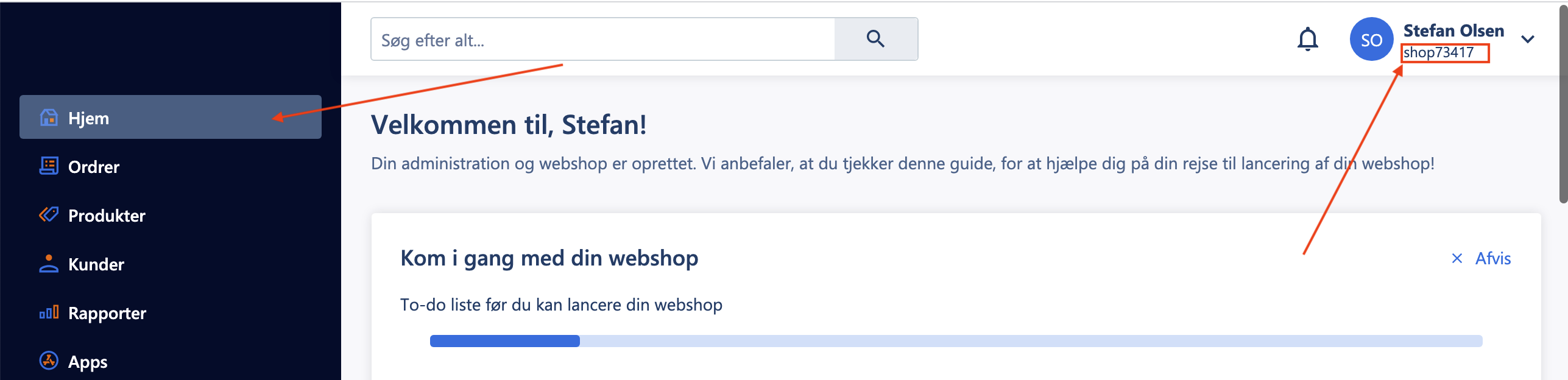
- Fai clic su Save e poi su Start Sync quando sei pronto.
Importare le pagine blog #
Se desideri importare le tue pagine blog da usare con Clerk Search o Recommendations:
- Vai alla pagina del blog sul tuo webshop.
- Ispeziona il tag
<body>negli strumenti per sviluppatori del tuo browser. - Cerca una classe chiamata
PageIdNUM, doveNUMè l’ID Pagina di cui hai bisogno.
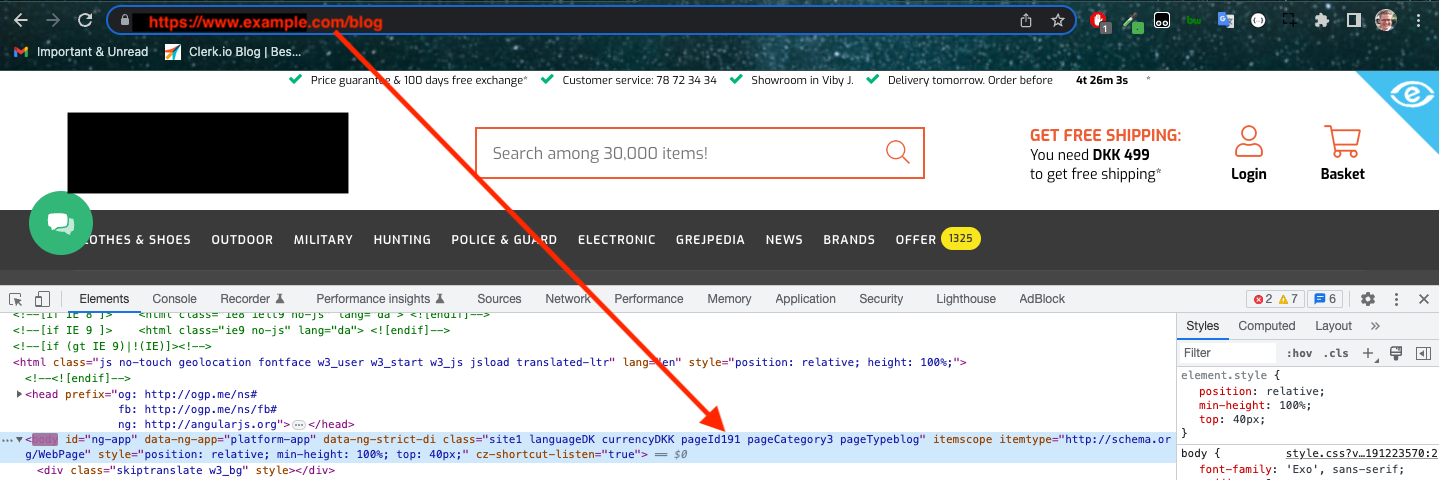
- In my.clerk.io > Data > Configuration, inserisci questo Page ID nel campo Blog Page ID.
- Fai clic su Save e avvia una nuova sincronizzazione.
Questa pagina è stata tradotta da un'utile intelligenza artificiale, quindi potrebbero esserci errori linguistici. Grazie per la comprensione.