Get Started
Configura Clerk e rendilo operativo sul tuo store JTL in pochi passaggi. Questa guida ti accompagna nella connessione del tuo store, nella configurazione del plugin e nella sincronizzazione dei tuoi dati.
Connessione del tuo store #
Il primo passo per installare Clerk è collegare il tuo store con il tuo account Clerk.
Seguendo questi semplici passaggi, potrai visualizzare il tuo Demo Store, che ti offre una panoramica personale di come Clerk funzionerà sul tuo webshop, prima di impostare il resto del sistema.
Aggiungi store #
Dopo aver effettuato l’accesso a my.clerk.io, la prima cosa da fare è aggiungere il tuo store:
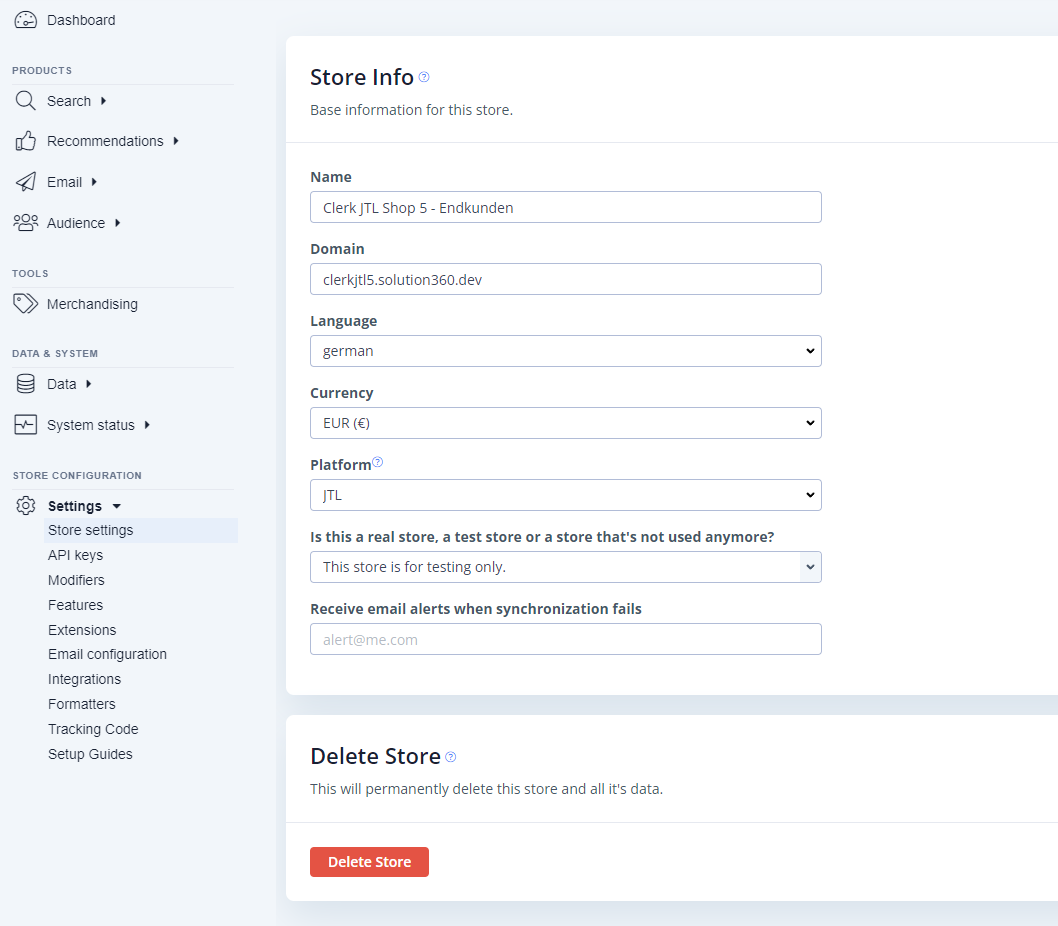
Scrivi il Nome e il Dominio del tuo webshop.
Scegli JTL come Platform e seleziona la tua Currency.
Clicca su Add Store.
Una volta creato lo store, un’email con le chiavi pubblica e privata verrà inviata al proprietario dell’account.
Configura la connessione #
Dal menu principale della Setup Guide, clicca su Install Extension:
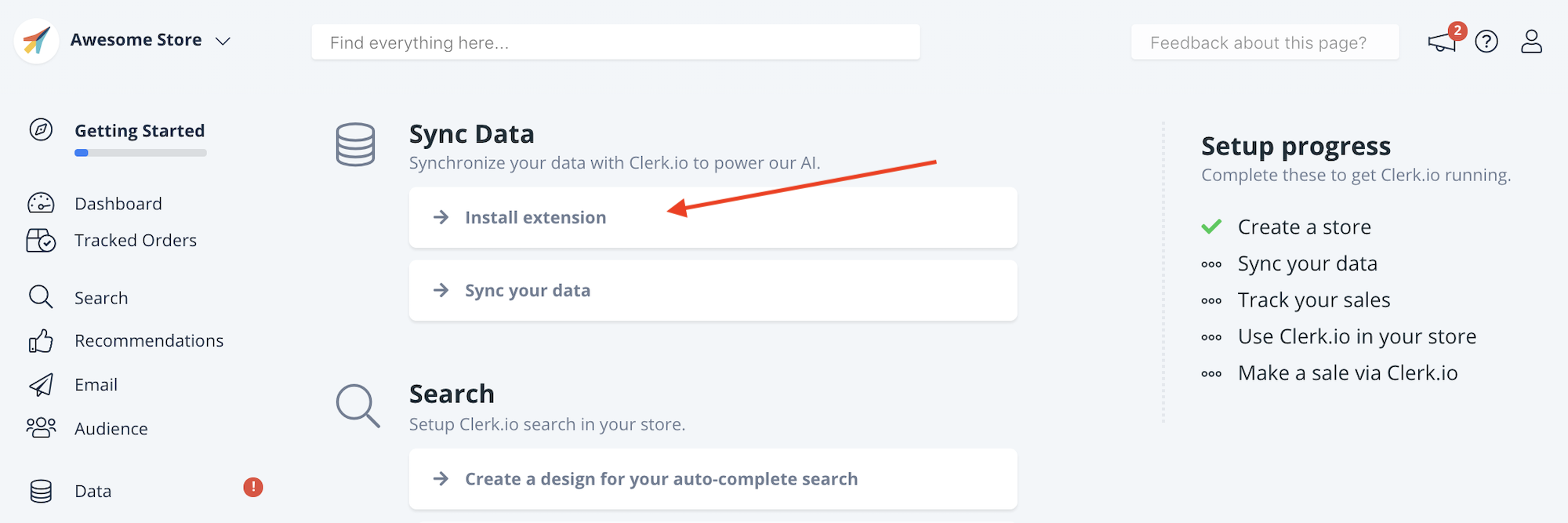
La pagina successiva mostra cosa bisogna fare per configurare la connessione JTL.
Vai al tuo plugin Clerk nel backend di JTL e inserisci le chiavi pubblica e privata ottenute dal tuo store Clerk nei relativi campi.
Sincronizza lo store #
Dopo aver consentito l’accesso, è sufficiente sincronizzare il tuo store.
Torna alla Setup Guide e clicca su Sync Your Data:
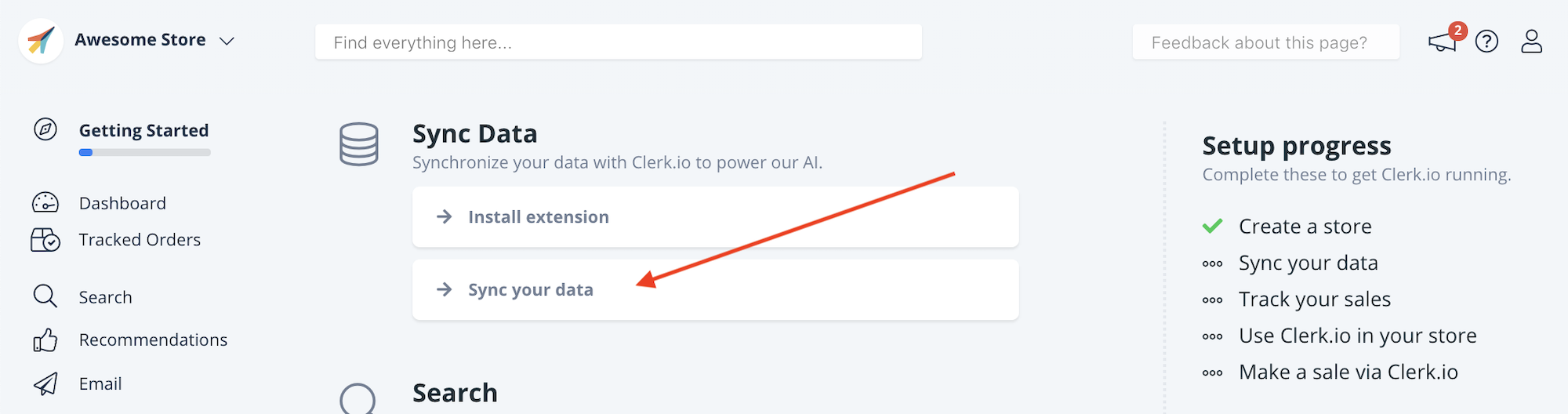
Inserisci i dettagli del tuo store e clicca su Start Sync.
L’url del feed JTL dovrebbe essere creato seguendo questa guida Creation of Data Feeds in JTL.
Esempio di installazione completa #
IMPORTANTE: Dovresti aver installato il plugin (S360 Clerk) nel backend JTL sotto Plugins
Questa documentazione ti guiderà attraverso i seguenti passaggi:
Aggiunta di uno store #
Ogni Store in Clerk è un ambiente isolato con propri dati, API keys e Dashboard.
La prima cosa da fare quando imposti il tuo account Clerk è creare il tuo primo Store:

Dopo questo, la Setup Guide ti accompagnerà nella configurazione restante.
Nota che ogni volta che viene creato uno store, un’email con chiavi pubbliche e private verrà inviata al proprietario dell’account aziendale. Questo serve a creare un accesso sicuro tra Clerk e JTL.
Installazione degli script di tracciamento #
Con il plugin S360 Clerk puoi abilitare sia gli script di tracciamento dei visitatori sia degli ordini, che verranno iniettati in determinate parti del webshop:
Lo script di Visitor Tracking, che avvia Clerk. Va iniettato nell’header del webshop.
Lo script di Order Tracking, che consente il tracciamento degli ordini in tempo reale. Di solito viene installato nella pagina di conferma ordine.
Puoi abilitarli all’interno del plugin JTL nella sezione ALLGEMEIN:

Quando entrambi gli script sono inseriti, Clerk sarà stato inizializzato.
Sincronizzazione dello store #
Per mostrare i risultati, Clerk deve sincronizzarsi con prodotti, categorie, vendite, pagine e clienti di JTL tramite un feed dati generato.
Questo avviene configurando un data feed che consente l’accesso regolare ai dati.
Approfondimenti in questa guida Creation of Data Feeds in JTL.
Quando il feed dati è stato generato e aggiunto alle impostazioni di Data sync sotto System Status nel backend my.clerk.io.
Aggiunta di search e recommendations #
Gli elementi frontend in Clerk si compongono di due parti:
Un Design che controlla la presentazione visiva dei prodotti. Può essere modificato per adattarsi a qualsiasi stile preferito oppure puoi usare uno dei nostri template standard Template Design to use in Clerk.
Più spesso userai 3 Designs: uno per l’Instant Search, la Search page e le Recommendations.
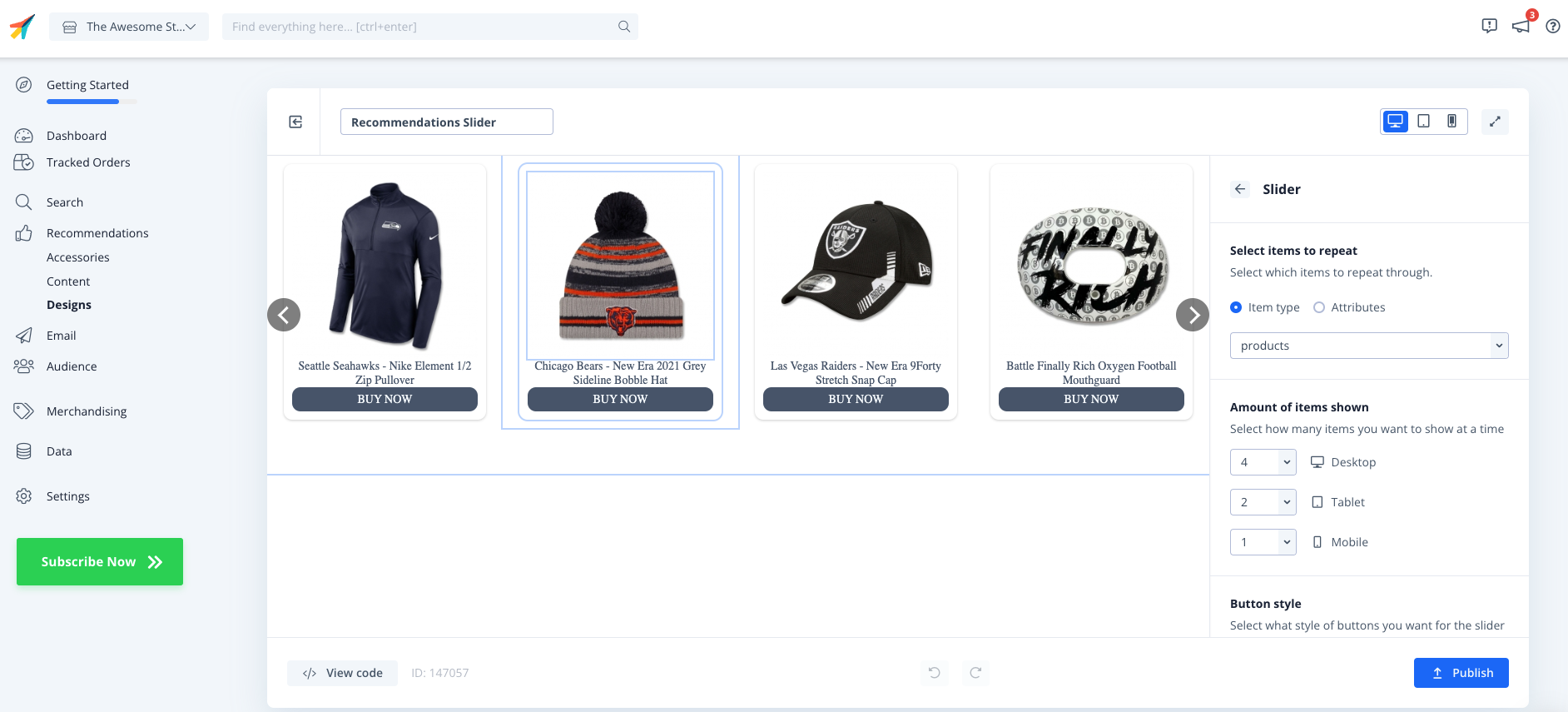
- Un Element con un embedcode allegato che visualizza i prodotti. Ogni elemento ha un nome specifico nel suo embedcode che desideri inserire nel rispettivo campo Clerk TemplateName. Questo serve per comunicare tra il tuo webshop e il relativo elemento clerk.
La Setup Guide ti guiderà su dove posizionare ciascun elemento nella maggior parte delle configurazioni JTL.
Al termine della configurazione, le impostazioni nel plugin dovrebbero essere simili a queste. Le immagini seguenti servono solo a titolo dimostrativo.
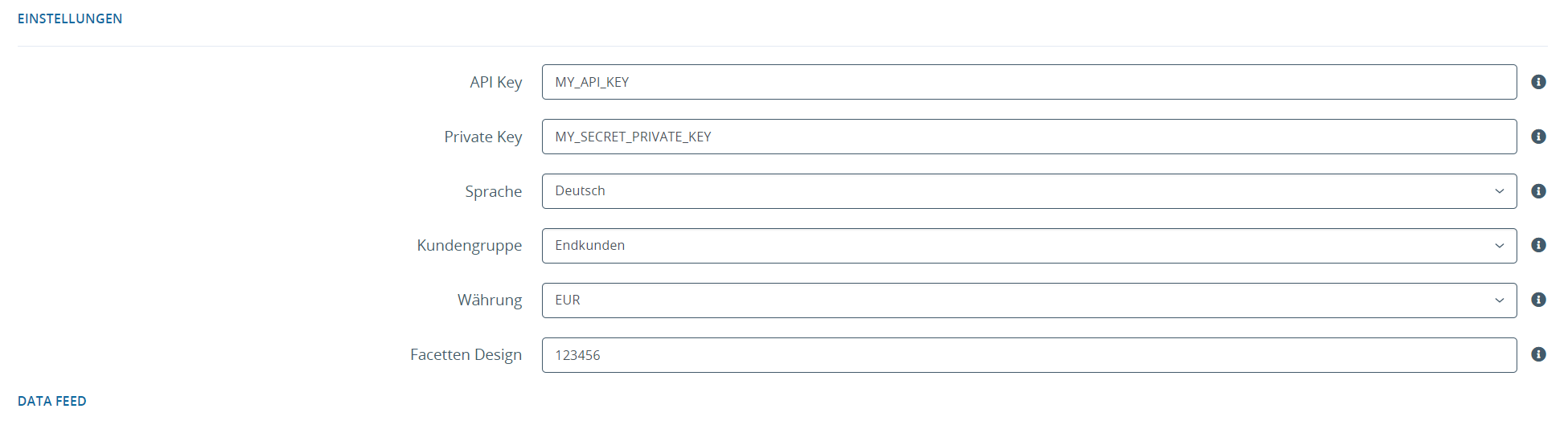
| Option | Meaning |
|---|---|
| API Key | Your API key received from Clerk |
| Private Key | Your legacy private API key provided by Clerk. Required to restrict access to the data feed. |
| Language | Lingua del data feed |
| customer group | Prezzi per il gruppo clienti |
| Currency | Valuta nel feed dati |
| Faceted design | Design dei faccettati |
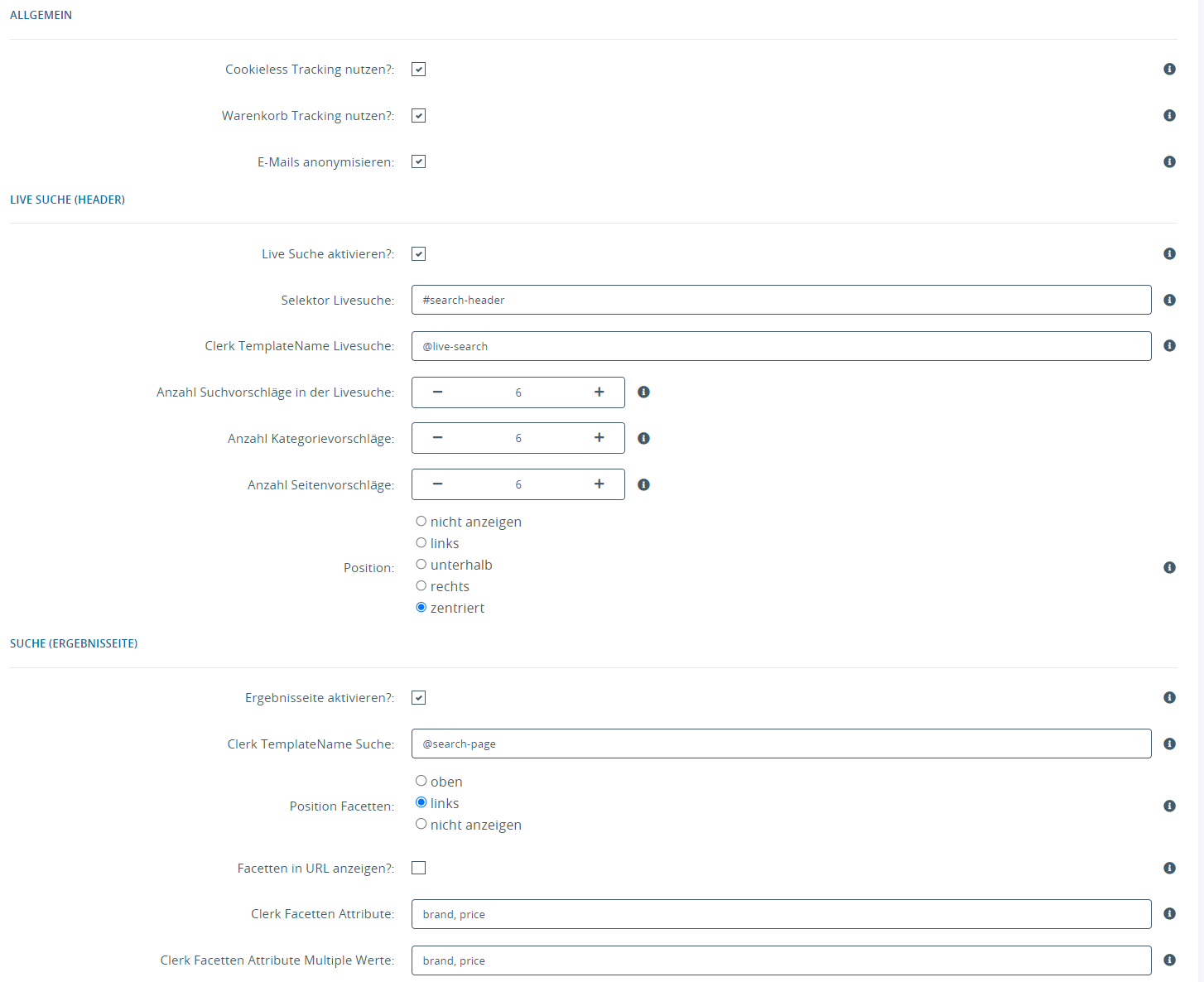
| Component | Option | Meaning |
|---|---|---|
| Generalmente | Usa il tracking senza cookie | Tracciamento senza l’uso di cookie |
| Usare il tracking del carrello? | Informa Clerk sulle modifiche al carrello (tracking generale del carrello) | |
| Anonimizza emails | Gli indirizzi Email sono trasmessi a Clerk in modo anonimo (come hash). | |
| Live Suche (Header) | Attiva la live search? | Se disabilitata, la Clerk Live search non verrà mostrata nel frontend. |
| Selektor Livesearch | Selettore per la livesearch indipendente da Clerk | |
| Clerk TemplateName Livesuche | Template per la live search (Clerk Backend → Search → Elements → Live search → Inserisci nel sito → Nel codice il valore da “data-template="@WERT’”) | |
| Numero di suggerimenti nella live search | Numero di suggerimenti di ricerca da mostrare | |
| Numero di suggerimenti categoria | Numero di suggerimenti di categoria da mostrare | |
| Numero di suggerimenti pagina | Numero di suggerimenti pagina da mostrare | |
| Posizione | Posizione del risultato della live search rispetto al selettore | |
| Search (results page) | Attiva la pagina risultati? | Se disattivato, la pagina dei risultati Clerk non verrà mostrata nel frontend. |
| Clerk TemplateName Search | Template per la live search (Clerk Backend → Search → Elements → Search → Inserisci nel sito → Nel codice il valore da “data-template="@WERT’”) | |
| Posizionamento delle faccette | Posizionamento delle faccette | |
| Mostra le faccette nell’URL | Mostra le faccette nell’URL | |
| Clerk Facets Attribute | Lista separata da virgole delle faccette disponibili (funzionalità JTL) | |
| Clerk Facets Attributes Multiple Values | Lista separata da virgole delle faccette disponibili con valori multipli (caratteristiche JTL per filtro OR) |
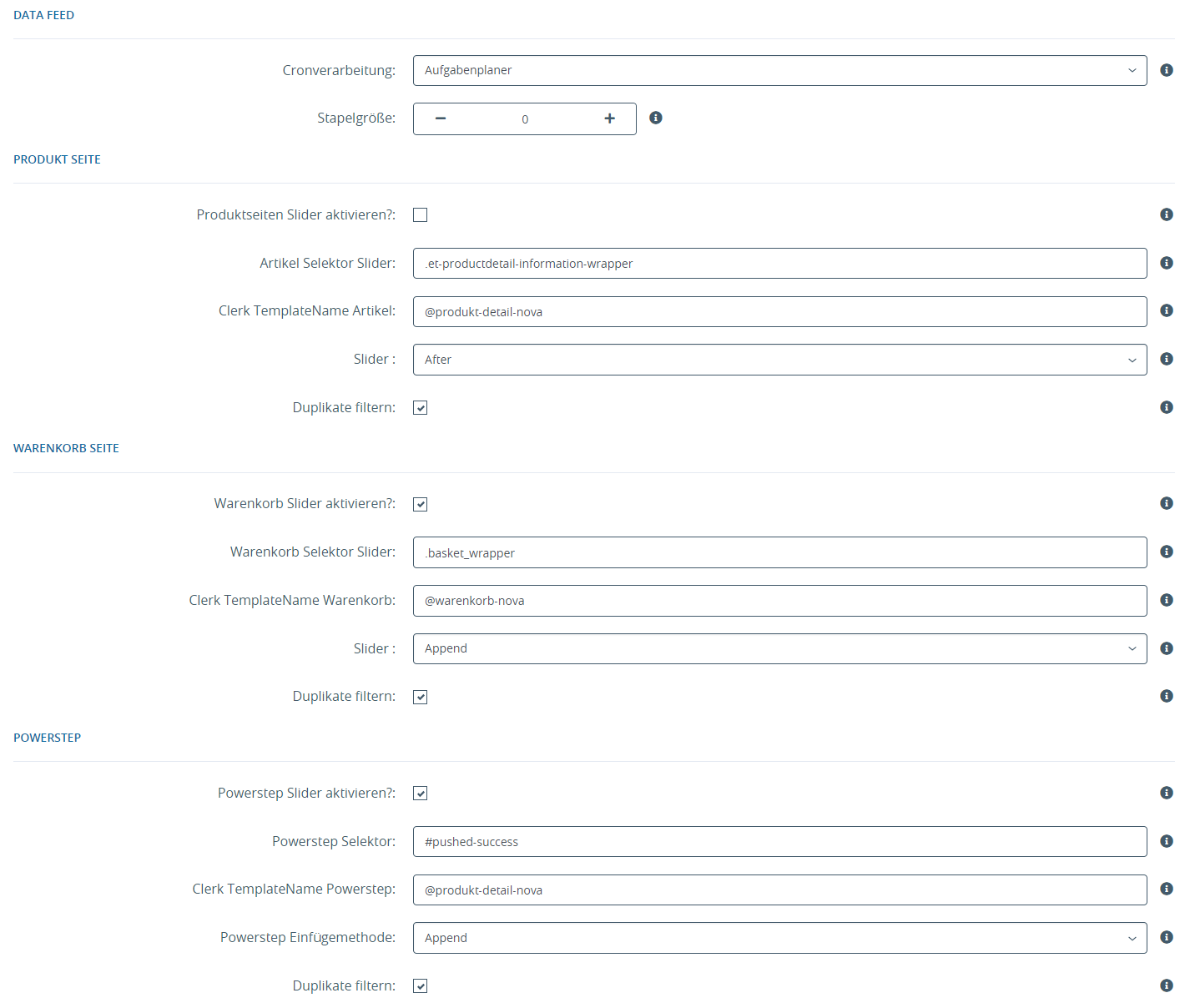
| Component | Option | Meaning |
|---|---|---|
| Data Feed | Cron processing | Come attivare il cron per generare il data feed (spiegato in dettaglio nella sezione sulla creazione del data feed) |
| Batch size | La quantità batch dei prodotti del feed (approfondimenti nella sezione batch size) | |
| Product page | Attivare lo slider nella pagina prodotto? | Se disabilitato, lo slider in pagina prodotto non verrà mostrato nel frontend. |
| Article selector slider | Selettore per lo slider articolo indipendente da Clerk | |
| Clerk TemplateName Article | Nomi dei template slider da mostrare. Più nomi possono essere specificati separati da virgola. | |
| Metodo inserimento slider | Come aggiungere lo slider nel selettore (After, Append, Before, Prepand, ReplaceWith) | |
| Filtra duplicati | Previene che i successivi slider contengano prodotti già presenti nel precedente slider (default: Sì) | |
| Shopping cart page | Attiva slider carrello? | Se disabilitato, lo slider nel carrello non verrà mostrato nel frontend. |
| Shopping cart selector slider | Selettore per lo slider carrello indipendente da Clerk | |
| Clerk TemplateName Shopping Cart | Nomi dei template slider da mostrare. Più nomi possono essere specificati separati da virgola. | |
| Metodo inserimento slider | Come aggiungere lo slider al selettore (After, Append, Before, Prepand, ReplaceWith) | |
| Filtra duplicati | Previene che i successivi slider contengano prodotti già presenti nel precedente slider (default: Sì) | |
| Powerstep | Attivare Powerstep Slider? | Se disabilitato, lo slider nel powerstep non verrà mostrato nel frontend. |
| Powerstep Selector | Selettore per il Powerstep Slider indipendente da Clerk | |
| Clerk TemplateName Powerstep | Nomi dei template slider da mostrare. Più nomi possono essere specificati separati da virgola. | |
| Metodo inserimento Powerstep | Come aggiungere lo slider al selettore (After, Append, Before, Prepand, ReplaceWith) | |
| Filtra duplicati | Previene che i successivi slider contengano prodotti già presenti nel precedente slider (default: Sì) |
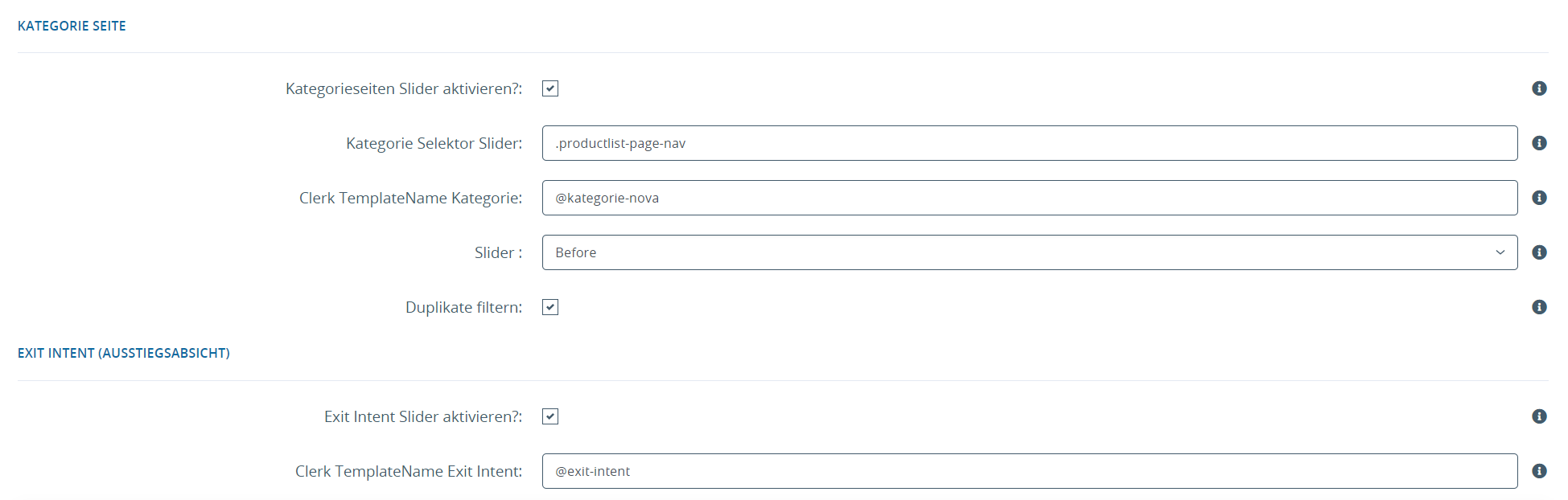
| Component | Option | Meaning |
|---|---|---|
| Category page | Attivare slider in pagina categoria? | Se disabilitato, lo slider in pagina categoria non verrà mostrato nel frontend. |
| Kategorie Selektor Slider | Selettore per lo slider categoria indipendente da Clerk | |
| Clerk TemplateName Shopping Cart | Nomi dei template slider da mostrare. Più nomi possono essere specificati separati da virgola. | |
| Metodo inserimento slider | Come aggiungere lo slider nel selettore (After, Append, Before, Prepand, ReplaceWith) | |
| Filtra duplicati | Previene che i successivi slider contengano prodotti già presenti nel precedente slider (default: Sì) | |
| Exit Intent | Attivare Exit Intent Slider? | Se disabilitato, l’exit intent non verrà mostrato nel frontend. |
| Clerk TemplateName Exit Intent | Template per l’exit intent |
Domini multipli #
Il modo più semplice per implementare Clerk in più domini su configurazioni standard è creare uno Store separato per ogni dominio su my.clerk.io e poi sincronizzarli con ciascuno dei tuoi domini JTL per ogni lingua.
In questo modo puoi separare prodotti, vendite, valute ecc. per monitorare ogni dominio.
Inizia creando il tuo main Store e segui la Setup Guide per collegare il tuo Store a Clerk, e scegli le Recommendations e/o i Search Results che vuoi mostrare sul tuo webshop.
Una volta completata la configurazione iniziale, torna alla pagina iniziale di my.clerk.io (cliccando sul logo Clerk nell’angolo in alto a sinistra del menu laterale) e poi clicca su "+ Add new store", l’ultima voce della lista a discesa (di solito sotto lo/gli store esistenti e il nome della tua azienda):
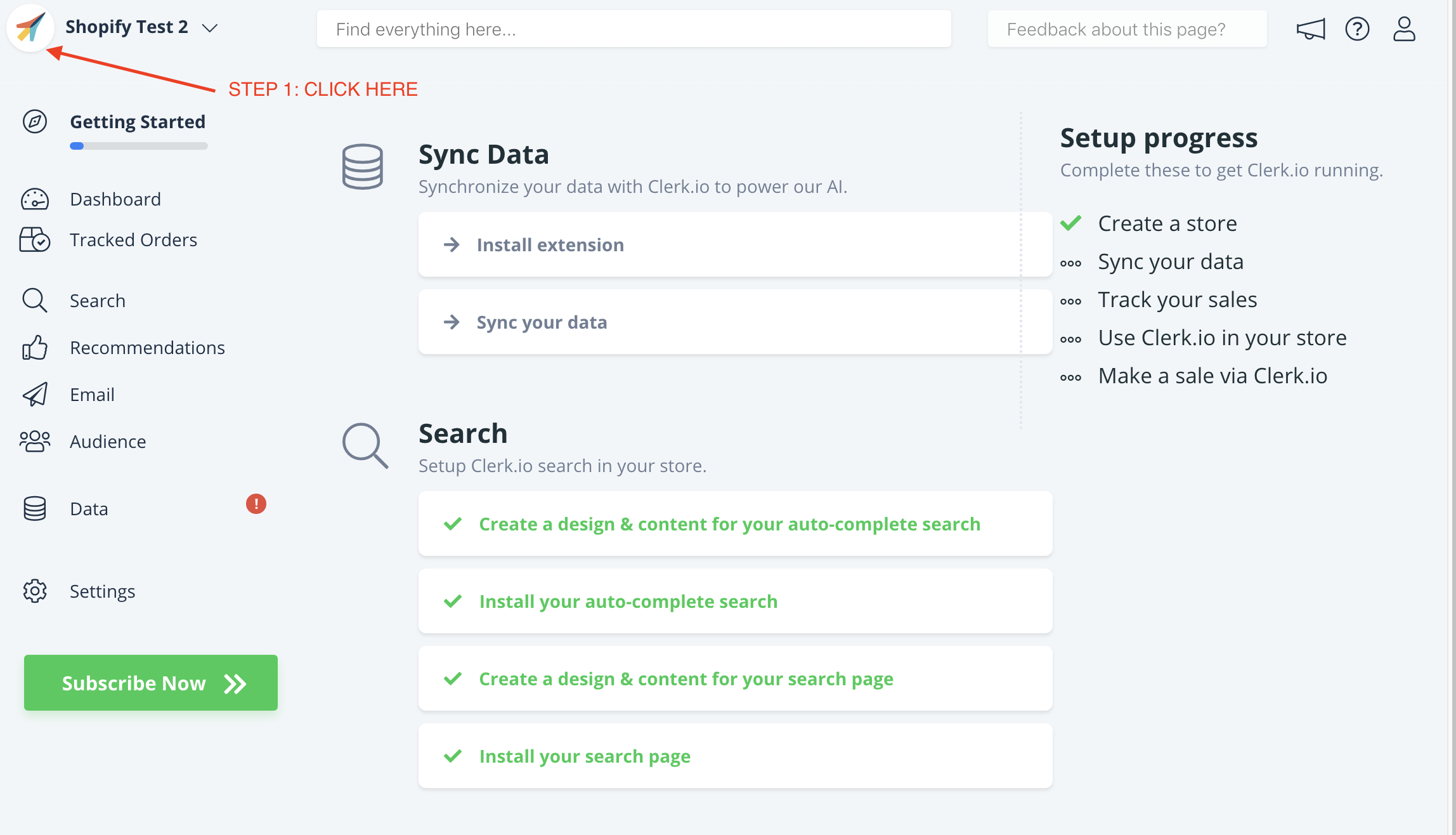
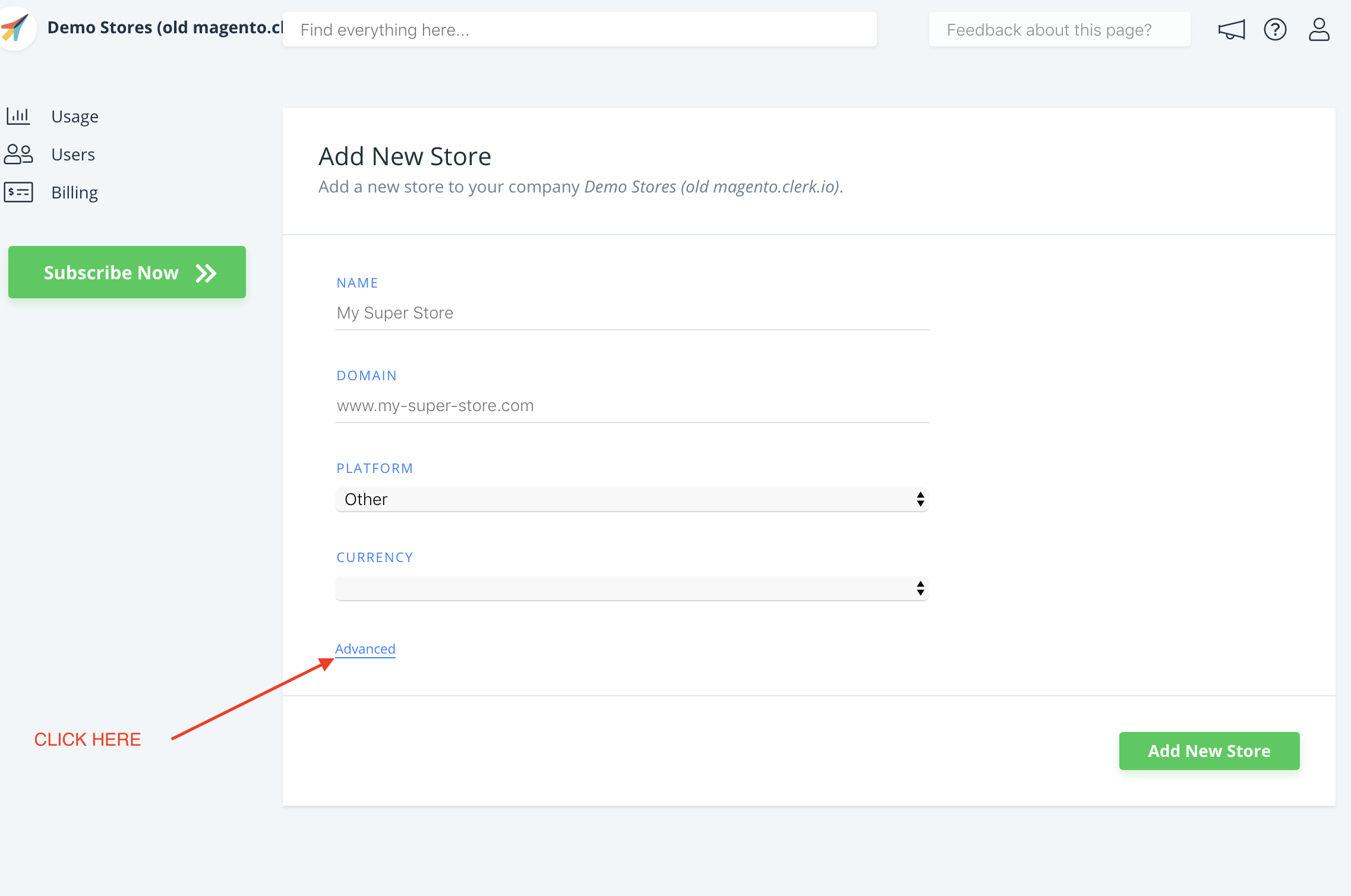
- Nella pagina Add New Store, clicca su Advanced per visualizzare tutte le impostazioni.
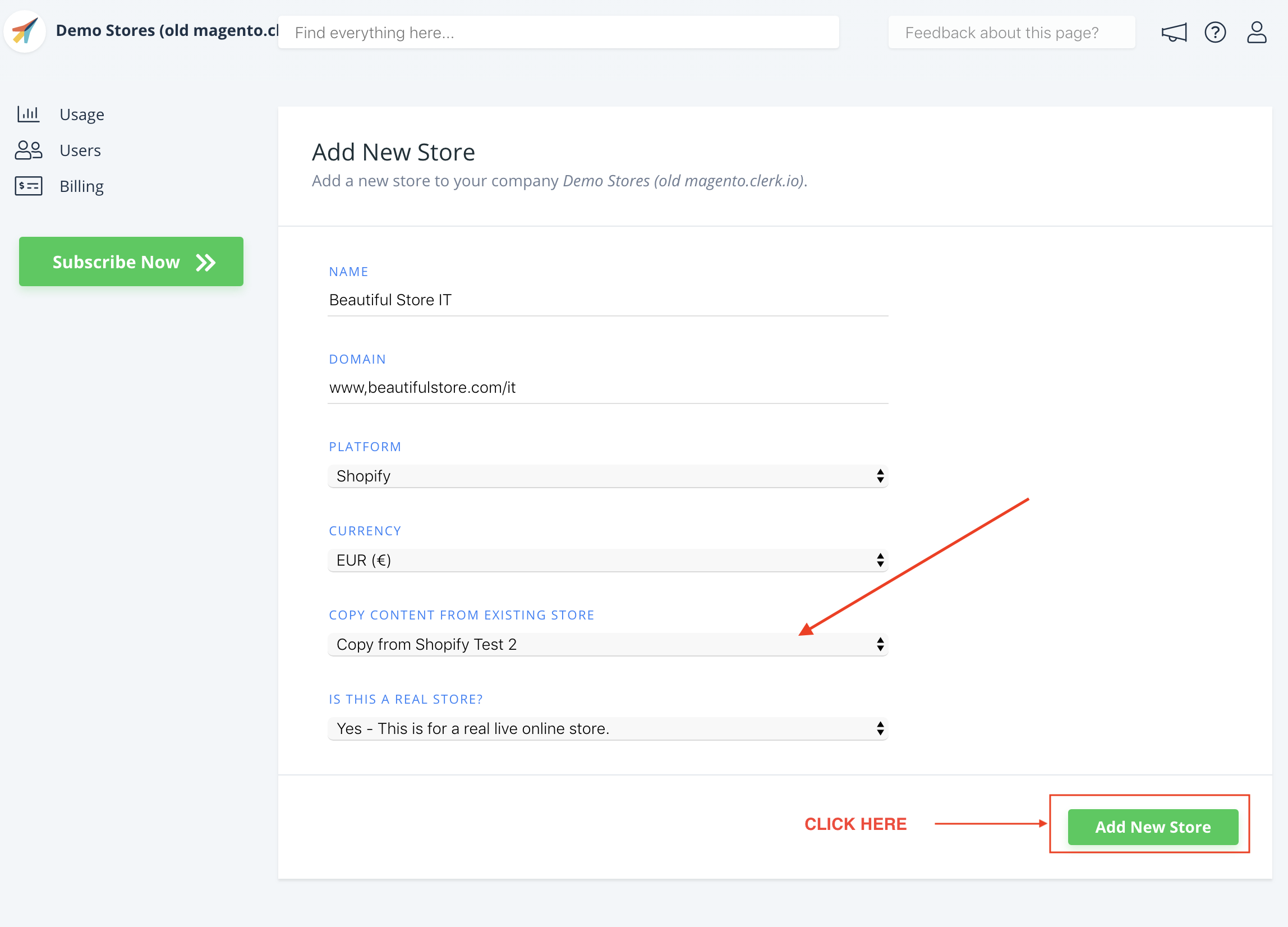
- Compila i dettagli del tuo dominio e scegli il tuo main Store dal menu Copy Elements From Existing Store, poi clicca Add Store. Questo copierà gli Elements e i Designs dal tuo main Store.
- Ora puoi seguire nuovamente la Setup Guide, per attivare Clerk cliccando su Getting Started, per Sync Data del nuovo dominio.
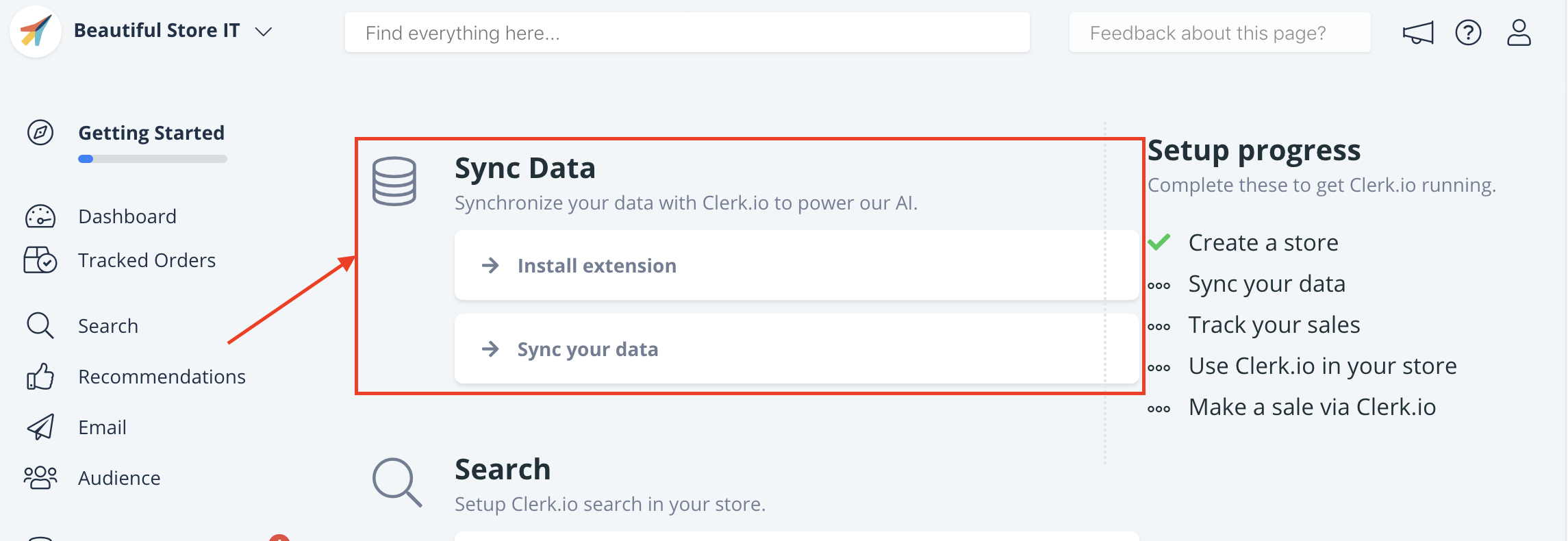
In questo modo potrai sincronizzare il tuo dominio con il tuo Store su my.clerk.io tramite la Setup Guide.
Quando la Data Sync sarà completata, il tuo dominio sarà pronto e utilizzerà la stessa configurazione del tuo main Store.
Ripeti questa procedura per ciascuno dei tuoi domini JTL per le varie lingue. Ricorda di tradurre anche le Headlines, in Element-> Edit -> Select Design nella lingua corretta.
Questa pagina è stata tradotta da un'utile intelligenza artificiale, quindi potrebbero esserci errori linguistici. Grazie per la comprensione.