Integration
Dopo aver configurato il feed dati di Lightspeed per la sincronizzazione con Clerk, puoi scegliere le opzioni di integrazione all’interno di my.clerk.io.
Clicca su “Data” nel menu laterale sinistro, poi vai su “Configuration” per visualizzare le tue opzioni.
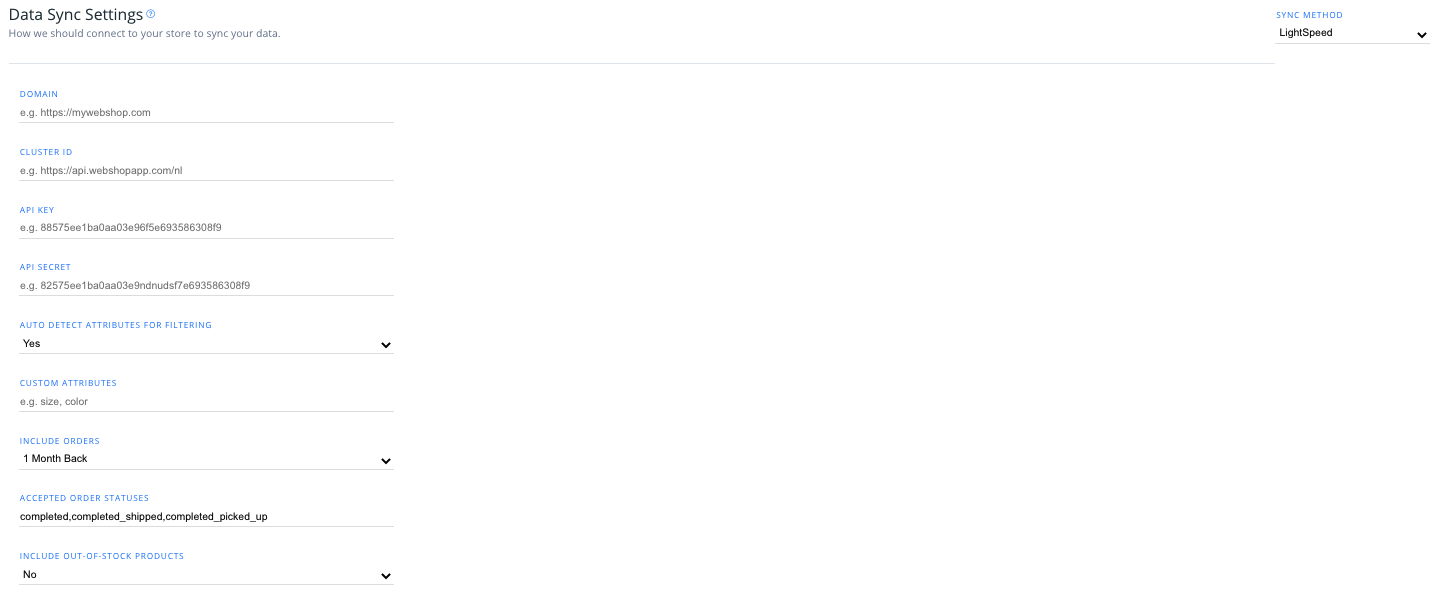
Impostazioni degli attributi #
Dal menu a tendina, puoi selezionare se desideri che l’integrazione rilevi automaticamente gli attributi (come varianti di stock, colore, ecc.) nel tuo negozio da sincronizzare con Clerk.
Se hai creato attributi personalizzati in Lightspeed che desideri sincronizzare con Clerk, inseriscili come valori separati da virgola nella casella di testo “Custom Attributes”.
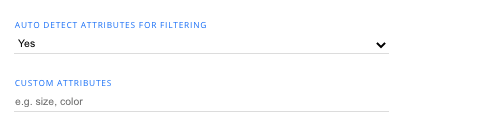
Impostazioni ordini e stock #
- Include Orders: Scegli l’intervallo di tempo da cui desideri includere retroattivamente gli ordini.
Ricorda che, più indietro nel tempo selezioni, più robuste saranno le Recommendations di Clerk.
Accepted Order Statuses: Se utilizzi più stati per gli ordini nel tuo negozio, come “completed” e “completed and shipped”, inserisci qui i valori degli stati ordine che desideri includere, separati da virgola.
Include Out-of-stock Products: seleziona “Yes” dal menu a tendina qui per includere i prodotti che sono esauriti nel tuo negozio durante la sincronizzazione dei dati su Clerk.
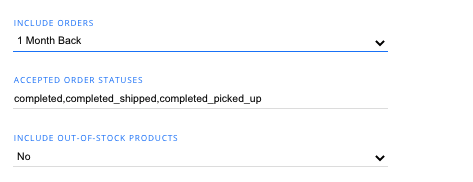
Inclusione di dati personalizzati #
In questa sezione, hai la possibilità di selezionare “yes” o “no” dai menu a tendina per includere dati su prodotti, ordini e clienti riguardo elementi come prodotti esauriti, customer emails, punteggio medio delle recensioni dei prodotti, e altro.
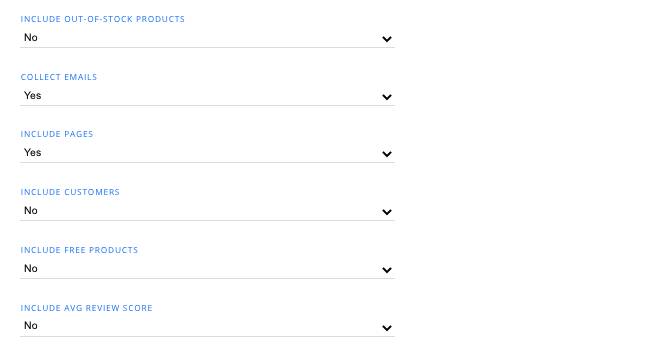
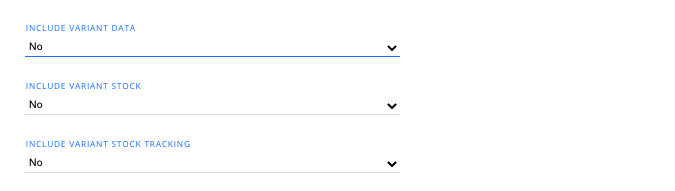
Inclusione di varianti #
Allo stesso modo, puoi selezionare “yes” o “no” dai menu a tendina per includere dati delle varianti di prodotto, così come stock delle varianti di prodotto e monitoraggio stock delle varianti.
Ora di sincronizzazione #
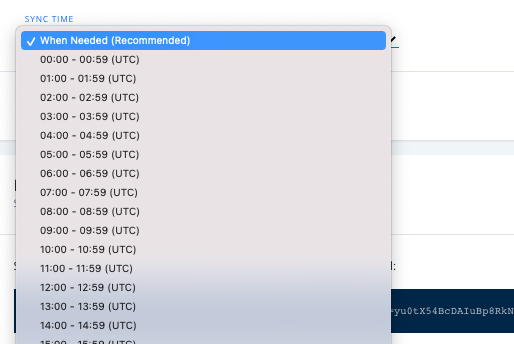
Nell’ultima sezione, hai la possibilità di scegliere un orario specifico della giornata per l’esecuzione delle tue sincronizzazioni dati.
L’impostazione predefinita è “when needed”.
Disinstallazione #
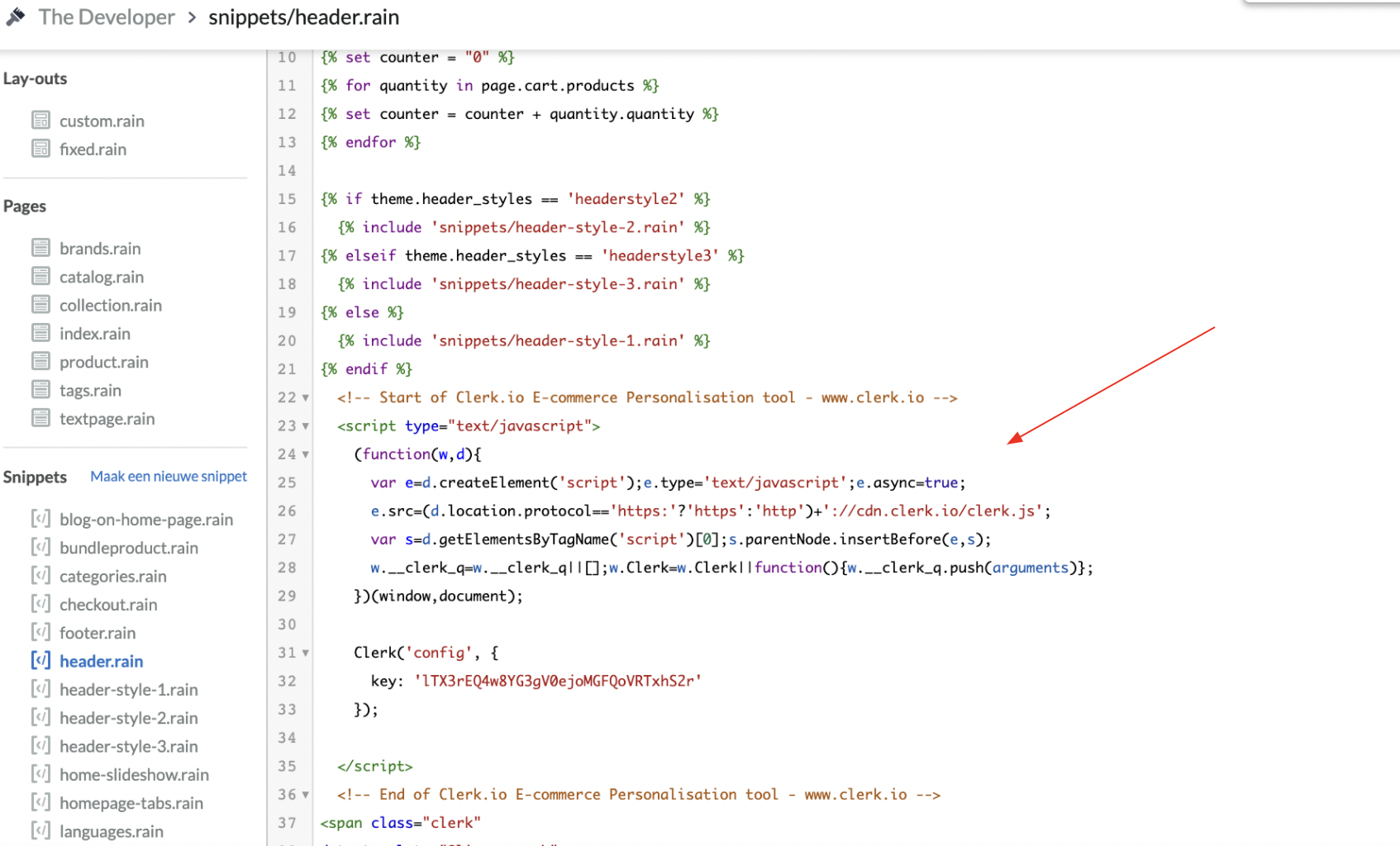
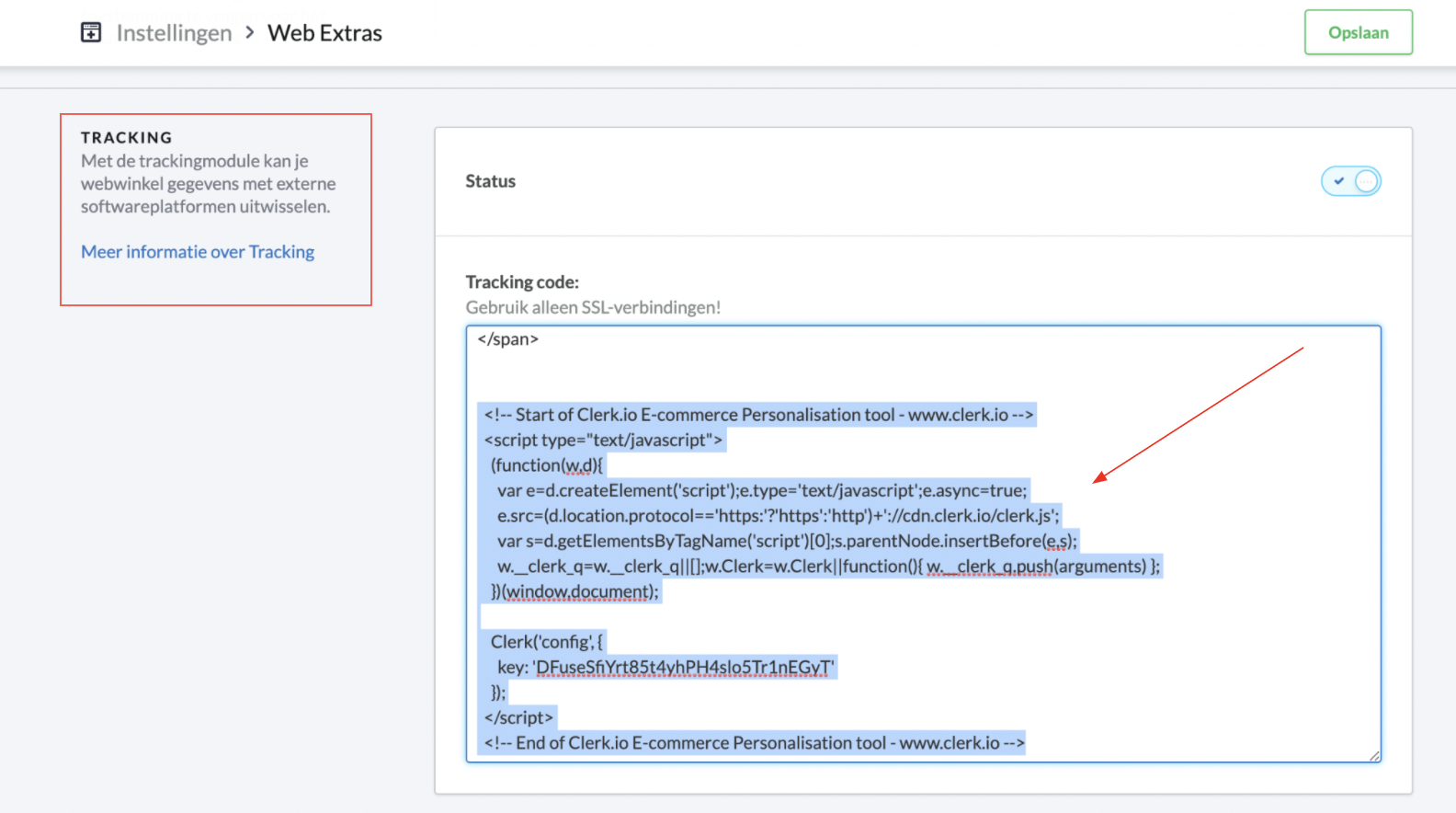
Per disinstallare Clerk dal tuo webshop Lightspeed, dovrai rimuovere gli script di tracciamento che hai aggiunto originariamente al tuo modulo Tracking Script nel portale Lightspeed, oltre al Visitor Tracking aggiunto nei file fixed.rain, custom.rain o header.rain.
Un esempio di script Visitor Tracking da eliminare, in header.rain:
Puoi accedere al modulo Tracking seguendo il percorso “Instellingen” > Website-Instellingen" > “Web Extras” per eliminare gli script di tracciamento che si trovano qui:
Questa pagina è stata tradotta da un'utile intelligenza artificiale, quindi potrebbero esserci errori linguistici. Grazie per la comprensione.