Sync Data
Sincronizza i tuoi prodotti e attributi Lightspeed con Clerk. Questa guida copre la personalizzazione dei dati dei prodotti e la scelta di quali prodotti sincronizzare.
Configura la sincronizzazione #
Per sincronizzare i dati del tuo negozio Lightspeed con Clerk, devi configurare le impostazioni di sincronizzazione dei dati in Clerk.
Vai su my.clerk.io > Data > Configuration.
Inserisci le seguenti informazioni per il tuo negozio Lightspeed:
Dominio: L’URL del tuo webshop (ad esempio, https://www.beautifulshop.nl/).
Cluster ID: Consulta la documentazione di Lightspeed Server Clusters (scegli il cluster per la tua regione, ad es. https://api.webshopapp.com/nl per NL).
API Key e API Secret: Contatta il supporto Lightspeed per farli generare per il tuo negozio.
Lingua (opzionale): Usa codici come en o nl per configurazioni multilingue.
Inserisci i dettagli nei campi dell’importatore. Le impostazioni avanzate opzionali possono essere lasciate così come sono.

- Clicca su Start Sync e attendi il completamento della sincronizzazione.
Personalizzazione dei dati dei prodotti #
La maggior parte degli attributi utilizzati nel tuo negozio Lightspeed verrà sincronizzata automaticamente con Clerk tramite il Lightspeed Importer.
Gli attributi possono anche essere aggiunti dal tuo webshop tramite my.clerk.io > Data > Configuration.
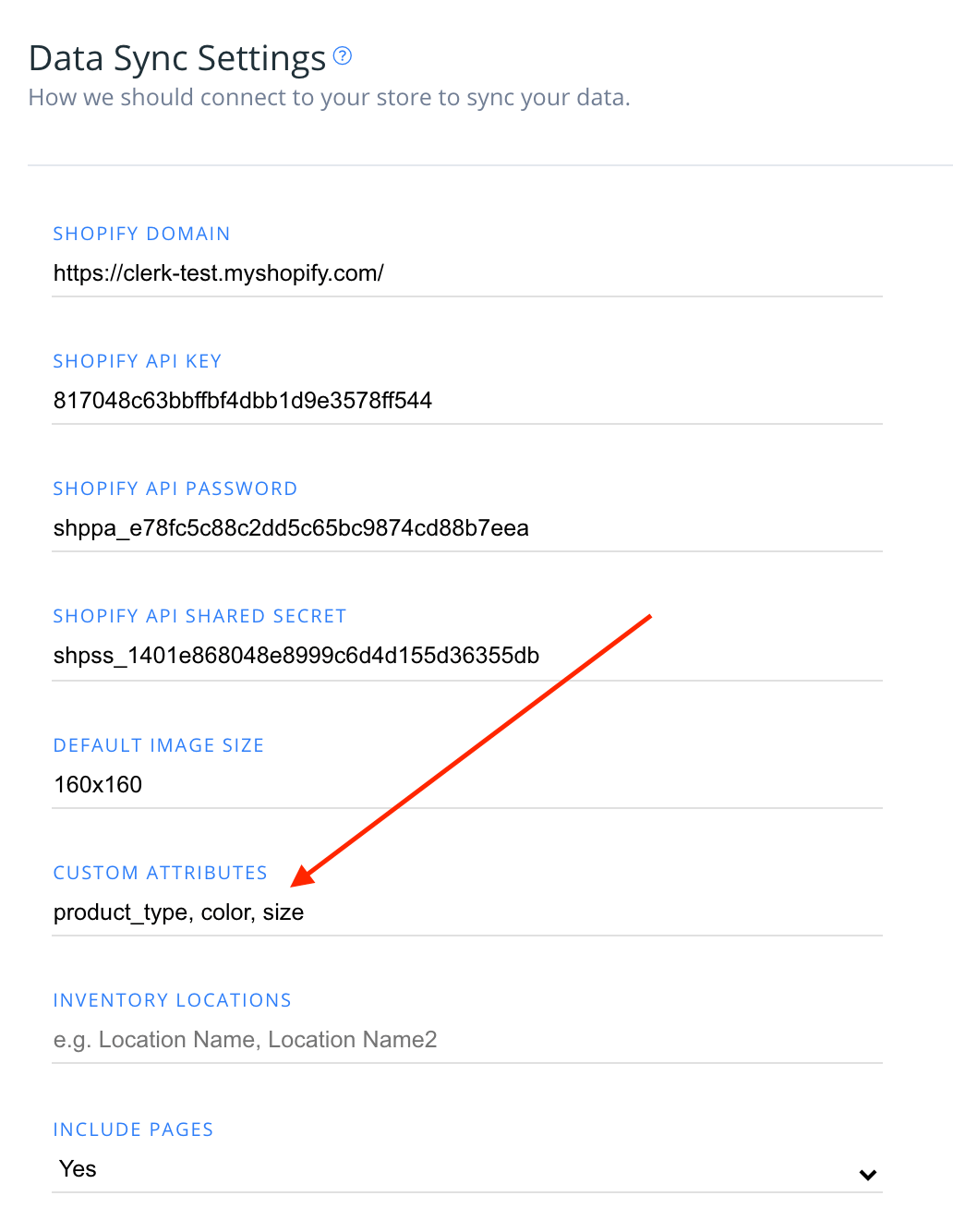
Scorri semplicemente verso il basso fino al campo chiamato Custom Attributes e digita gli attributi che desideri includere per i prodotti come valori separati da virgole, in questo modo:
Scelta dei prodotti da sincronizzare #
Se desideri escludere alcuni prodotti dalla sincronizzazione con Clerk, la via più semplice è contrassegnare questi prodotti come “non visibili” nel portale di amministrazione Lightspeed del tuo webshop.
Clerk sincronizzerà solo i prodotti che sono contrassegnati come “visibili” qui.
Questa pagina è stata tradotta da un'utile intelligenza artificiale, quindi potrebbero esserci errori linguistici. Grazie per la comprensione.