Extension
Configura le impostazioni della tua estensione Magento 1, gestisci le opzioni di sincronizzazione dei dati e personalizza le funzionalità di search, recommendations e logging. Questa guida copre anche l’installazione tramite Toolbox Script, l’aggiornamento e la disinstallazione.
Installazione con toolbox #
Il Clerk Toolbox Script è stato sviluppato per rendere facile l’installazione dell’estensione Clerk nel tuo webshop Magento, senza dover usare Magento Connect.
Il Toolbox Script deve essere eseguito direttamente da un terminale.
Suggeriamo questi: - Apple: iTerm, devi scaricarlo da Internet; - Windows: Prompt dei comandi, è già installato sul tuo computer.
Lo script inoltre crea un backup della cartella Magento in modo da poterla ripristinare se qualcosa va storto.
Cosa ti serve #
Per installare, ti serve accesso SSH o SFTP al tuo webshop, incluso il tuo Username, Password e Dominio.
Navigare alla cartella #
- Inizia accedendo al tuo server Magento tramite terminale, utilizzando Username e Dominio in questo modo:
ssh Stefan@mywebshop.com
Ti verrà chiesto di inserire la password del tuo utente (il terminale non darà feedback durante la digitazione, ma la sta registrando comunque).
Naviga nella cartella root di Magento. Spesso puoi farlo scrivendo:
cd /var/www/html
e scrivendo:
ls
Questo ti darà un elenco di cartelle, per aiutarti a trovare quella giusta:

Nell’elenco delle cartelle cerca quella giusta, in questo caso sarebbe magento1.
A questo punto devi solo entrare nella cartella, puoi farlo scrivendo:
cd NAME_FOLDER
NAME_FOLDER va sostituito con il vero nome della cartella.
Installazione estensione #
- Quando sei nella tua Root Folder, devi scaricare il Toolbox Script con questa riga:
sudo wget https://raw.githubusercontent.com/clerkio/clerk-magento/master/clerk_toolbox_magento.sh
- Successivamente, digita questa riga per vedere l’elenco delle opzioni disponibili all’interno del Toolbox:
sh clerk_toolbox_magento.sh
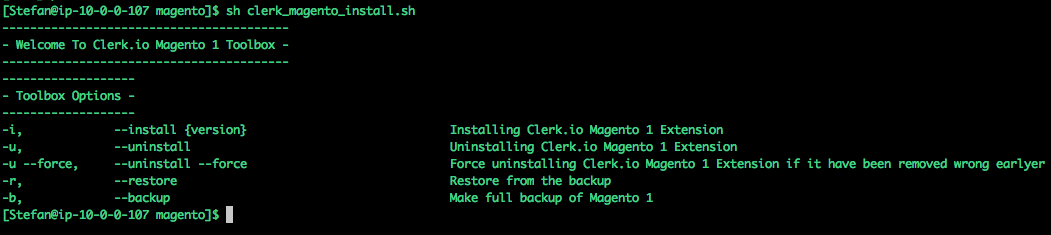
- Dal momento che vuoi installare l’estensione, userai -i insieme alla versione. Digita questa riga dove x.x.x è la versione che vuoi installare:
sudo sh clerk_toolbox_magento.sh -i x.x.x
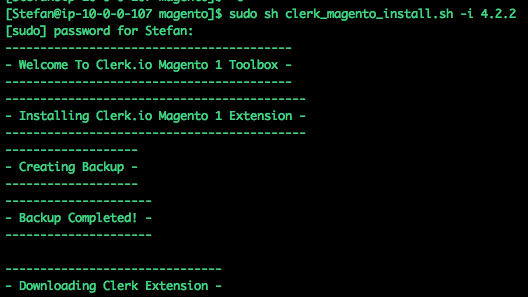
- Ora ti verrà chiesto di inserire la tua password. Dopo averlo fatto, lo script eseguirà il backup della tua cartella Magento1 e inizierà l’installazione dell’estensione:
- Fatto! Ora l’estensione è installata e puoi configurarla nel backend di Magento1.
Comandi opzionali #
Disinstallazione Il Toolbox consente anche di disinstallare l’estensione. Puoi farlo con questa riga:
sudo sh clerk_toolbox_magento.sh -u
In alcuni casi, se alcuni file sono stati danneggiati o mancano, puoi effettuare una force uninstall in questo modo:
sudo sh clerk_toolbox_magento.sh -u --force
Ripristino Se qualcosa va storto nel tuo webshop, puoi sempre ripristinarlo tramite il backup creato durante l’installazione dell’estensione.
Usa questa riga per farlo:
sudo sh clerk_toolbox_magento.sh -r
Backup Quando installi l’estensione, lo script crea sempre un backup prima, ma puoi anche crearne uno separatamente con questa riga:
sudo sh clerk_toolbox_magento.sh -b
Impostazioni my.clerk.io #
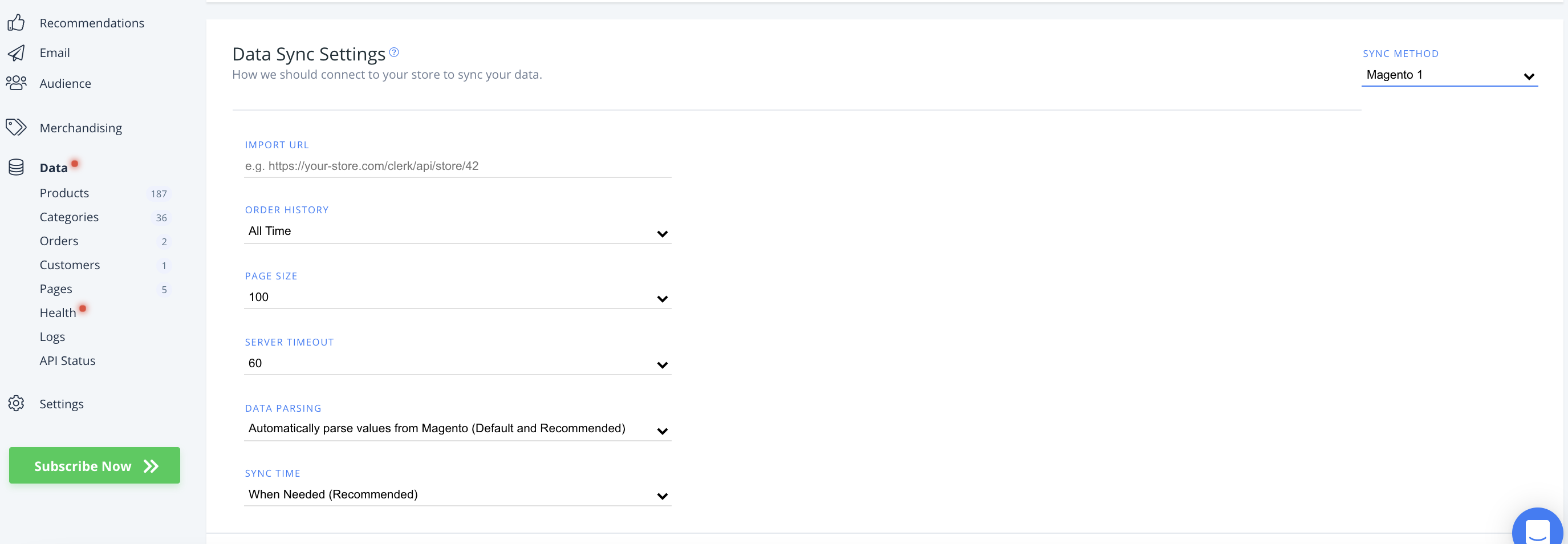
Per accedere alle impostazioni di sincronizzazione tra Clerk e la tua estensione Magento 1, vai su my.clerk.io, clicca su “Data” nel menu a sinistra e poi vai su “Configuration”.
Qui troverai le opzioni per personalizzare il modo in cui i dati di prodotto, cliente e ordine vengono sincronizzati con Clerk.
Maggiori informazioni sull’estensione Magento 1, accessibile tramite il portale Admin di Magento 1, di seguito.
Storico ordini #
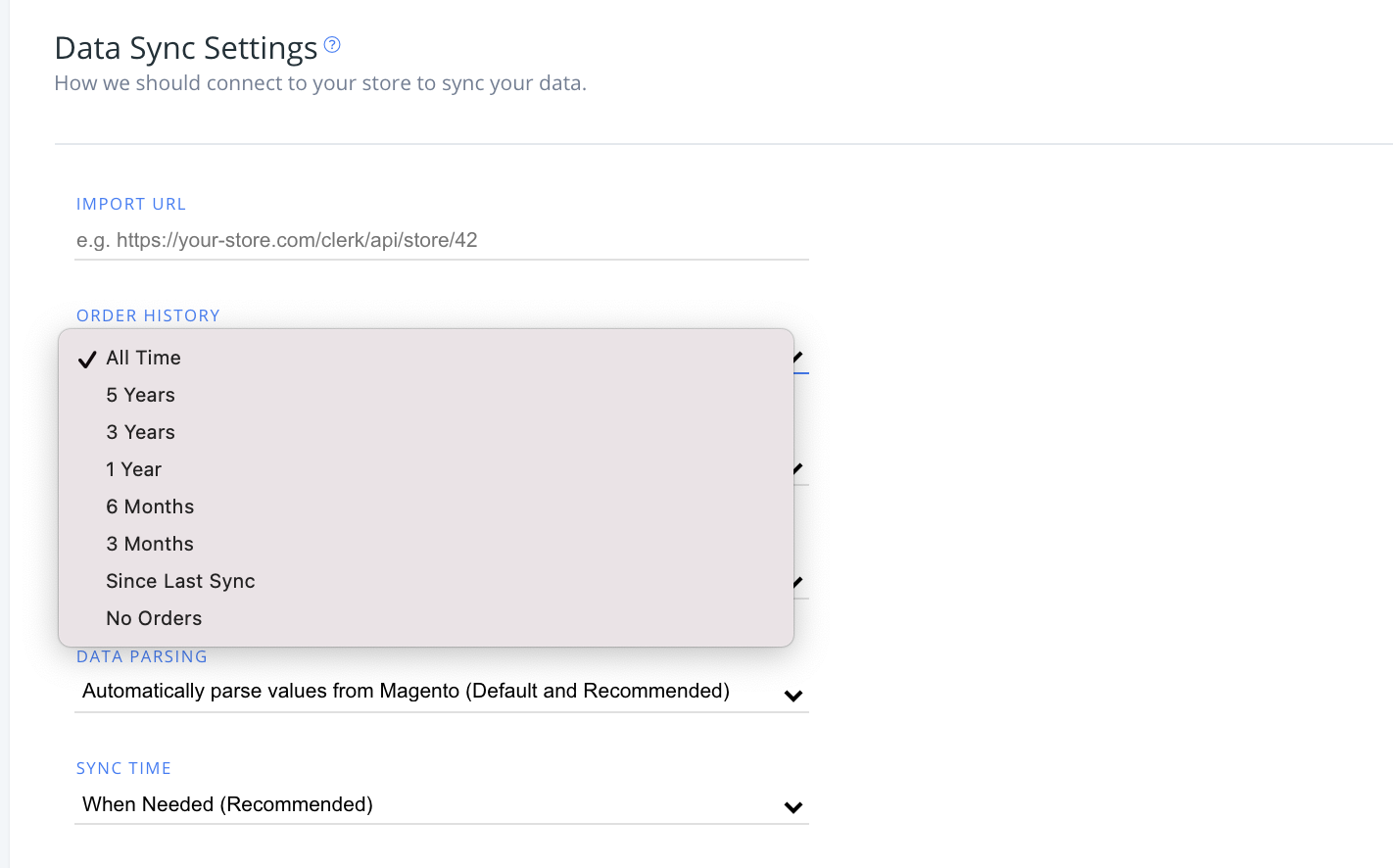
Scegli da quanto tempo retroattivamente vuoi sincronizzare i dati degli ordini dal tuo store a Clerk qui.
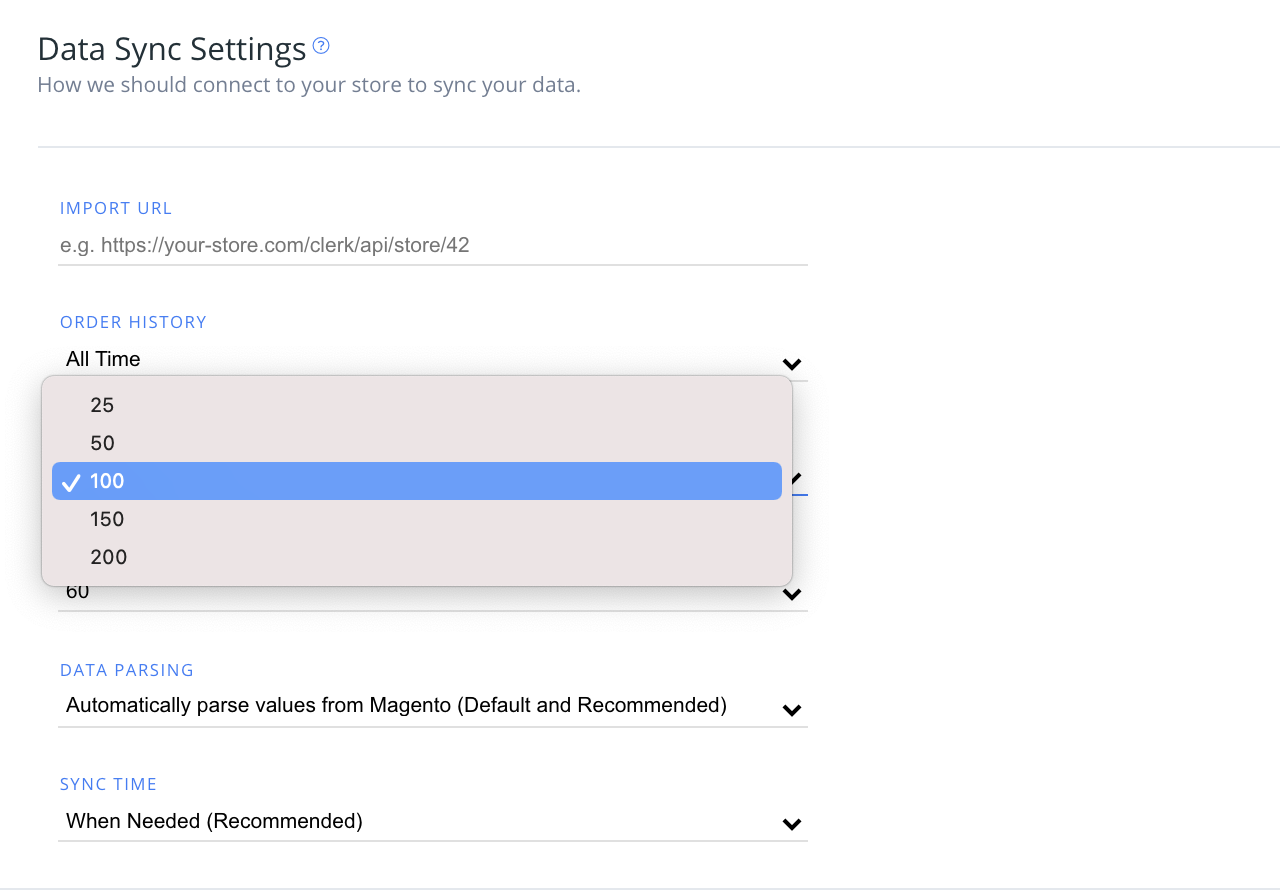
Dimensione della pagina #
Scegli la dimensione della pagina dei tuoi dati sincronizzati nel menu a tendina qui sotto.
Dimensioni di pagina più piccole possono aiutare a evitare timeout dell’host durante la sincronizzazione, mentre quelle più grandi possono sincronizzare più velocemente.
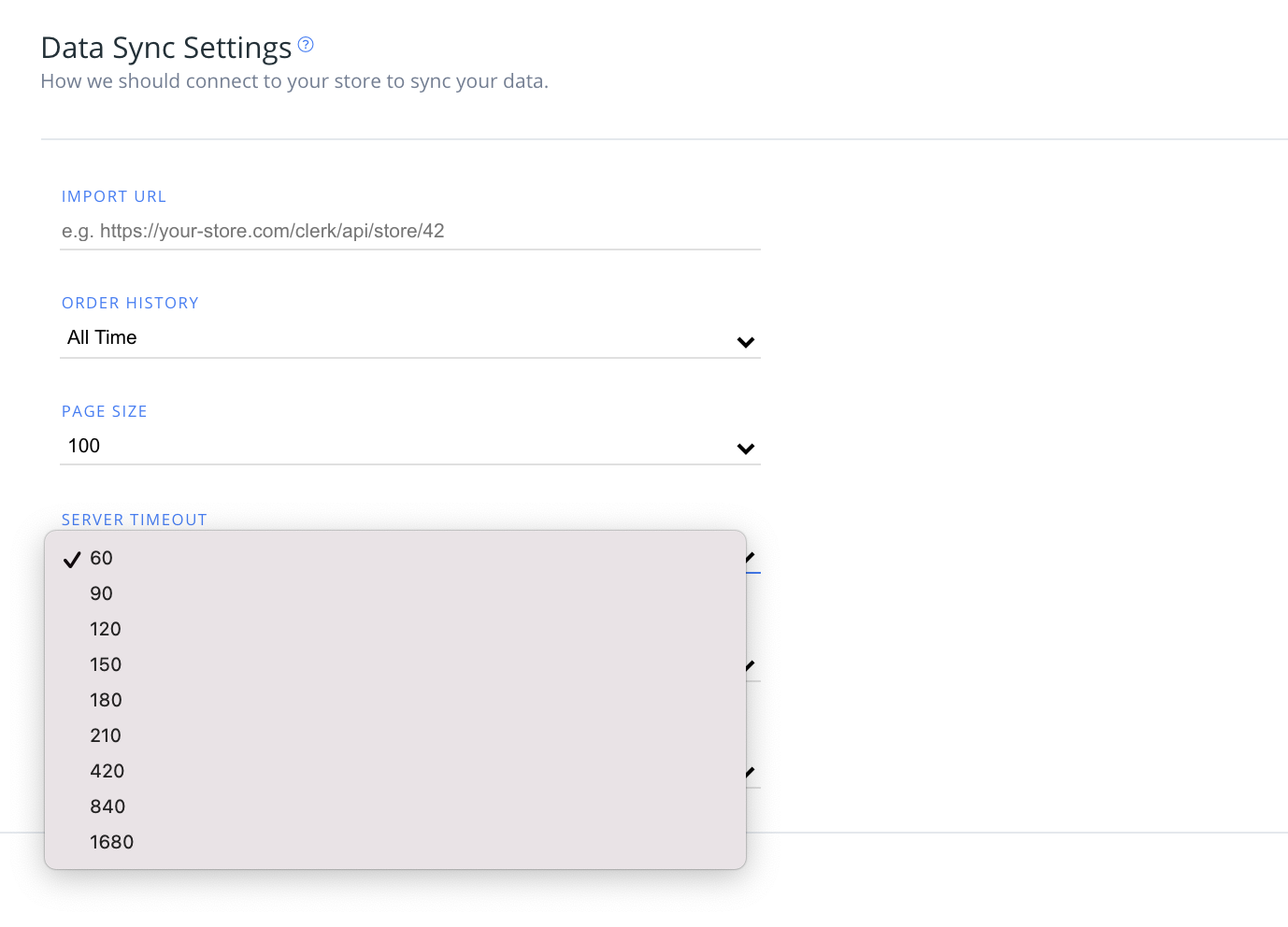
Timeout server #
Imposta la durata senza risposta prima che il server vada in timeout, sia per proteggere i tuoi dati sia per assicurarti che venga concesso abbastanza tempo per sincronizzare set di dati molto grandi con Clerk.
Il valore predefinito è 60 secondi.
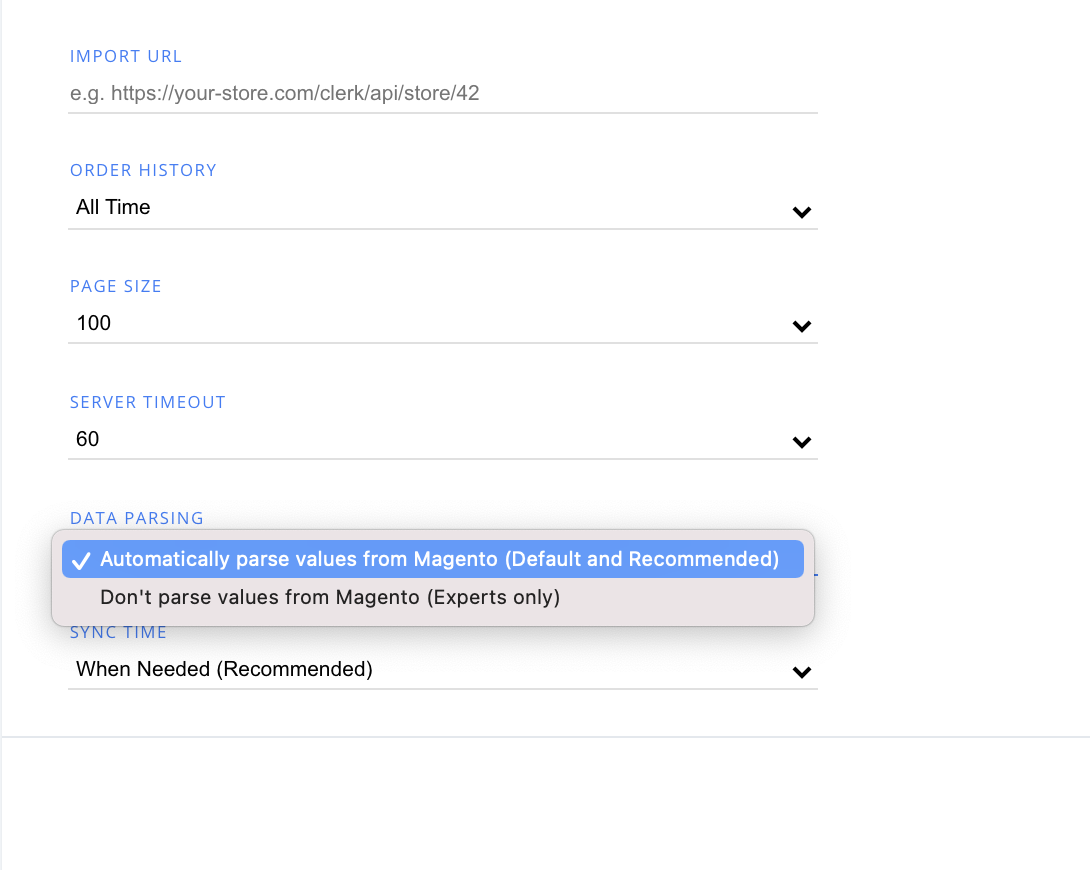
Parsing dei dati #
Scegli se vuoi che i dati Magento 1 vengano analizzati automaticamente in questa sezione.
L’analisi automatica è l’opzione predefinita e consigliata.
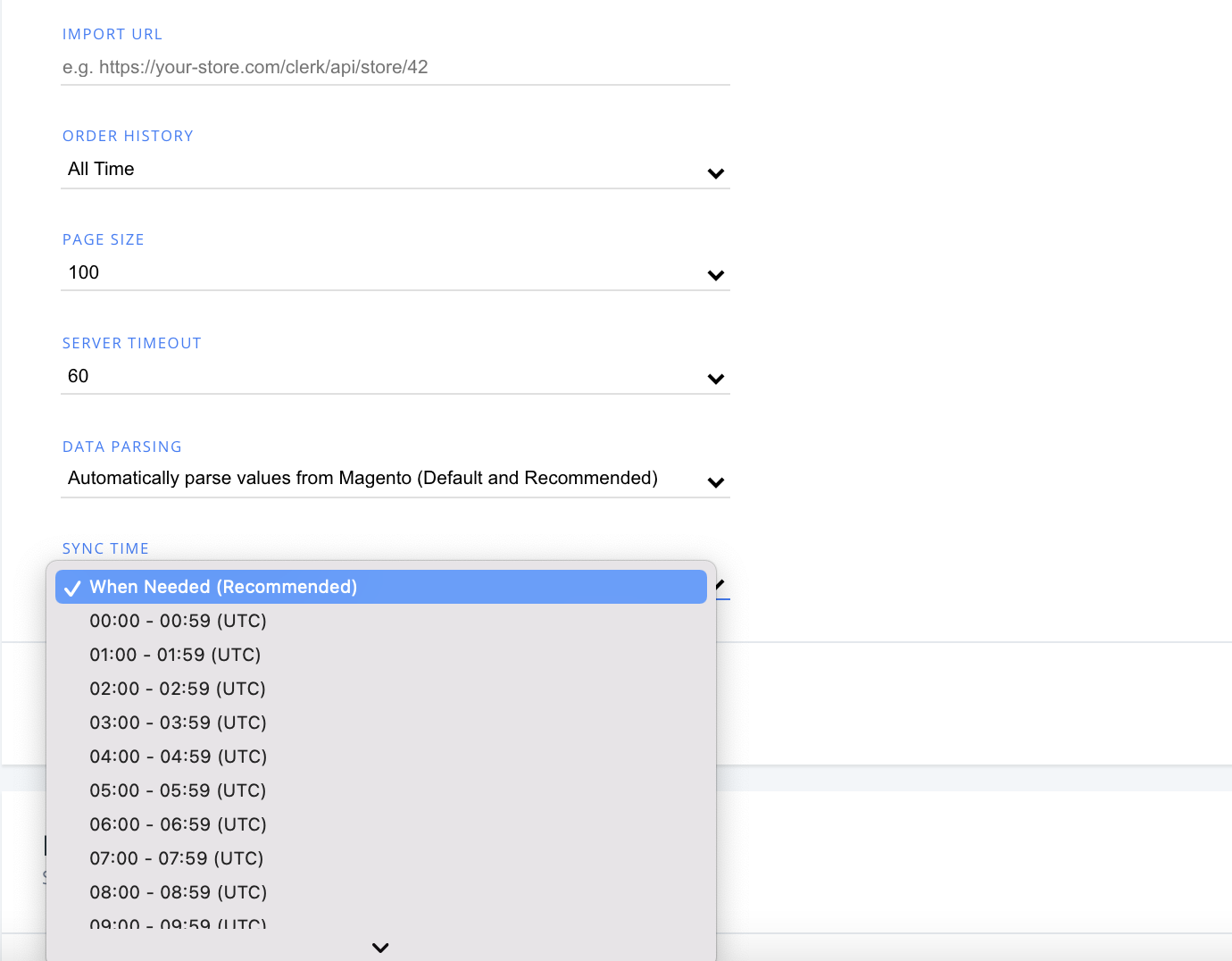
Ora della sincronizzazione #
Imposta l’ora del giorno in cui desideri che i dati del tuo store vengano sincronizzati con Clerk.
Il valore predefinito è “quando necessario”.
Impostazioni dell’estensione #
Se utilizzi v4.8.0 o una versione successiva dell’estensione, potrai accedere alle seguenti impostazioni in due modi dopo aver aggiunto le tue Public e Private Keys all’estensione:
Dal backend di Magento in Clerk > Configuration > Settings
Da my.clerk.io, sotto Developers > Extensions
Non importa dove fai le modifiche, perché l’estensione sincronizzerà qualsiasi modifica fatta in my.clerk.io e viceversa.
Su my.clerk.io puoi anche vedere la versione attuale dell’estensione, la piattaforma e la versione PHP.
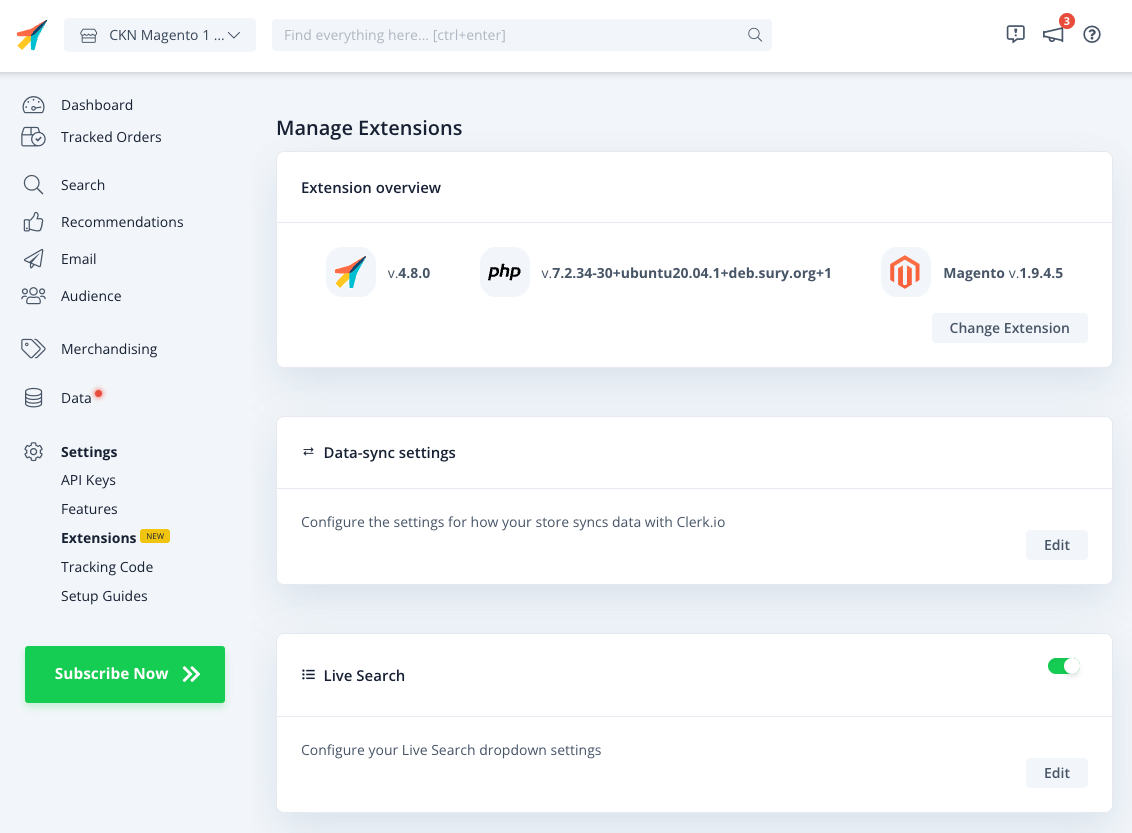
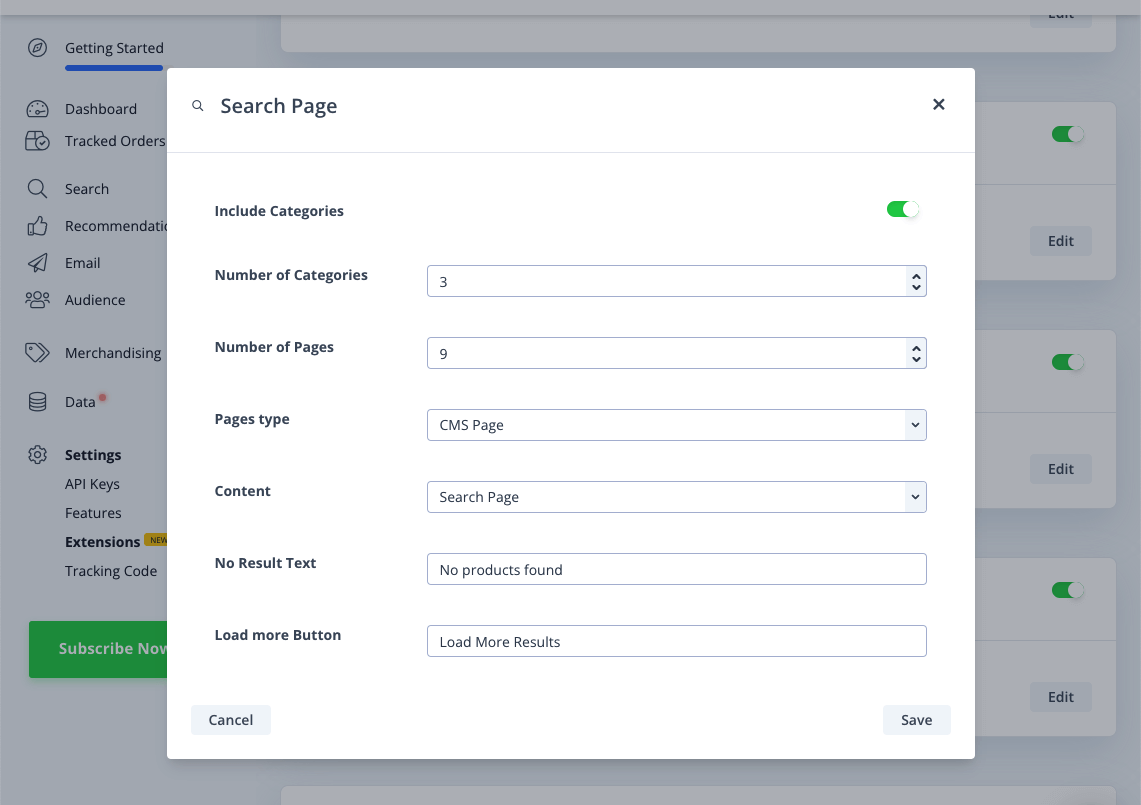
Basta cliccare su “Edit” su qualsiasi impostazione per vedere le opzioni disponibili:
Panoramica dell’estensione #
Per accedere alla tua estensione Clerk per Magento 1, accedi all’account Admin del tuo store e scegli “Configuration” > “Clerk” > “Settings”.
Clerk settings #
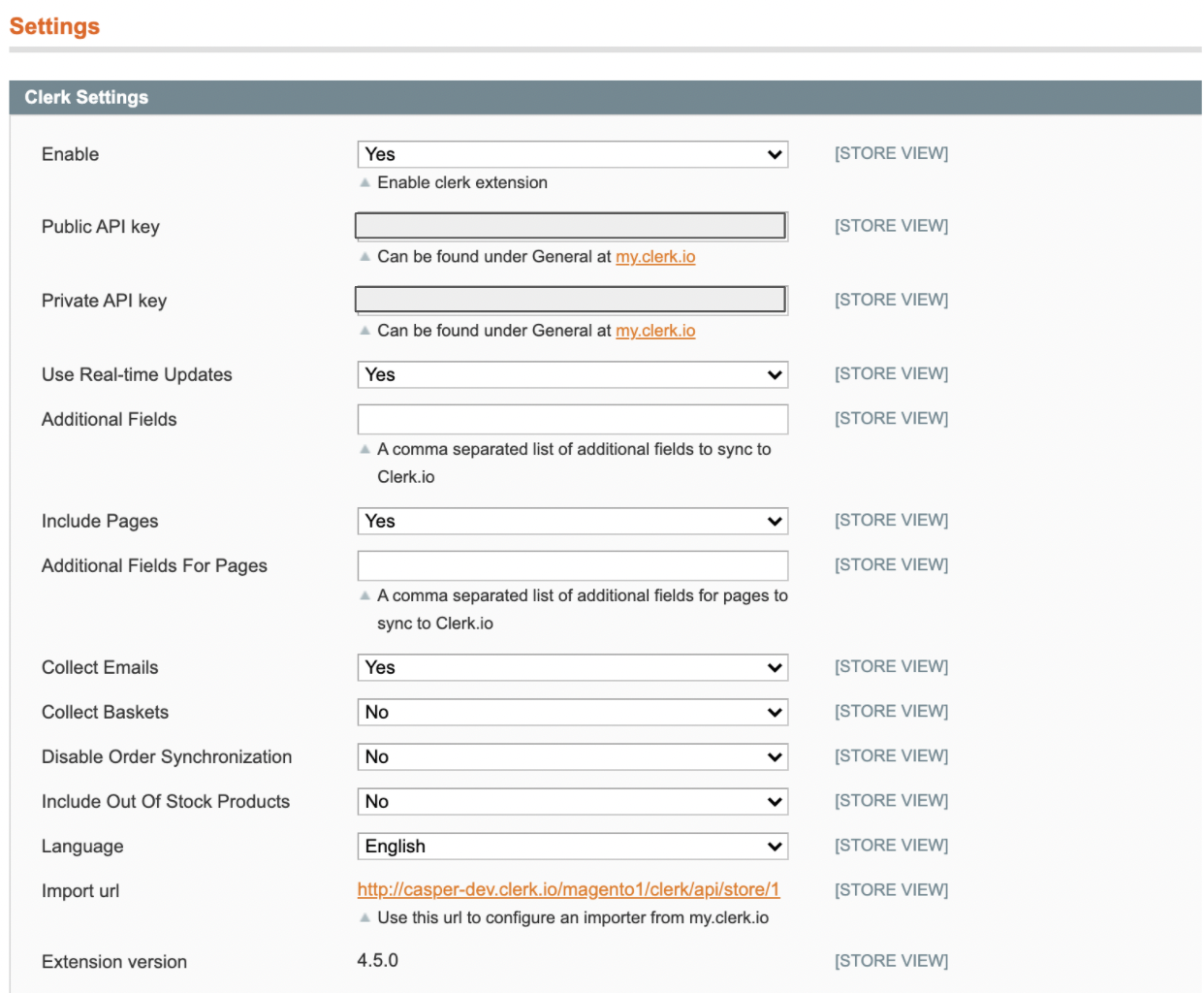
Imposta i parametri chiave nella sezione Clerk Settings dell’estensione Magento 1.
Qui puoi anche abilitare/disabilitare l’estensione Clerk, così come le chiavi API pubblica e privata.
Aggiornamenti in tempo reale:
- Additional Fields
Includi pagine
- Additional Fields
Raccogli email e carrelli dei clienti:
Sync Subscribers: Importa lo stato degli iscritti alla newsletter per l’uso negli audience email di Clerk.io.
Disabilita sincronizzazione ordini:
Includi prodotti non disponibili
Only Synchronize Product With Visibility: Limita il feed ai prodotti con i valori di visibility Magento selezionati.
Enable Return Tracking: Invia gli articoli restituiti a Clerk.io quando Magento registra un reso.
Custom Image Width / Height: Imposta le dimensioni per le immagini inviate nel feed prodotti. Lascia vuote per usare il valore predefinito di 210 pixel.
Language & Import URL: Questi valori sono probabilmente stati impostati quando hai installato Clerk e sincronizzato con my.clerk.io. Se vengono modificati, scegli la nuova lingua o inserisci la nuova Import URL qui.
Impostazioni Search #
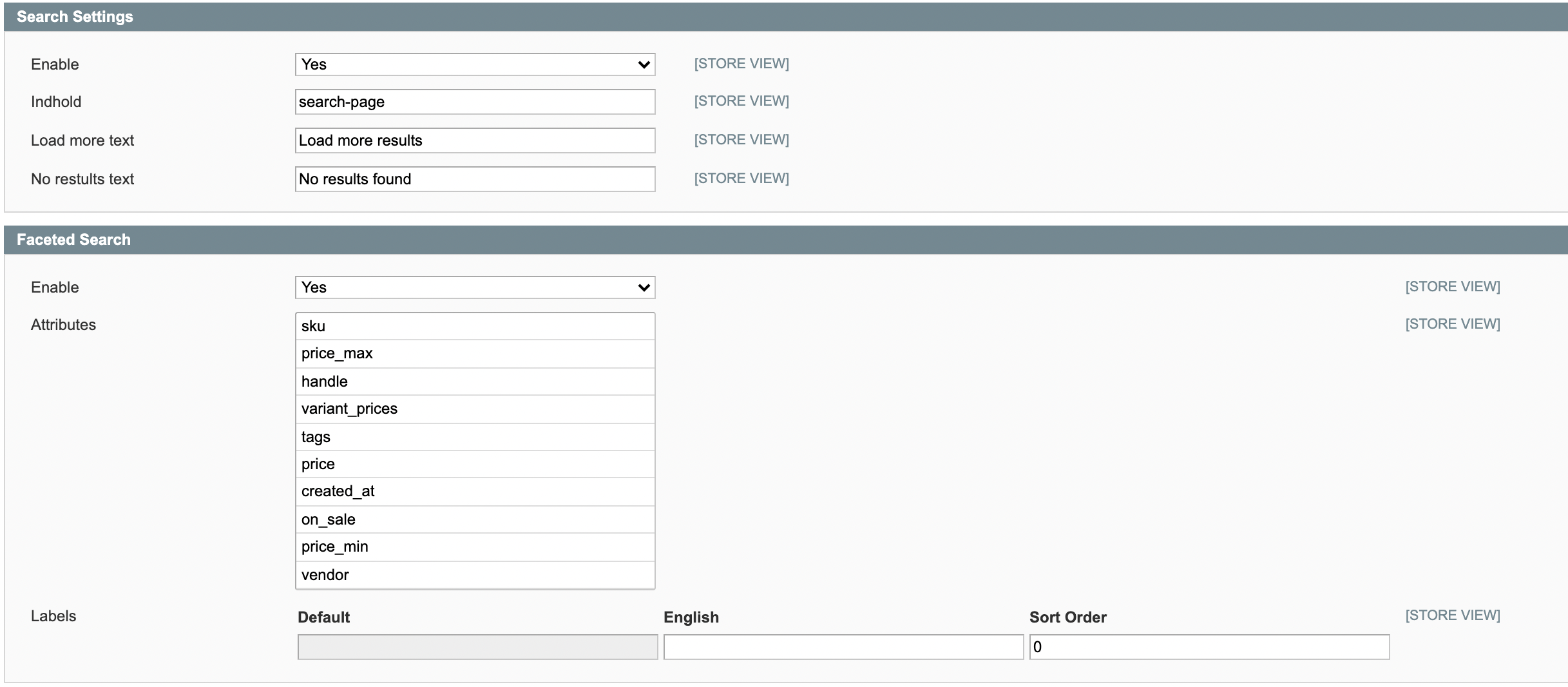
Per abilitare la tua Search Page, Search Page Facets e/o Live Search di Clerk, seleziona “Yes” dal relativo menu a tendina.
Impostazioni Search Page:
Dopo aver selezionato “Yes”, compaiono le opzioni per inserire il nome dell’elemento Search Page, che corrisponde al campo data-template presente nel codice embed del tuo elemento su my.clerk.io. In questo esempio, search-page.
Qui puoi anche impostare il testo per il bottone “ Load More”, così come il testo che verrà mostrato quando nessun risultato viene trovato per una ricerca.
Show Categories, Number of Categories, Number of Pages e Pages Type controllano i risultati non di prodotto mostrati nella pagina Search.
Impostazioni Faceted Search:
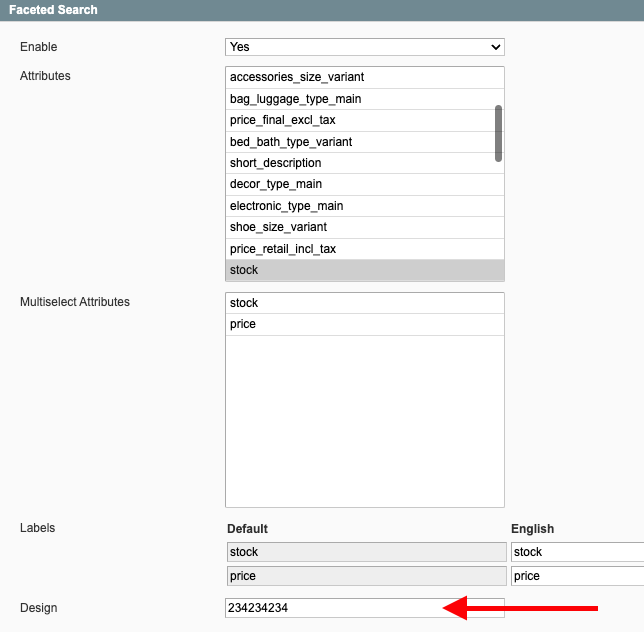
- Dopo aver abilitato la ricerca faccettata, puoi inserire gli attributi che desideri vengano visualizzati come facets nella tua Search Page.
Puoi anche etichettare queste facets con i nomi desiderati e scegliere l’ordine in cui ciascuna facet viene visualizzata.
Utilizza Multiselect Attributes per permettere ai visitatori di scegliere più valori in una facet contemporaneamente.
Personalizzazione facets #
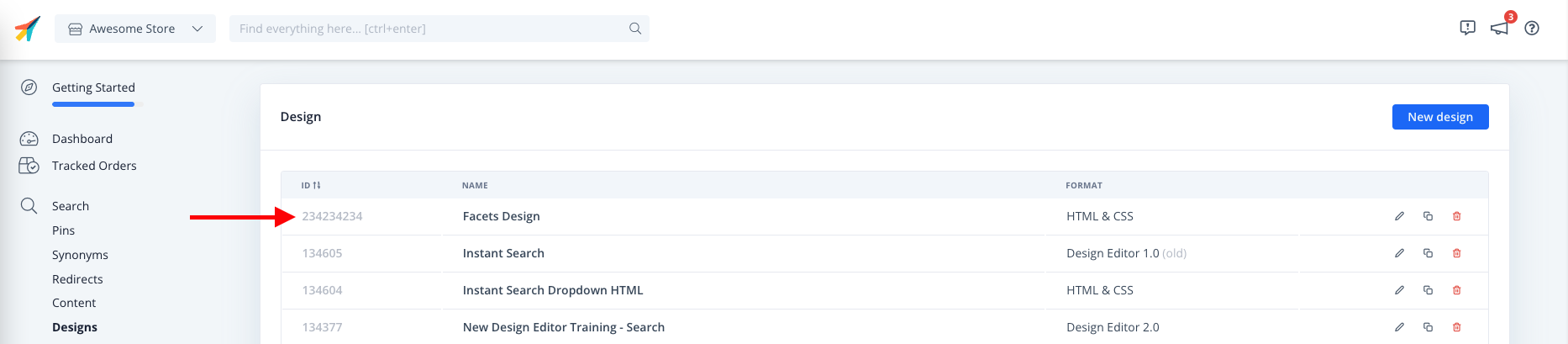
Clerk consente di personalizzare lo stile delle facets della search page direttamente dal design e puoi visualizzarlo facendo riferimento al campo design ID.
Il design ID si trova nel Clerk backend, nella colonna a sinistra di ogni design sulla pagina panoramica dei design e in basso a sinistra una volta che entri nell’editor del design.
Nota: Ora puoi recuperare i dati per categorie e pagine nella Search page proprio come nella Live search, così puoi coinvolgere i tuoi clienti con una gamma più ampia di informazioni. Per maggiori informazioni puoi vedere qui.
Impostazioni Live Search
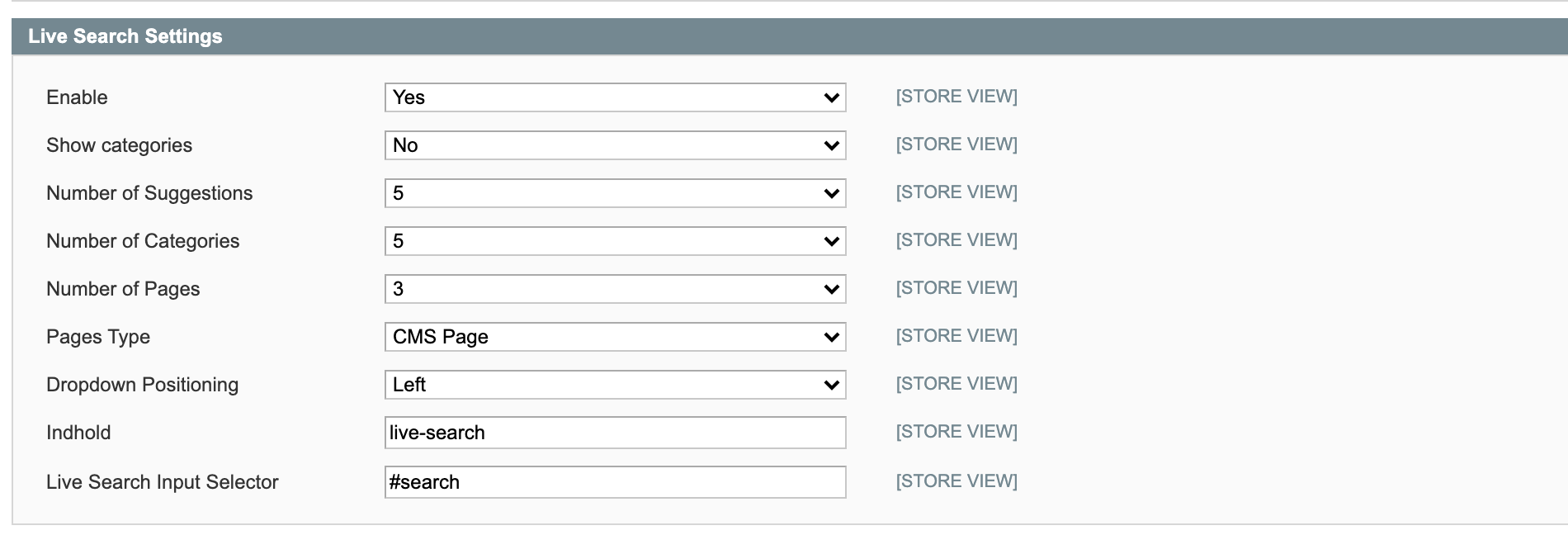
Dopo aver abilitato Live Search, puoi selezionare se visualizzare o meno le Categories nei risultati, così come il numero di suggestions, categories e content da mostrare in Live Search.
Hai anche la possibilità di scegliere quali page types visualizzare come risultati di search, ad esempio “CMS Pages” o “Blog Posts”.
Puoi scegliere la posizione del menu a discesa della live search rispetto alla search box con Dropdown Positioning.
Indica il nome dell’elemento per la live search dopo, che si trova accanto a data-template nel codice embed Live Search all’interno del tuo Element my.clerk.io. Probabilmente sarà live-search.
Infine, inserisci il tuo Live Search Input Selector, che puoi trovare ispezionando la casella di ricerca del webshop col browser, identificando l’ID o la classe associata all’input. In questo esempio, #search.
Form Selector è il selettore per il form di ricerca. Usalo se il tuo tema usa un form personalizzato e il redirect di ricerca predefinito non è corretto.
Impostazioni Recommendations #
Così come per Search, abilita le impostazioni Powerstep, Exit Intent, Category Page, Product Page e Cart su Clerk selezionando “Yes” dai menu a tendina appositi.
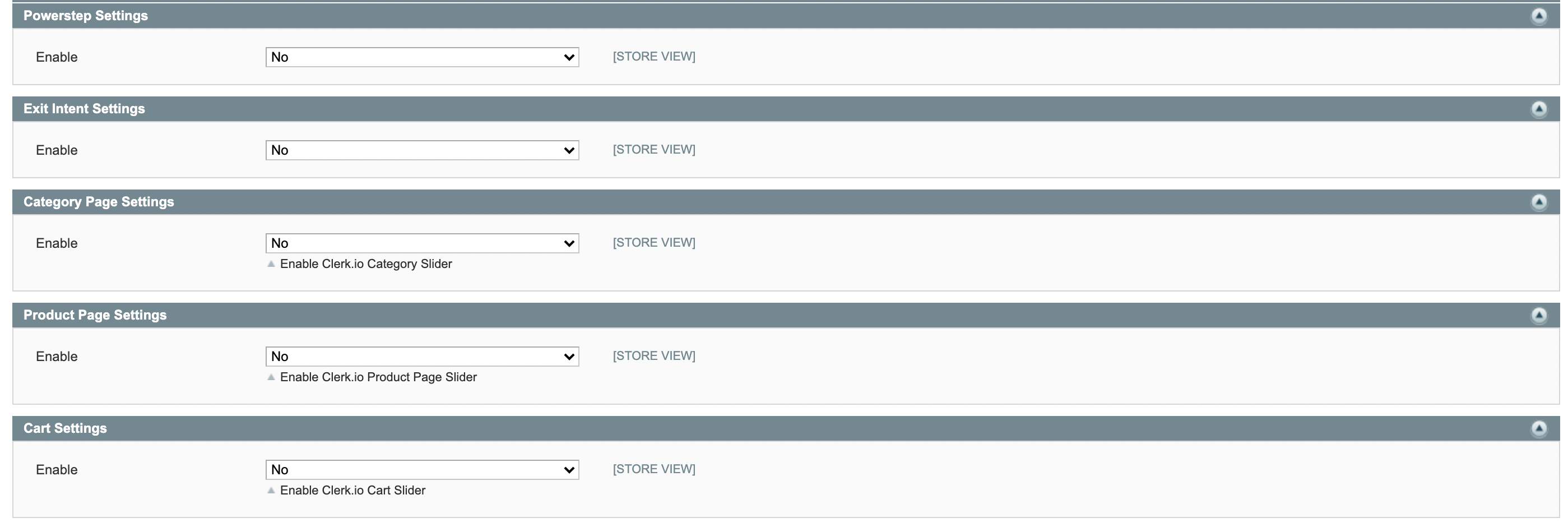
Dopo aver scelto “Yes” dal menu a tendina, potrai inserire il nome dell’elemento Clerk Recommendations da includere in quella pagina.
Come per le funzionalità Search, il nome dell’elemento si trova accanto a data-template nel codice embed su my.clerk.io > Recommendations > Elements. In questo esempio sono abilitati i settaggi per Category Page e abbiamo incluso category-page-popular come elemento.
Puoi aggiungere più nomi elemento separati da virgola qui, se vuoi mostrare diversi elementi nella stessa pagina.
Filter Duplicates è disponibile per Powerstep, Category Page, Product Page e Cart settings. Abilitalo per evitare di mostrare lo stesso prodotto in più slider di raccomandazione nella stessa pagina.

Logging #
Le impostazioni di Logging includono:
Logging Level
Only Errors: Registra solo gli errori che impediscono il corretto funzionamento del modulo.
Error + Warn: Registra anche avvisi che non impediscono il funzionamento del modulo, ma potrebbero essere importanti.
Error + Warn + Debug: Registra tutto con cui il modulo interagisce. Non abilitare questa modalità su un webshop live perché rallenta il sito.
Logging to
File: Salva il log in un file sul server Magento.
my.clerk.io: Registra tutto su Developers->Logs nel backend my.clerk.io.
Imposta Enable su Yes prima di usare il logging. Quando il log è su file, l’estensione usa il percorso file mostrato nella configurazione. Debug Mode apre la guida al debugging dell’estensione.
Traduzione dei testi #
L’estensione Clerk per Magento è già provvista delle traduzioni per danese, inglese, olandese e italiano.
Puoi facilmente aggiungere la traduzione per la tua lingua, così anche il frontend verrà visualizzato correttamente.
Per farlo, vai in questa cartella tramite FTP:
app->locale
Inizia accedendo alla cartella danese da_DA e copia il file Clerk_Clerk.csv.
Trova la cartella della tua lingua (nella cartella locale di Magento) e inserisci il file copiato.
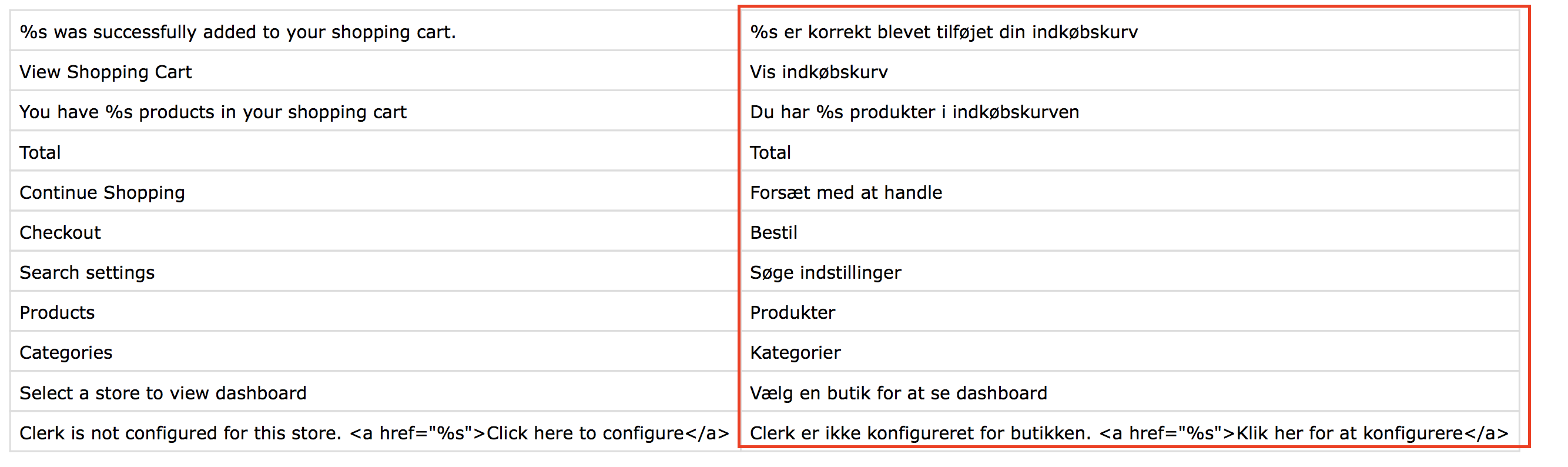
Ora puoi tradurre i testi nella tua lingua, nella colonna destra del file CSV:
Aggiornamento #
Questa guida ti mostra come aggiornare dalla versione precedente dell’estensione a quella più recente.
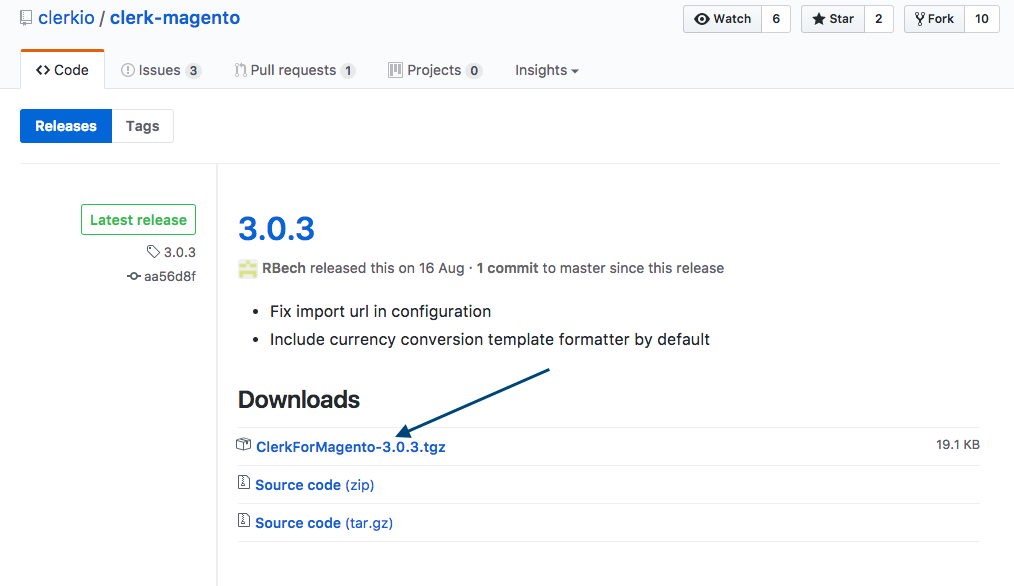
Puoi scaricare l’ultima versione dell’estensione da questo link:
https://github.com/clerkio/clerk-magento/releases/latest
Salva le modifiche #
Prima di tentare l’aggiornamento, assicurati di aver:
Salvato i file modificati in locale via FTP oppure
Eseguito un backup dei file modificati da trasferire nella nuova estensione.
Di solito i file più modificati sono Product.php e Productbase.php, che controllano gli attributi prodotto.
Questi file si trovano qui:
app->code->community->Clerk->Clerk->Model->Catalog->Product.php
app->code->community->Clerk->Clerk->Model->Catalog->Productbase.php
Disattivazione e disinstallazione #
Prima di aggiornare, è molto importante che tu faccia quanto segue:
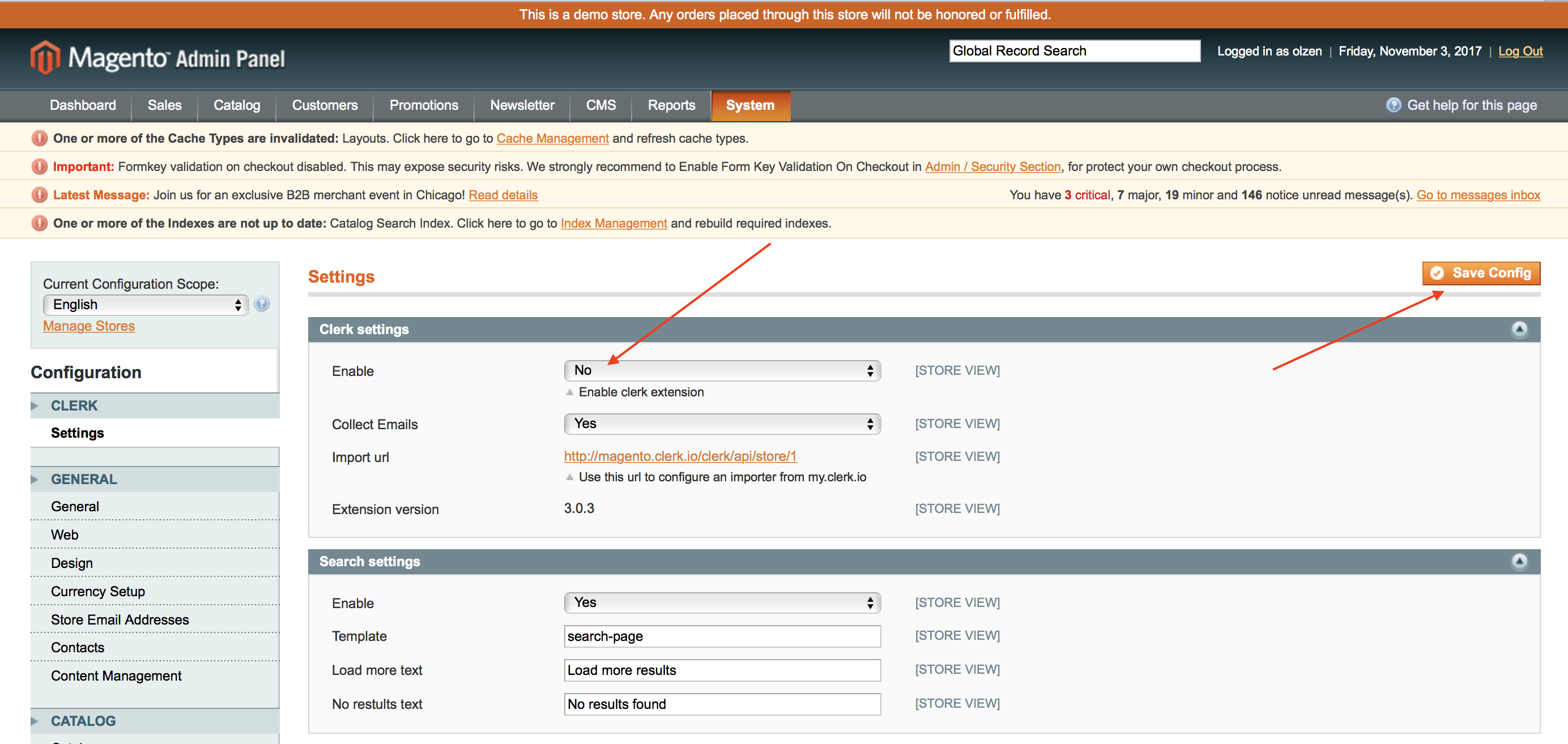
- Disattiva l’estensione precedente nella pagina System->Configuration->Clerk->Settings di Magento. Imposta semplicemente Enable su No e clicca su Save Config.
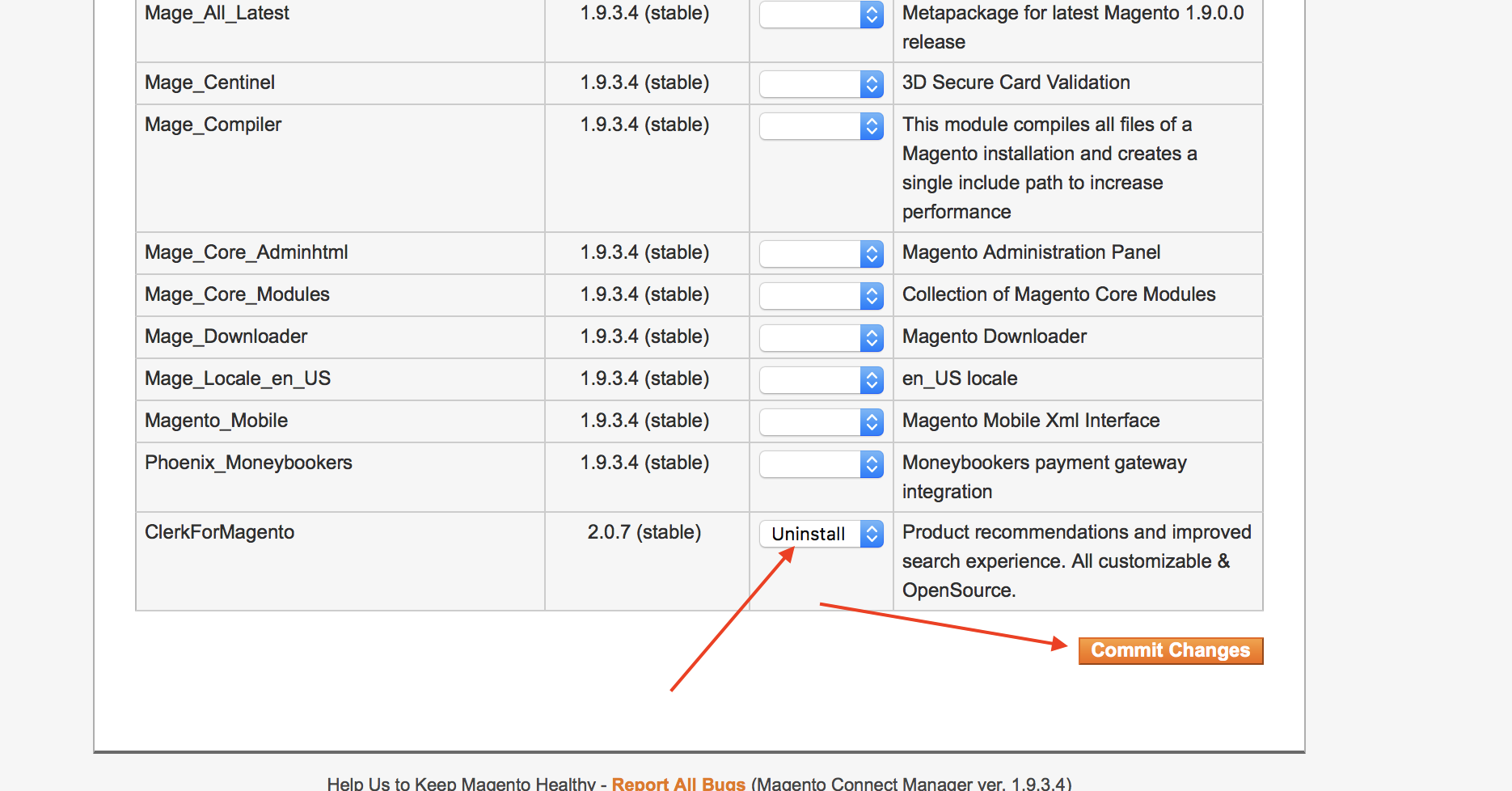
- Dopo , disinstallala tramite Magento Connect oppure eliminando i file tramite FTP se l’hai installata direttamente.
Altrimenti la tua pagina di Configuration potrebbe non funzionare più e nessuna delle due estensioni funzionerà.
Installa l’ultima versione #
A questo punto, installa di nuovo l’estensione più recente, e trasferisci i file che hai salvato in precedenza sul tuo server FTP.
La tua configurazione dovrebbe essere mantenuta, anche installando la nuova versione.
Controlla su System->Configuration->Clerk per assicurarti che tutto sia a posto.
Ora hai l’ultima versione di Clerk per Magento installata!
Disinstallazione #
Per rimuovere Clerk dal tuo store Magento 1, devi disattivare l’estensione dal portale admin Magento 1.
Accedi al portale Magento 1 del tuo webshop e seleziona " System" > " Configuration" dal menu in alto.
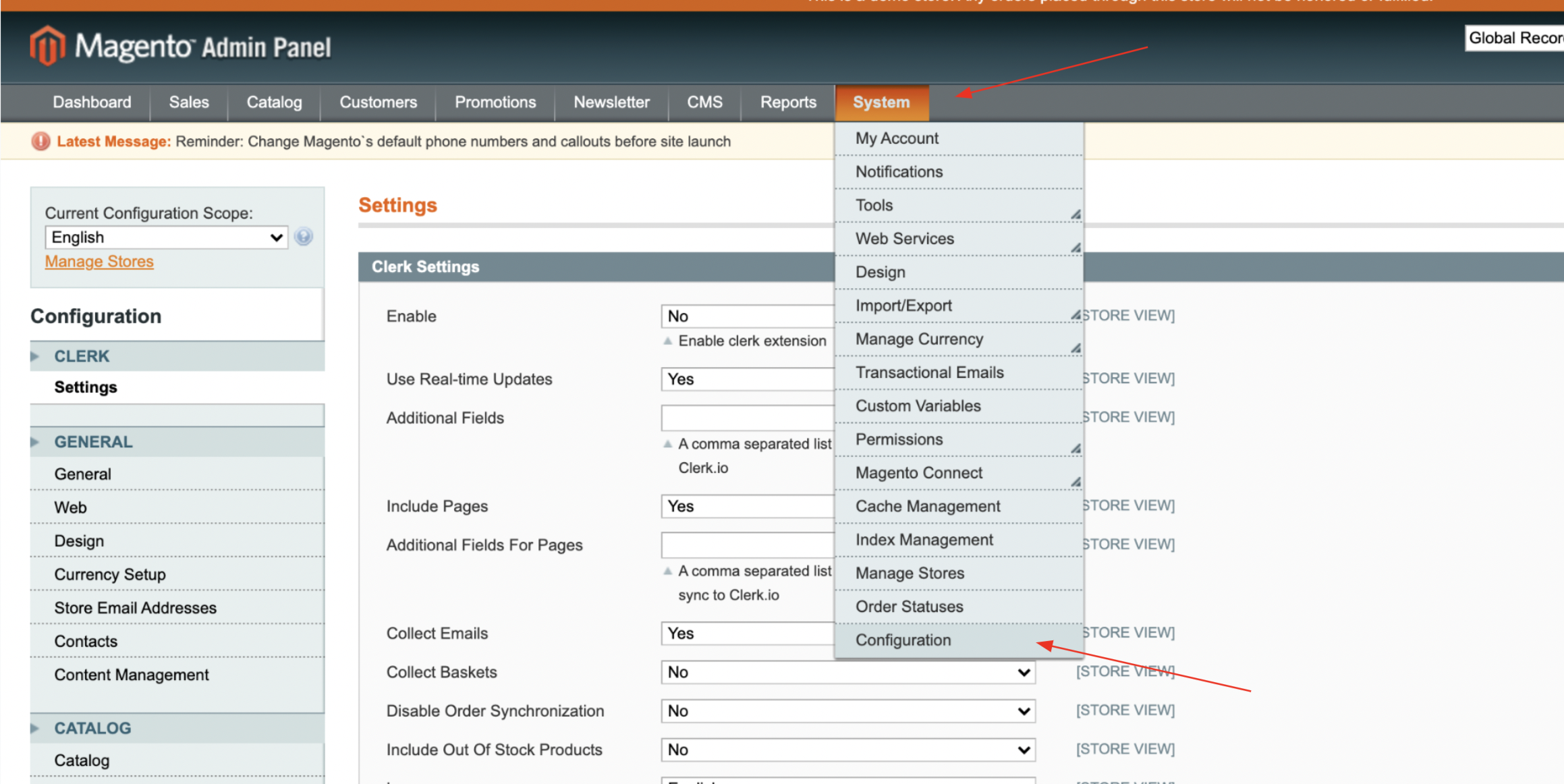
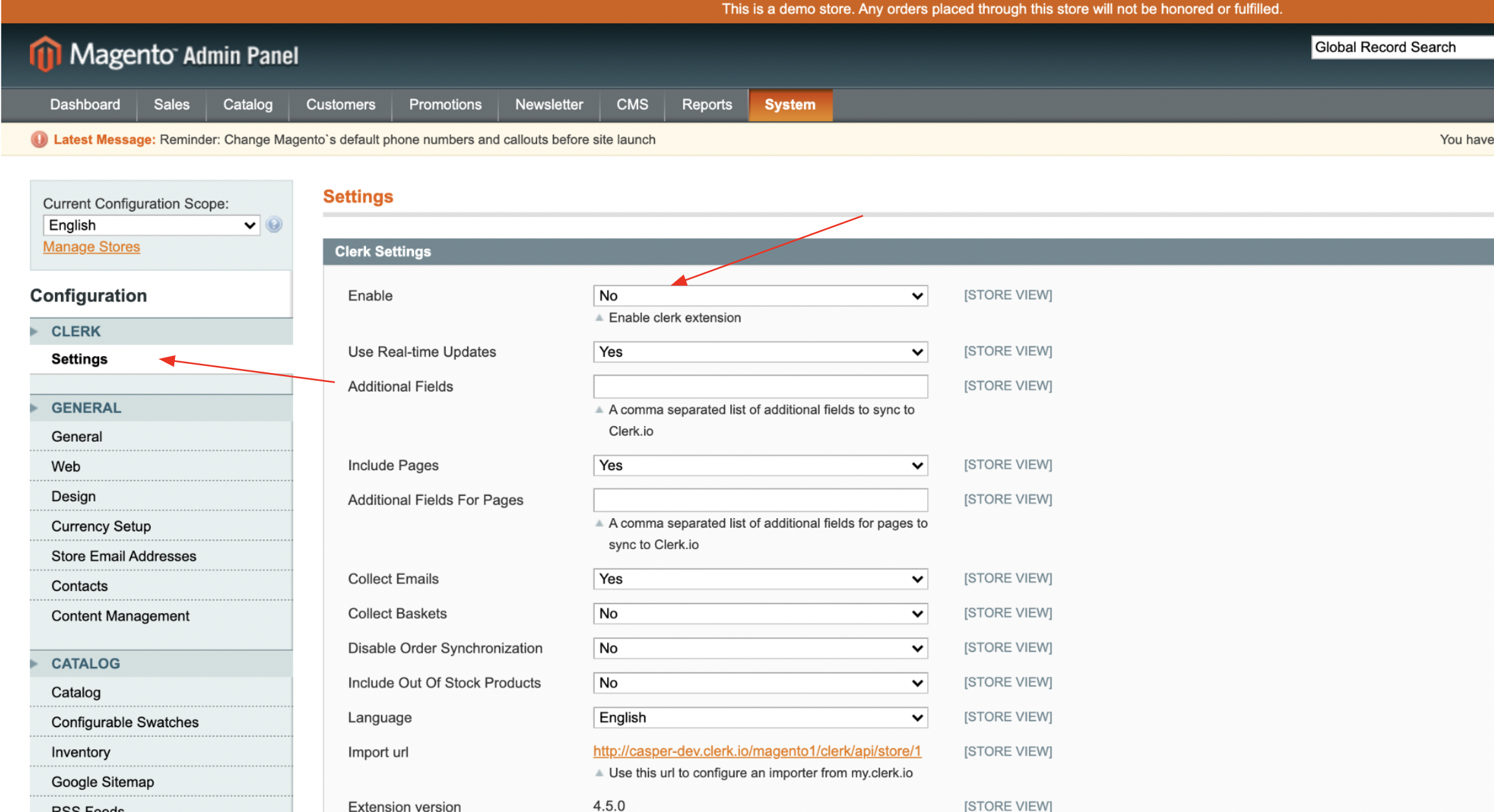
Nella pagina successiva, trova " Clerk" nel menu a sinistra e scegli " Settings".
Qui apparirà “Clerk Settings”. Di fianco a “ Enable”, seleziona “ No” nel menu a tendina per disabilitare l’estensione Clerk.
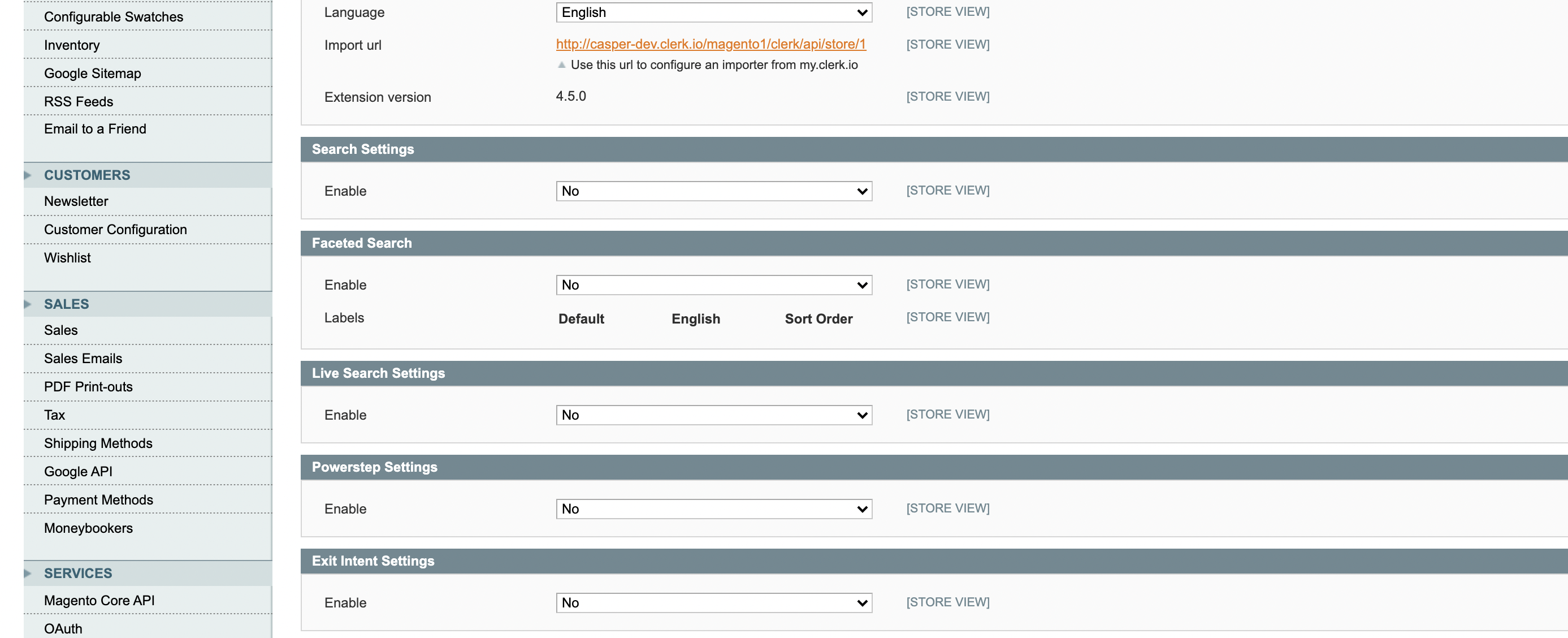
Se hai implementato Clerk tramite estensione, puoi anche disattivare i singoli moduli selezionando “No” dai relativi menu a tendina Search e Recommendations in questa sezione:
Se hai installato elementi di Clerk direttamente tramite FTP, assicurati di rimuovere i relativi codici embed da quei file.
Questa pagina è stata tradotta da un'utile intelligenza artificiale, quindi potrebbero esserci errori linguistici. Grazie per la comprensione.