Recommendations
Clerk.io offre oltre 23 diversi tipi di logiche prodotto, rendendo possibile mostrare prodotti completamente automatizzati su qualsiasi pagina. Questo articolo spiega come iniziare quando si utilizza un Clerk.js setup in Magento 1.
Per le nostre Best Practices complete, leggi questo articolo sulle Recommendations da utilizzare.
Configurazione dello Slider #
Le Recommendations vengono create tramite Elements che fanno riferimento a un Design. Qui sotto trovi la guida di base per configurare un Element.
Seguendo i passaggi in my.clerk.io > Settings > Setup Guides verranno creati automaticamente gli Elements per le nostre Best Practices.
Crea Design #
Le Recommendations sono mostrate come slider per impostazione predefinita. Questo permette ai clienti di vedere più prodotti con meno clic. Puoi configurarlo visivamente tramite il Design Editor oppure usare code designs.
Un design può essere riutilizzato per qualsiasi numero di elementi Recommendations che crei.
Design Editor #
- Vai su Recommendations > Designs e clicca su New Design.
- Scegli Product Slider
- Dalla lista dei template di design, scegli quello da cui vuoi iniziare.
- Dagli un nome e clicca su Create design.
- Apporta eventuali modifiche desiderate al design.
Code Design #
- Vai su Recommendations > Designs e clicca su New Design.
- Scegli Other designs > Blank > Code.
- Dagli un nome e clicca su Create design.
- Crea un code design da zero utilizzando Liquid code.
Se vuoi un design di partenza, consulta il Slider template più in basso.
Crea Element #
Questo contiene tutte le impostazioni utilizzate per mostrare le Recommendations, e renderle integrabili nel tuo sito web. Segui questi passaggi per ogni banner Recommendations che vuoi creare.
- Vai su Recommendations > Elements.
- Clicca su New Element.
- Dagli un nome descrittivo. Consigliamo di nominarlo in base alla pagina e alla logica che vuoi utilizzare. Ad es., “Home Page / Visitor Recommendations”.
- In Element type, seleziona la product logic che vuoi utilizzare dal menu a tendina. Puoi vedere una panoramica di tutte le product logics qui.
- In Design seleziona il design che hai creato dal menu a tendina e scegli il numero di prodotti da mostrare.
- Clicca su Save in alto allo schermo.
Aggiunta al sito web #
Per aggiungere Clerk Recommendations sul tuo sito web, hai due opzioni: Injection e Embedded code.
- Apri la scheda Insert into website.
- Qui hai due opzioni:
- Usando injection puoi inserire il codice utilizzando un selettore CSS.
- Usando embedded code puoi inserire manualmente il codice nel tuo sito web.
- Scegli l’opzione che preferisci.
- Per alcune Logics vedrai il menu a tendina Choose your platform. In questi casi seleziona Magento 1. Questo precompilerà l’embedcode con i corretti shortcodes di Magento 1.
Per aggiungere dettagli di sincronizzazione o avviare una sincronizzazione, vai su my.clerk.io > Data > Configuration.
Configurazione Estensione #
Usa l’estensione Magento per abilitare gli slider nelle pagine chiave:
- In Magento, vai su System > Configuration > Clerk settings e scegli lo Store View corretto.
- Per ogni sezione della pagina, abilita e popola i template/contenuti:
- Product Page Settings: imposta Enable su Yes ed assicurati che il campo templates contenga gli ID dei tuoi Slider (separati da virgola, senza “@”).
- Category Page Settings: imposta Enable su Yes e aggiungi gli ID dei tuoi Slider.
- Cart Settings: imposta Enable su Yes e aggiungi il tuo Slider ID.
- Clicca su Save Config.
Configurazione my.clerk.io #
Vai su Recommendations > Elements.
Seleziona lo slider che vuoi inserire.
Apri la scheda Insert into website.
Scegli una delle seguenti opzioni:
- Usando injection inserisce il codice tramite selettore CSS.
- Usando embedded code lo inserisci manualmente.
Per l’embedded code su Magento 1, i posizionamenti tipici sono:
- Homepage: CMS > Pages > Home page sotto Content.
- Product page:
app/design/frontend/TEMPLATE_NAME/default/template/catalog/product/view.phtmlcondata-productsimpostato a<?php echo Mage::registry('current_product')->getId(); ?>. - Category page:
app/design/frontend/TEMPLATE_NAME/default/template/catalog/category/view.phtmlcondata-categoryimpostato a<?php echo Mage::getModel('catalog/layer')->getCurrentCategory()->getId(); ?>. - Cart page: nel tuo template carrello, imposta
data-productssugli ID dei prodotti nel carrello, es.:
data-products="[<?php $i = 0; foreach(Mage::getSingleton('checkout/session')->getQuote()->getAllVisibleItems() as $_item) { if ($i > 0) { echo ','; } echo $_item->getProductId(); $i++; } ?>]"
Pagine #
Qui sotto trovi le pagine specifiche in cui inserire le Recommendations, e quali tipi utilizzare, per seguire le nostre Best Practices.
Homepage #
- In my.clerk.io, crea 3 Elements con le seguenti logiche:
- Visitor Recommendations
- Bestsellers
- Hot Products
- Inserisci gli embedcode nel template/blocco della tua homepage.
Pagina Categoria #
- In my.clerk.io, crea un Element con la logica Bestsellers In Category.
- Nel menu a tendina Insert into website > Choose your platform, seleziona Magento 1 e copia l’embedcode.
- Vai nei file del tema di Magento 1 e trova il file che genera le tue pagine categoria. Spesso è
app/design/frontend/TEMPLATE_NAME/default/template/catalog/category/view.phtml. - Inserisci l’embedcode sotto il titolo e la descrizione. Imposta
data-categorya<?php echo Mage::getModel('catalog/layer')->getCurrentCategory()->getId(); ?>.
Pagina Prodotto #
- In my.clerk.io, crea 2 Elements con le seguenti logiche:
- Best Alternative Products
- Best Cross-Sell Products
- Nel menu a tendina Insert into website > Choose your platform seleziona Magento 1 per ciascuno e copia gli embedcode.
- Nei file del tema Magento 1, trova il file che genera le pagine prodotto. Solitamente è
app/design/frontend/TEMPLATE_NAME/default/template/catalog/product/view.phtml. - Inserisci gli embedcode sotto la descrizione prodotto. Imposta
data-productsa<?php echo Mage::registry('current_product')->getId(); ?>.
Fase Add-To-Basket #
- In my.clerk.io, crea un Element con la logica Best Cross-Sell Products.
- Dagli il nome “Add-To-Basket / Others Also Bought”. Questo è importante per il corretto funzionamento dell’embedcode.
- Clicca su Save in alto alla pagina.
- Per attivare l’add-to-basket Powerstep usando l’estensione Magento:
- Vai su System > Configuration > Clerk.
- In Power step settings, aggiungi gli ID dei tuoi Element (separati da virgola) in Templates.
- Imposta Enable su Yes e clicca su Save Config.
Pagina Carrello #
- In my.clerk.io, crea un Element con la logica Best Cross-Sell Products.
- Nel menu a tendina Insert into website > Choose your platform seleziona Magento 1 e copia l’embedcode.
- Vai nei file del tema di Magento 1 e trova il file che genera le pagine carrello.
- Inserisci l’embedcode sotto gli articoli del carrello e il tasto checkout. Imposta
data-productssugli ID dei prodotti attuali nel carrello.
Exit Intent #
- In my.clerk.io, crea un Element con la logica Visitor Recommendations.
- Puoi attivarlo tramite l’estensione oppure manualmente. Di seguito i passaggi per entrambe le opzioni.
Configurazione Estensione #
Tramite estensione:
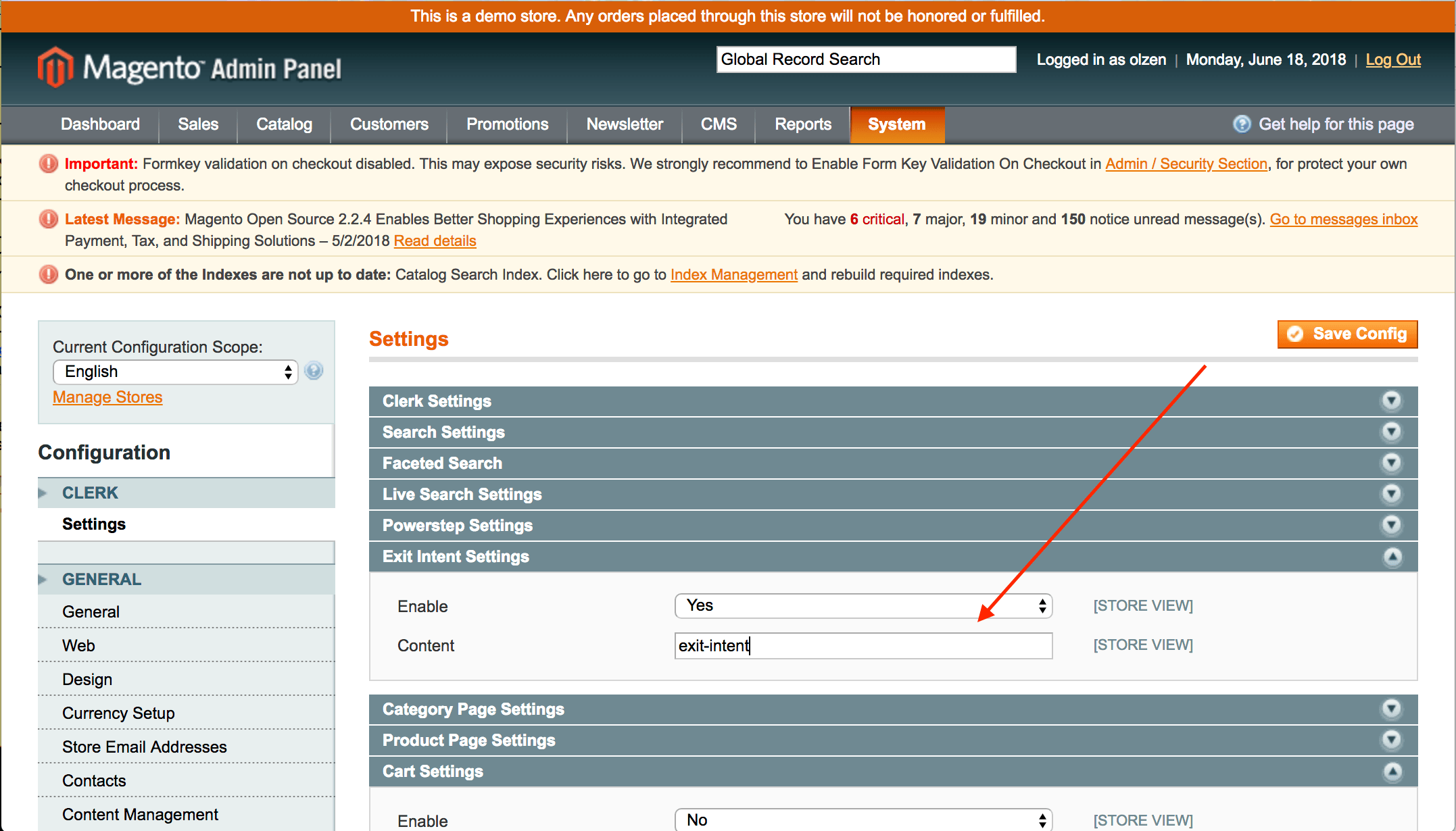
- Vai su System > Configuration > Clerk Settings e seleziona lo Store View corretto.
- In Exit-Intent Settings, imposta Enable su Yes ed assicurati che il campo Element/Templates contenga i tuoi Element ID (ad esempio,
exit-intent). - Clicca su Save Config.
Configurazione Manuale #
Embed manuale (vecchie versioni dell’estensione): aggiungi il seguente codice a app/design/frontend/base/default/template/clerk/tracking.phtml:
<span class="clerk"
  data-template="@exit-intent"
  data-exit-intent="true">
</span>
Template di Partenza #
Se vuoi utilizzare code design, questi template possono aiutarti a iniziare.
Slider Code #
Questo template mostrerà uno slider standard con le informazioni prodotto più comuni che puoi adattare alle tue esigenze.
HTML #
<div class="clerk-recommendations">
    <h2 class="section-title" style="text-align:center; text-transform: uppercase;"><span>{{ headline }}</span></h2>

    <div class="clerk-slider">
         {% for product in products %}
            <div class="clerk-slider-item">
                <div class="clerk-slider-product">
                    <a href="{{ product.url }}">
                        {% if product.price < product.list_price %}
                            <div class="clerk-slider-badge">On Sale</div>
                        {% endif %}
                        <div class="clerk-slider-image" style="background-image: url('{{ product.image }}');"></div>
                        <div class="clerk-slider-brand">{{ product.brand }}</div>
                        <div class="clerk-slider-name">{{ product.name }}</div>

                        <div class="clerk-slider-pricing">
                            {% if product.price < product.retail_price %}
                                <div class="clerk-slider-list-price">{{ product.retail_price | money }}</div>
                            {% endif %}

                            <div class="clerk-slider-price">{{ product.price | money }}</div>
                        </div>
                    </a>
                    {% if product.stock == 0 %}
                        <a class="clerk-not-in-stock" href="{{ product.url }}" data-event-type="product-click">
                            <div class="clerk-slider-button-not-in-stock">Out of Stock</div>
                        </a>
                    {% else %}
                        <a class="clerk-view-product" href="{{ product.url }}" data-event-type="product-click">
                            <div class="clerk-slider-button">View Product</div>
                        </a>
                    {% endif %}
                </div>
            </div>
        {% endfor %}
    </div>
</div>
CSS #
.clerk-recommendations {
    margin: 1em 0;
}

.clerk-recommendations-headline {
    font-weight: bold;
    font-size: 2em;

    text-align: center;
}

.clerk-slider-item {
    margin: auto;
}

.clerk-slider-product {
    position: relative;
    overflow: hidden;

    margin: 1em;
    padding: 1em;

    background-color: white;

    border: 1px solid #eee;
    border-radius: 1em;

    box-shadow: 0 .1em .2em 0 rgba(0,0,0,.08);

    text-align: center;
}

.clerk-slider-badge {
    position: absolute;
    top: 5px;
    right: -35px;

    display: inline-block;

    width: 120px;

    margin: 10px auto;
    padding: 5px 0;

    border-radius: 3px;

    background-color: #fbc531;

    font-size: 10px;
    color: white;

    text-align: center;
    letter-spacing: 1px;

    transform: rotate(45deg);
}

.clerk-slider-tags {
    position: absolute;
    top: .8em;
    left: .8em;
}

.clerk-slider-tag {
    display: inline-block;

    padding: .2em .8em;

    border-radius: .3em;

    background-color: gray;

    font-size: 10px;
    color: white;

    letter-spacing: 1px;
}

.clerk-slider-image {
    width: 100%;
    height: 8em;

    margin-bottom: 1em;

    background-position: center center;
    background-repeat: no-repeat;
    background-size: contain;
}

.clerk-slider-brand {
    font-size: 0.9em;
    color: #757575;
}

.clerk-slider-name {
    height: 3em;
    overflow: hidden;
    color: #4a3b40;
    font-weight: bold;
    font-size: 15px;
    margin-bottom: 1em;
}

.clerk-slider-pricing {
    display: flex;

    margin-bottom: 1em;
}

.clerk-slider-price {
    flex: 1;
    color: #757575;
    font-weight: bold;
}

.clerk-slider-list-price {
    flex: 1;

    opacity: .8;

    font-weight: normal;
    text-decoration: line-through;
    color: gray;
}

.clerk-view-product, .clerk-view-product:hover {
    color: white;
}

.clerk-not-in-stock, .clerk-not-in-stock:hover {
    color: #4a3b40;
}

.clerk-slider-button-not-in-stock {
    display: block;

    margin: 0 auto;
    padding: .6em 2em;

    border: none;
    border-radius: .5em;

    background-color: white;
    color: #4a3b40;

    text-transform: uppercase;
    text-align: center;

    white-space: nowrap;

    font-weight: bold;

    cursor: pointer;
}

.clerk-slider-button {
    display: block;

    margin: 0 auto;
    padding: .6em 2em;

    border: none;
    border-radius: .5em;

    background-color: #b6c254;
    color: white;

    text-transform: uppercase;
    text-align: center;

    white-space: nowrap;

    font-weight: bold;
}


.clerk-load-more-button {
    display: block;

    width: 20em;

    margin: 1em auto;
    padding: .6em 2em;

    border: none;
    border-radius: .5em;

    background-color: #b6c254;
    color: white;

    text-transform: uppercase;
    text-align: center;

    white-space: nowrap;

    font-weight: bold;
    font-size: 1.2em;
}

@media screen and (min-width: 1100px){
    .clerk-slider-item {
        width: 20%;
    }
}

@media screen and (min-width: 900px) and (max-width: 1100px){
    .clerk-slider-item {
        width: 25%;
    }
}

@media screen and (min-width: 414px) and (max-width: 900px) {
    .clerk-slider-item {
        width: 50%;
    }
    .clerk-slider-button, .clerk-slider-button-not-in-stock {
        font-size: 0.8em;
    }
}

@media screen and (max-width: 413px) {
    .clerk-slider-item {
        width: 100%;
    }
}
Questa pagina è stata tradotta da un'utile intelligenza artificiale, quindi potrebbero esserci errori linguistici. Grazie per la comprensione.