Sync Data
Sincronizza i prodotti, gli attributi e i dati degli ordini di Magento 1 su Clerk. Questa guida copre la personalizzazione dei dati dei prodotti, la scelta dei prodotti da importare, la modifica delle dimensioni delle immagini e la gestione della sincronizzazione degli ordini.
Prima di sincronizzare i dati, assicurati di aver installato e configurato l’estensione Clerk nel back-end di Magento 1. Consulta la Guida introduttiva per le istruzioni di installazione.
Configura la sincronizzazione #
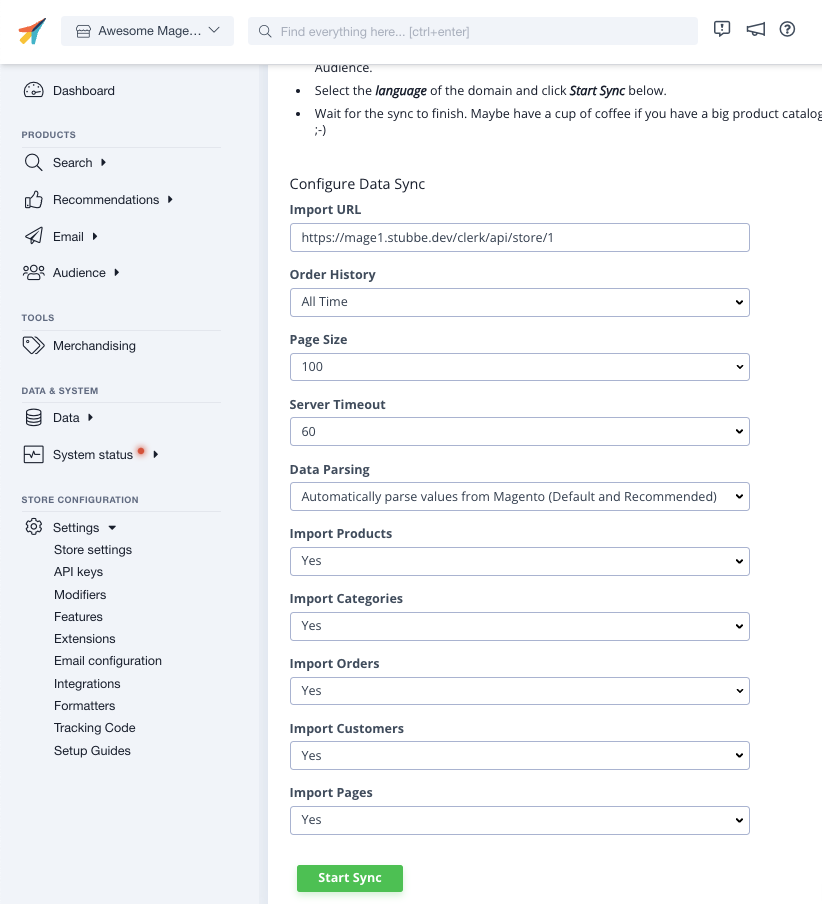
Per sincronizzare i dati del tuo store Magento 1 con Clerk, devi configurare l’Import URL nell’estensione Clerk e avviare la sincronizzazione.
- Nell’estensione Magento, copia l’Import URL del tuo store.

Vai su my.clerk.io > Data > Configuration e incolla l’Import URL nel campo Import URL.
Se prevedi di utilizzare Email & Audience, imposta Collect Emails su Yes nell’estensione Magento e Salva.
Se applicabile, seleziona la lingua per il tuo dominio.
Clicca su Start Sync e attendi il completamento della sincronizzazione.
Disattivare la sincronizzazione degli ordini #
Dopo che la prima sincronizzazione dei dati è avvenuta con successo, la sincronizzazione degli ordini da Magento1 può essere disattivata poiché il sales-tracking dell’estensione gestirà il tutto.
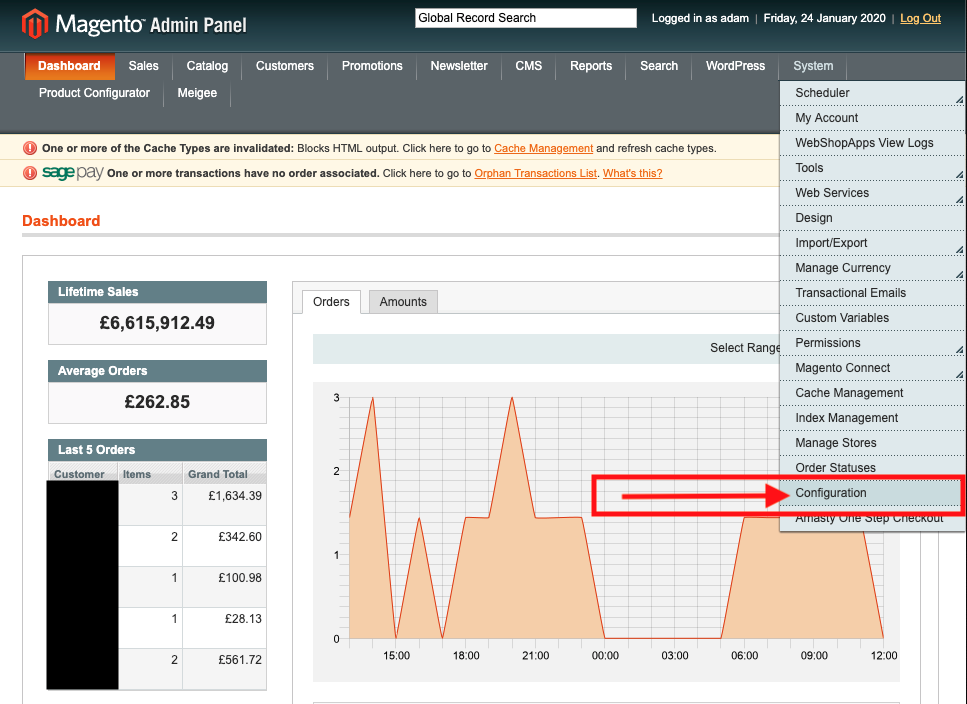
Per disattivare la sincronizzazione degli ordini, accedi al back-end di Magento1, scegli SYSTEM nella barra dei menu e premi CONFIGURATION:
Scegli il sito principale (il sito su cui vuoi intervenire) sotto CURRENT CONFIGURATION SCOPE:
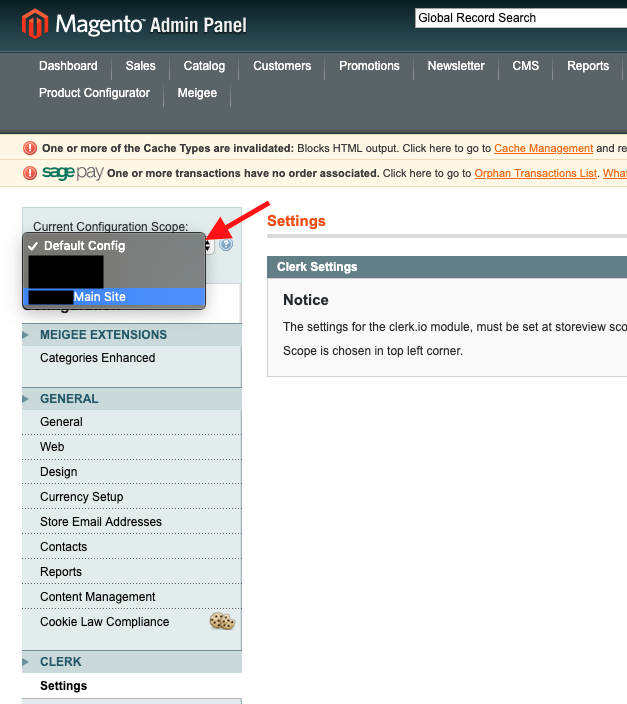
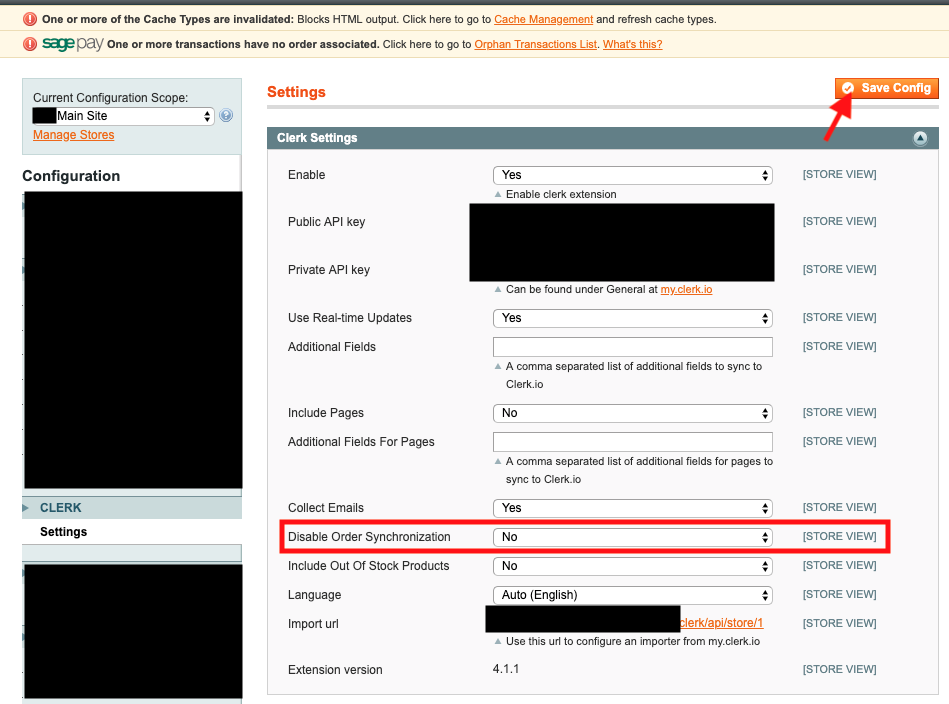
Poi clicca su SETTINGS sotto la scheda CLERK nella barra laterale di sinistra e modifica il campo accanto a DISABLE ORDER SYNCHRONIZATION da NO a YES.
Premi SAVE CONFIG per rendere subito effettive le modifiche:
Modificare le dimensioni delle immagini #
Di default, l’estensione Clerk per Magento recupera immagini di dimensioni 210x210 px.
Questo parametro può essere modificato nel file seguente:
app->code->community->Clerk->Clerk->Catalog->Product.php
Nella parte superiore del file, le variabili $imageHeight e $imageWidth controllano l’altezza e la larghezza di ogni immagine:
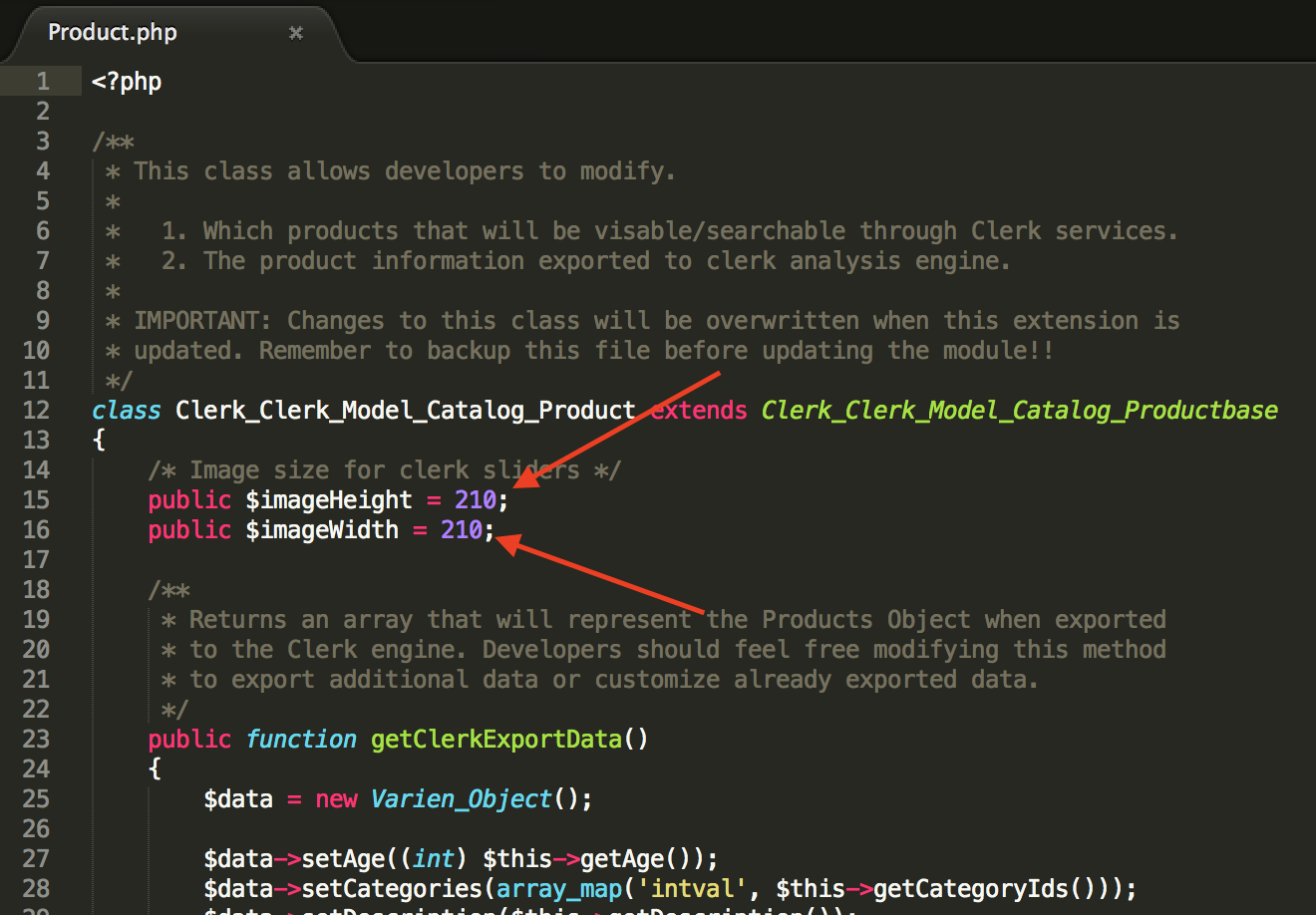
Modifica questi valori secondo la dimensione desiderata per le immagini e salva il file.
Poi vai su my.clerk.io -> Data Sync ed esegui una nuova sincronizzazione cliccando su Start Sync.
Le nuove immagini saranno ora sincronizzate.
Scegliere i prodotti da importare #
Visualizzare i prodotti esauriti #
Se vuoi mostrare anche i prodotti esauriti nei risultati di Clerk, puoi gestirlo facilmente dal back-end di Magento.
Inizia andando su:
System -> Configuration -> CLERK -> Settings
Scegli la Store View dal menu di sinistra e vai su Clerk Settings.
Qui, imposta Include Out Of Stock Products su Yes e clicca Save Config:
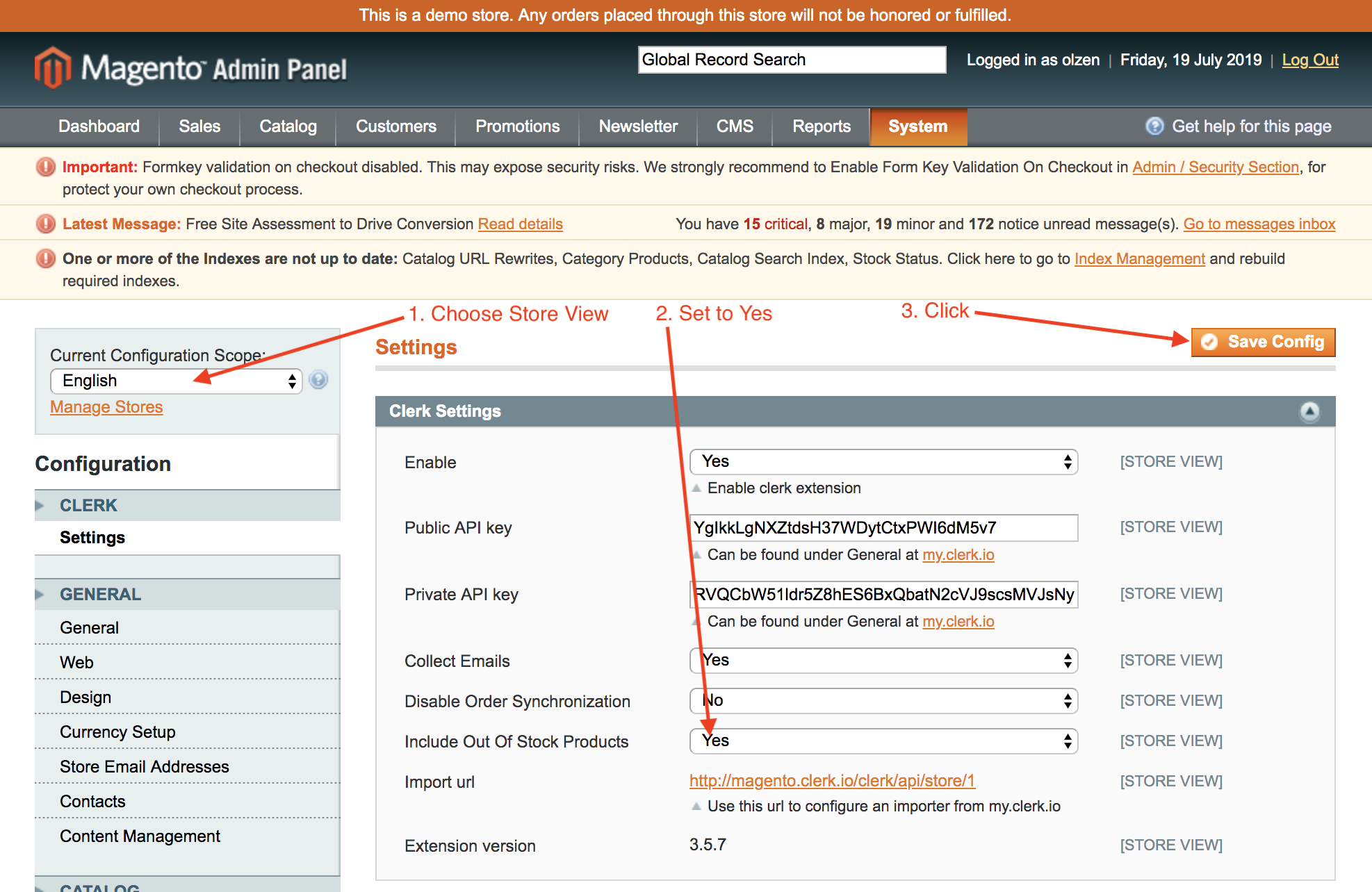
Infine, vai su my.clerk.io -> Data e clicca su Start New Data Sync per importare tutti i prodotti, inclusi quelli esauriti.
Modifiche avanzate #
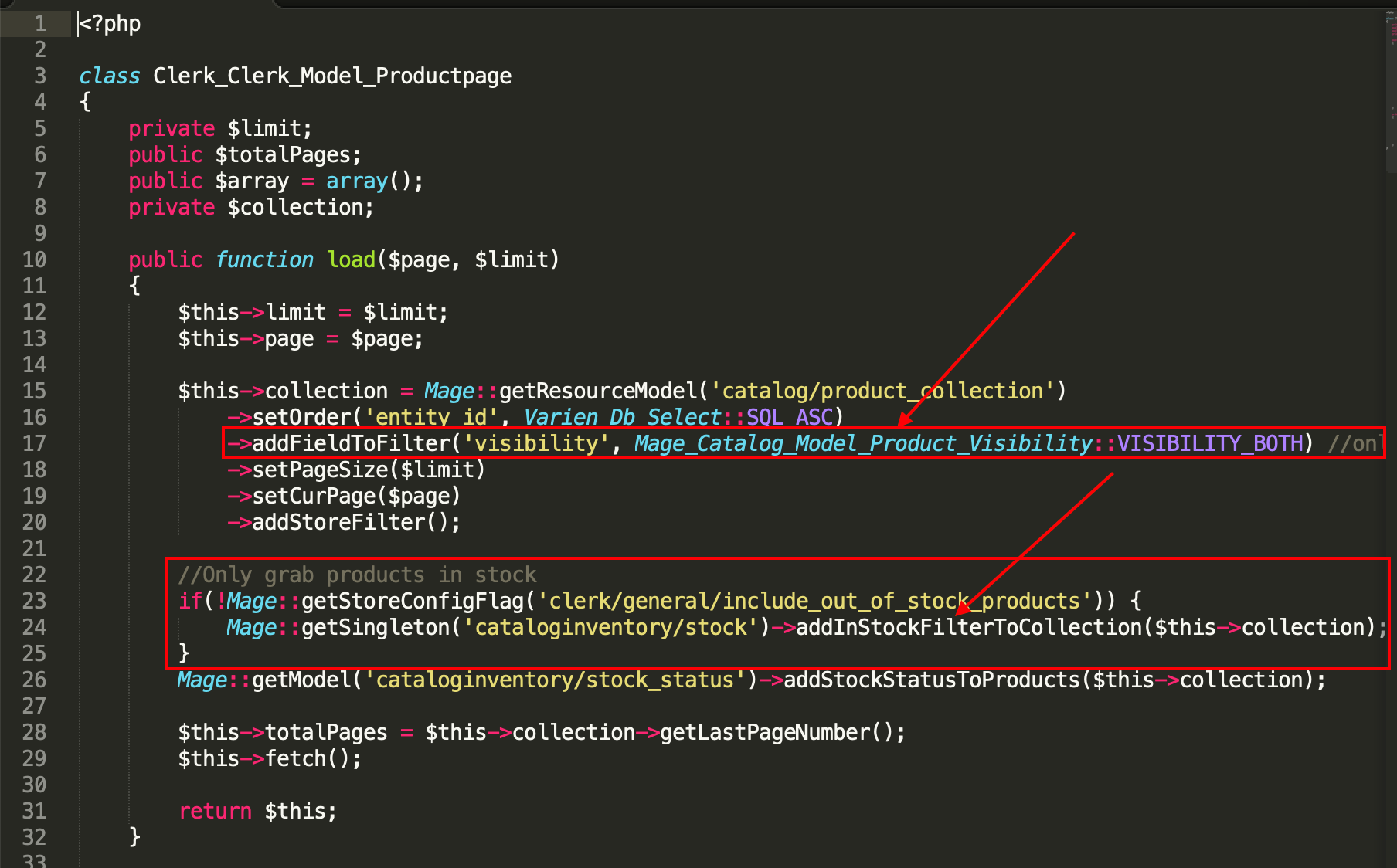
In Magento, il file seguente controlla quali prodotti vengono importati su Clerk:
app->code->community->Clerk->Clerk->Model->Productpage.php
La funzione load($page,$limit) è responsabile del controllo della collection dei prodotti inviati a Clerk.
Per default, vengono importati solo i prodotti con visibility: both (Catalog, Search) che sono anche disponibili.
Questo si può cambiare nei seguenti due punti:
Se modifichi i prodotti importati da Clerk, consigliamo vivamente di aggiungere anche un attributo extra che indichi quando un prodotto non è vendibile o visibile, così da mostrarlo nei Designs e poterlo filtrare.
Se, ad esempio, crei un attributo chiamato is_saleable che è true o false, puoi usarlo così nei Designs:
{% if product.is_saleable %}
   <div class="in-stock">In Stock</div>
{% else %}
  <div class="not-in-stock">Not In Stock</div>
{% endif %}
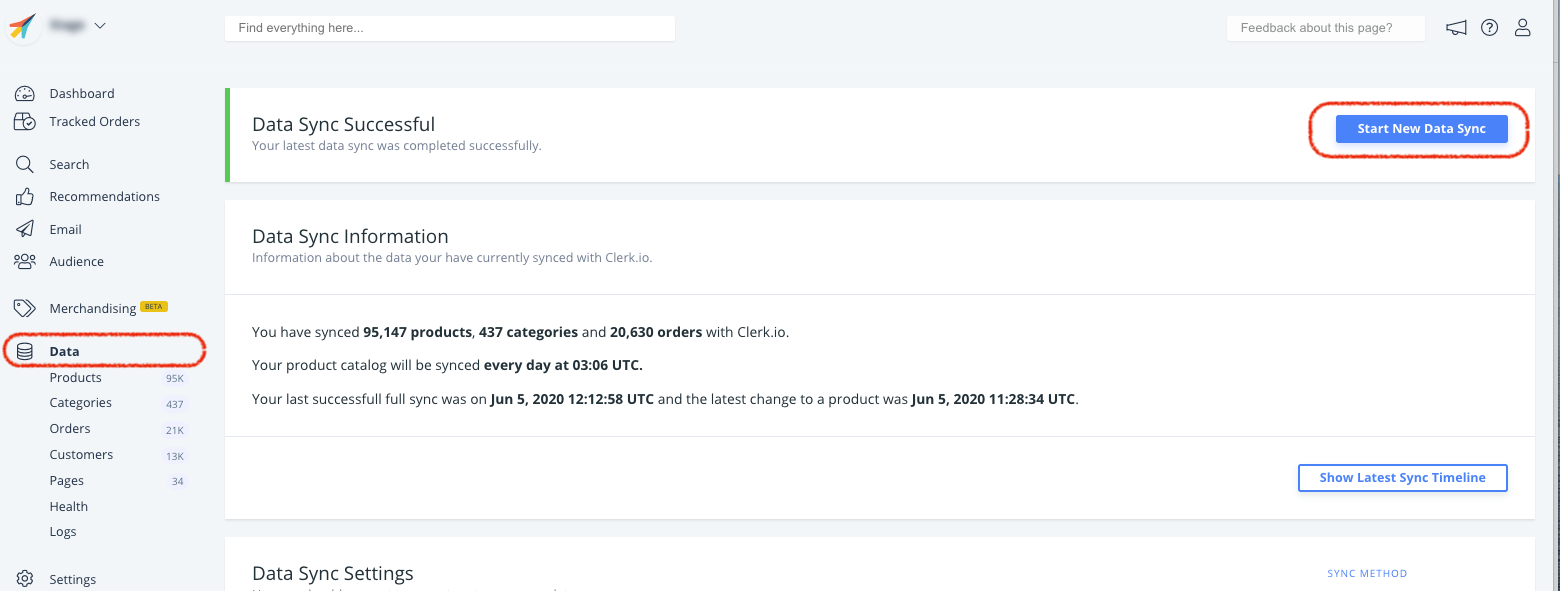
Infine, vai su my.clerk.io -> Data e clicca su Start New Data Sync per importare i tuoi nuovi dati.
Personalizzare i dati dei prodotti #
In Magento 1, puoi aggiungere attributi prodotto personalizzati tramite il back-end di Magento, oppure tramite codice nell’estensione Clerk, se necessario.
Aggiunta di attributi semplici #
Nota: questa funzione è disponibile solo dalla versione 4.2.3.
Se gli attributi che desideri inviare sono già disponibili come attributi semplici nell’admin Magento, puoi aggiungerli facilmente nella pagina dell’Estensione.
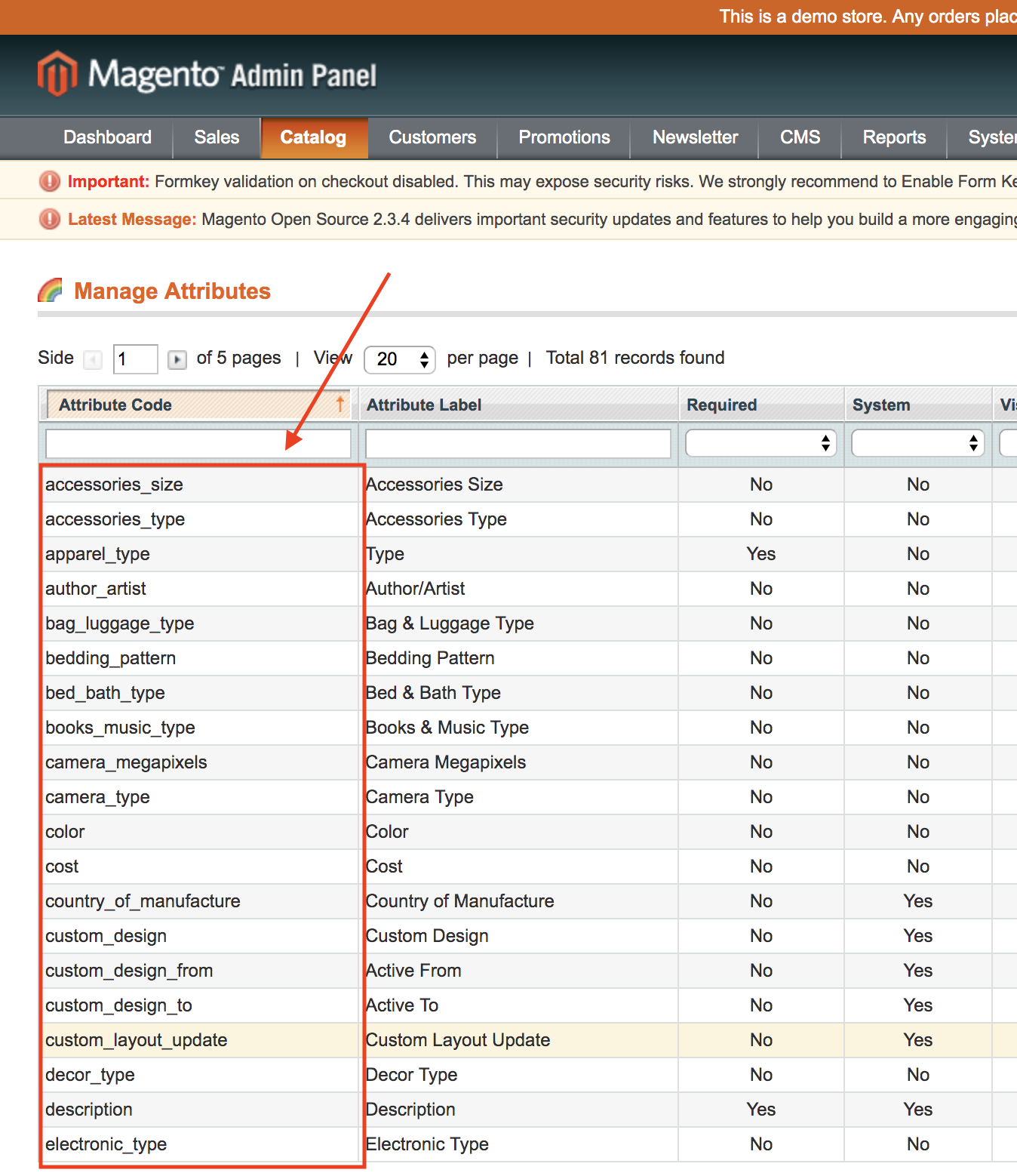
Nel back-end Magento, vai su Catalog -> Attributes -> Manage Attributes
Trova i codici attributo degli attributi che vuoi aggiungere:
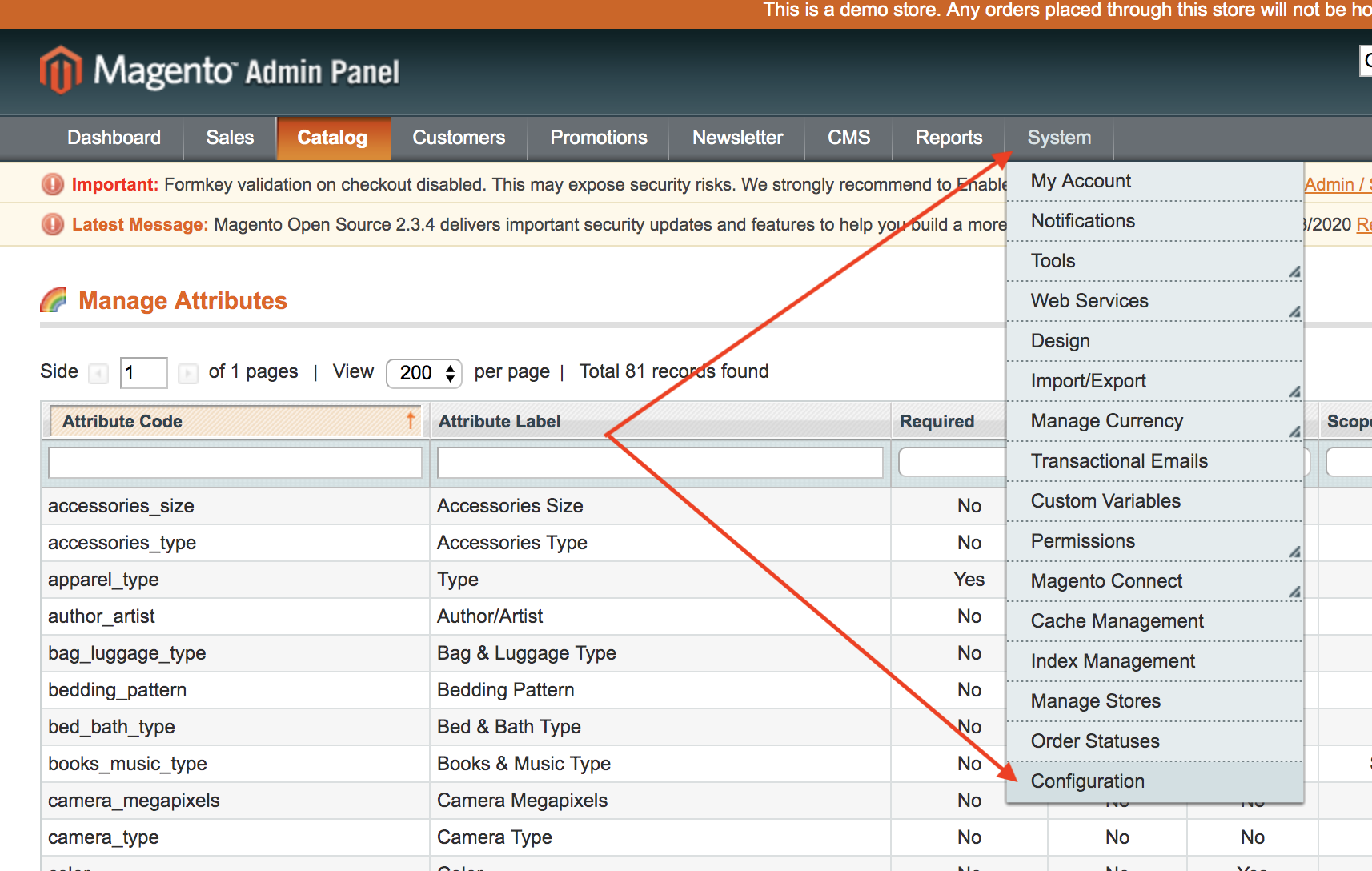
- Vai su System -> Configuration
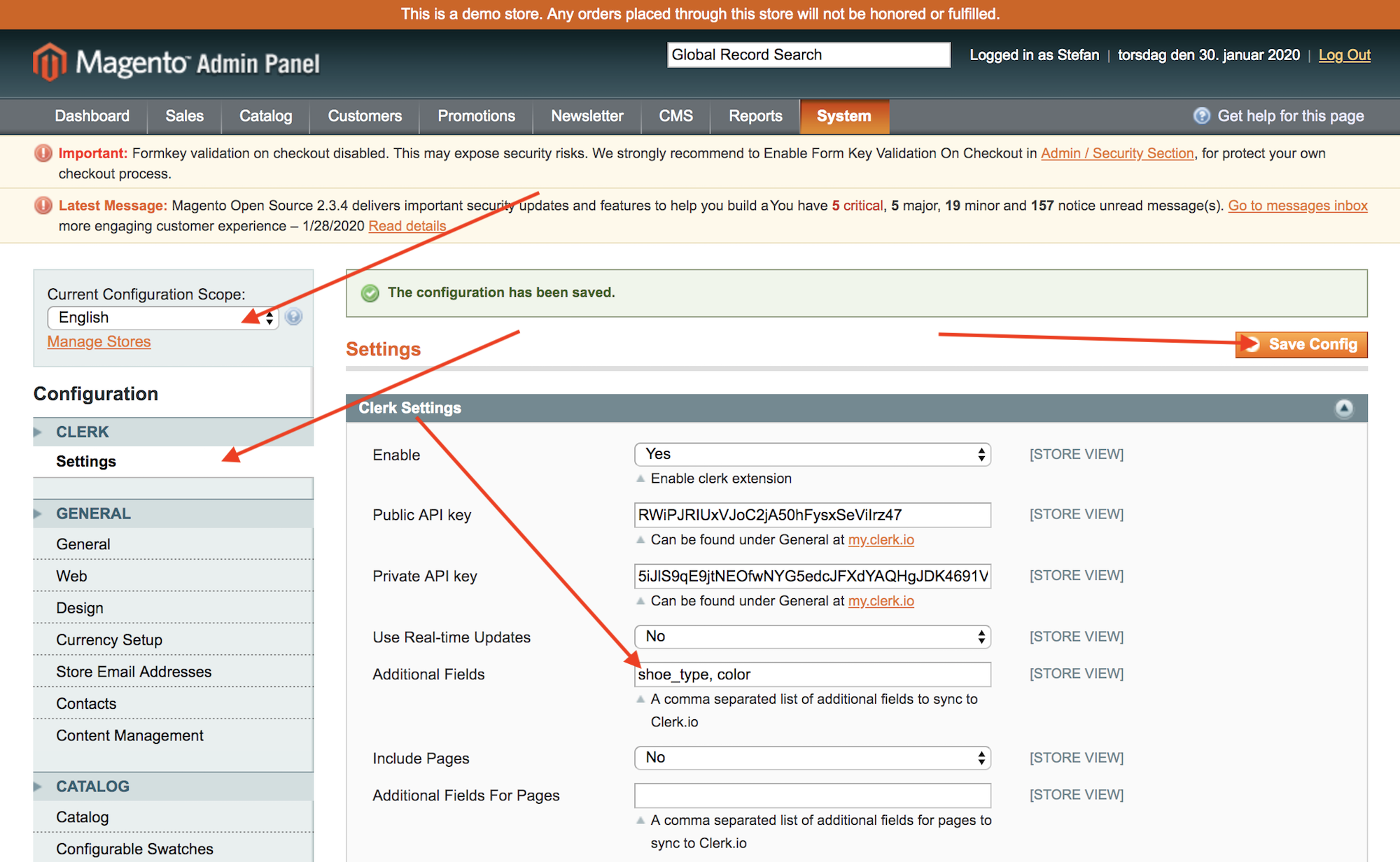
- Sotto Clerk -> Settings inserisci i tuoi attributi in Additional Fields e clicca Save Config:
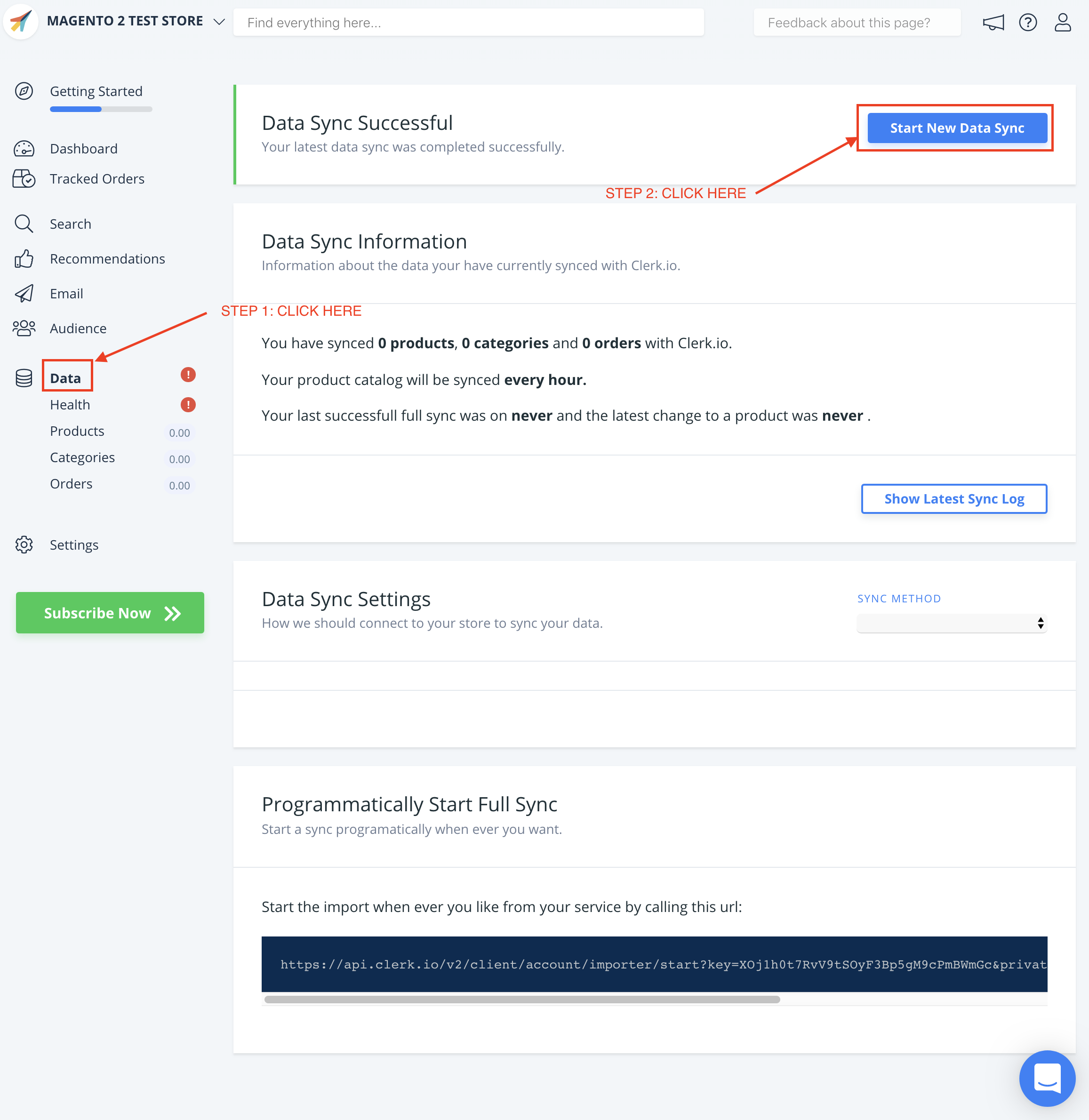
- Dopo aver implementato i tuoi attributi, vai su my.clerk.io->Data e clicca Start New Data Sync in alto a destra.
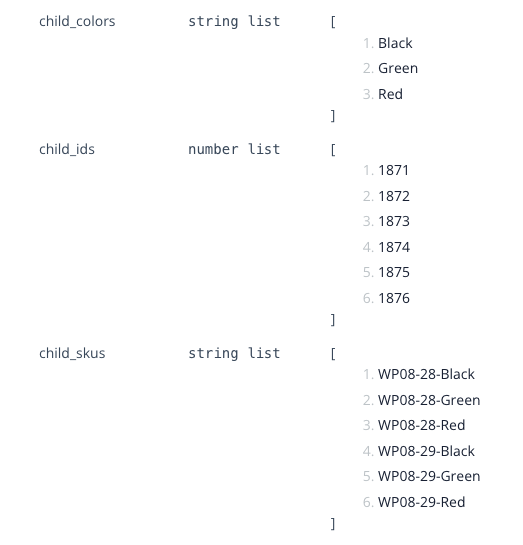
Se gli attributi che vuoi inviare sono già disponibili come parte dei dati dei prodotti configurabili/raggruppati del tuo admin Magento, possono essere sincronizzati facilmente sull’ultima versione del plug-in.
Appariranno come child_attribute, ad esempio child_color, child_skus ecc.
Aggiunta di attributi tramite codice #
Se il tuo attributo utilizza una funzione standard di Magento, può essere implementato direttamente in Product.php:
app->code->community->Clerk->Clerk->code->Model->Catalog->Product.php
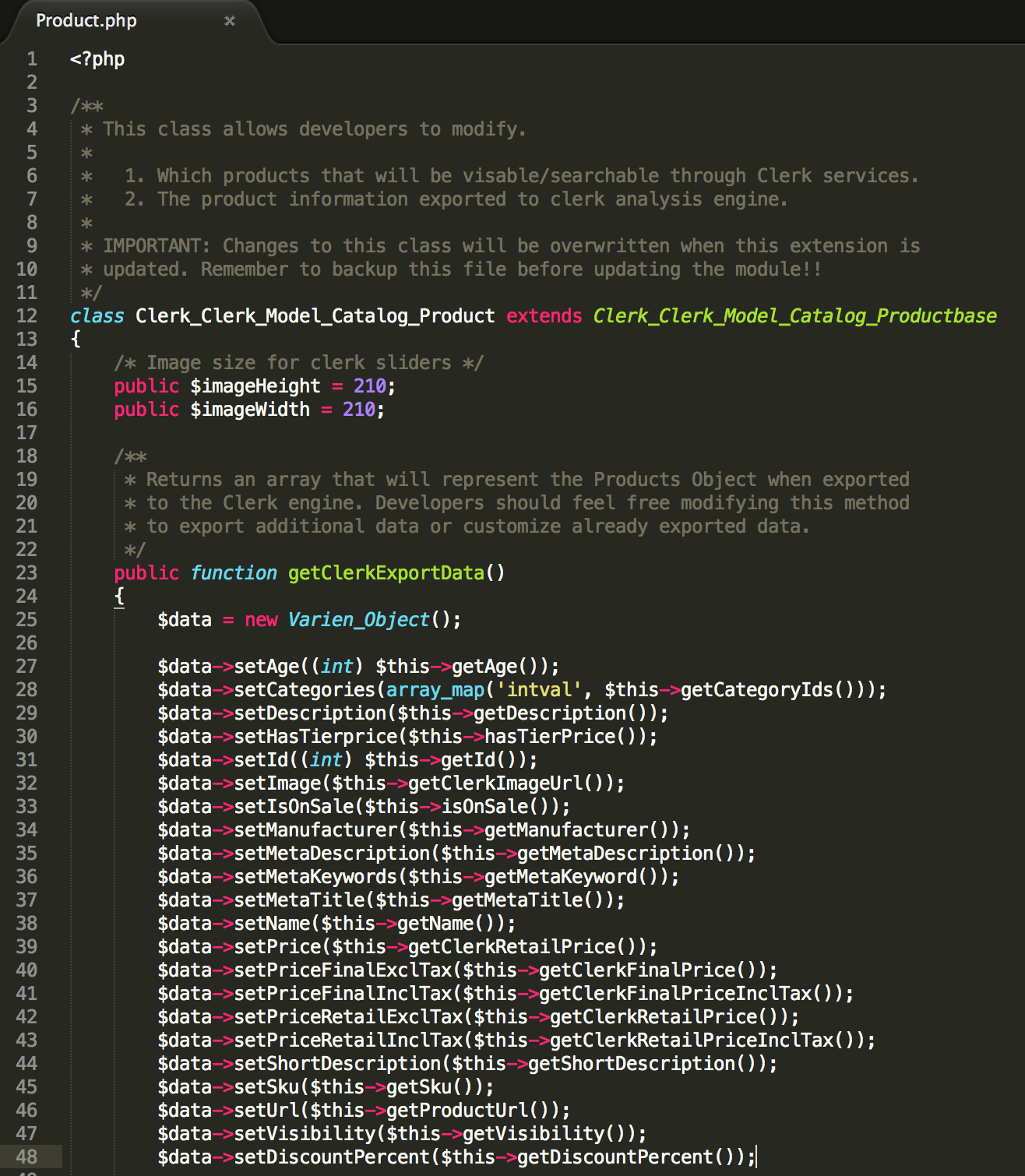
La funzione getClerkExportData() costruisce l’oggetto prodotto, con tutti gli attributi:
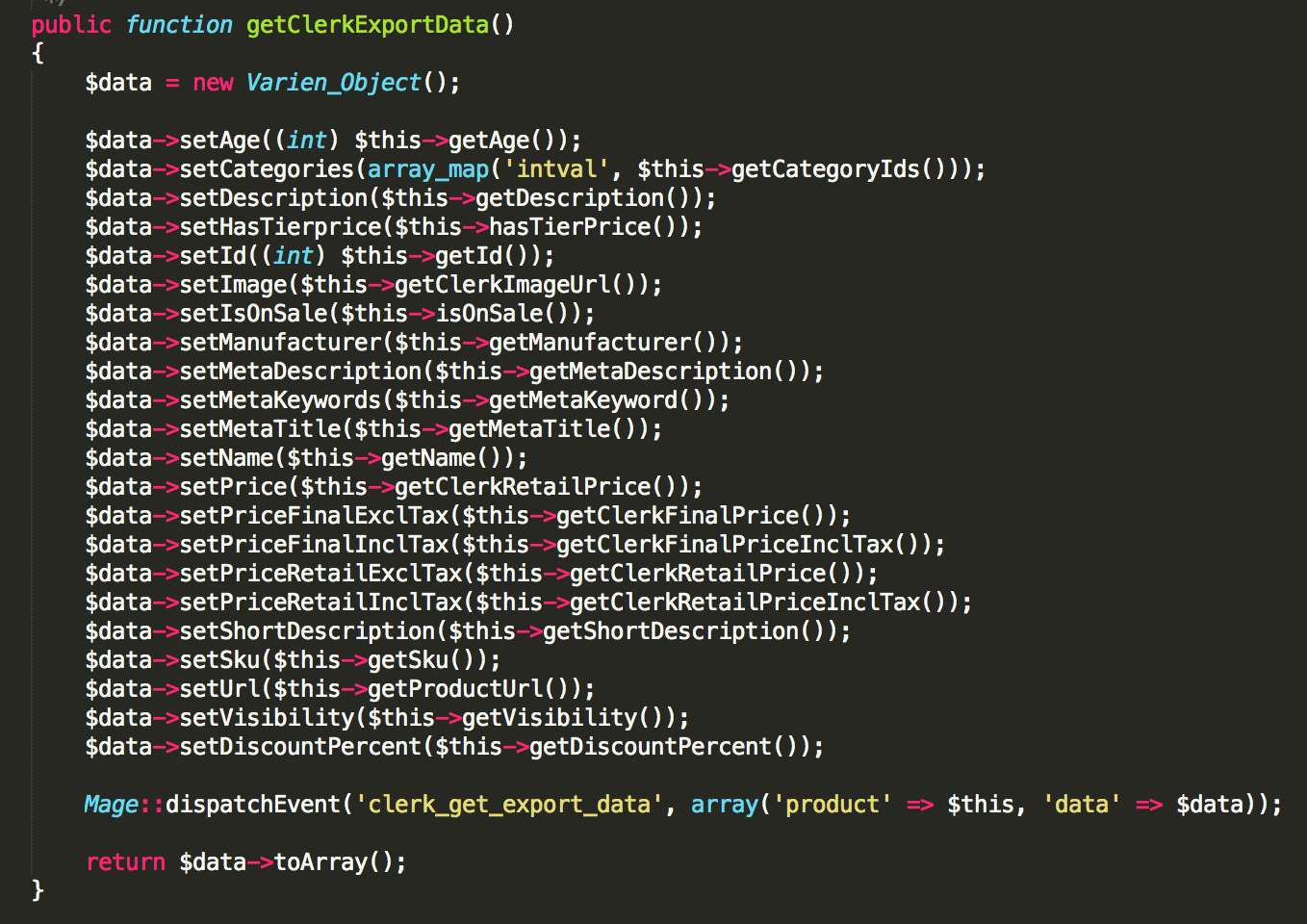
Puoi poi aggiungere nuovi attributi nell’elenco con questa sintassi:
$data->setAttributeName($this->insertMagentoLogic());
dove setAttributeName definisce il nome che vuoi abbia in Clerk e insertMagentoLogic(); richiama una logica Magento per ottenere un valore dal prodotto.
Uso di funzioni personalizzate per attributi #
A volte un attributo Magento può richiedere una logica più avanzata di una semplice funzione.
In questo caso, trova questo file:
app->code->community->Clerk->Clerk->Model->Catalog->Productbase.php
In Productbase.php puoi scrivere funzioni PHP avanzate per caricare attributi personalizzati.
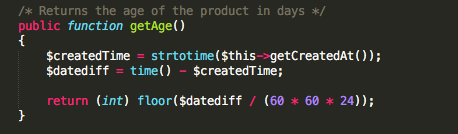
Dopo aver definito una funzione, puoi includerla in Product.php come le funzioni già presenti.
Per esempio:
$data->setAge($this->getAge());
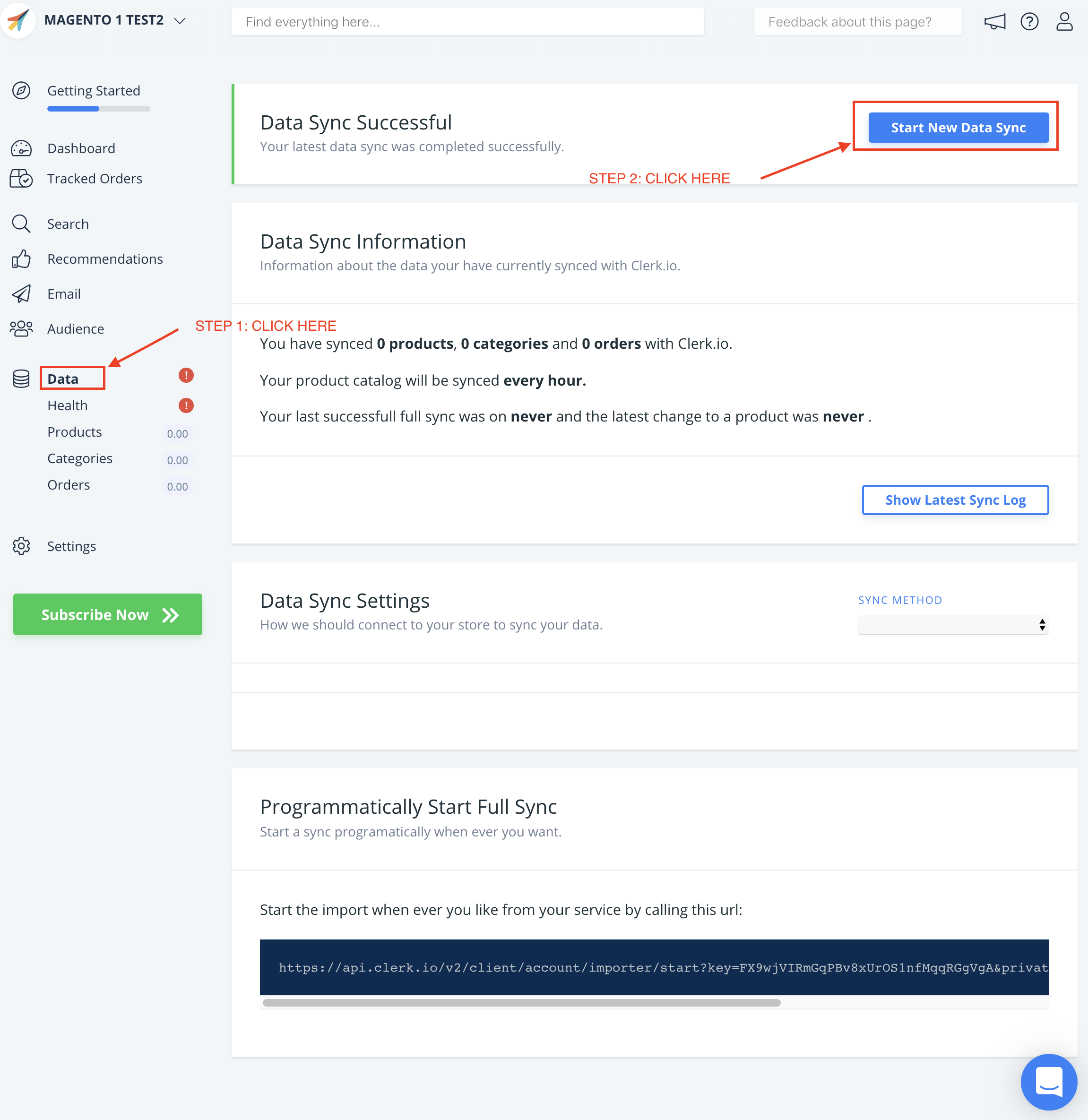
Dopo aver implementato i tuoi attributi, vai su my.clerk.io->Data e clicca Start New Data Sync in alto a destra.
Modifica dell’estensione #
Aggiungere/modificare i dati prodotto #
Se vuoi aggiungere attributi extra o modificare quelli esistenti per i tuoi prodotti, trova questi file:
app->code->community->Clerk->Clerk->Model->Catalog->Product.php
app->code->community->Clerk->Clerk->Model->Catalog->Productpage.php
Product.php costruisce il modello prodotto e ti consente di aggiungere attributi semplici.
Productpage.php consente di creare logiche avanzate per l’ottenimento degli attributi e di utilizzarle in Product.php.
Modificare i dati delle categorie #
Puoi avere la necessità di ristrutturare i nomi delle categorie o rimuovere categorie specifiche da Clerk.
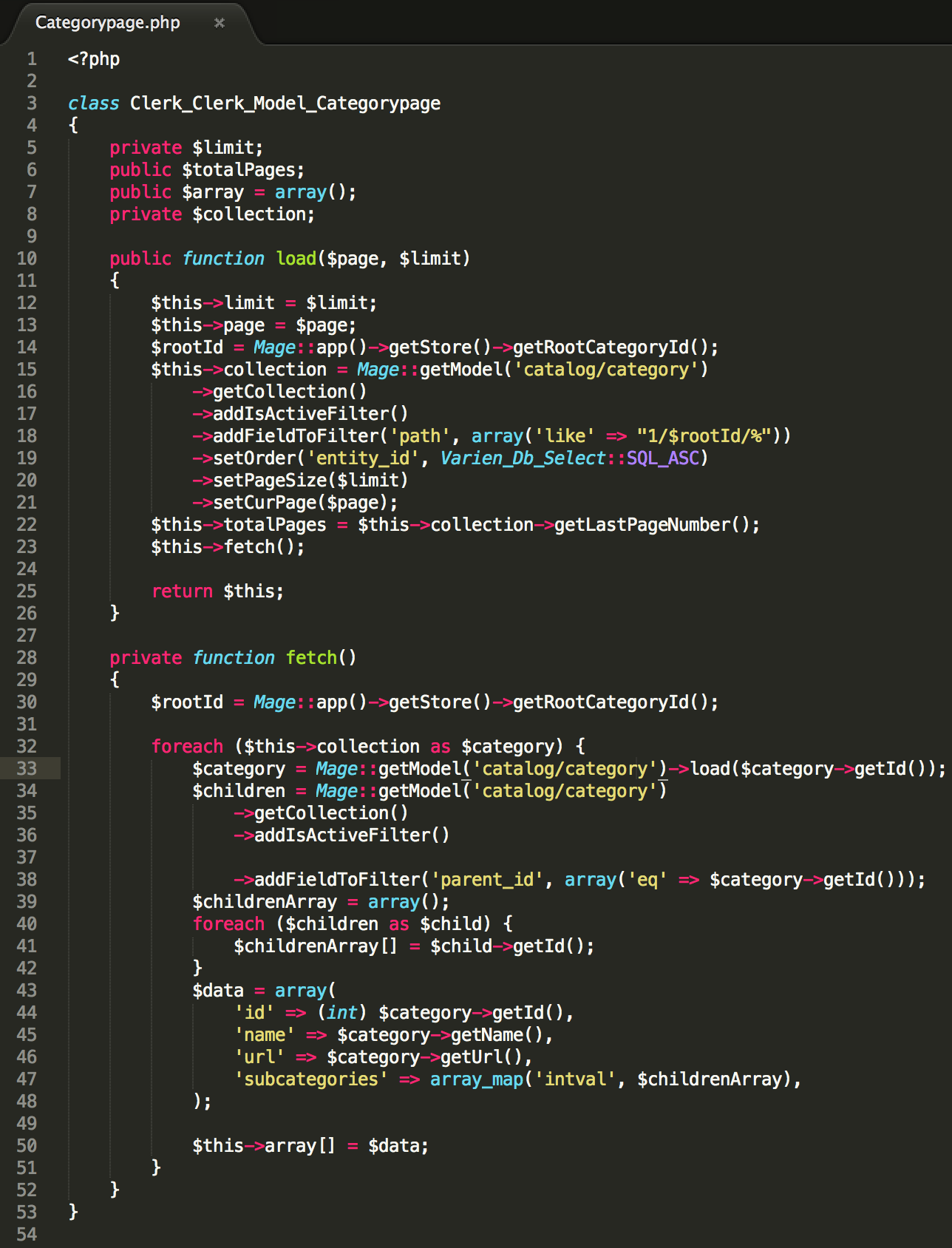
In questi casi, cerca questo file:
app->code->community->Clerk->Clerk->Model->Catalog->Product.php
Questo file gestisce quali categorie vengono incluse e i dati id, name, URL e subcategories per ciascuna categoria.
Non puoi aggiungere dati extra a ogni categoria, ma puoi modificare i dati inviati.
Modificare la grafica del powerstep #
Il powerstep ha una grafica standard, ma potresti volerla modificare per adattarla al tuo design.
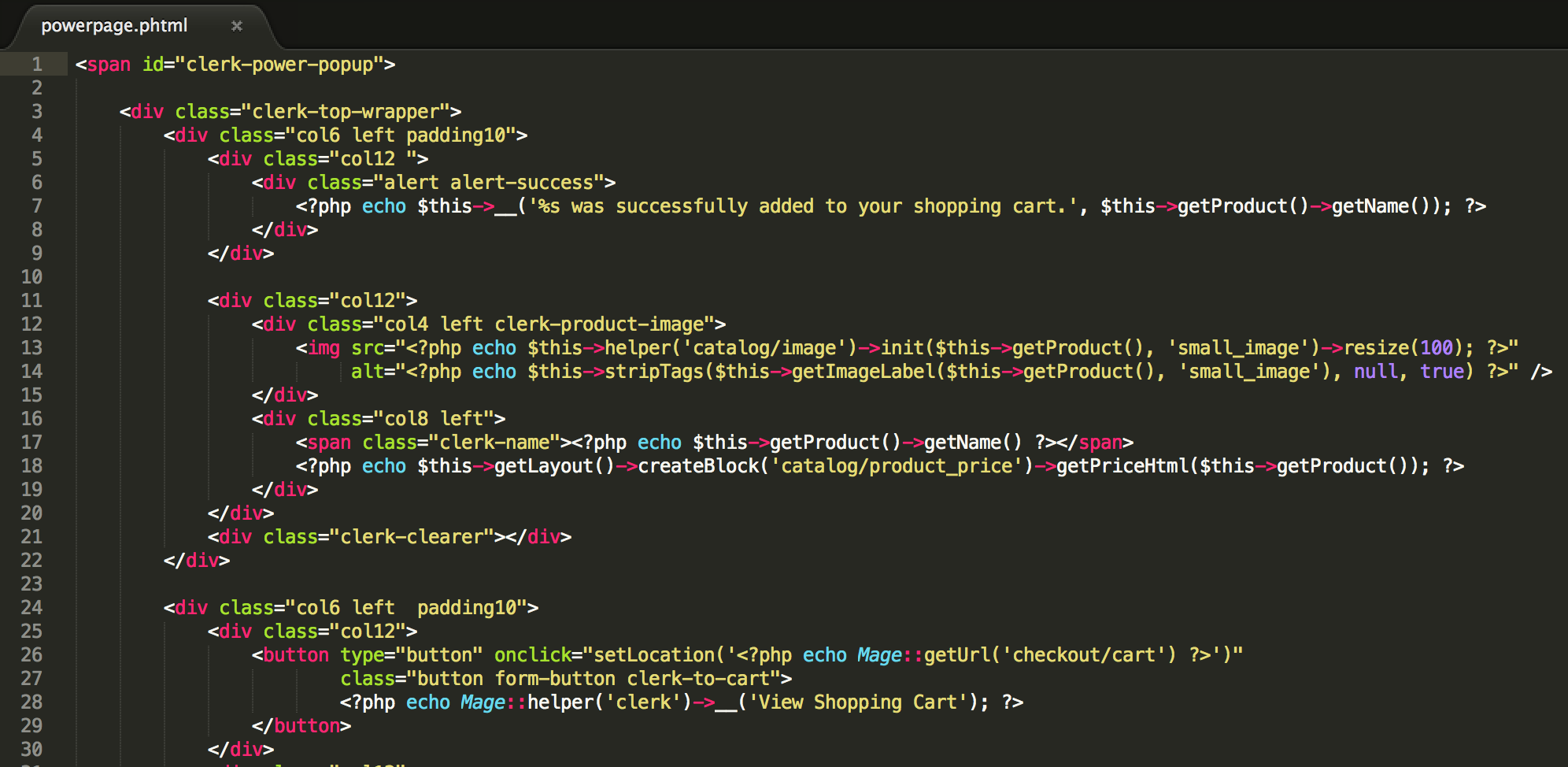
Questi sono i file utilizzati per la grafica:
app->design->frontend->base->default->template->clerk->powerpage.phtml
app->design->frontend->base->default->template->clerk->powerpopup.phtml
skin->frontend->base->default->clerk->style.css
powerpage.phtml contiene l’HTML per la pagina mentre powerpopup.phtml è per il popup.
style.css contiene il CSS per tutte le parti dell’estensione Clerk, incluso il Powerstep.
Puoi usare questi file per modificare l’aspetto del Powerstep.
Modifica della pagina ricerca #
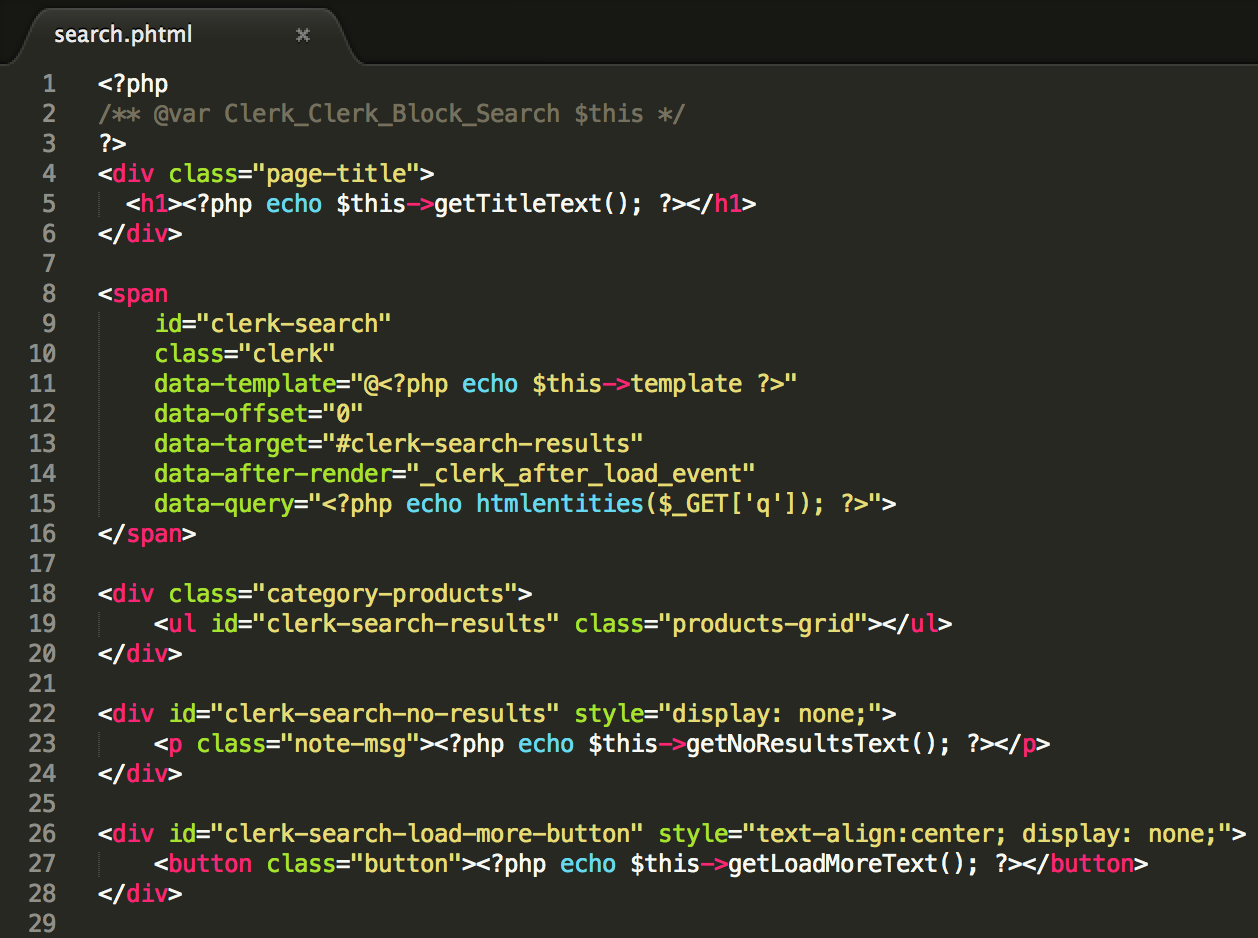
Se vuoi cambiare il layout della Search Page, aggiungere uno slider alla pagina no-results ecc., devi trovare questo file:
app->design->frontend->base->default->template->clerk->powerpage.phtml
Questo ti consente di modificare il codice di incorporamento della Search e altre parti della pagina di ricerca.
Modifica dei titoli della live-search #
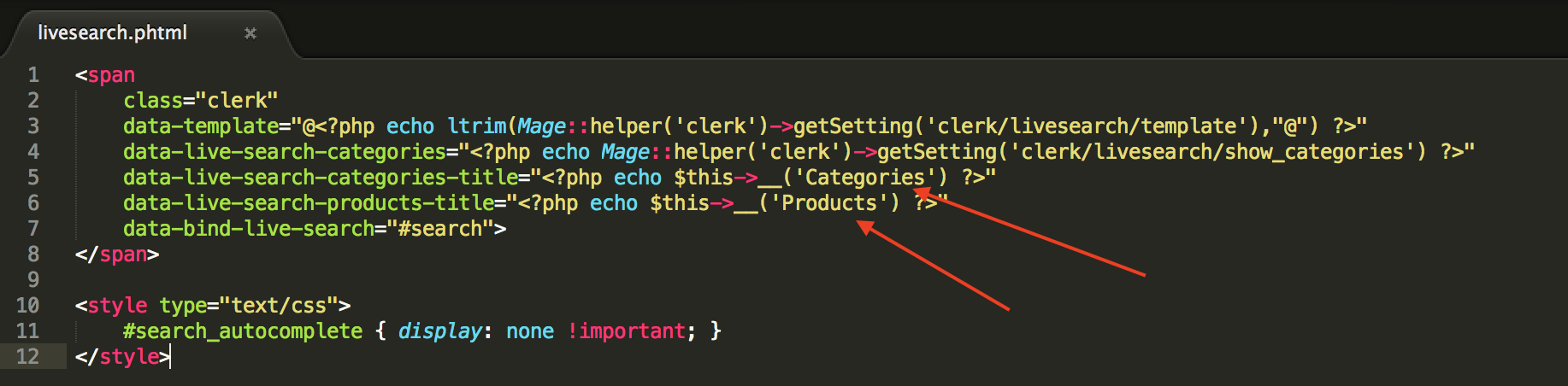
I titoli mostrati nella Live-Search per prodotti e categorie possono essere modificati in questo file:
app->design->frontend->base->default->template->clerk->livesearch.phtml
Qui, semplicemente traduci Categories e Products come desideri:
Prodotti raggruppati come varianti #
Per default, Magento utilizza i Configurable Products per gestire prodotti principali e varianti.
L’estensione Clerk è stata realizzata per supportare ciò, in quanto best-practice per Magento.
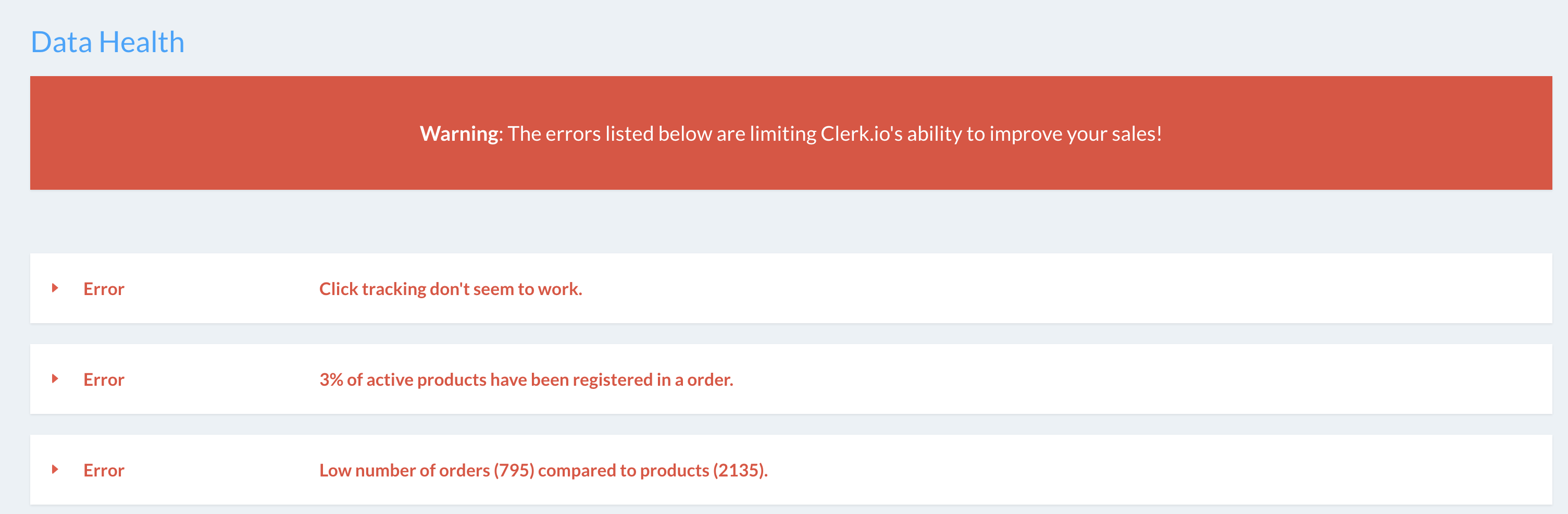
Tuttavia, se hai configurato le tue Varianti usando i Grouped Products, il sales-tracking non funzionerà, poiché verranno tracciati gli ID di prodotti che Clerk non ha importato dal tuo shop Magento.
Questo perché le Varianti solitamente non sono visibili.
Clerk non è in grado di vedere le connessioni tra prodotti quando non sono importati:
Per Clerk, solitamente non importa quale variante è stata acquistata, purché il prodotto “main” a cui appartiene sia tracciato.
Per risolvere, devi modificare 2 file dell’estensione per adattarli alla tua configurazione.
Il sales-tracking #
Il file che genera i dati di sales-tracking è:
app->code->Block->SalesTracking.php
In questo file, solitamente intorno alla riga 65, viene utilizzato il seguente codice per ottenere l’ID del prodotto acquistato:
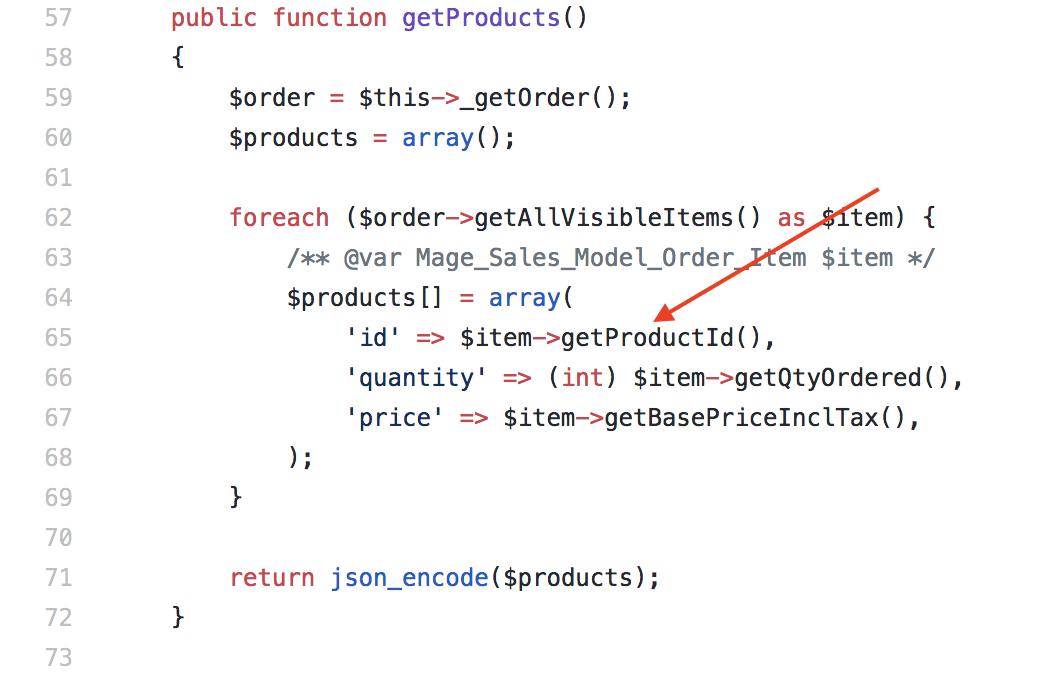
Va modificato in modo che, a prescindere da quale variante di prodotto raggruppato sia stata acquistata, venga sempre inviato l’ID del prodotto “main”.
Ordini importati #
Lo stesso processo va effettuato per gli ordini precedenti importati, così da sapere quali “main” products sono stati acquistati.
Questo file lo gestisce:
app->code->Model->Orderpage.php
Circa alla riga 44, nella funzione orderFormatter($order) l’ID del prodotto viene inviato da Magento:
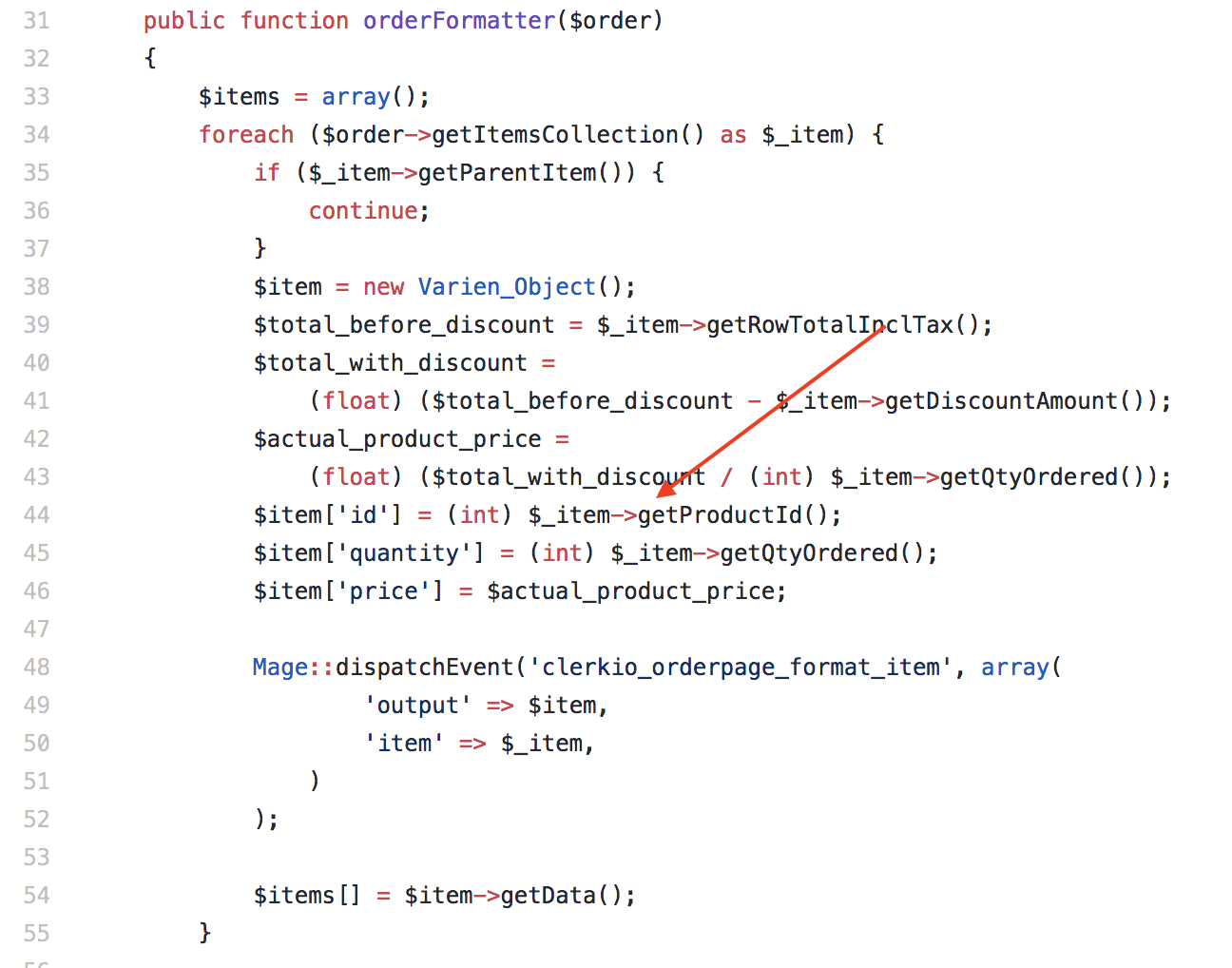
Modifica questo secondo la stessa logica del sales-tracking.
Verifica se le modifiche funzionano #
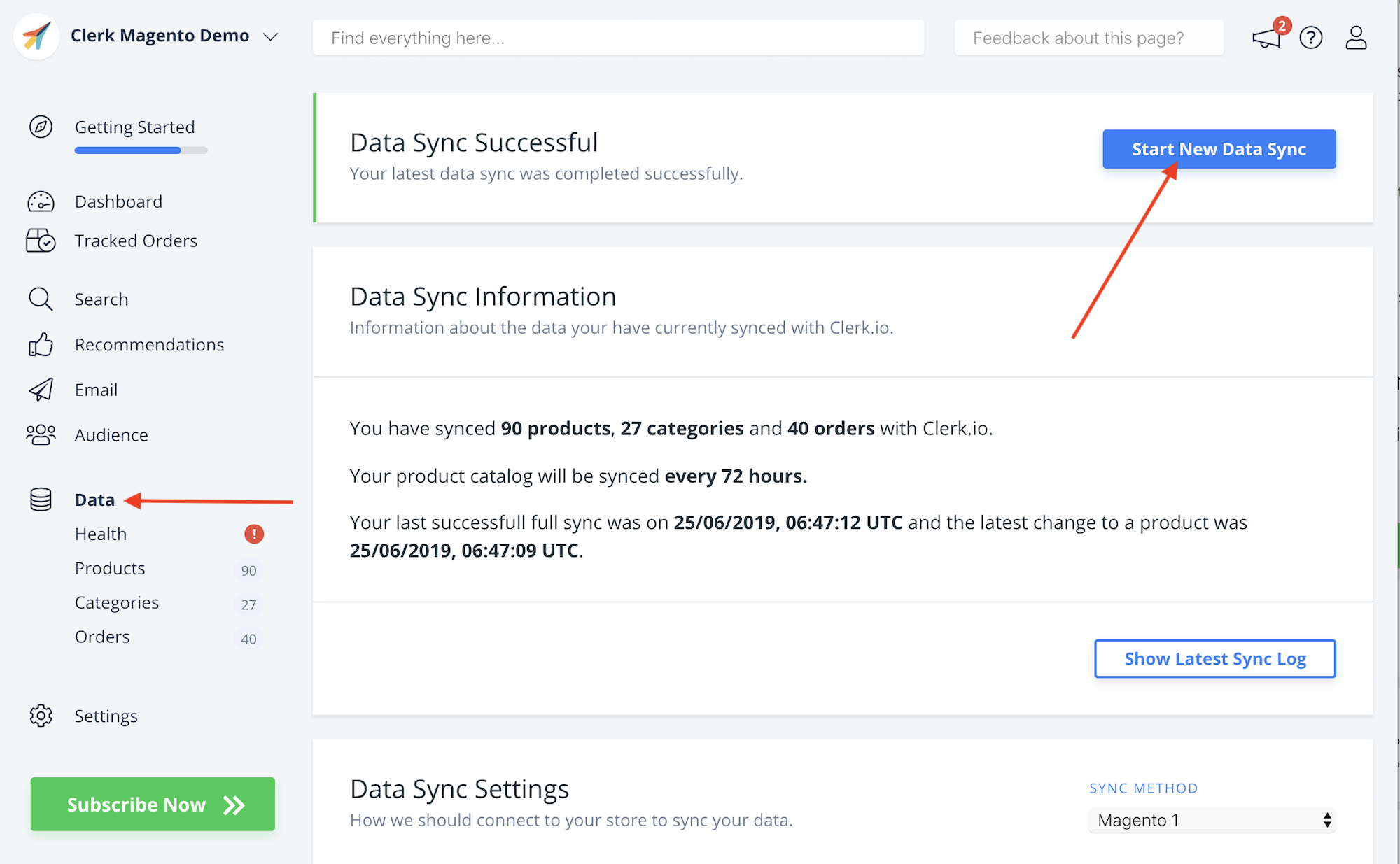
Ora, vai su my.clerk.io -> Data e clicca su Start New Data Sync per importare i dati più recenti:
Procedi a effettuare un test-order acquistando un prodotto che ha varianti.
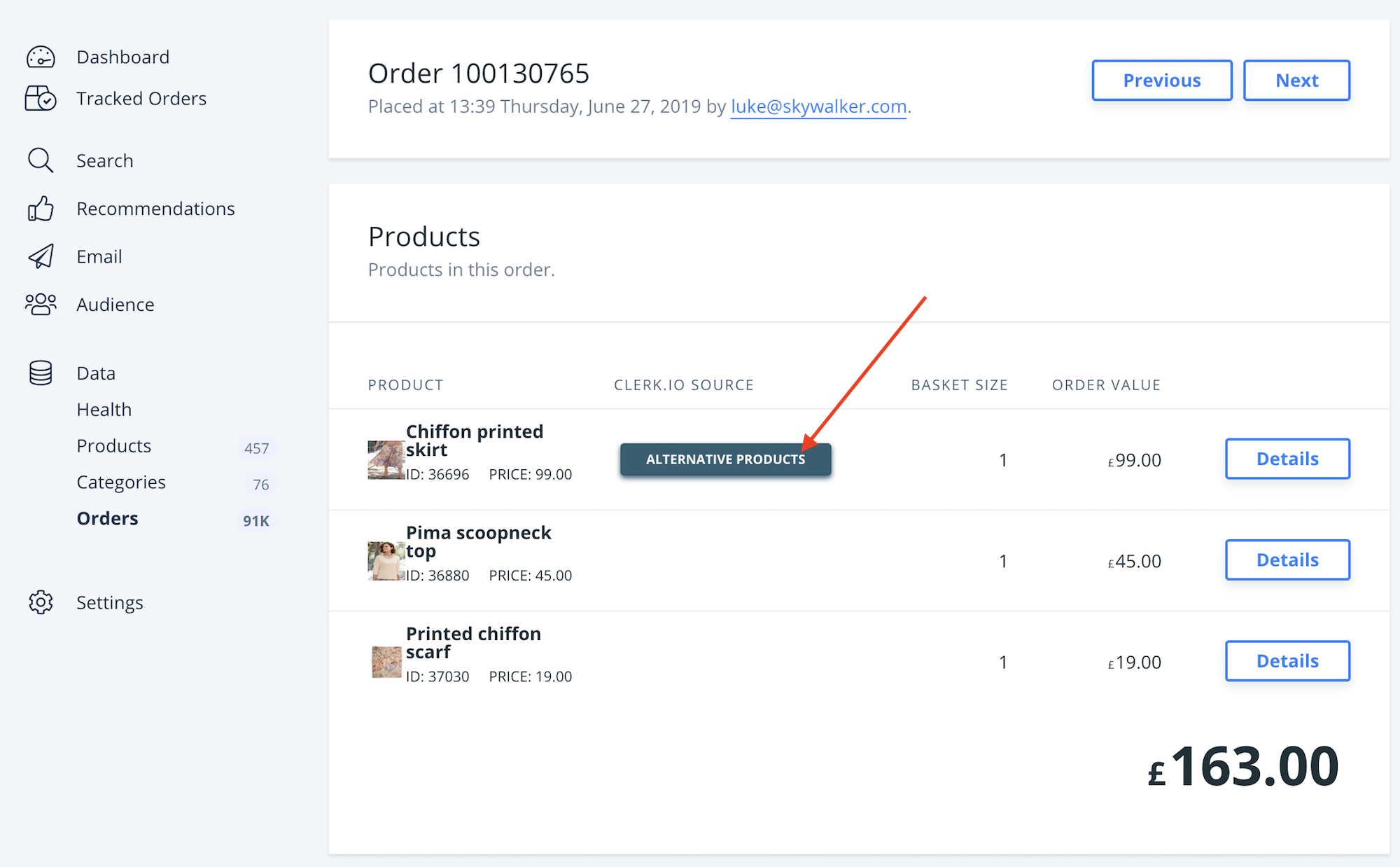
Dopo, vai su Orders e apri l’ordine appena effettuato.
Se vedi i prodotti Main nell’ordine, inclusi nome e immagine, il tuo codice funziona:
Questa pagina è stata tradotta da un'utile intelligenza artificiale, quindi potrebbero esserci errori linguistici. Grazie per la comprensione.