Extension
Configura le impostazioni della tua estensione Magento 2, gestisci le opzioni di sincronizzazione dei dati e personalizza le funzionalità di search, recommendations e logging. Questa guida copre anche l’installazione tramite Toolbox Script, l’aggiornamento e la disinstallazione.
Installazione con toolbox #
Il Clerk Toolbox Script è stato creato per rendere semplice l’installazione dell’estensione Clerk nel tuo webshop Magento senza utilizzare Magento Connect.
Il Toolbox Script verrà eseguito direttamente da un terminale.
Ti suggeriamo questi:
- Apple: iTerm, dovrai scaricarlo da Internet;
- Windows: Prompt dei comandi, è già installato sul tuo computer.
Lo script inoltre crea un backup della cartella Magento2 così da poter essere ripristinato in caso di problemi.
Cosa serve #
Per installarlo, hai bisogno dell’accesso SSH o SFTP al tuo webshop, includendo il tuo Username e la Password.
Navigazione nella cartella #
- Inizia effettuando il login sul tuo server Magento tramite terminale, usando il tuo Username e Domain in questo modo:
ssh Stefan@mywebshop.com
- Ti verrà richiesto di inserire la password del tuo Utente (il terminale non darà alcun feedback durante la digitazione, ma la sta comunque registrando).
Naviga nella root folder di Magento2. Puoi farlo digitando:
cd /var/www/html
e digitando:
ls
Questo ti darà un elenco di cartelle, per aiutarti a trovare quella giusta:

Nell’elenco cerca la cartella corretta, in questo caso magento2.
A questo punto devi semplicemente entrare nella cartella, puoi farlo digitando:
cd NOME_CARTELLA
NOME_CARTELLA va sostituito con il vero nome della cartella.
Installazione dell’estensione #
- Quando sei nella Root Folder, devi scaricare il Toolbox Script con questa linea:
sudo wget https://raw.githubusercontent.com/clerkio/clerk-magento2/master/clerk_toolbox_magento2.sh
- Successivamente, digita questa riga per vedere l’elenco delle opzioni disponibili nel Toolbox:
sh clerk_toolbox_magento2.sh
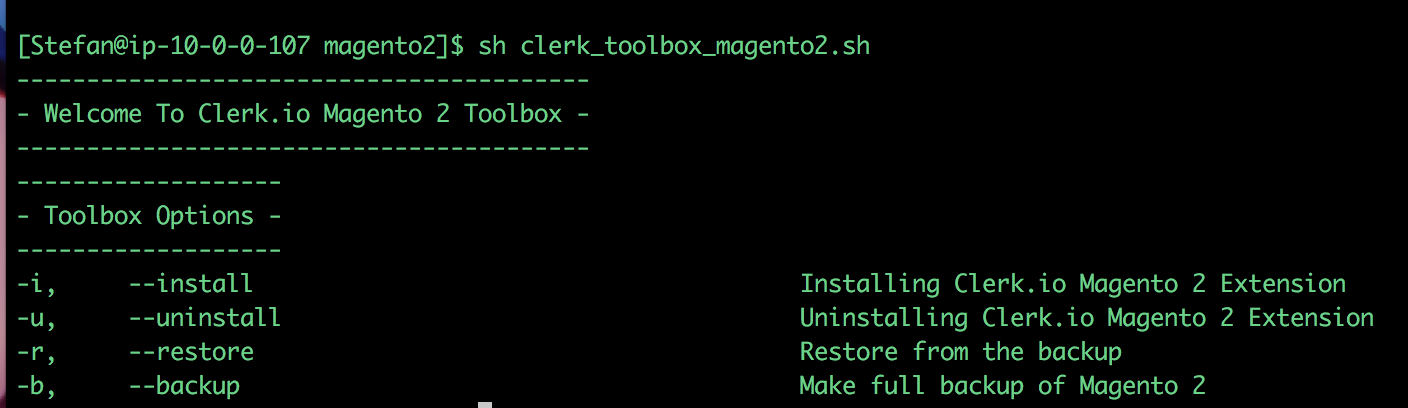
- Dal momento che vuoi installare l’estensione, userai -i insieme al numero della versione più recente dell’estensione. Digita questa linea:
sudo sh clerk_toolbox_magento2.sh -i
- Ora ti verrà chiesto di digitare la tua password. Dopo averlo fatto, lo script effettuerà il backup della tua cartella Magento2 e inizierà l’installazione dell’estensione:
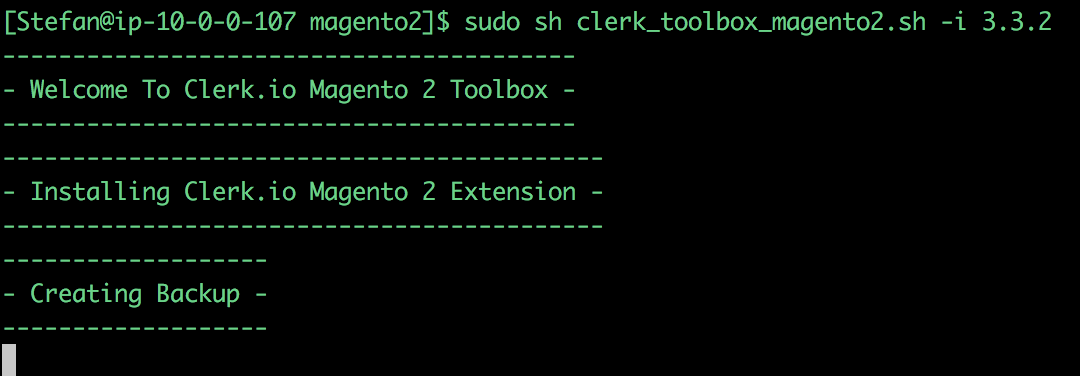
- Fatto! Ora l’estensione è installata e puoi configurarla nel backend di Magento2.
Comandi opzionali #
Disinstallazione
Il Toolbox permette anche di disinstallare l’estensione. Puoi farlo con questa linea:
sudo sh clerk_toolbox_magento2.sh -u
Ripristino
Se qualcosa dovesse andare storto nel tuo webshop, puoi sempre ripristinarlo dal backup effettuato durante l’installazione dell’estensione.
Usa questa linea per farlo:
sudo sh clerk_toolbox_magento2.sh -r
Backup
Durante l’installazione dell’estensione, lo script creerà sempre un backup prima, ma puoi anche creare un backup separatamente con questa linea:
sudo sh clerk_toolbox_magento2.sh -b
Impostazioni my.clerk.io #
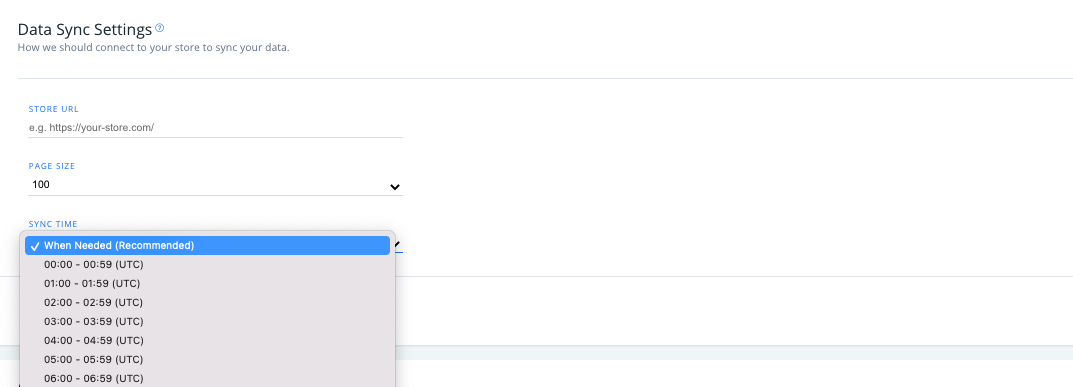
Per accedere e modificare le impostazioni dei dati Magento 2 su Clerk, vai su my.clerk.io, clicca su “Data” nel menu a sinistra, quindi vai su “Configuration”.
Nota: Le informazioni sull’estensione Clerk Magento 2, disponibili tramite il portale admin di Magento, sono riportate più avanti in questo articolo.
Qui puoi impostare la URL del negozio, la dimensione pagina delle tue sincronizzazioni dati, oltre al momento della giornata in cui i dati devono essere sincronizzati su Clerk (l’impostazione predefinita è “quando necessario”).
Impostazioni dell’estensione #
Se stai utilizzando v6.7.0 o versioni successive dell’estensione, potrai accedere alle impostazioni seguenti in due modi dopo aver aggiunto le tue Public e Private Keys all’estensione:
Tramite il backend di Magento2 in Stores > Settings > Configuration > Clerk > Configuration
Tramite my.clerk.io, sotto Developers > Extensions
Non importa dove effettuare le modifiche, poiché l’estensione sarà sincronizzata con tutte le modifiche apportate in my.clerk.io e viceversa.
In my.clerk.io potrai anche vedere la versione corrente dell’estensione, la piattaforma e la versione PHP.
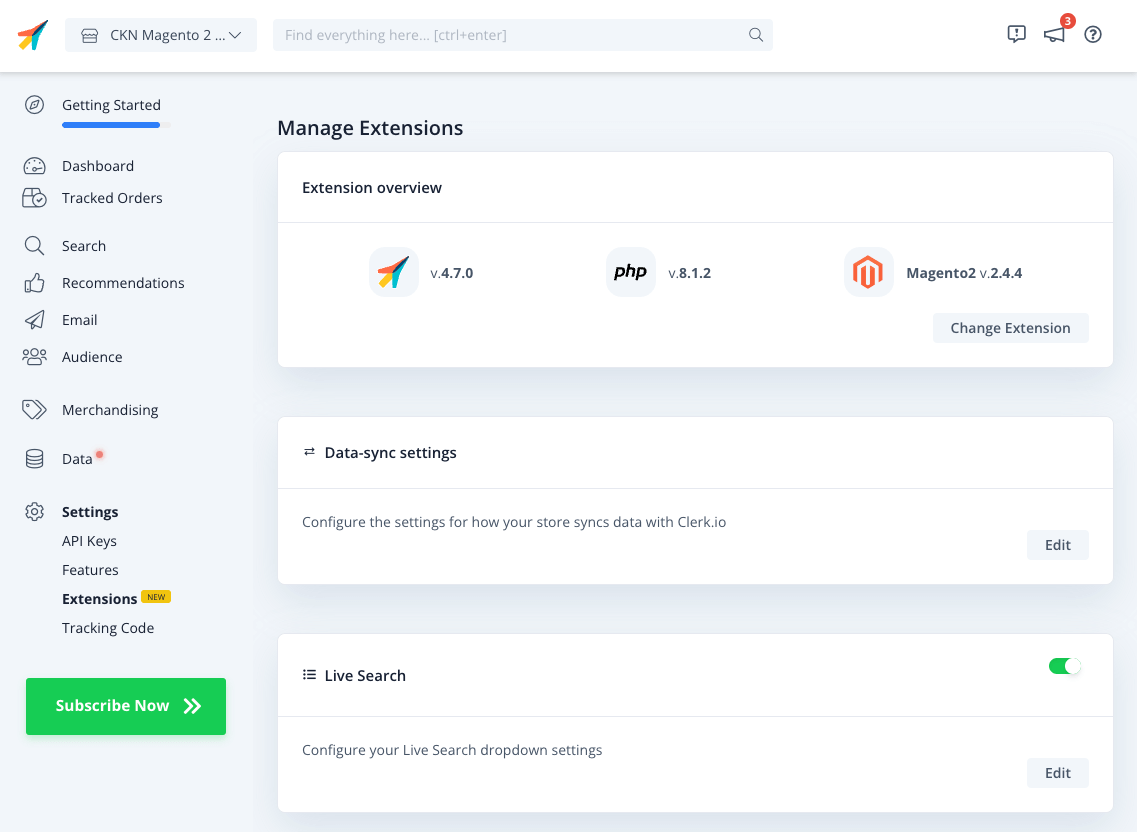
Basta cliccare su “Edit” su qualsiasi impostazione, per vedere le opzioni disponibili:
Panoramica #
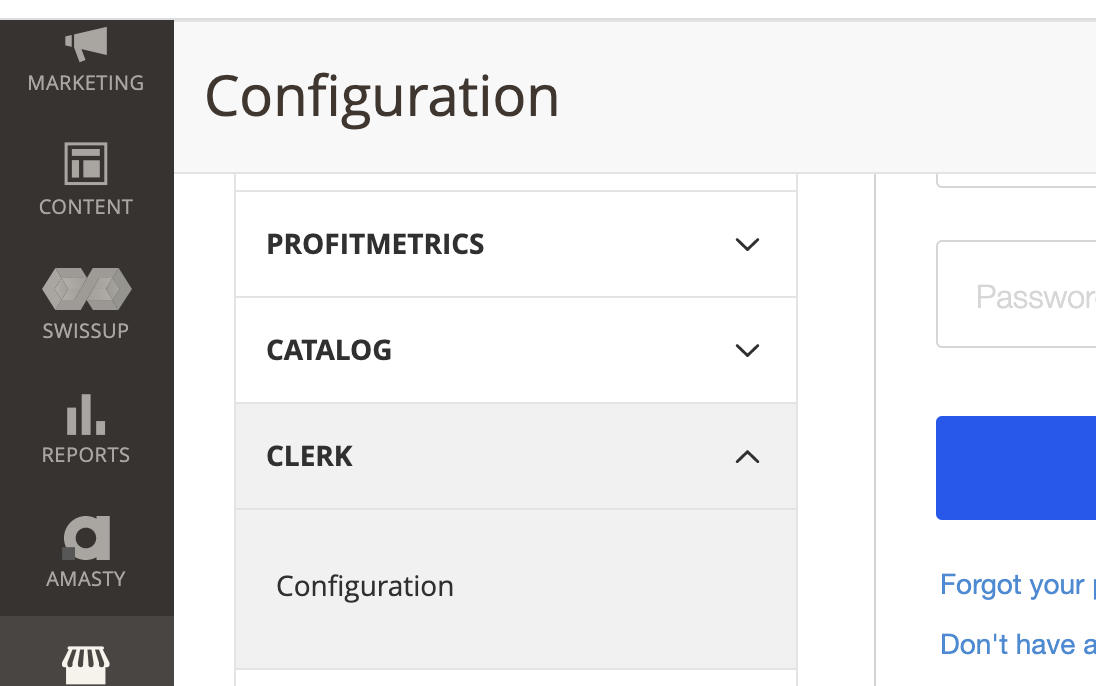
Per accedere alla tua estensione Clerk in Magento 2, accedi al portale admin del tuo webshop, poi segui il percorso Stores > Settings > Configuration > Clerk > Configuration
Generali #
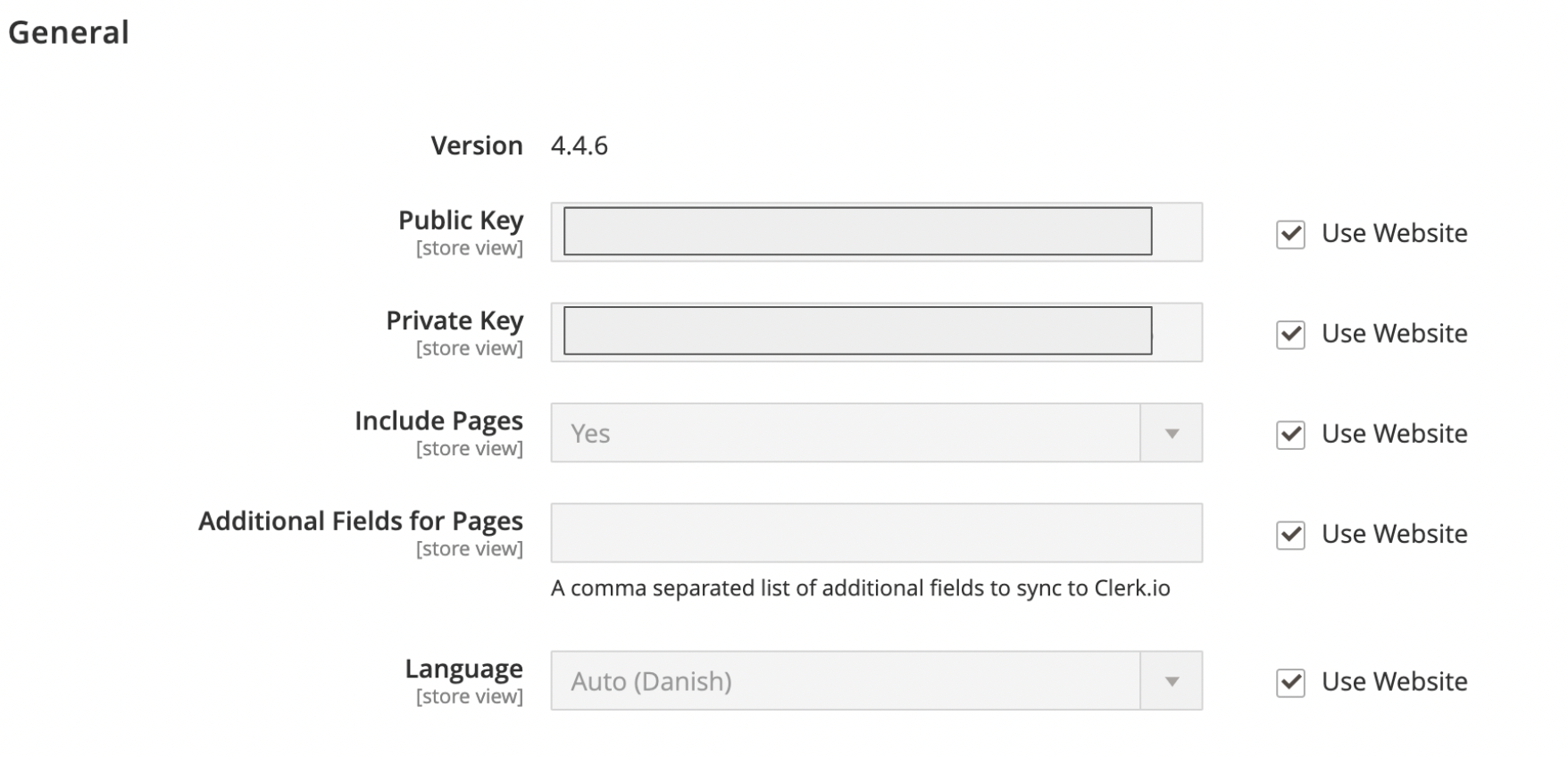
Troverai il numero della versione della tua Clerk Extension, così come le API key pubbliche e private del tuo negozio nella sezione Generali.
Per includere le Pagine nella tua sincronizzazione dati con Clerk, scegli “Sì” nel dropdown successivo e digita eventuali campi aggiuntivi da includere nei dati della pagina (come immagini o tipo pagina) separati da virgola.
Puoi anche impostare la lingua predefinita per i dati sincronizzati del negozio nell’ultimo menu a tendina della sezione Generali.
Legacy Authentication #
Questa opzione controlla se l’estensione utilizzi l’autenticazione JWT header o il vecchio metodo a chiave privata. Si raccomanda di disabilitarlo, in quanto JWT fornisce un flusso di autenticazione più sicuro e moderno per tutte le richieste API tra Magento 2 e Clerk.io.
Store ID #
Questo è un campo di configurazione legacy non più usato nelle moderne installazioni Clerk.io. Può essere ignorato, in quanto l’estensione identifica e gestisce automaticamente gli scopi dello store usando le API native store e website di Magento.
Sincronizzazione #
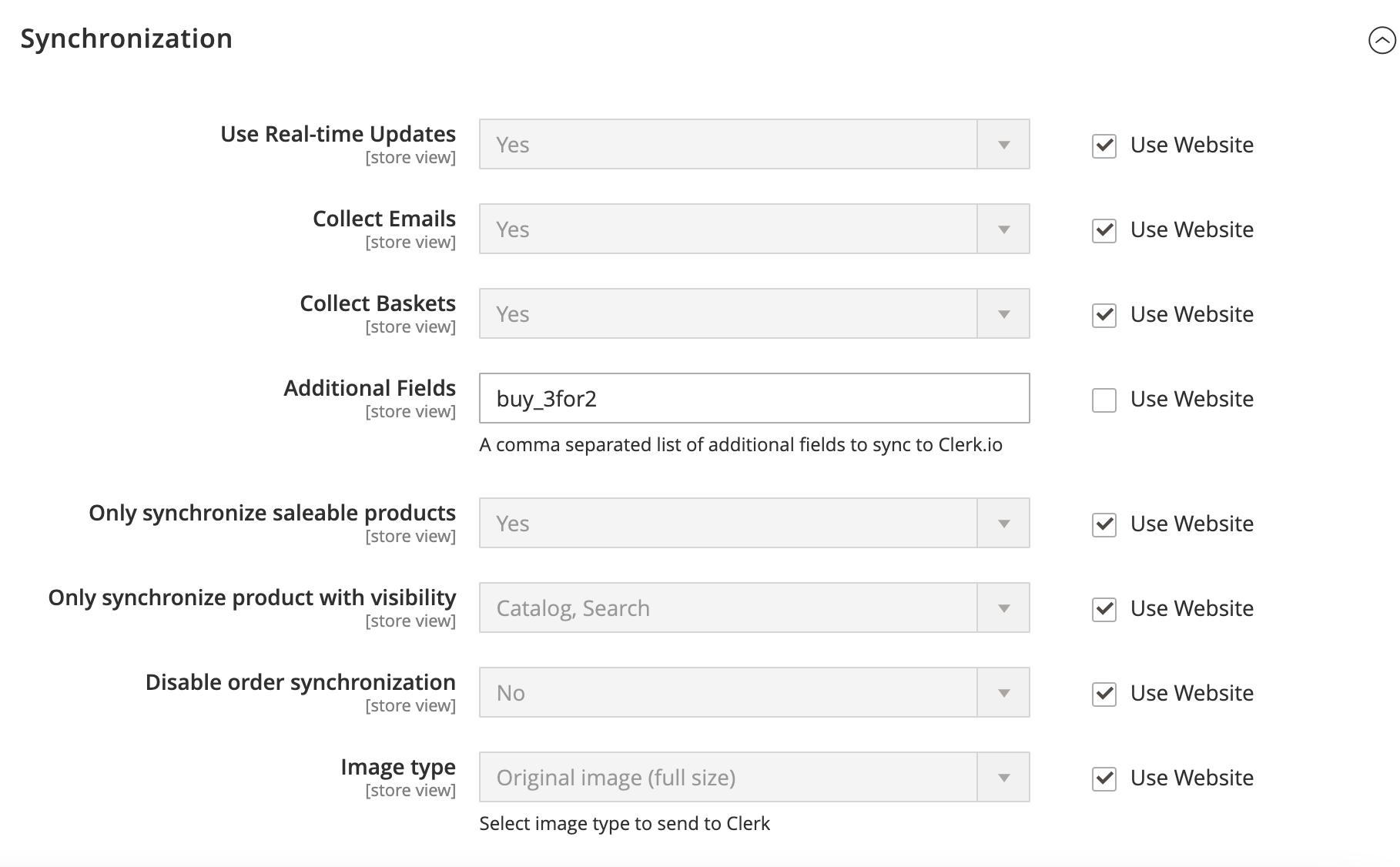
Nella sezione Synchronization del plugin Clerk, hai la possibilità di personalizzare i dati sincronizzati di clienti, ordini, carrelli e prodotti.
Le opzioni sono disabilitate e non aggiornabili quando si usano i dati del sito web, indicato dalla casella spuntata a destra di ogni sezione.
Basta deselezionare la casella appropriata per modificarla.
- Use Real-time Updates: scegli “Sì” per abilitare gli aggiornamenti in tempo reale dei dati sincronizzati con Clerk.
Con gli aggiornamenti in tempo reale abilitati, lo stock viene aggiornato dopo gli ordini e dopo il salvataggio dei prodotti nel backoffice Magento 2.
Collect Emails: seleziona “Sì” qui per sincronizzare gli indirizzi email dei clienti.
Collect Baskets: per raccogliere i dati dei carrelli e sincronizzarli su Clerk, selezionare qui “Sì”.
Nei prossimi due menu a tendina, seleziona “sì” per sincronizzare solo prodotti vendibili, e/o sincronizzare solo prodotti con visibilità su Clerk.
Se devi disabilitare la sincronizzazione degli ordini, puoi farlo scegliendo “Sì” in questo dropdown.
Additional Fields #
Un elenco, separato da virgole, degli attributi prodotto extra che vuoi sincronizzare con Clerk.io (ad esempio, color, size, material). Questo ti permette di utilizzare questi attributi personalizzati nei design delle recommendations Clerk.io, nei filtri di search o nelle campagne email.
Search Non-Indexed Attributes #
Quando abilitato, Clerk.io effettuerà query più profonde per estrarre i valori degli attributi personalizzati non indicizzati nella collezione prodotto standard di Magento. Questo assicura che tutti i campi personalizzati richiesti vengano sincronizzati, anche se richiede più risorse del server.
Pensalo come mandare un assistente molto cortese a rovistare negli scaffali polverosi del magazzino, invece di leggere la checklist appesa vicino alla porta.
Track Returned Orders #
Abilitando questa opzione l’estensione ascolterà la creazione di note di credito in Magento 2. Le note di credito sincronizzano la modifica di stock e tracciano i prodotti restituiti in Clerk.io.
Image Type #
Questo menu a tendina ti permette di selezionare quale tipo immagine e dimensioni di Magento (come base image, small image, o thumbnail) deve essere inviata a Clerk.io. È molto utile per adattare la qualità e il formato dell’immagine al tema specifico del tuo negozio.
Sincronizzazione clienti #
Abilita la sincronizzazione dei dati cliente selezionando “Sì” dal menu a tendina in questa sezione.
Se hai attributi extra cliente da includere nella sincronizzazione Clerk, inseriscili nel campo di testo qui separati da virgola.
Sync Subscribers #
Abilitando questa opzione sincronizzi gli iscritti alla newsletter del negozio su Clerk.io.
Per i clienti registrati iscritti anche alla newsletter, l’estensione aggiorna automaticamente il loro profilo cliente esistente con subscribed: true e include il relativo link di disiscrizione.
Per i guest subscriber (che si sono iscritti alla newsletter ma non hanno un account cliente registrato), l’estensione li sincronizza come profili indipendenti—che su Clerk.io sono identificati semplicemente dall’email—con un prefisso ID SUB. Questo assicura che tutto il tuo pubblico degli iscritti venga acquisito senza creare profili duplicati per i clienti registrati. È estremamente utile per costruire audience di email marketing e campagne personalizzate email.
Search #
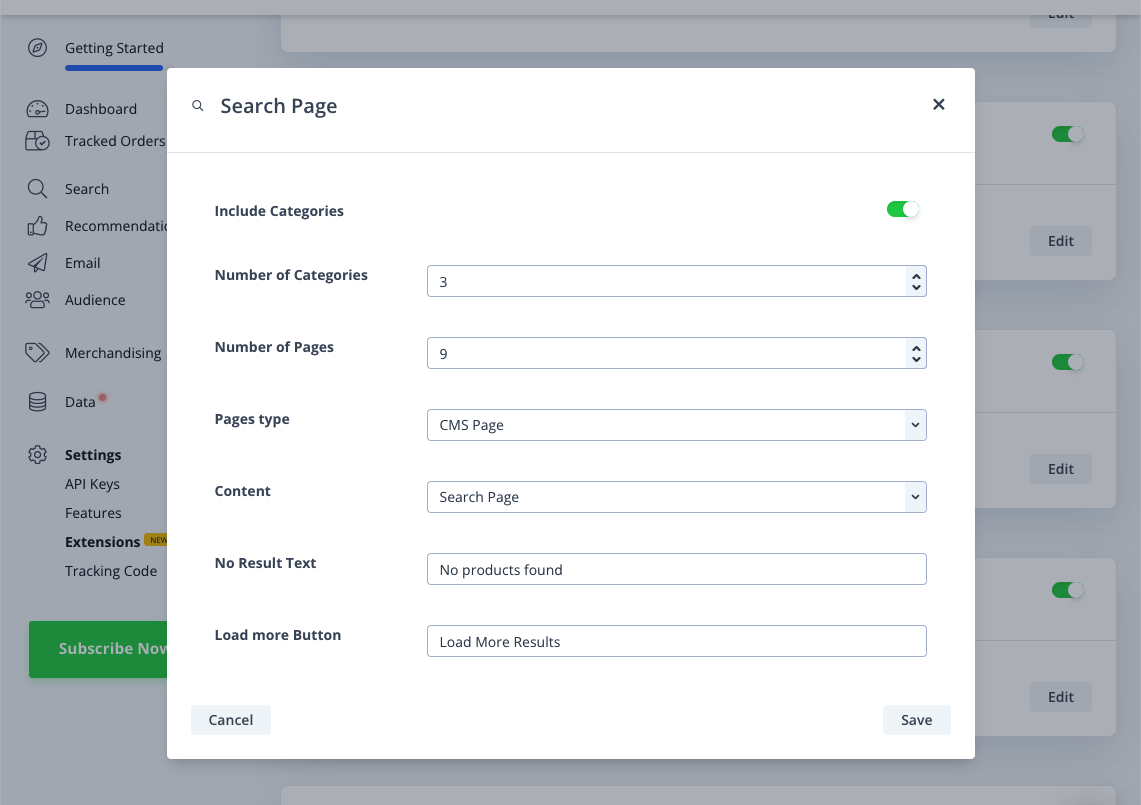
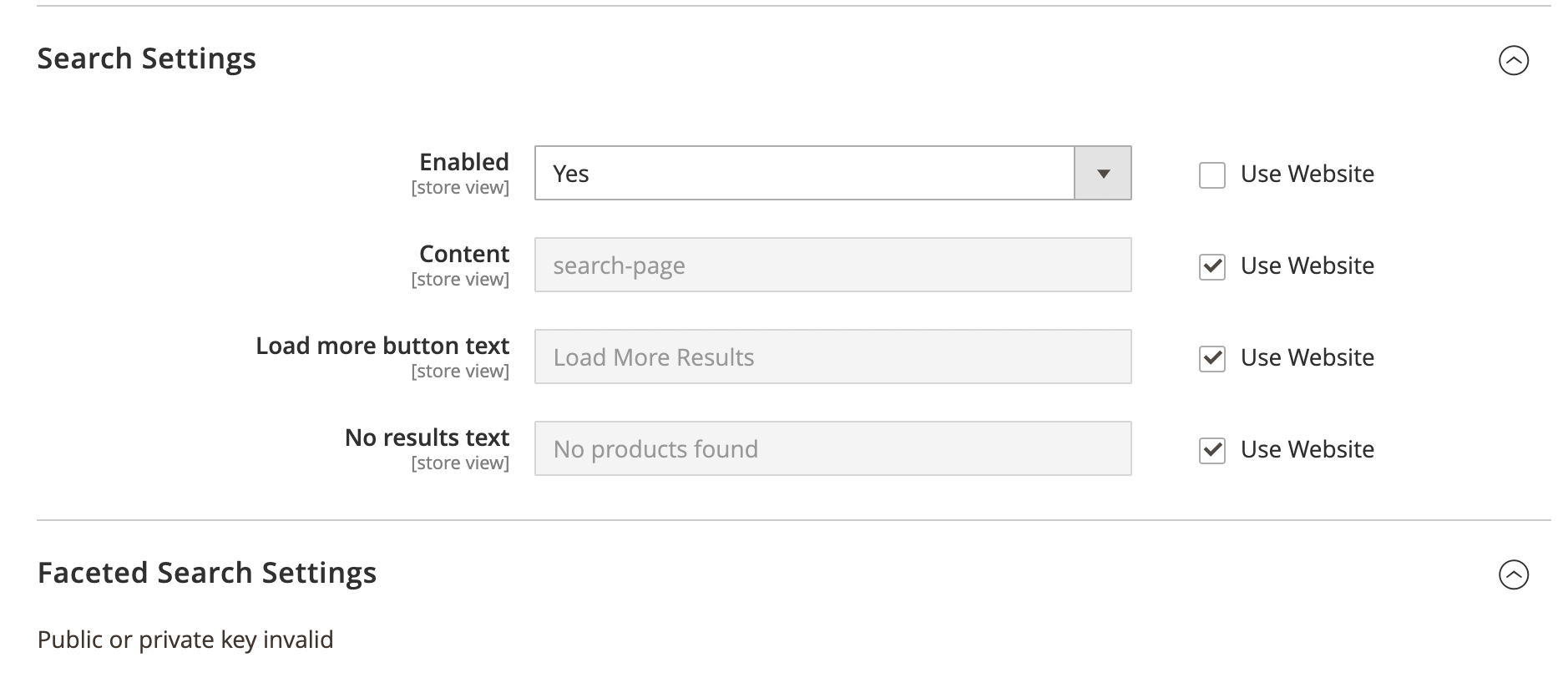
Abilita la Search page del tuo negozio scegliendo “Sì” dal relativo menu a tendina.
Dopo aver selezionato “Enabled”, inserisci il nome del Search Page Element, che corrisponde al campo data-template trovato nell’embed code del tuo Element su my.clerk.io. In questo esempio, search-page.
Puoi impostare il testo visualizzato per " load more" e " no results" digitando la frase desiderata nei rispettivi campi.
Include Categories #
Abilitando questa opzione, i risultati delle categorie sono inclusi direttamente nella tua pagina di ricerca principale insieme ai risultati prodotto. Questo aiuta i clienti a navigare facilmente nel tuo negozio mostrando raccolte e categorie pertinenti che corrispondono alla ricerca.
Number of Categories #
Imposta il numero massimo di risultati categoria da mostrare nella pagina di ricerca. Ad esempio, impostando questo valore a 5 mostrerai fino a cinque categorie corrispondenti, permettendo agli utenti di accedere rapidamente a sezioni pertinenti del tuo catalogo.
Number of Pages #
Imposta il numero massimo di risultati CMS o pagine di contenuto da mostrare nella pagina di ricerca. È ideale per mostrare post del blog, guide o pagine informative (come le politiche di reso) accanto ai prodotti.
Pages Type #
Filtra i tipi di pagine CMS o contenuto da mostrare nei risultati della ricerca. Puoi scegliere di mostrare solo le pagine CMS standard, post di blog specifici o tutte le pagine di contenuto sincronizzate con Clerk.io.
Live search #
Dopo aver selezionato “Enabled” dal menu a tendina per abilitare Live Search, scegli se vuoi mostrare le Categories nei risultati di ricerca.
- Puoi anche scegliere il numero di risultati di suggestions, categories, e content da mostrare in Live Search oltre ai prodotti.
Hai anche la possibilità di selezionare i page types da mostrare nei risultati di ricerca, ad esempio “CMS Pages”, “Blog Posts” o “All”.
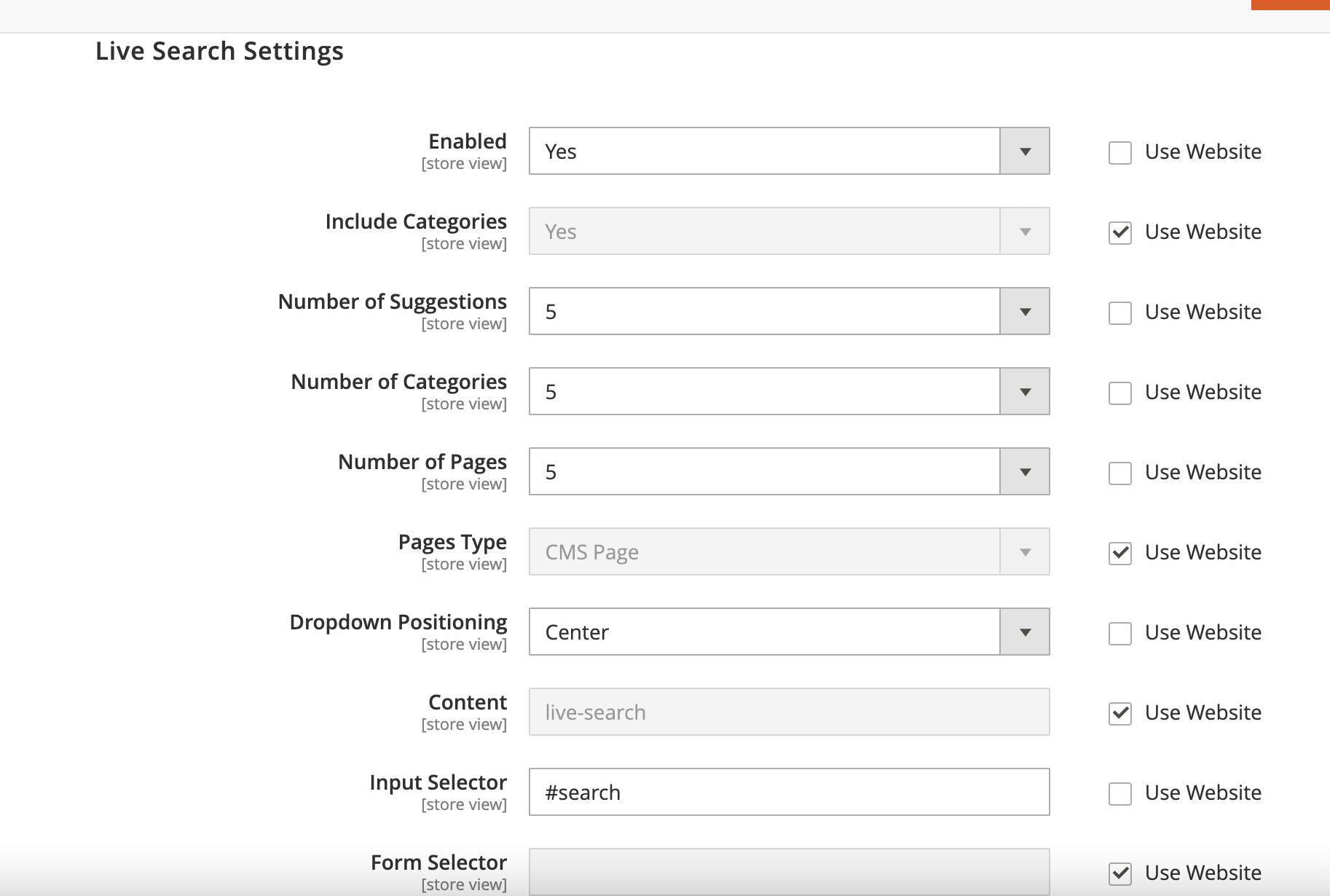
Puoi scegliere la posizione del menu a discesa del live search rispetto alla search box con Dropdown Positioning.
Fornisci successivamente il nome dell’Element per la tua Live Search, che si trova vicino a data-template nel codice embed all’interno del tuo Element Live Search su my.clerk.io. Questo sarà probabilmente live-search.
Infine, puoi fornire il Live Search Input Selector e Form Selector, che puoi trovare ispezionando la search box del tuo webshop con il browser e identificando l’ID o classe associata all’input e al form.
- In questo esempio, #search come input selector e usando il sito è stato scelto il form selector.
Faceted navigation #
Per aggiungere facets alla tua Search Page, assicurati prima di selezionare “Enabled” sotto Faceted Navigation.
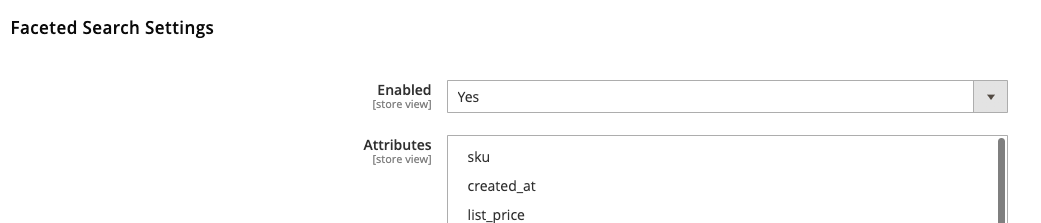
Clicca sugli attributi che vuoi aggiungere alle facets e premi salva configurazione.
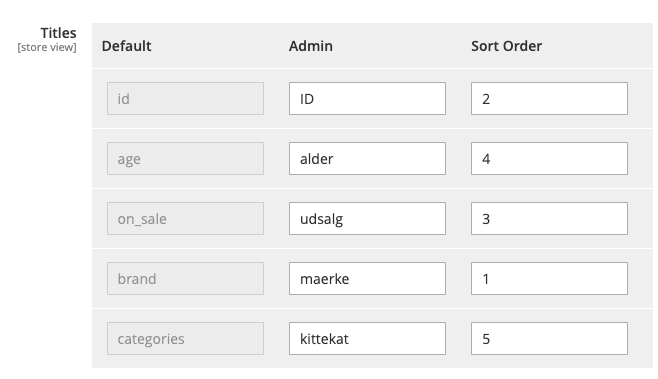
Una volta aggiunti, gli attributi compariranno sotto Titles. Qui puoi creare il Titolo da visualizzare per quella facets, e la posizione nella lista delle facets dove vuoi che appaia.
Facets In Url #
Se attivata, questa opzione aggiunge le facets (filtri) selezionate della ricerca direttamente ai parametri URL del browser. Permette ai clienti di salvare tra i preferiti, aggiornare o condividere i risultati filtrati mantenendo lo stato esatto dei filtri.
Multiselect Attributes #
Permette di selezionare quali facets devono supportare la selezione multipla contemporanea (ad esempio, filtrare per colore “Rosso” e “Blu”). Garantisce un’esperienza di filtro molto più flessibile e user-friendly.
Nota: Ora puoi richiamare i dati di categorie e pagine nella Search page proprio come nella Live search, offrendo una gamma più ampia di informazioni per coinvolgere i clienti. Per maggiori informazioni puoi leggere qui.
Personalizzazione delle facets #
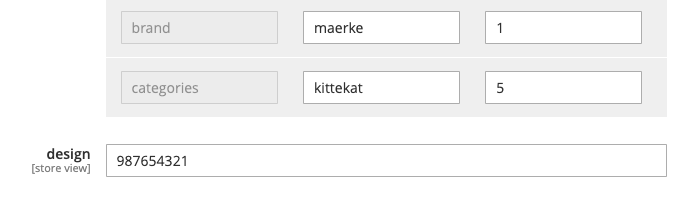
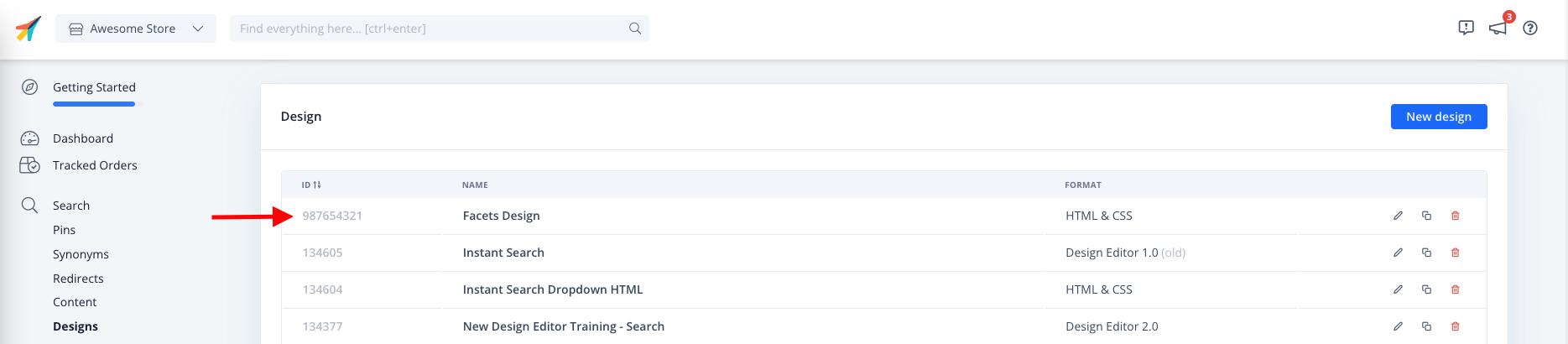
Clerk permette di personalizzare le facets della tua search page direttamente dal design, che puoi poi includere facendo riferimento al campo design ID.
Il design ID si trova nel backend Clerk, nella colonna sulla sinistra di ogni design nella design overview page e in basso a sinistra della pagina, una volta entrati in modifica.
Powerstep e exit intent #
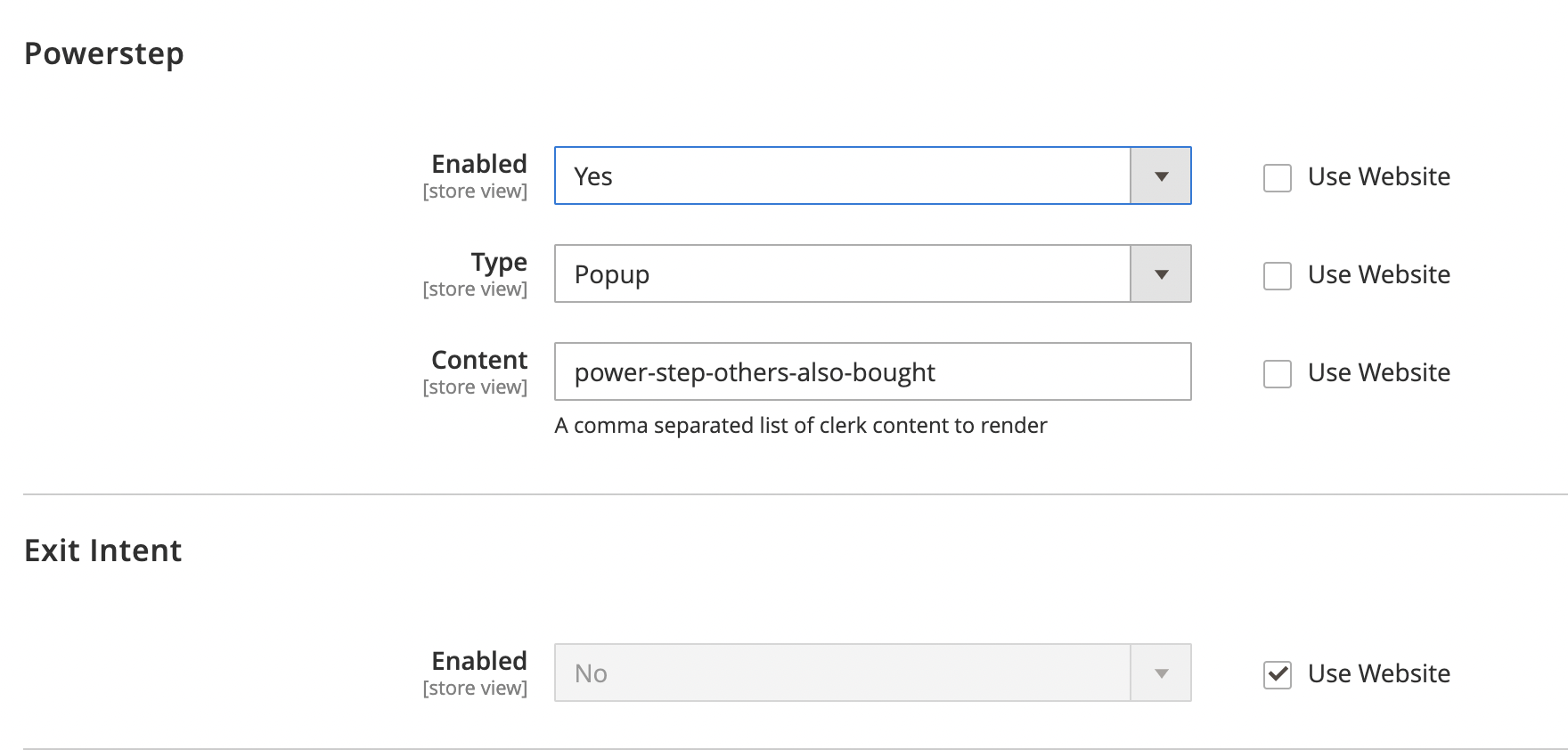
Come per Search, abilita Clerk Powerstep selezionando “Sì” dal menu a discesa, quindi scegli il tipo di powerstep che vuoi venga visualizzato (Page o Popup).
Fornisci il nome dell’Element per il tuo Powerstep, visibile vicino a data-template nell’embed code all’interno del tuo Powerstep Element su my.clerk.io, in questo esempio power-step-others-also-bought.
Segui la stessa procedura per abilitare l’Exit Intent, identificando e aggiungendo il relativo Exit Intent Element.
Powerstep Filter Duplicates #
Abilitando questa opzione si evitano prodotti doppi raccomandati tra diversi slider all’interno di Powerstep. Se un prodotto è già mostrato in uno slider, Clerk.io lo esclude automaticamente da quelli successivi nella stessa pagina.
Recommendations #
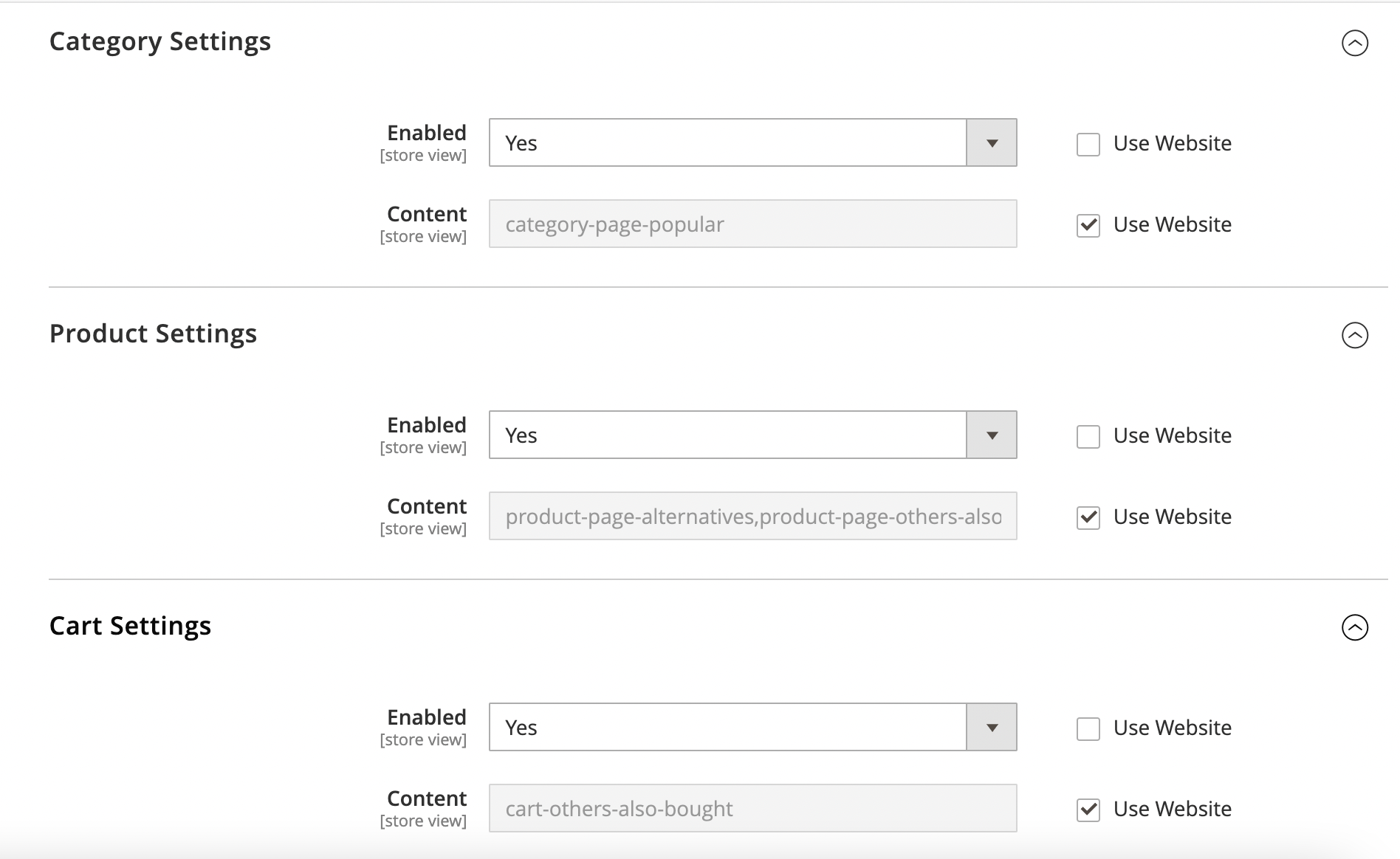
Anche qui, come per Search, abilita le Product, Category, e Cart Page Settings di Clerk selezionando “Enabled” dagli appositi menu a discesa.
Come per Search, puoi trovare il nome dell’elemento vicino a data-template nell’embed code nella sezione my.clerk.io > Recommendations > Elements.
- In questo esempio abbiamo attivato Product Page, Category Page e Cart Page settings, e inserito category-page-popular come element della Category Page, product-page-alternatives e product-page-others-also-bought sulla Product Page, oltre a cart-others-also-bought come element della Category Page.
Category Filter Duplicates #
Abilitando questa funzione si evitano prodotti duplicati nelle recommendations tra diversi slider nelle pagine categoria, garantendo una gamma più ampia di prodotti presentati ai clienti.
Product Filter Duplicates #
Attivare questa opzione evita prodotti doppi tra i vari slider sulle pagine di dettaglio prodotto, mantenendo le recommendations fresche e aumentando la possibilità di attrarre l’interesse con articoli diversi.
Cart Filter Duplicates #
Abilitando questa opzione si evitano prodotti doppi tra diversi slider nella pagina del carrello. Questo è particolarmente efficace per il cross-selling, in quanto garantisce una gamma più ampia e coinvolgente di aggiunte last-minute.
Dopotutto, se un cliente ha già deciso di non acquistare un tostapane verde fosforescente nel primo slider, proporglielo altre tre volte prima del checkout difficilmente lo convincerà, e potrebbe farlo dubitare della sanità del tuo negozio.
Logging #
Per modificare le impostazioni di logging, entra prima nel backend Magento2 e vai su Stores => Configuration => Clerk => Configuration:
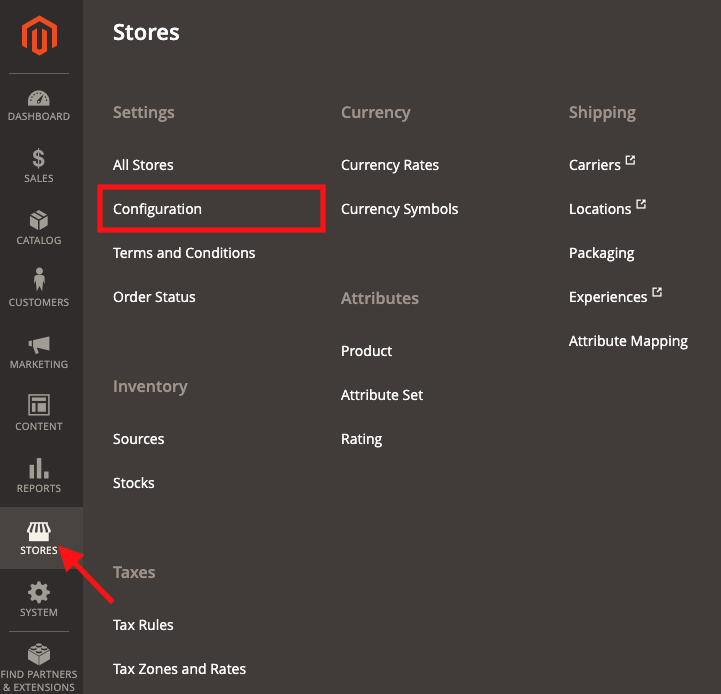
Trova il menu a tendina chiamato Logging Settings e imposta le tue preferenze.
Finisci cliccando su Salva:
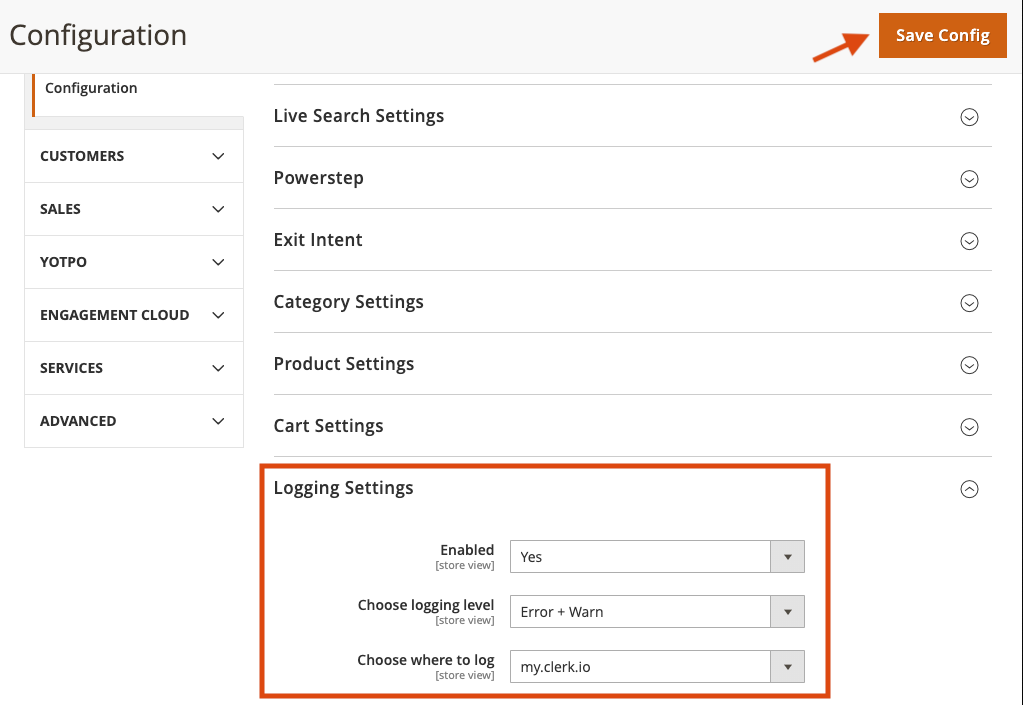
Le impostazioni di logging includono:
Scegli il livello di logging
Solo Errori: Registra solo errori che impediscono il corretto funzionamento del modulo.
Errori + Avvisi: Registra anche avvisi che non causano il blocco del modulo, ma potrebbero richiedere attenzione.
Errori + Avvisi + Debug: Registra tutto ciò con cui il modulo interagisce. Non dovrebbe essere abilitato su un sito live perché rallenterà il negozio.
Scegli dove registrare i log
File: Salva il log in un file sul server Magento2.
my.clerk.io: Salva tutto in Developers->Logs nel backend di my.clerk.io.
Log File Link #
Visualizza il percorso assoluto del file di log locale sul server Magento (tipicamente /var/log/clerk_log.log). È utile per sviluppatori o amministratori che devono consultare direttamente i log grezzi durante il debug.
Aggiornamento #
Se utilizzi una versione precedente alla 3.0.0, l’aggiornamento romperà i tuoi Designs, perché verrà usato Clerk.js 2. Se hai una versione precedente, segui invece questa guida.
Importante: Ricorda di eseguire il backup di tutti i file modificati, poiché verranno sovrascritti.
L’aggiornamento dell’estensione Magento 2 avviene via commandline.
Si effettua seguendo questi passaggi:
Accedi al tuo server tramite commandline.
Naviga nella cartella root del sito (solitamente " /var/www/your_domain/public_html")
Abilita Root Access digitando su e inserendo la tua password.
Inserisci i seguenti comandi in ordine:
composer update clerk/magento2
php bin/magento setup:upgrade
php bin/magento setup:di:compile
Attendi che l’estensione completi l’aggiornamento.
Il tuo Magento 2 è ora aggiornato all’ultima versione.
Disinstallazione #
Come per l’installazione delle estensioni in Magento 2, anche la rimozione deve essere fatta tramite Command Line.
Semplicemente digita i seguenti comandi in ordine per rimuoverla:
php bin/magento setup:module:disable Clerk_Clerk
composer remove clerk/magento2
Questa pagina è stata tradotta da un'utile intelligenza artificiale, quindi potrebbero esserci errori linguistici. Grazie per la comprensione.