Sync Data
Sincronizza i tuoi prodotti Magento 2, attributi e dati cliente su Clerk. Questa guida copre la personalizzazione dei dati di prodotto e cliente, la scelta dei prodotti da importare e la gestione della sincronizzazione degli ordini.
Prima di sincronizzare i dati, assicurati di aver installato e configurato l’estensione Clerk nel backend di Magento 2. Consulta la Guida introduttiva per le istruzioni di installazione.
Imposta la sincronizzazione #
Per sincronizzare i dati del tuo store Magento 2 con Clerk, devi configurare le impostazioni di sincronizzazione dei dati in Clerk.
Vai su my.clerk.io > Data > Configuration.
Inserisci l’URL del tuo webshop e le eventuali impostazioni opzionali di cui hai bisogno.
Se prevedi di utilizzare Email & Audience, imposta Collect Emails su Sì nell’estensione Magento e Salva.
Se necessario, seleziona la lingua per il tuo dominio.
Clicca su Start Sync e attendi il completamento della sincronizzazione.
Il tuo store è ora connesso a Clerk.
Personalizzazione dei dati prodotto #
Invio di attributi semplici #
Se gli attributi che vuoi inviare sono già disponibili come attributi semplici nel tuo pannello Magento 2, possono essere facilmente aggiunti dalla pagina dell’Estensione.
- Inizia andando su Store -> Product
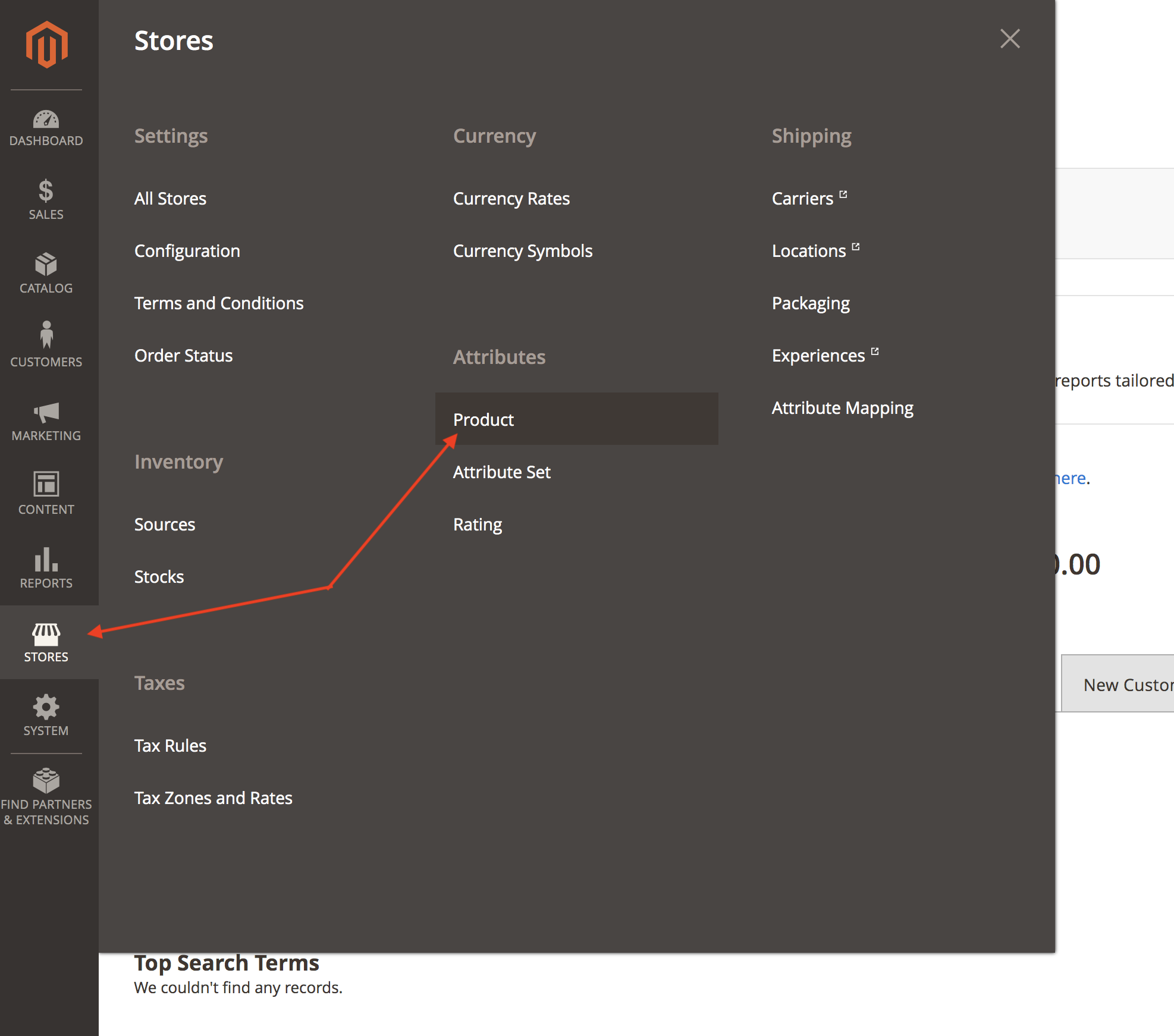
Qui puoi vedere tutti gli attributi disponibili nel tuo shop.
Individua i codici attributo di quelli che vuoi inviare a Clerk:
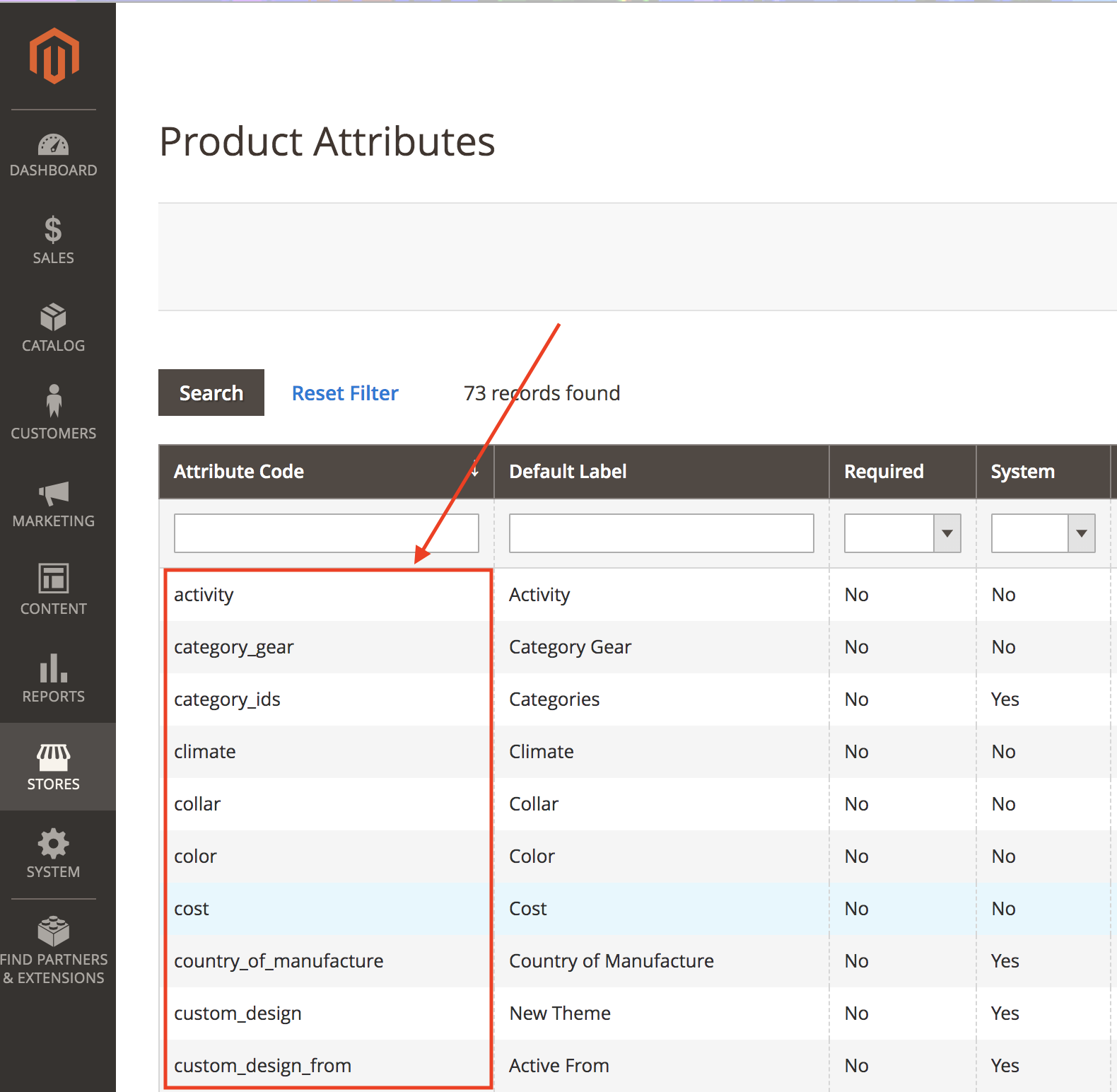
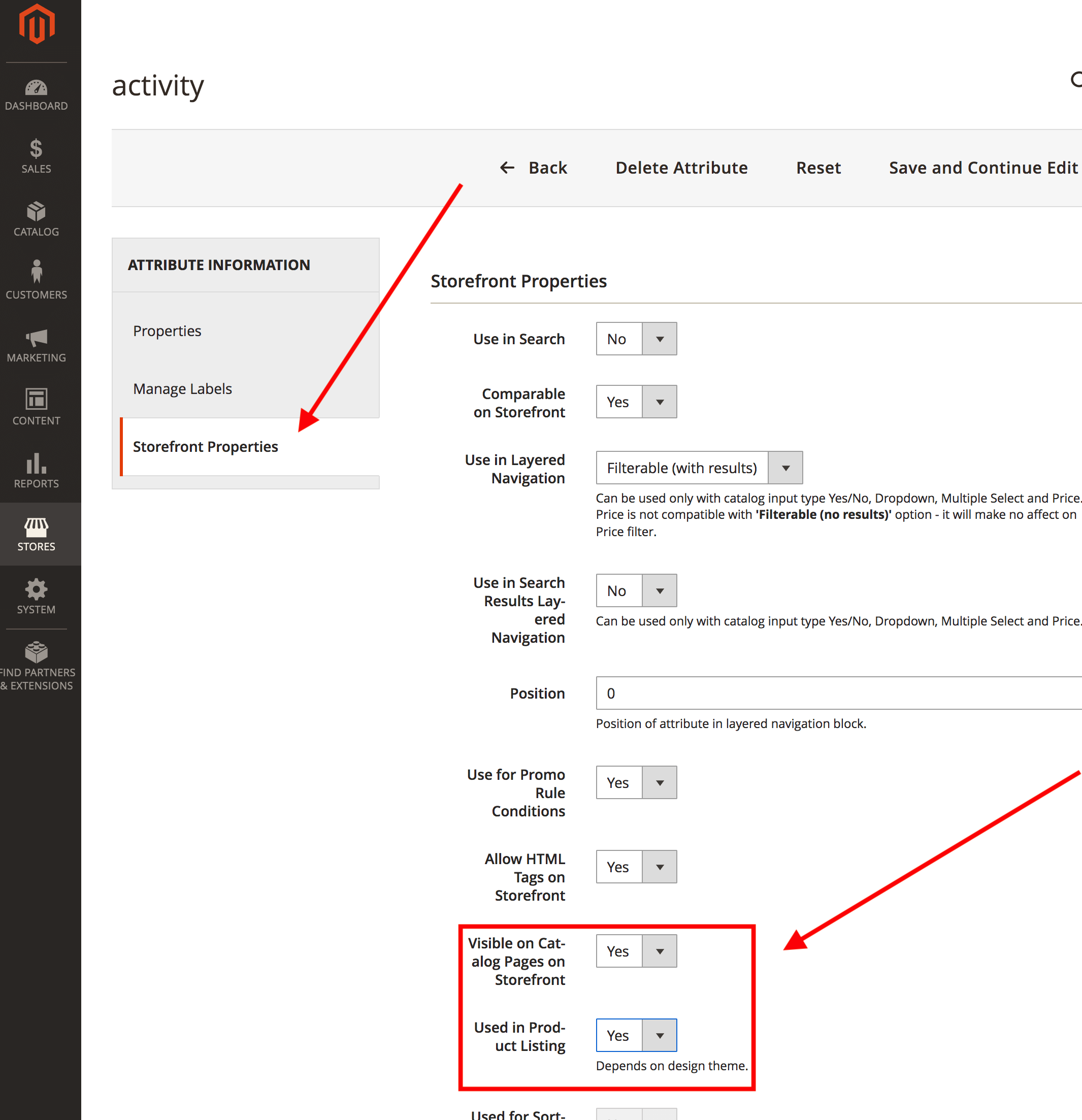
- Assicurati che il tuo attributo sia sia Visibile che usato nelle Liste di Prodotti.
Puoi verificarlo cliccando sull’attributo e andando su Proprietà Storefront:
Vai su Stores->Configuration->Clerk->Configuration
Da Sincronizzazione -> Campi aggiuntivi, scrivi i codici attributo separati da virgole :
Clicca su Save Config nell’angolo in alto a destra.
(*Se non riesci a trovare l’estensione Clerk, assicurati di selezionare lo store giusto, cliccando su " Scope" in alto a sinistra.)
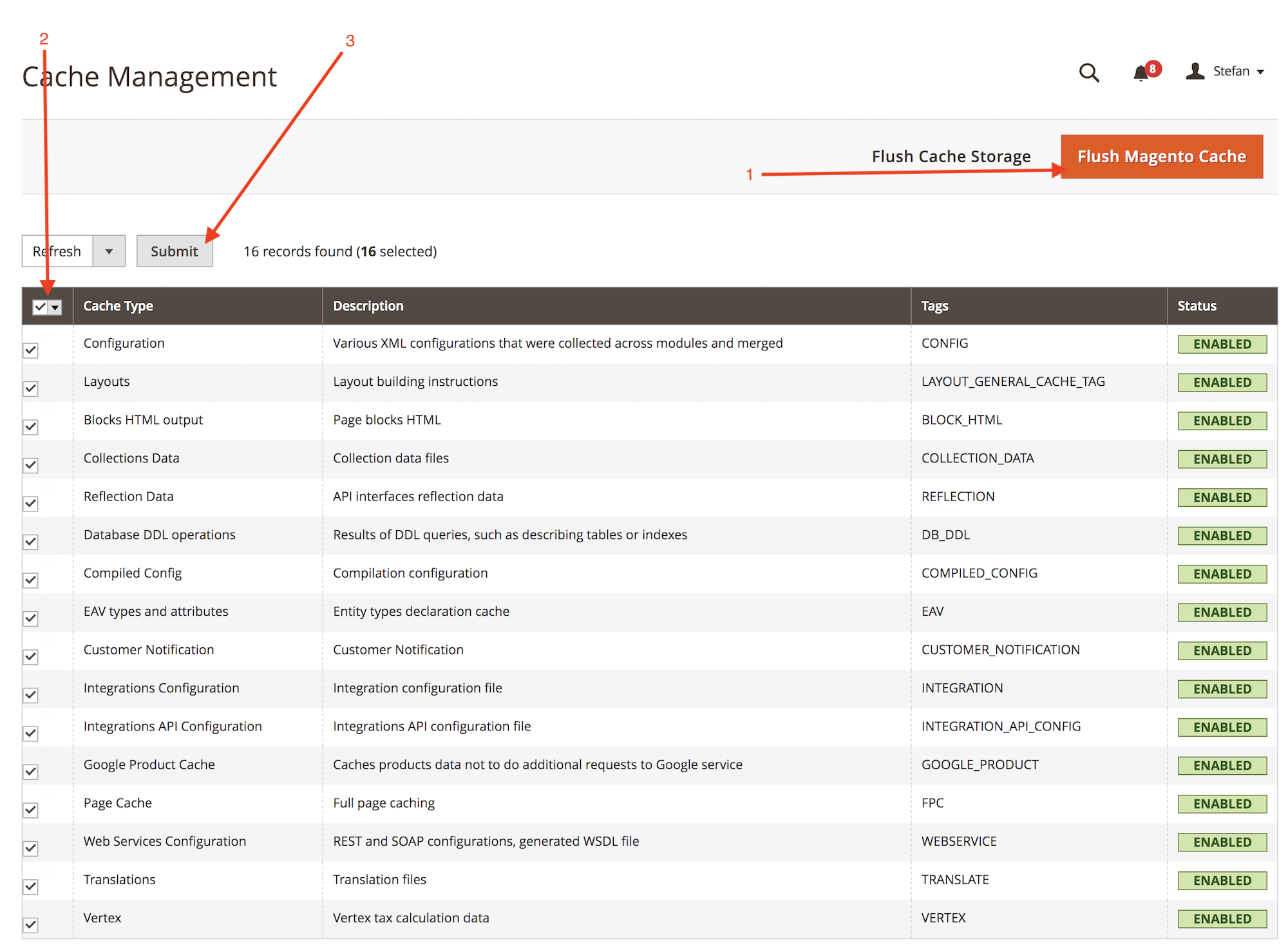
Vai su System -> Cache Management
Cancella le varie cache qui:
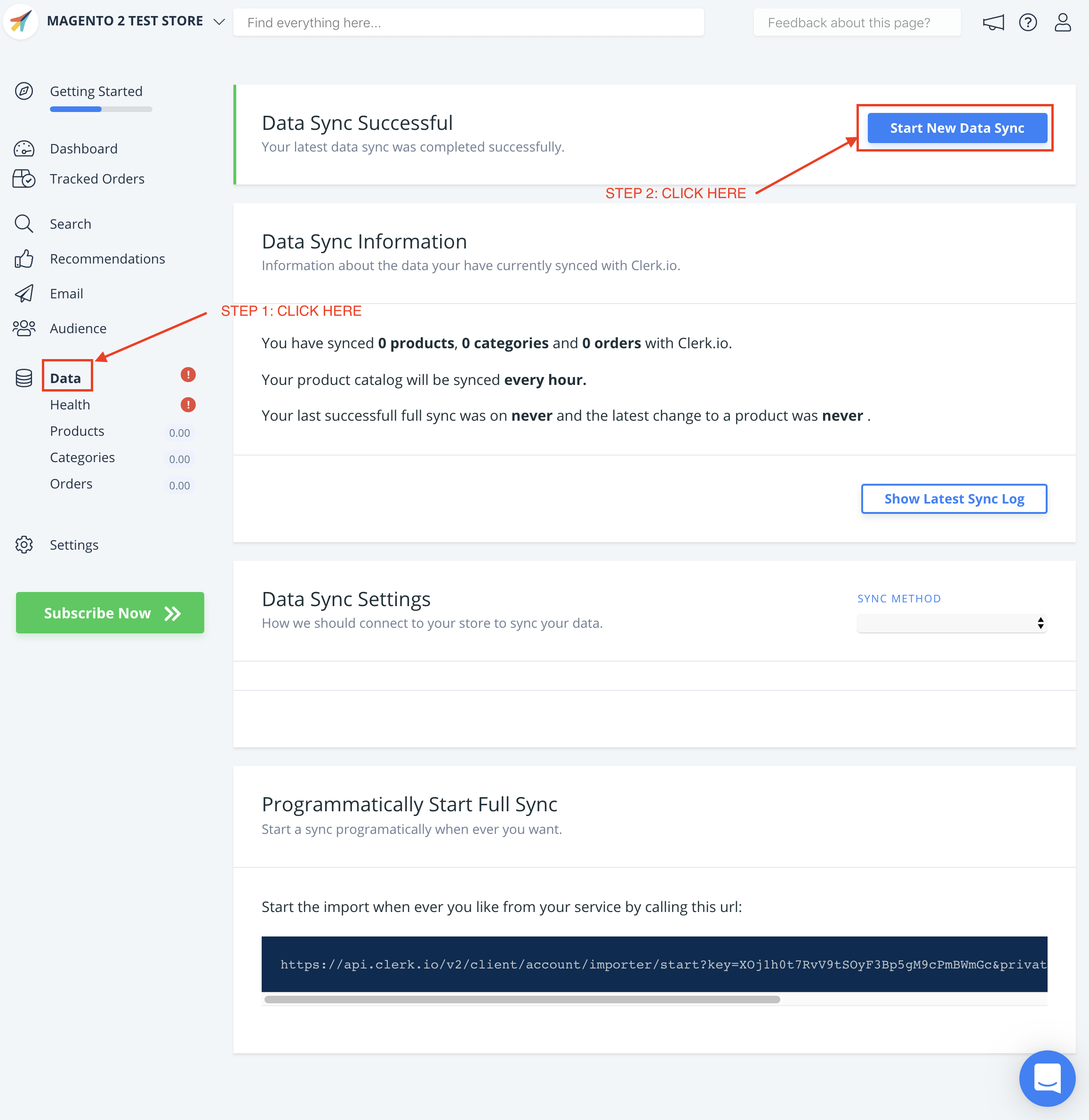
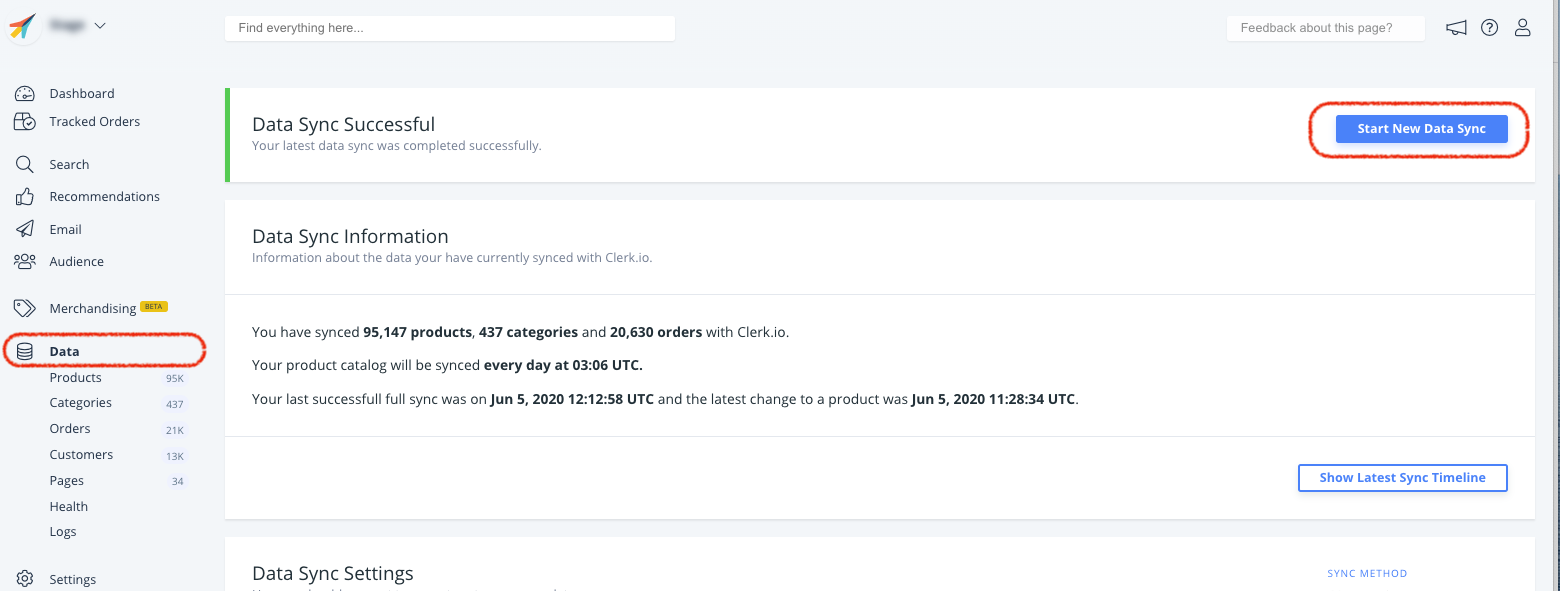
- Dopo aver aggiunto i tuoi attributi, vai su my.clerk.io->Data e clicca su Start New Data Sync nell’angolo in alto a destra.
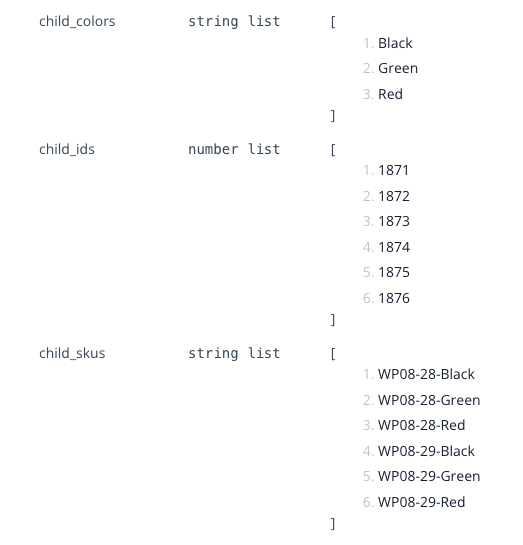
Se gli attributi che desideri inviare sono già disponibili come parte dei dati dei tuoi prodotti configurabili/raggruppati nel pannello Magento2, possono essere facilmente sincronizzati con la versione più recente del plug-in.
Appariranno come child_attribute, ad esempio, child_color, child_skus ecc.
Invio di attributi personalizzati #
Gli attributi personalizzati possono essere aggiunti tramite l’estensione in FTP.
Questo file gestisce gli attributi prodotto:
vendor->clerk->magento2->Model->Adapter->Product.php
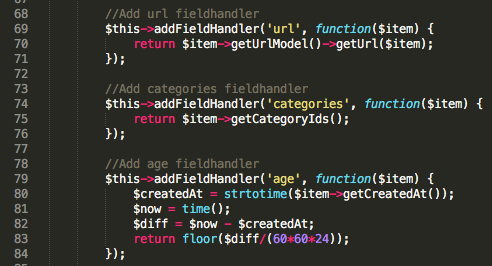
Ogni attributo ha il proprio fieldHandler, nella funzione addFieldHandlers()
Aggiungi semplicemente il tuo attributo qui, con la seguente sintassi:
$this->addFieldHandler('CLERK_ATTRIBUTE_NAME', function($item) {
   return MAGENTO2_LOGIC;
});
Dove CLERK_ATTRIBUTE_NAME definisce il nome con cui apparirà in Clerk, e MAGENTO2_LOGIC è il codice per recuperare l’attributo da Magento 2.
Importazione di dati di prodotto semplici #
Il codice seguente può essere usato per recuperare qualsiasi dato tu voglia da prodotti semplici all’interno di un prodotto configurabile, così Clerk potrà riceverli come array di dati.
Questo è particolarmente utile per attributi come SKU, taglie o colori, per renderli ricercabili e filtrabili in Clerk.
Come per lo script di attributi personalizzati qui sopra, i dati dei prodotti configurabili possono essere aggiunti tramite l’estensione in FTP.
Questo file gestisce gli attributi prodotto:
vendor->clerk->magento2->Model->Adapter->Product.php
Aggiungi questo codice al file:
{%raw%}
$this->addFieldHandler('CLERK_ATTRIBUTE_NAME', function ($item) {
 $simple_products_array = [];
 if ($item->getTypeId() === Configurable::TYPE_CODE) {
  $simple_products = $item->getTypeInstance()->getUsedProducts($item);
   foreach ($simple_products as $product) {
    array_push($simple_products_array, $product->getATTRIBUTE_TEXT());
         }
       }
  return array_values(array_unique($simple_products_array));
            });
{%endraw%}
Dove CLERK_ATTRIBUTE_NAME definisce il nome che vuoi assegnare in Clerk, e getATTRIBUTE_TEXT è la funzione get con il testo dell’attributo che richiami, ad esempio $product->getSKU().
Infine, includi i nuovi attributi nell’estensione Clerk nell’admin di Magento 2, sotto Sincronizzazione -> Campi aggiuntivi (come descritto al punto 4)
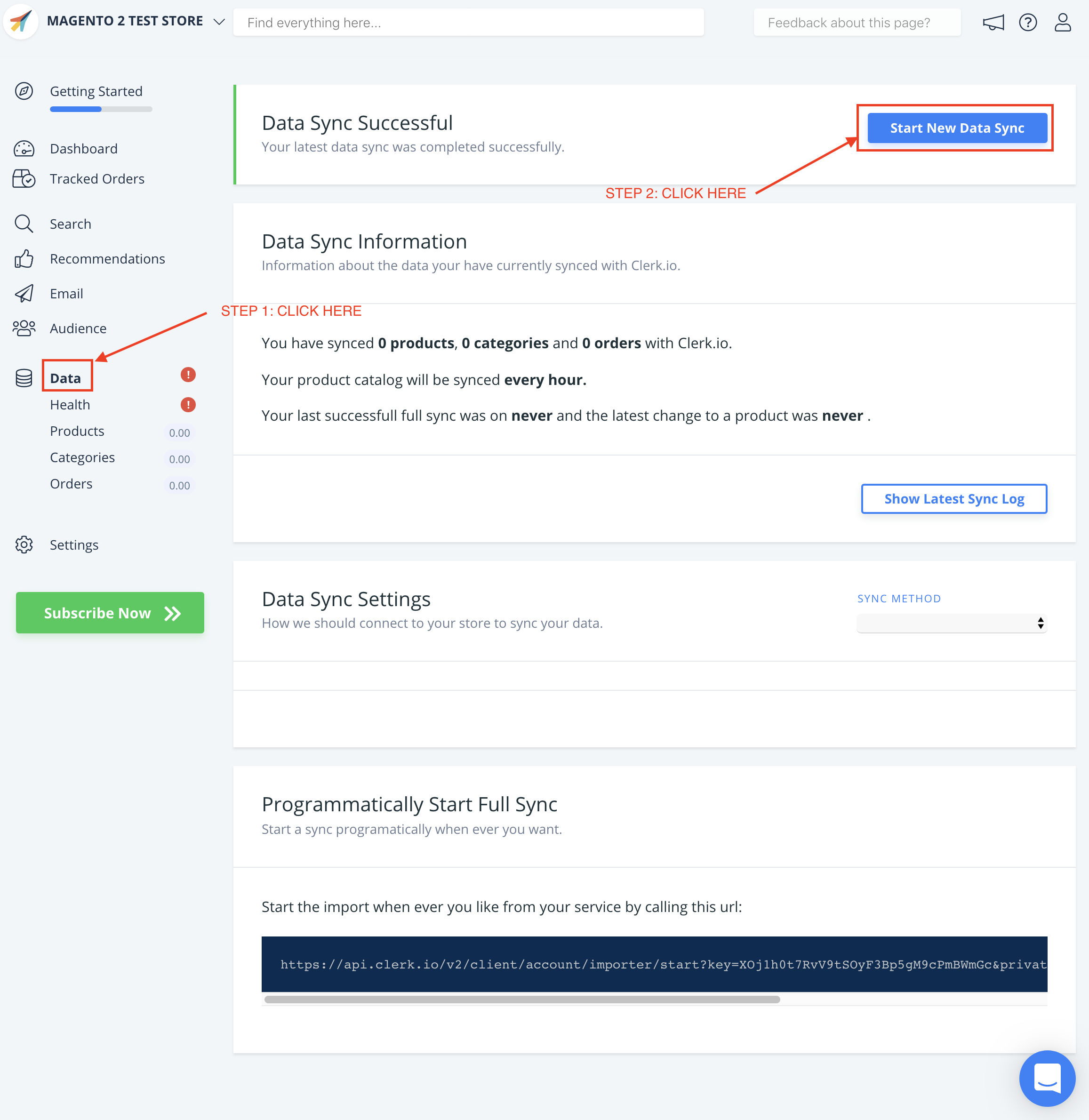
Dopo aver aggiunto i tuoi attributi, vai su my.clerk.io->Data e clicca su Start New Data Sync nell’angolo in alto a destra.
Personalizzazione dei dati cliente #
Come per i Prodotti, i Clienti sono rappresentati con attributi in Clerk.
Inviando attributi Cliente, puoi utilizzare Audience come Customer Data Platform (CDP) e creare Audience basate su qualsiasi attributo inviato, come regione, genere, codici fiscali e così via.
Puoi leggere di più su come Magento2 gestisce gli Attributi Cliente qui.
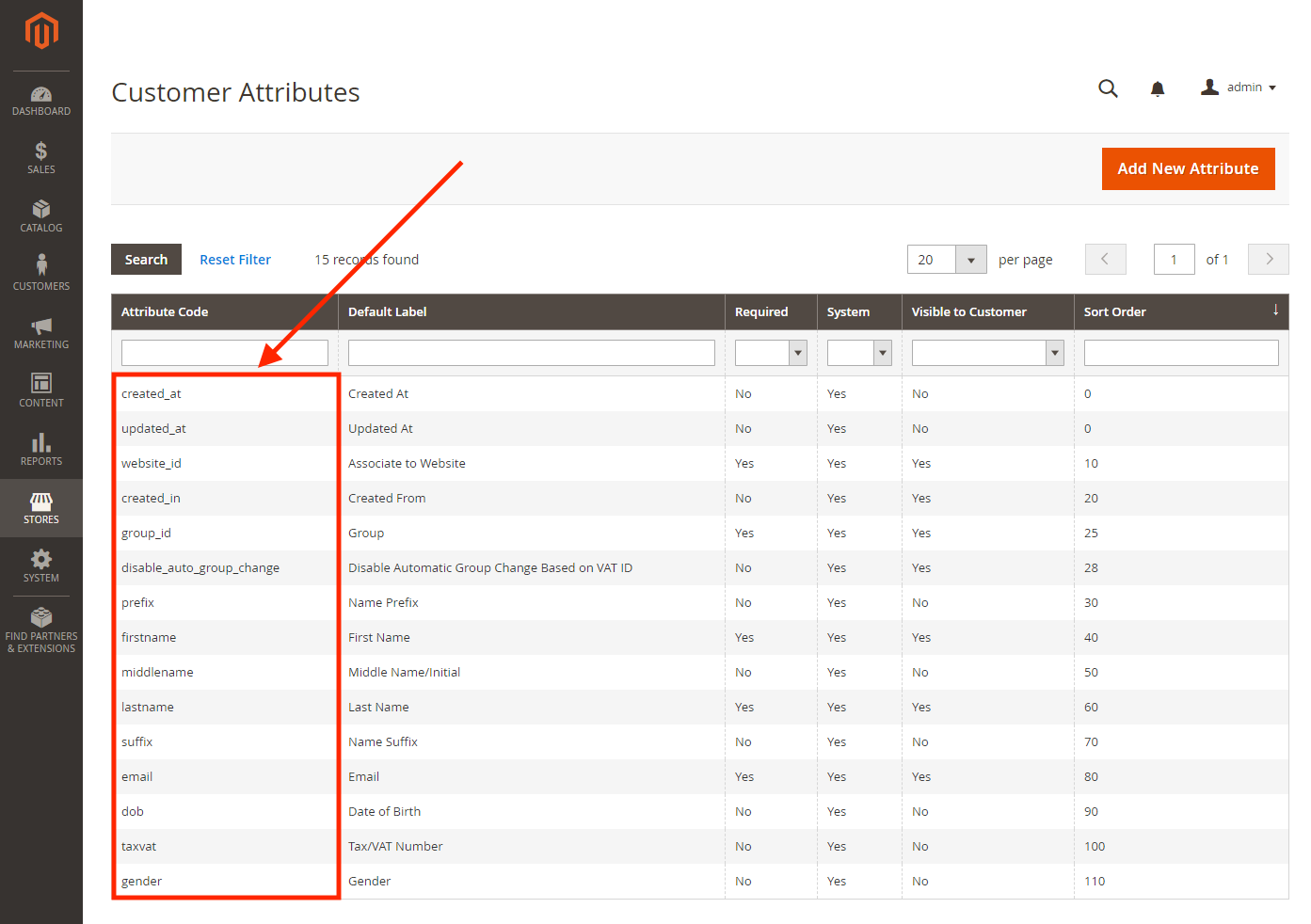
- Inizia scoprendo quali attributi hai disponibili e quali sono i loro codici attributo.
Li trovi nel backend di Magento2 su Stores > Attributes > Customer.
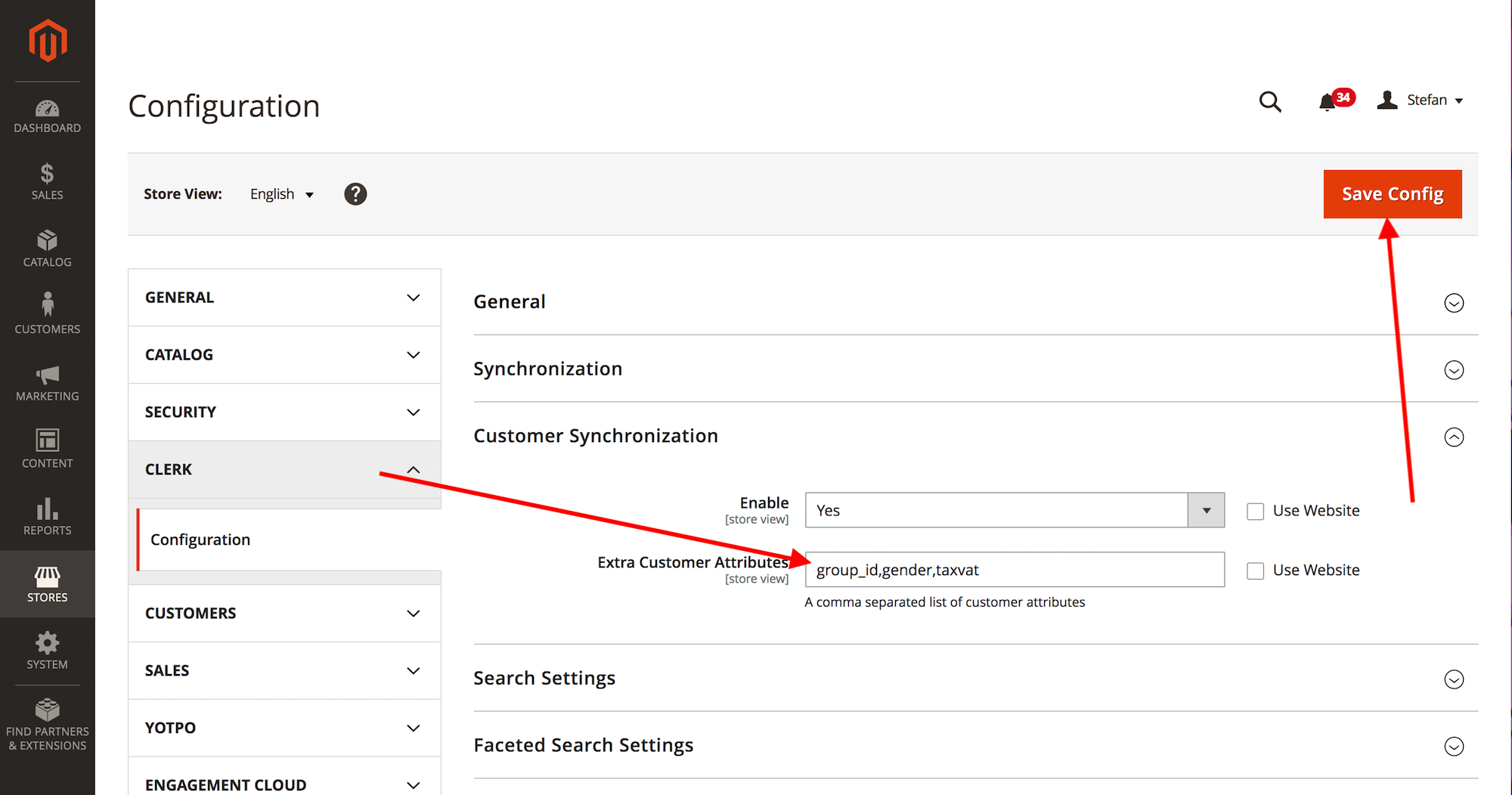
- Una volta trovati i codici attributo desiderati, vai su:
Stores > Settings **> Configuration > Clerk > Configuration > Customer Synchronization**
In Extra Customer Attributes, aggiungi una lista separata da virgole degli attributi che vuoi sincronizzare.
Clicca su Save Config.
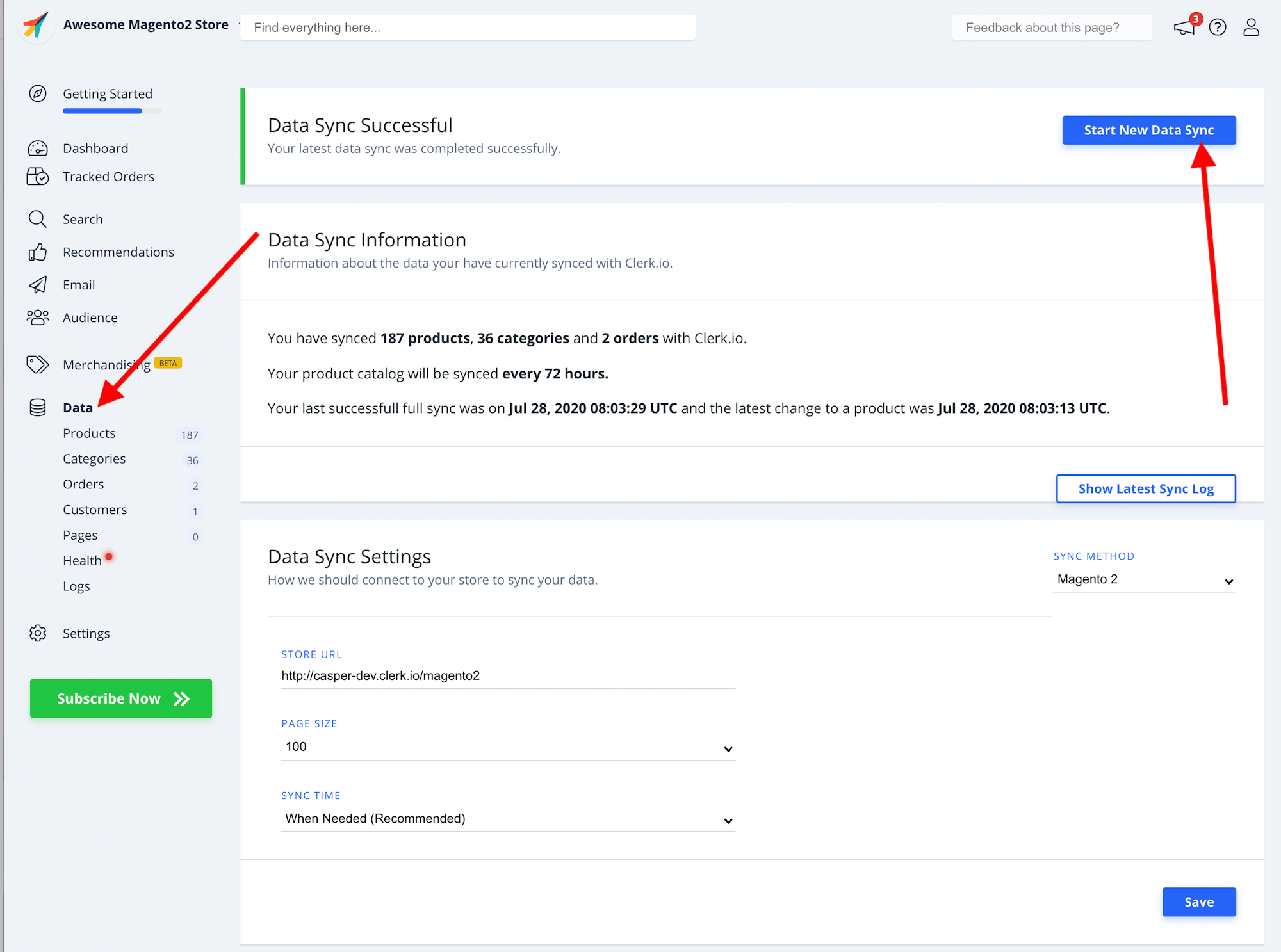
- Vai su my.clerk.io > Data e clicca su Start New Data Sync per sincronizzare i nuovi attributi:
Scelta dei prodotti da importare #
Di default, l’estensione Magento 2 importa solo i prodotti disponibili in stock e vendibili.
Se necessario, questo comportamento può essere modificato.
Inclusione di prodotti esauriti #
Nel backend di Magento 2, vai su Stores->Configuration->Clerk->Configuration.
Sotto Product Synchronization hai due opzioni per scegliere i prodotti da importare:
Only synchronize saleable products ti permette di scegliere se inviare anche prodotti che non possono essere acquistati, ma sono ancora visibili
Only synchronize product with visibility ti permette di scegliere una specifica visibilità che i prodotti devono avere
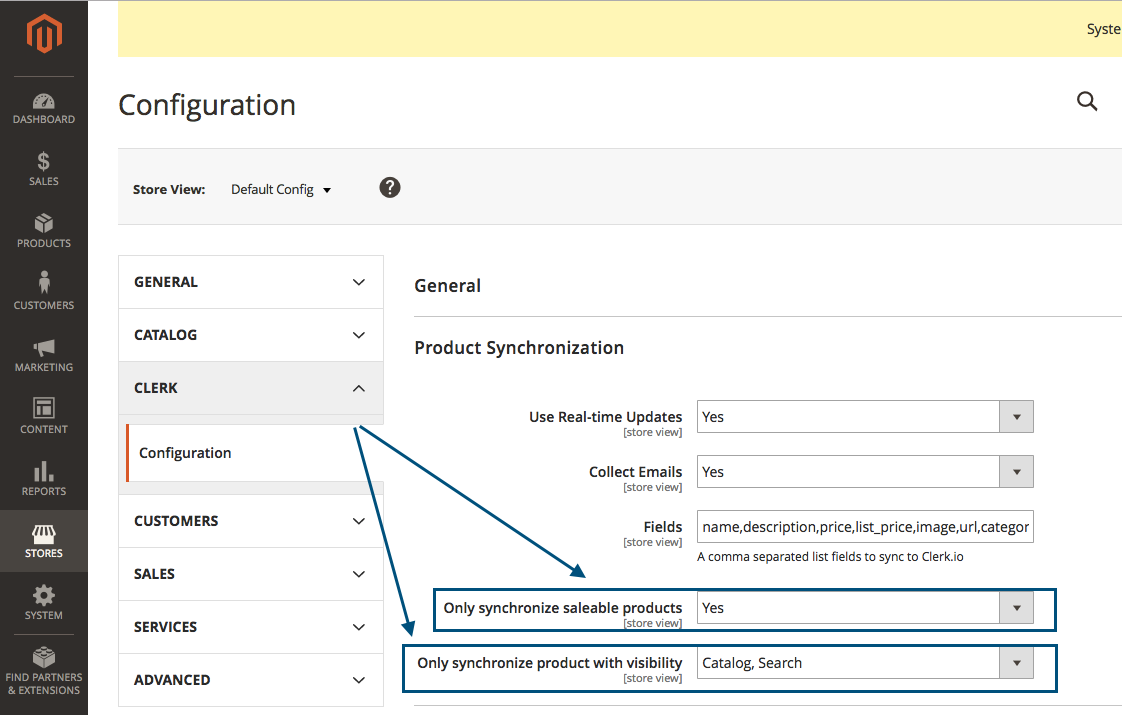
Dopo aver apportato le modifiche, clicca su Save Config.
Se lo fai, ti consigliamo anche di aggiungere un attributo extra a Magento 2, che indichi quando un prodotto non è vendibile, così puoi mostrarlo nel Design.
Supponiamo tu abbia creato un attributo chiamato is_saleable che può essere true o false, puoi usarlo così nei Designs:
{% raw %}
{% if product.is_saleable %}
   <div class="in-stock">In Stock</div>
{% else %}
  <div class="not-in-stock">Not In Stock</div>
{% endif %}
{% endraw %}
Quindi vai su my.clerk.io -> Data Sync e clicca su Start Sync per sincronizzare con le nuove regole.
Aggiunta di regole personalizzate #
Il file seguente controlla quali prodotti vengono importati su Clerk:
vendor->clerk->magento2->Model->Adapter->Product.php
In fondo a questo file, individua la funzione chiamata prepareCollection().
Se necessario, puoi aggiungere regole avanzate a questa funzione, per controllare quali prodotti inviarci:
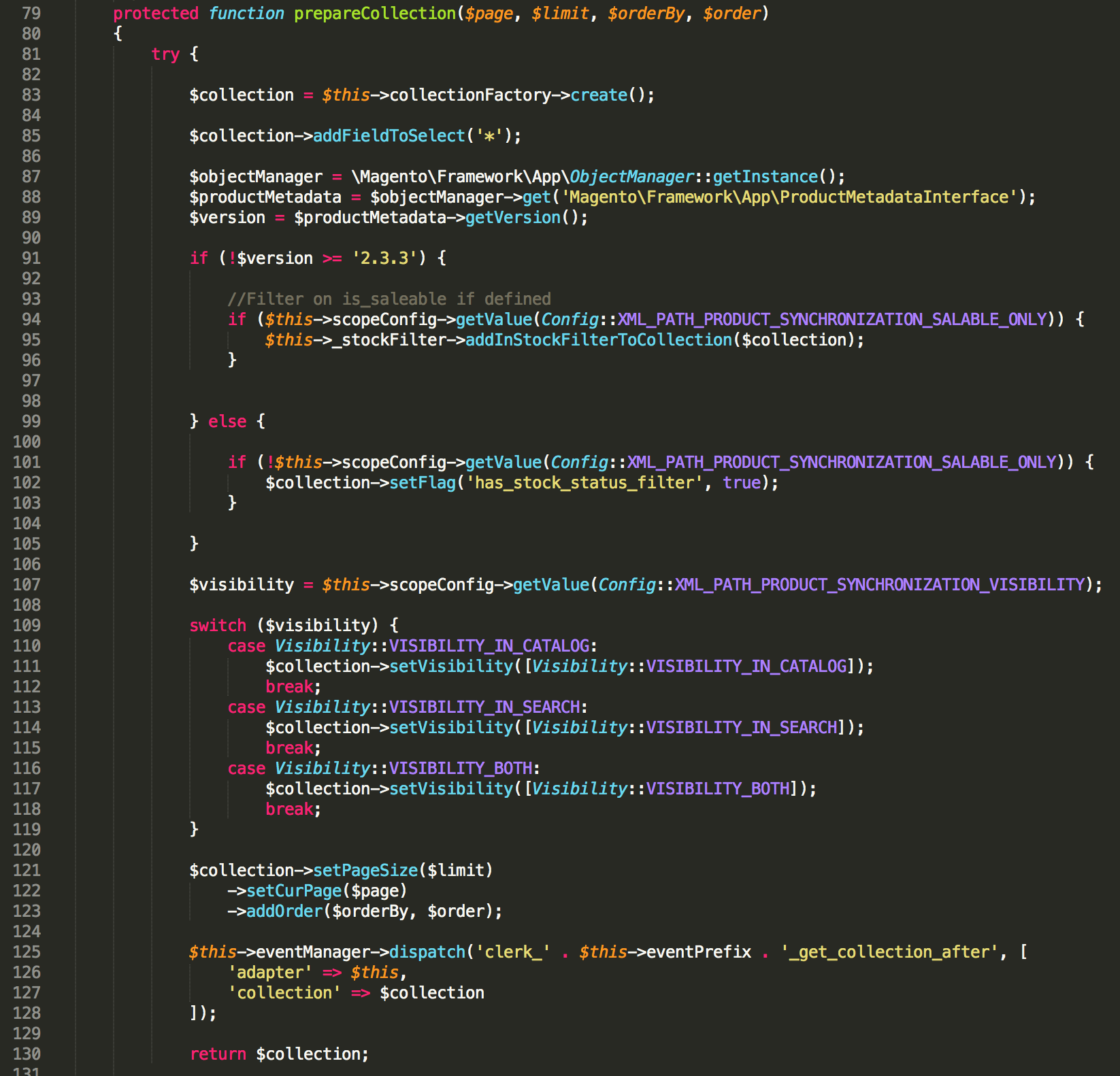
Poi vai su my.clerk.io -> Data e clicca su Start Full Data Sync per sincronizzare con le nuove regole.
Disattiva la sincronizzazione ordini #
Dopo che la prima sincronizzazione dei dati è avvenuta con successo, la sincronizzazione degli ordini da Magento2 può essere disattivata poiché il tracking delle vendite dall’estensione subentra.
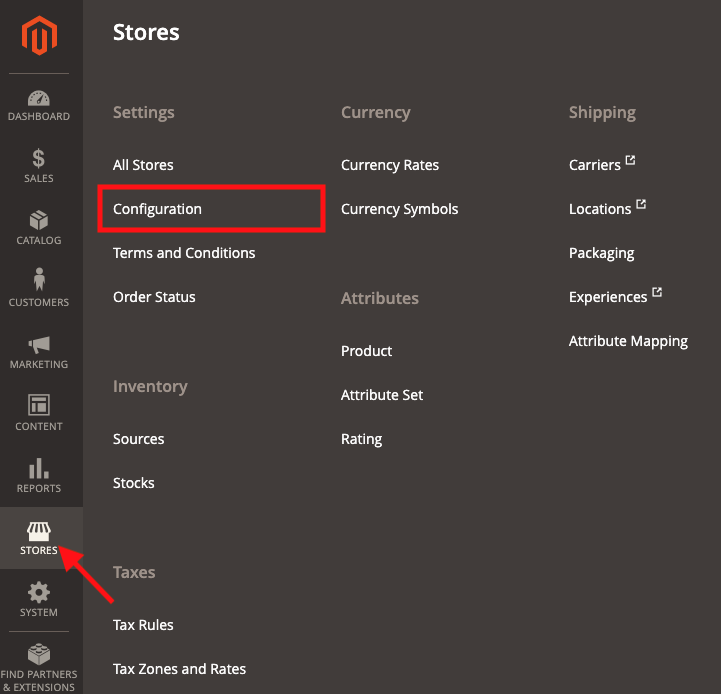
Per disattivare la sincronizzazione degli ordini, entra nel tuo backend Magento2, clicca su STORES e poi su CONFIGURATION:
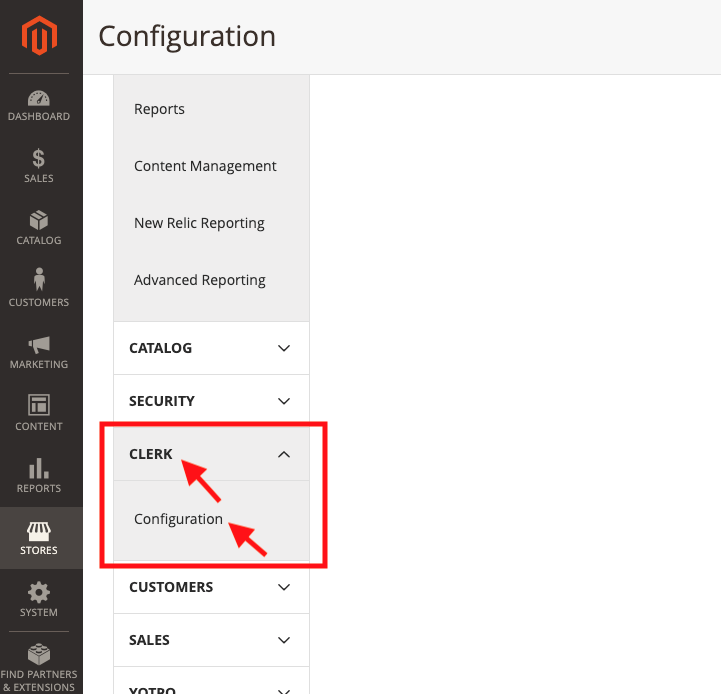
Successivamente, scorri verso il basso e trova la scheda denominata CLERK, cliccaci sopra e poi premi su CONFIGURATION:
Clicca su SYNCHRONIZATION, cambia il campo DISABLE ORDER SYNCHRONIZATION su NO e premi SAVE in alto nella pagina:
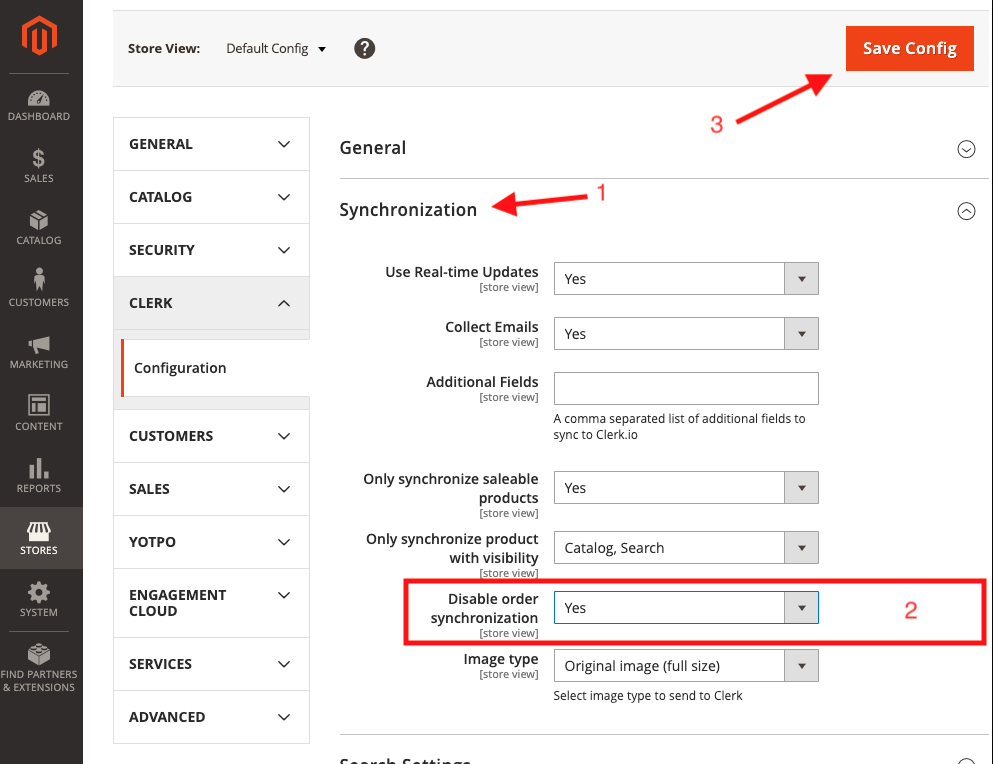
Le modifiche hanno effetto immediatamente.
Questa pagina è stata tradotta da un'utile intelligenza artificiale, quindi potrebbero esserci errori linguistici. Grazie per la comprensione.