Automated Flows
Imposta flussi di email automatizzati che mostrano regolarmente prodotti rilevanti, senza che tu debba fare nulla dopo l’impostazione iniziale. Questa guida ti accompagna nella creazione dei trigger e nella configurazione di un flusso secondo le best practice.
Best practice #
Una delle nostre best practice è il flusso di email automatizzato.
L’idea è di configurare email che mostrano regolarmente prodotti rilevanti, senza che tu debba fare nulla dopo l’impostazione iniziale.
Un buon flusso di follow-up dopo che un cliente ha acquistato da te è il seguente:
Primo giorno del mese: “Abbiamo appena ricevuto molte novità” – Le persone hanno appena ricevuto lo stipendio e sono pronte a spendere. (Clerk product logic: Best sellers con filtro age < 60 )
Settimana successiva: “Le nostre scelte migliori per te” – Prodotti personalizzati recommendations basate sui modelli di acquisto del cliente (Clerk product logic: Recommendations based on orders)
1 settimana dopo: “Guarda cosa amano gli altri clienti” – Recommendations basate su cosa è di tendenza tra gli altri clienti. (Clerk product logic: Hot Products)
Fine del mese: “Saldi di fine mese - grandi risparmi” – Consiglia i tuoi articoli più popolari in sconto. In questo modo, puoi ottenere vendite aggiuntive e liberare spazio tra le tue scorte. (Clerk product logic: Best sellers filtering for products on sale)
Crea trigger #
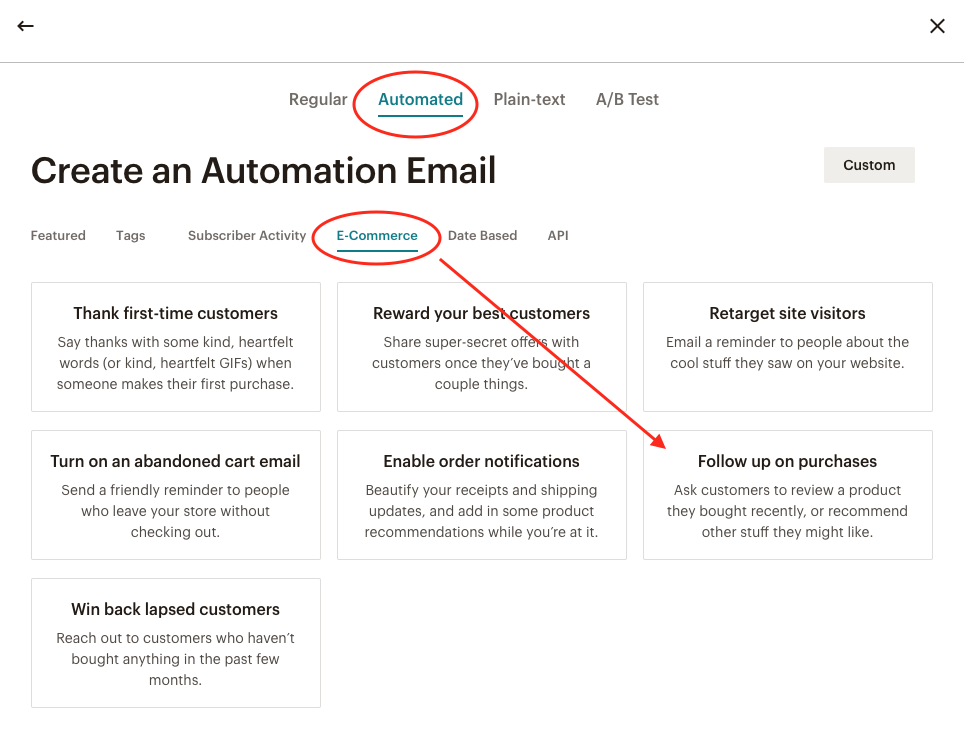
- Vai nel backend di Mailchimp e clicca su Create Campaign –> Email –> Automated –> E-Commerce –> Follow up on purchases.
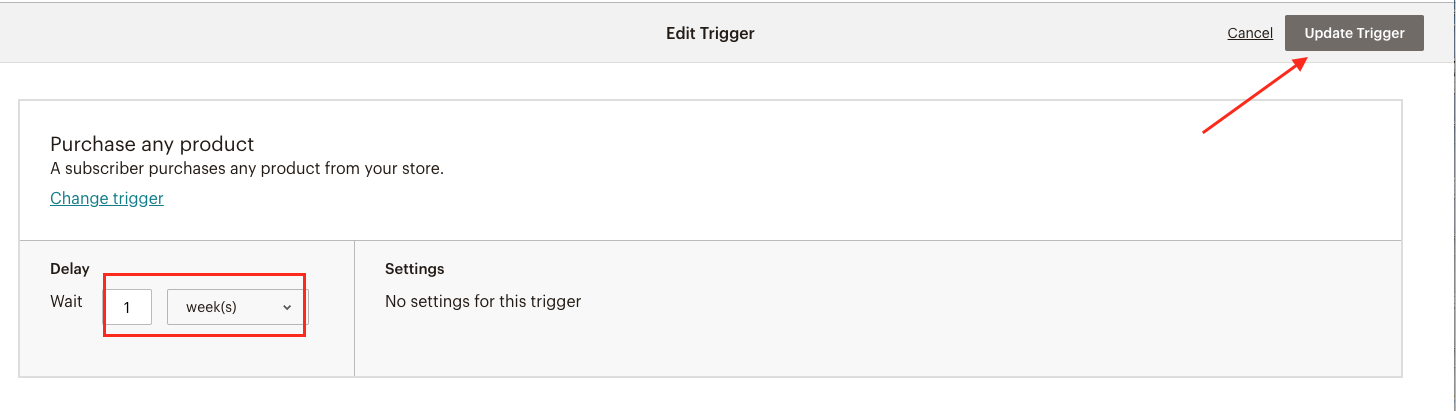
- Una volta creata la campagna, devi impostare il trigger. Vai su Trigger –> Edit e procedi a modificare il trigger cambiando il Delay a 1 settimana. Una volta fatto, Update Trigger.
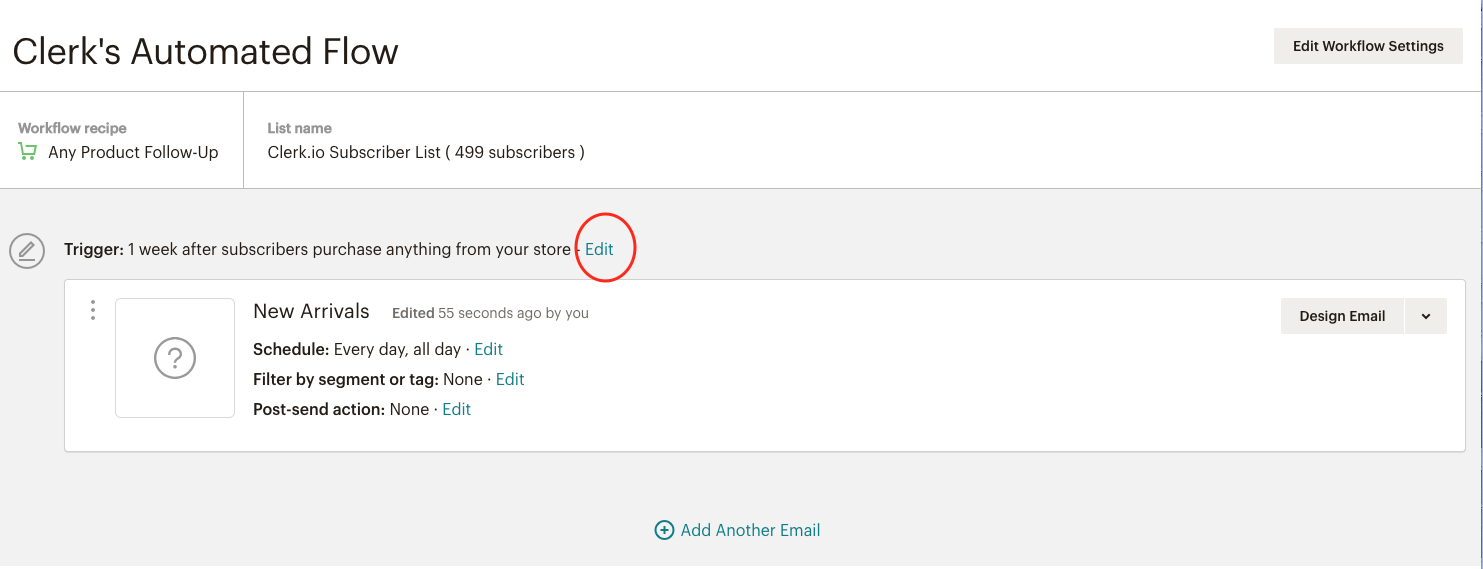
In questo modo, invieremo la prima email una settimana dopo che il cliente ha effettuato un ordine.
- Torna nella campagna e clicca su Design Email –> Code your own –> Paste in code.
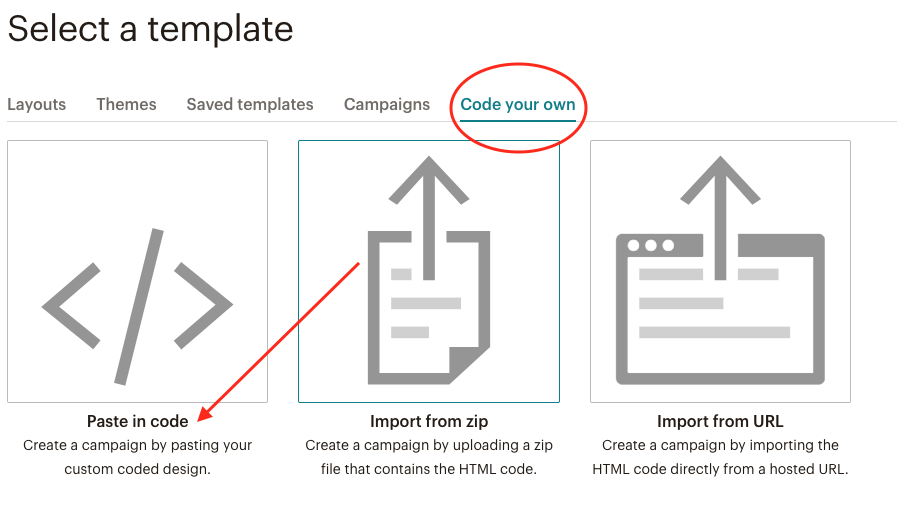
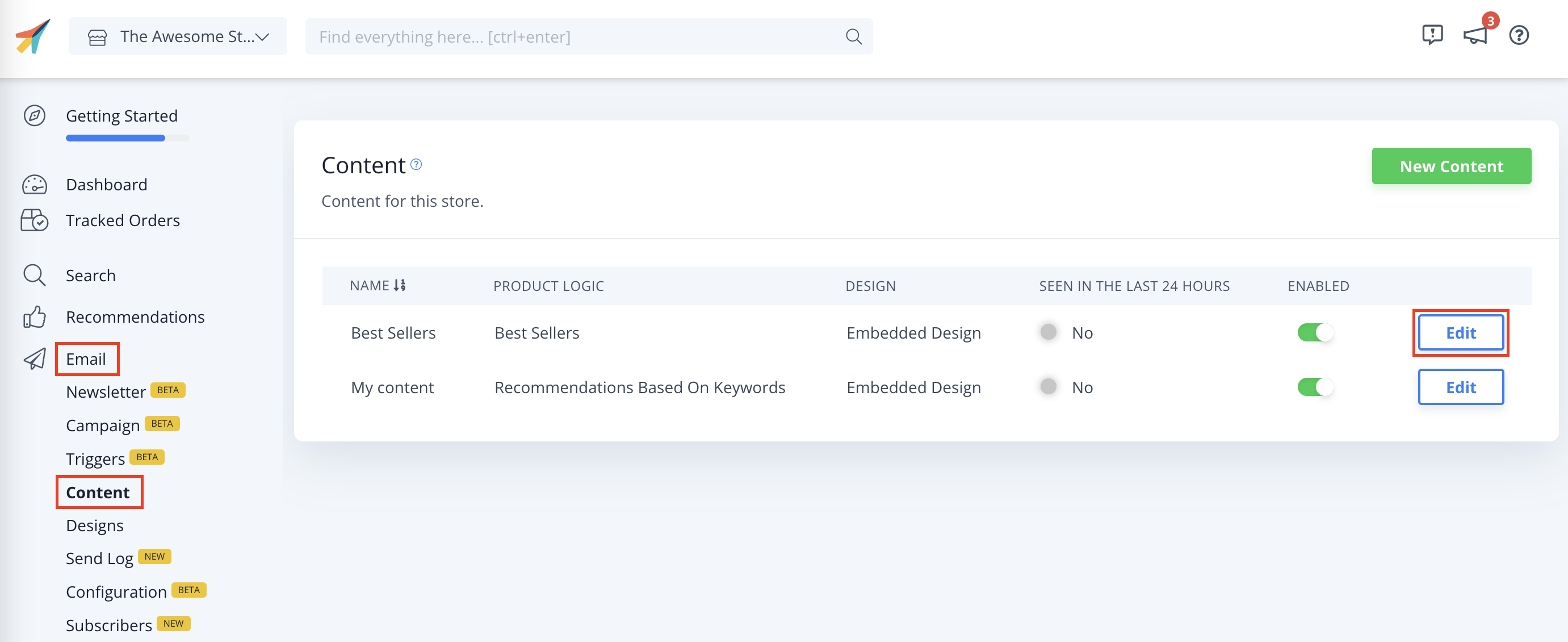
- Qui è dove devi inserire il Clerk embed code. Per ottenere il codice, vai nel backend di my.clerk.io –> Email -> Embeds –> Edit –> Insert into e-mail –> Choose Platform: Mailchimp –> Copy embed code to Clipboard.
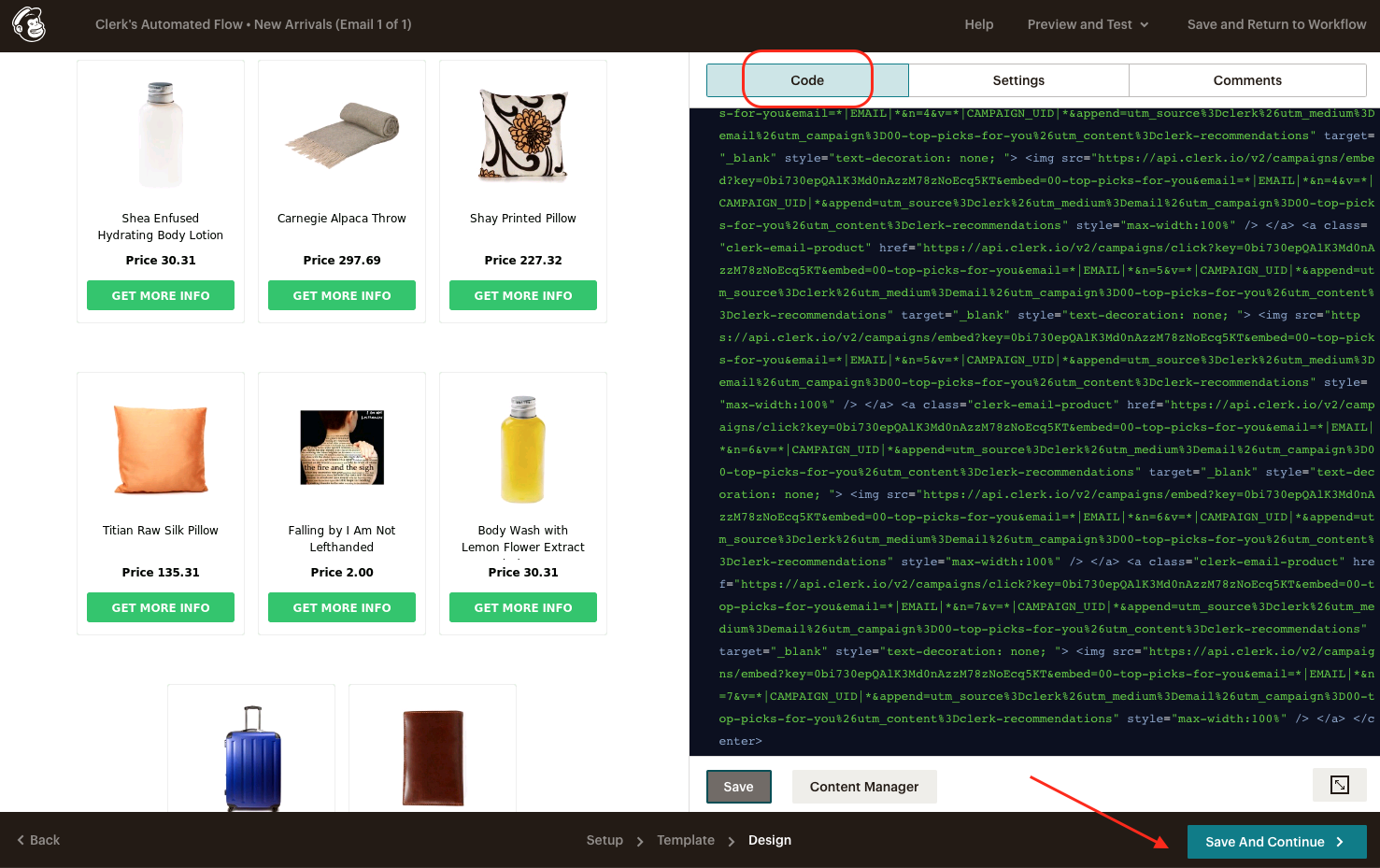
- Dopodiché, incollalo nel backend di Mailchimp e Save and Continue.
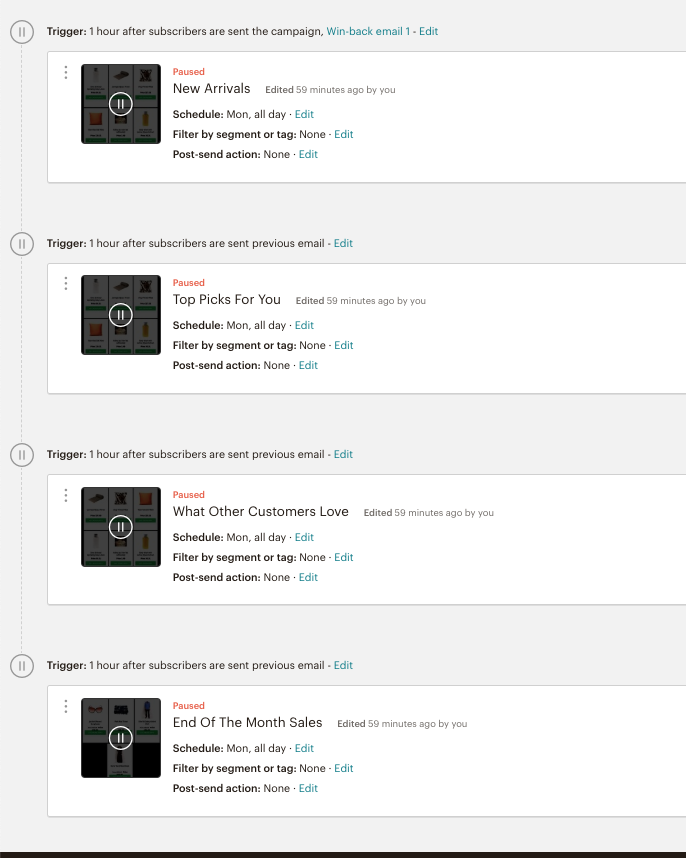
- Successivamente, crea tutti i trigger mensili seguendo le best practice. Dopo di ciò, è pronto per l’invio 😄.
Questa pagina è stata tradotta da un'utile intelligenza artificiale, quindi potrebbero esserci errori linguistici. Grazie per la comprensione.