Sync Data
Sincronizza automaticamente le Clerk Audience su MailChimp in modo che le tue audience di Mailchimp siano sempre aggiornate. Devi configurare la sincronizzazione solo una volta, e poi MailChimp verrà mantenuto aggiornato con le Clerk Audience che hai scelto, anche quando queste cambiano di giorno in giorno.
Segui questi passaggi per configurare la sincronizzazione.
Clerk non aggiunge mai nuovi indirizzi email su Mailchimp. Aggiorniamo i contatti e le liste esistenti, in base agli indirizzi email già presenti sulla piattaforma.
In Mailchimp #
Inizia andando su Audience nel menu laterale.
Sotto Audience, scegli All contacts.
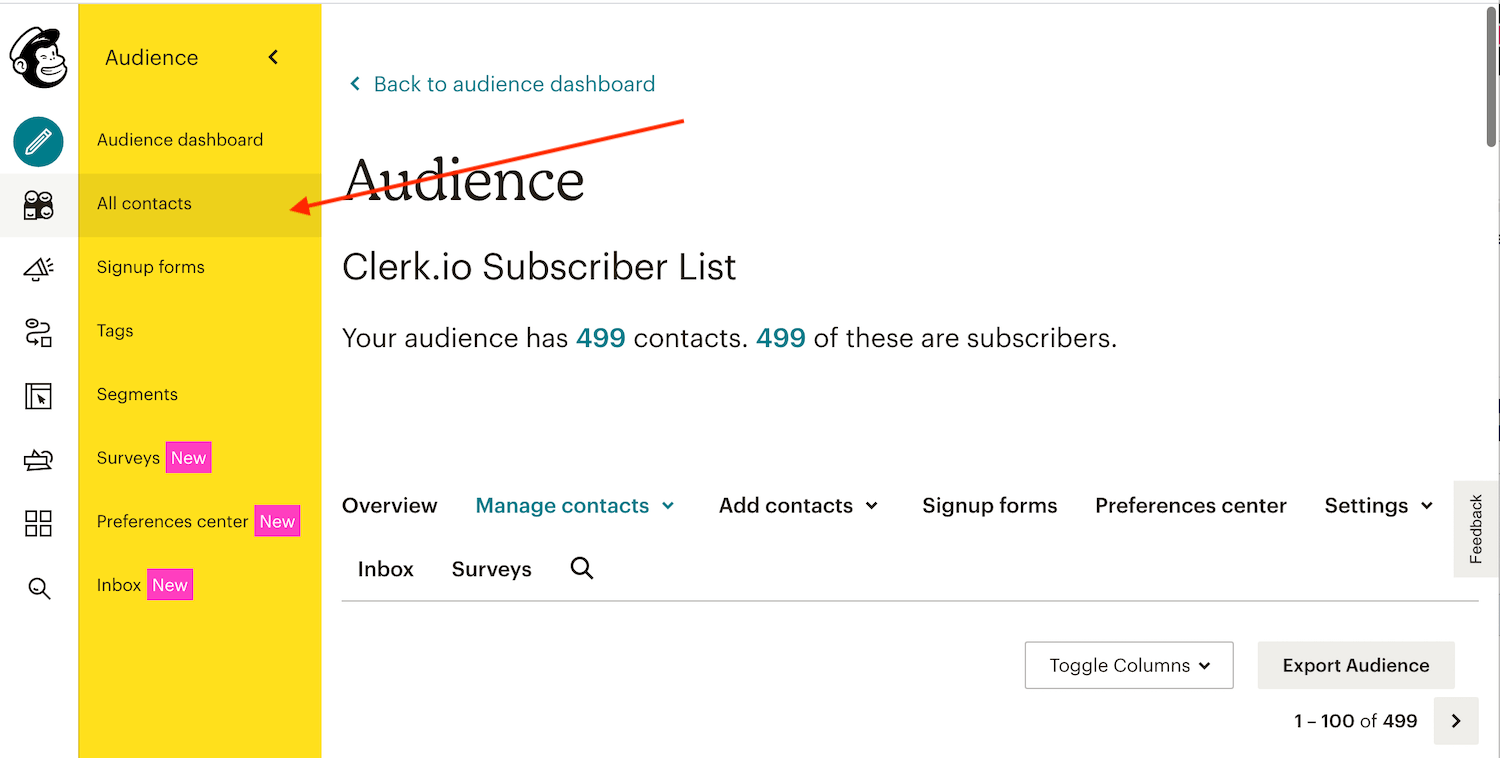
- Scegli la audience di Mailchimp composta dai clienti iscritti alle tue email. Prendi nota del nome di questa audience di Mailchimp. Ti servirà successivamente.
IMPORTANTE: Le tue audience di Mailchimp devono contenere gli indirizzi email dei tuoi destinatari, poiché Clerk Audience può sincronizzarsi solo con email già esistenti nell’Audience di Mailchimp.
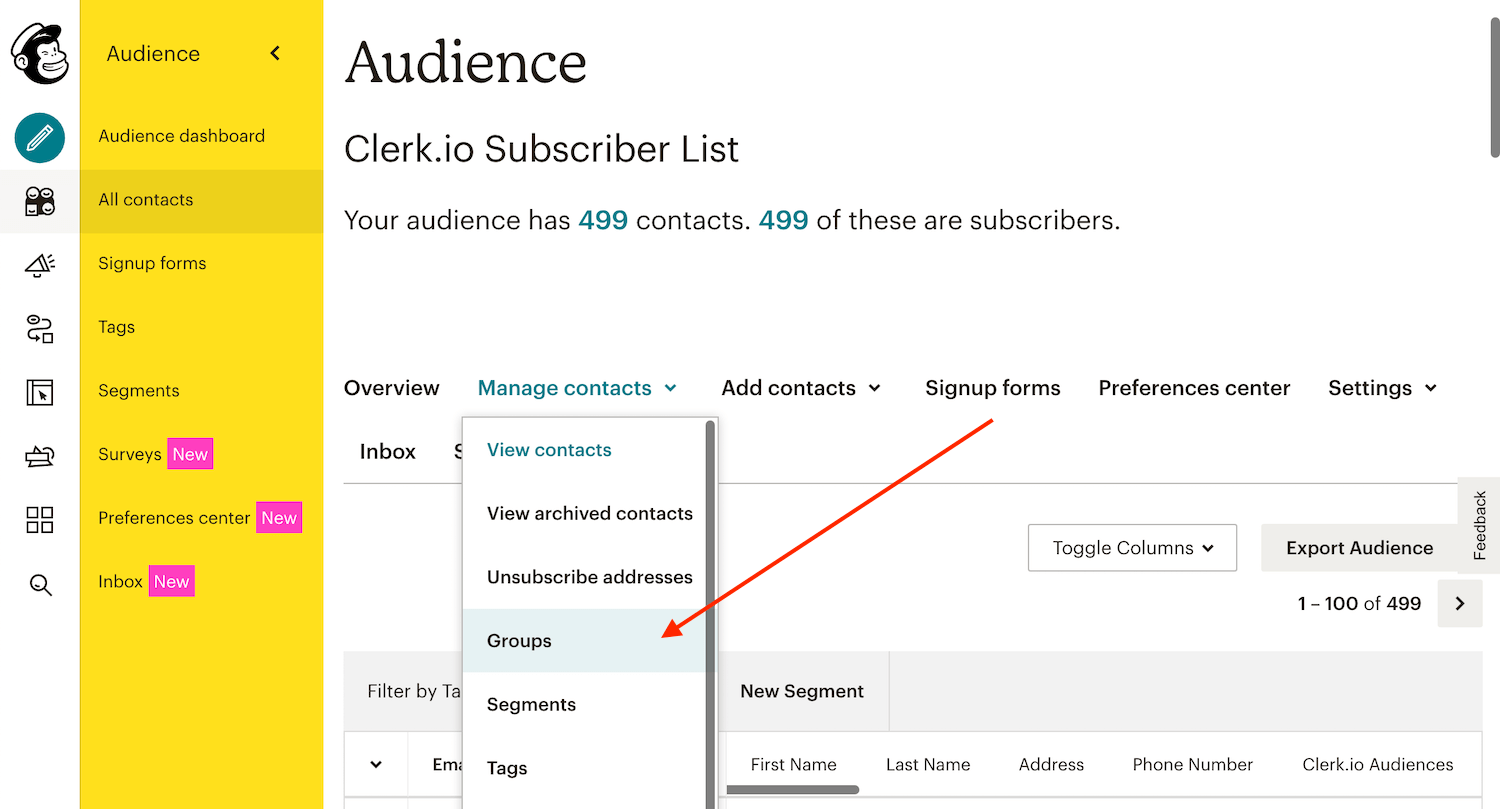
- Nella pagina della Audience di Mailchimp, vai su Manage Contacts -> Groups.
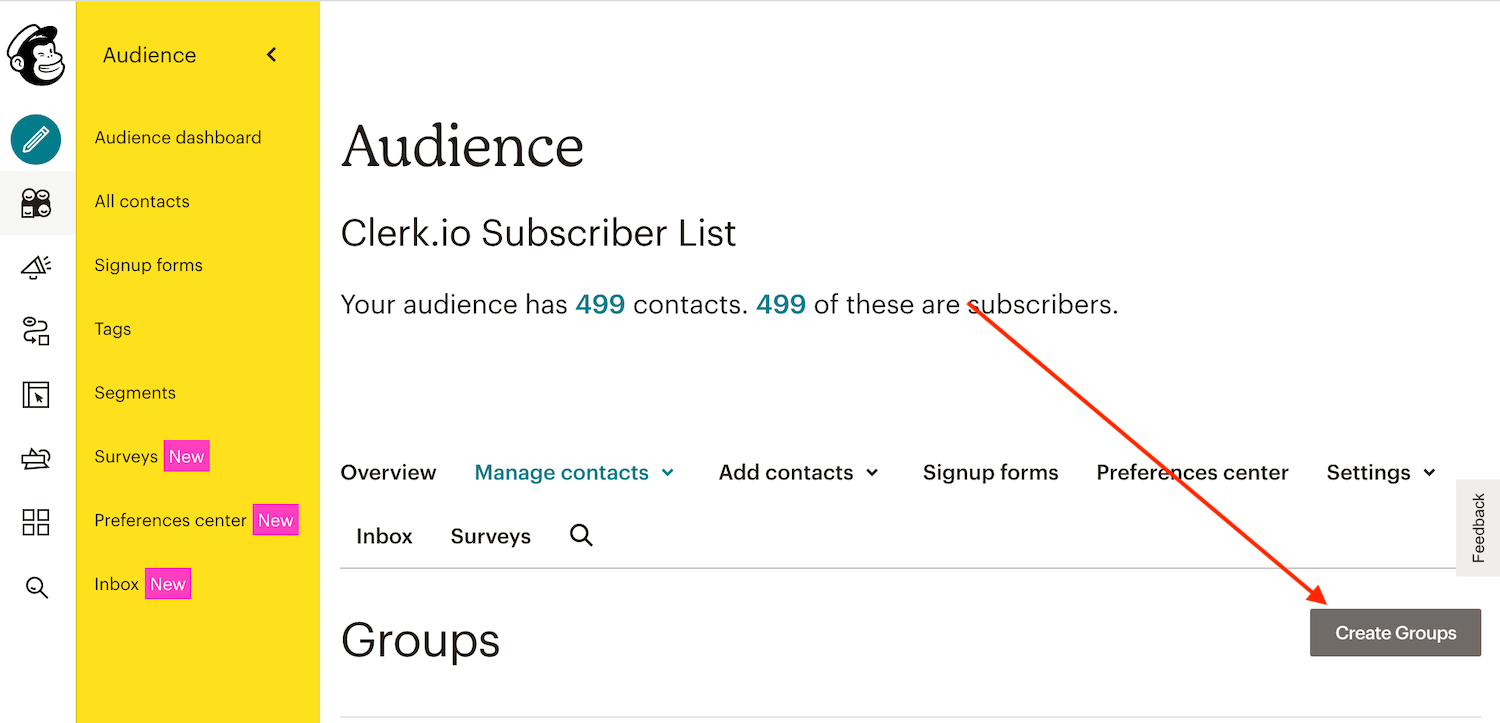
- Clicca su Create Groups.
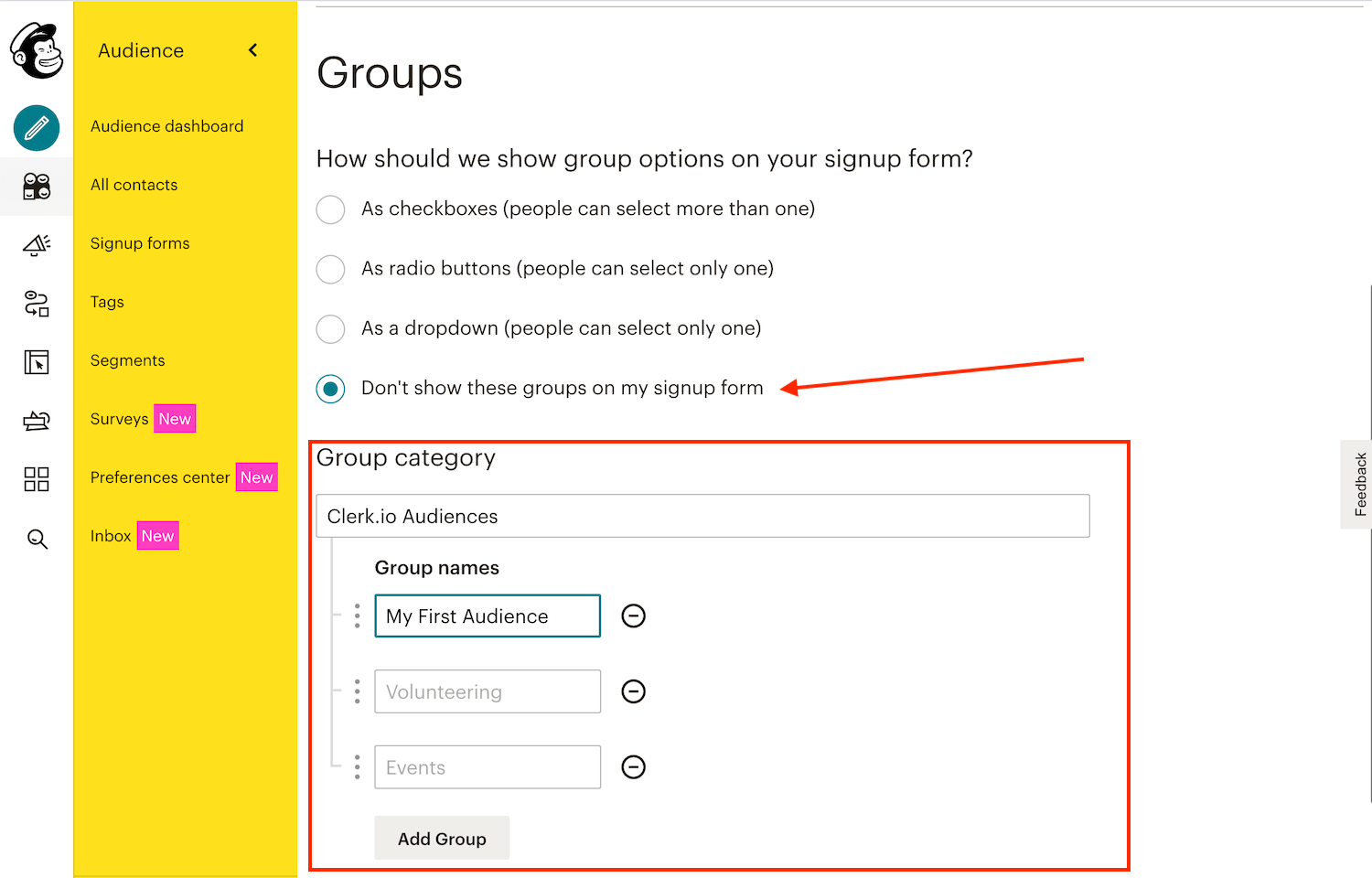
Scegli " Don’t show these these groups on my signup form".
Dai un nome alla Categoria del gruppo. Normalmente dovrebbe essere semplicemente Clerk.io Audiences così potrai ricordare da dove proviene.
Prendi nota del nome di questa categoria. Ti servirà successivamente.
- Dai un nome al primo gruppo. MailChimp necessita di questo dato per creare il gruppo, ma poi potrà essere eliminato in seguito.
Clicca Save.
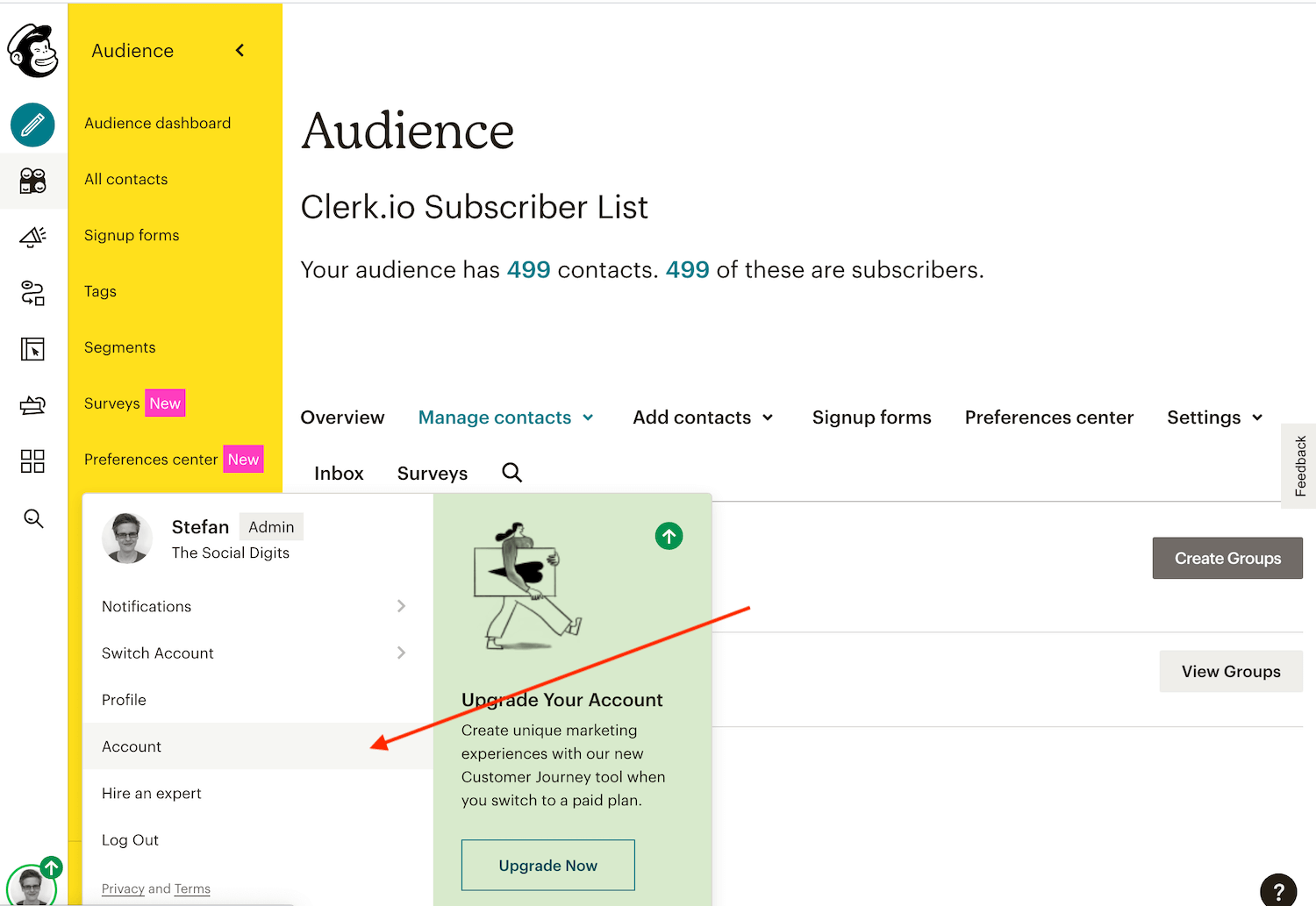
In basso a destra, clicca sul tuo nome utente e poi scegli Account dal menu a tendina.
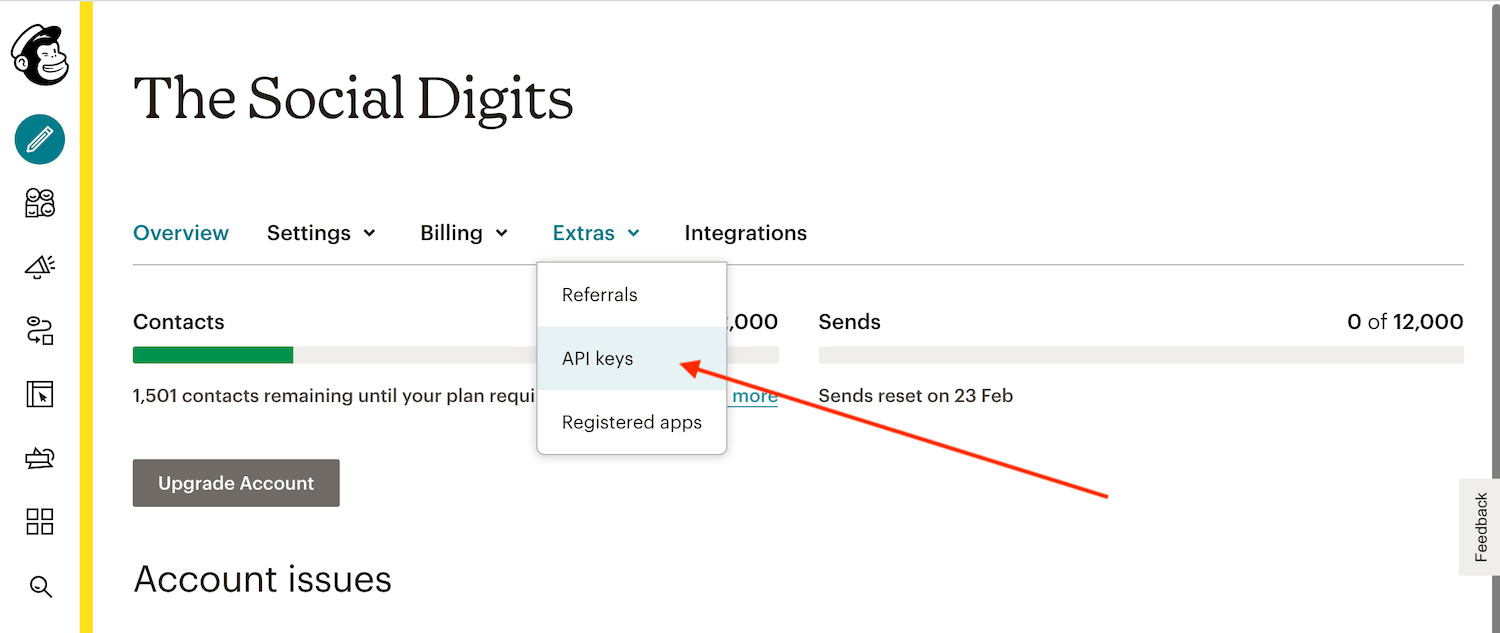
- Clicca sulla scheda Extras e scegli API Keys.
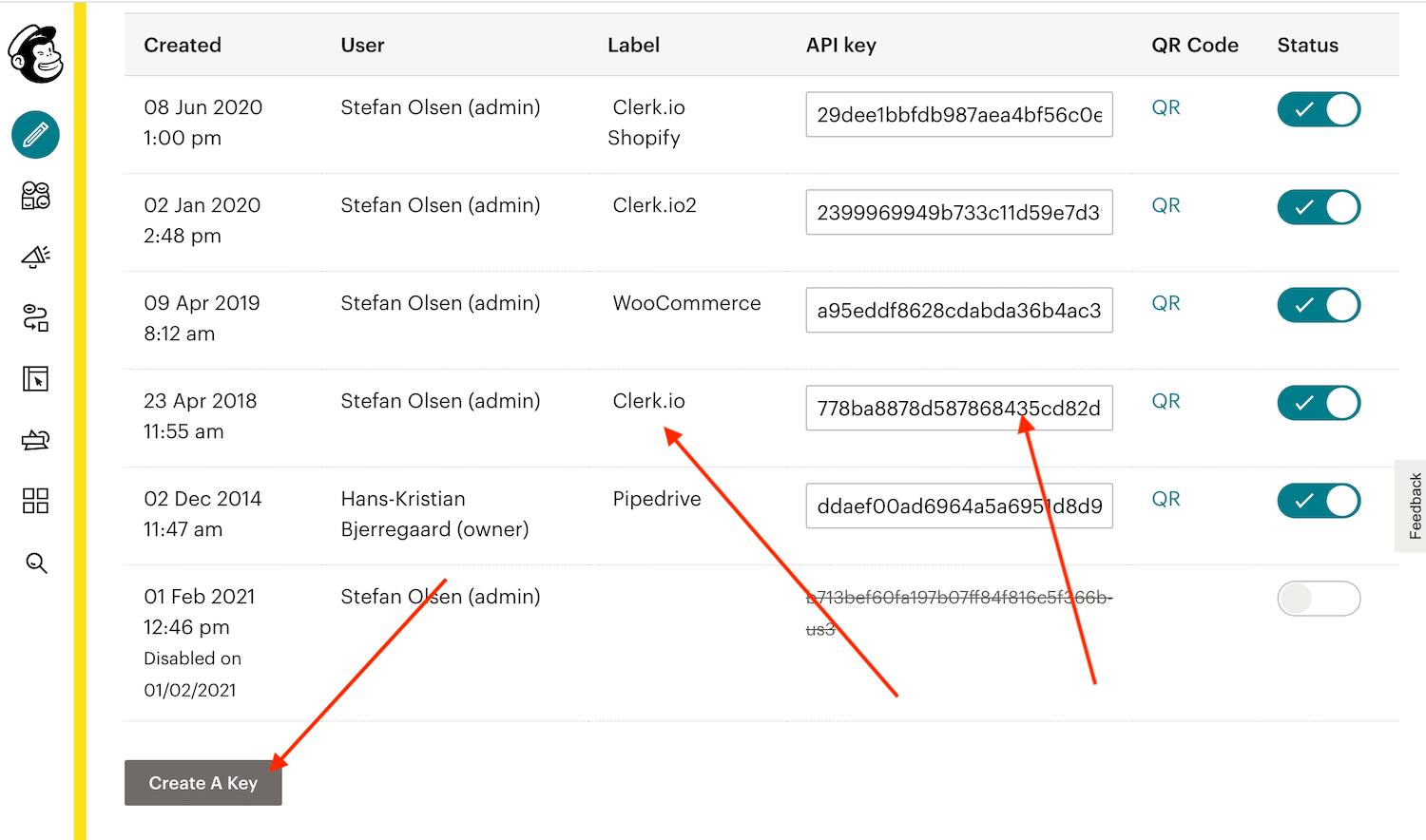
- Clicca su Create A Key e assegnale l’etichetta Clerk.io.
Copia la chiave API. Ti servirà successivamente.
In my.clerk.io #
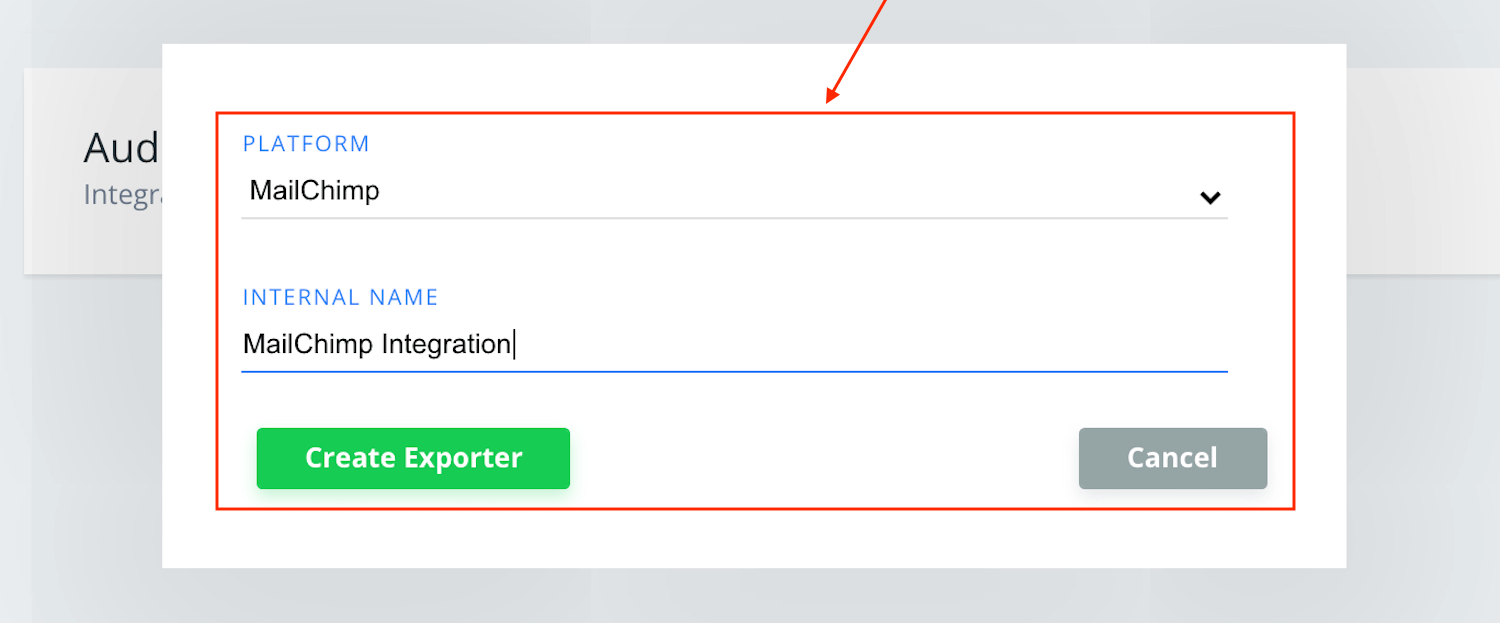
- Vai su Settings > Integrations e clicca su New Integration.
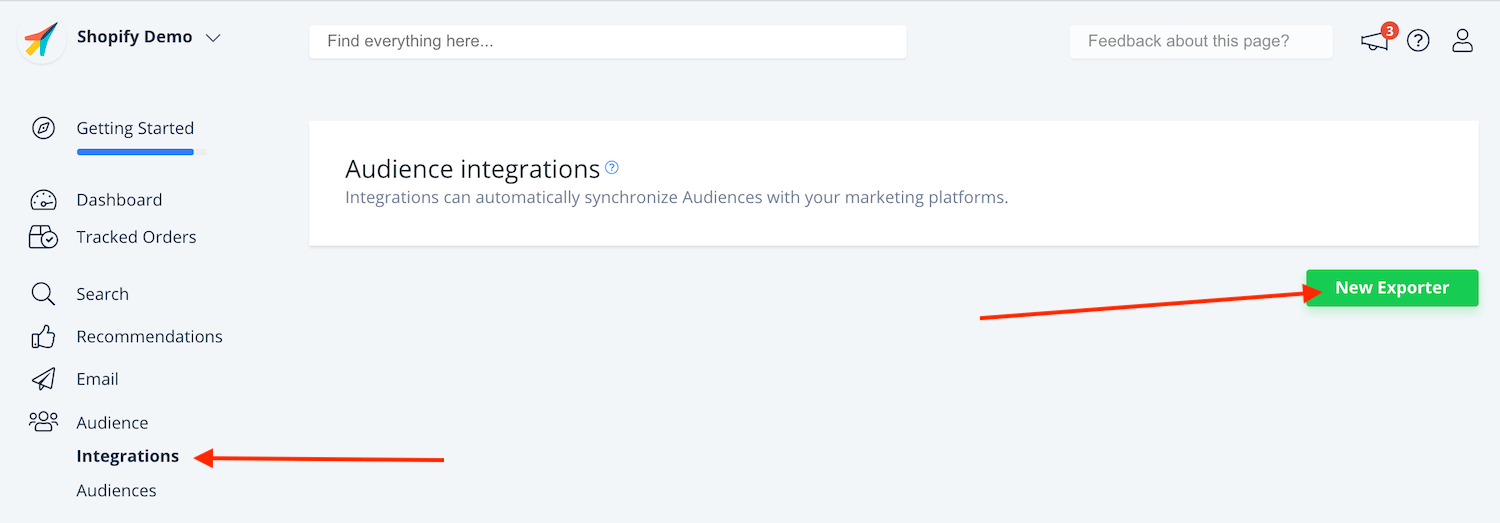
- Scegli MailChimp e dai un nome all’integrazione.
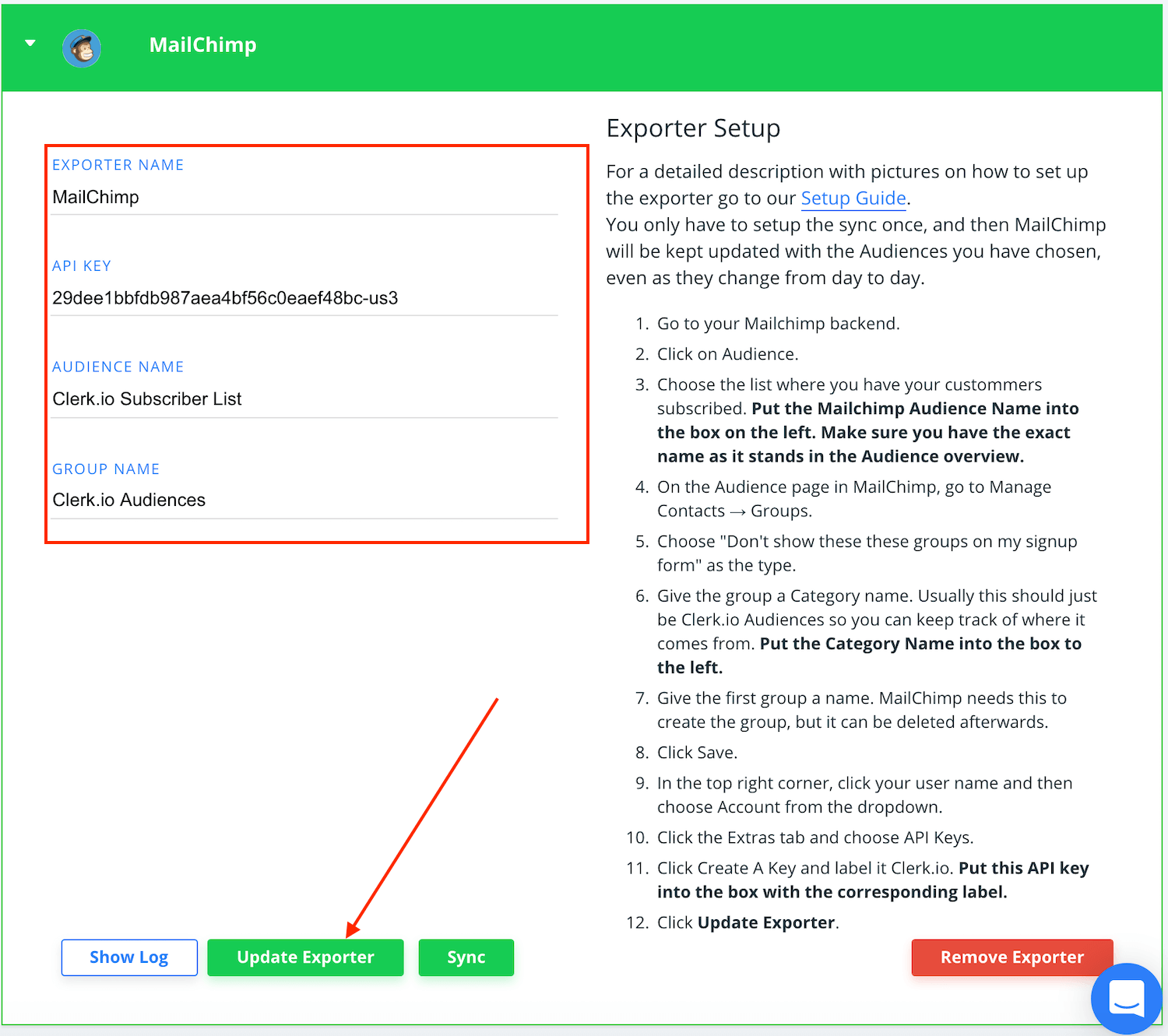
Clicca sull’integrazione per configurarla.
Inserisci la API key (dal punto 1.12), il nome della Subscriber List/ Contacts (dal punto 1.3) e il nome della Categoria che hai creato (dal punto 1.7) da MailChimp.
Infine, clicca su Save Changes.
- L’integrazione risulterà attiva una volta aggiornata.
Sincronizza audience #
Vai su Target Audience.
Crea qualsiasi Clerk Audience desideri e apri la scheda Export.
Sotto Synchronize Audience seleziona SYNC per MailChimp.
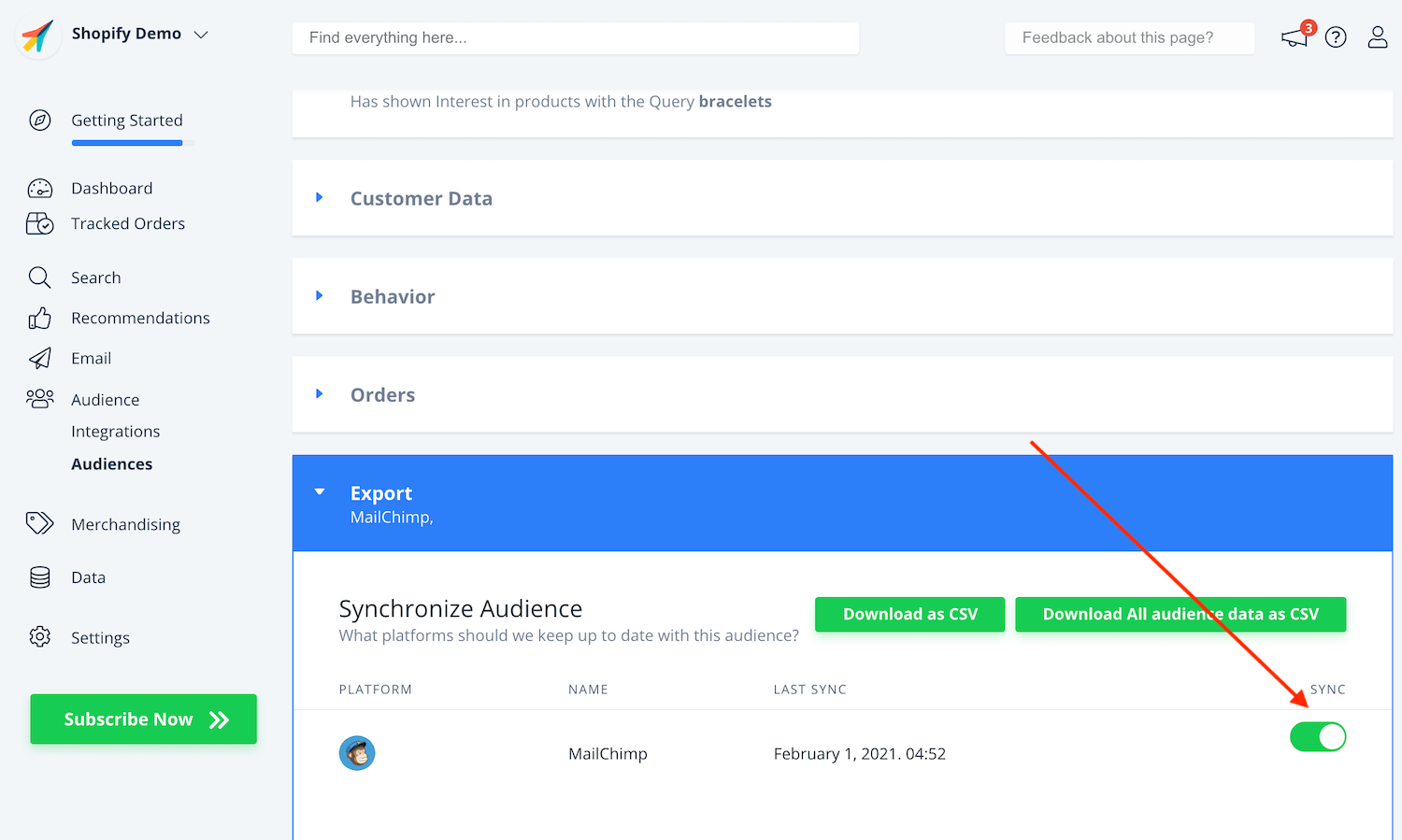
Clicca su Create/Update Audience.
MailChimp ora sincronizzerà la Clerk Audience. Potrebbe volerci un po’ di tempo per completare l’operazione. Successivamente la tua Clerk Audience apparirà nel tuo Audience Group di Mailchimp.
Puoi seguire questa procedura per tutte le Clerk Audience che desideri esportare su MailChimp.
Ecco fatto! MailChimp verrà ora aggiornato ogni giorno con ogni Clerk.io Audience che crei e sincronizzi.
Questa pagina è stata tradotta da un'utile intelligenza artificiale, quindi potrebbero esserci errori linguistici. Grazie per la comprensione.