Email Recs
Aggiungi raccomandazioni di prodotti alle tue campagne email di MailUp. Questa guida ti accompagna nella creazione di design per email, nell’impostazione degli embed e nell’inserimento delle raccomandazioni nei tuoi template.
Prima di iniziare!
Assicurati di aver completato l’integrazione iniziale sul webshop in modo che Clerk.io sia sincronizzato con il tuo catalogo prodotti e la cronologia degli ordini.
Crea un design per l’email #
La prima cosa che devi fare è creare un Design per le tue email.
Puoi creare tutti i design diversi che desideri e ogni Design può essere usato in diversi blocchi di raccomandazioni.
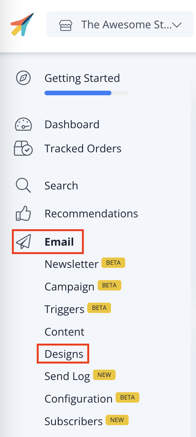
- Nel backend di my.clerk.io, vai al menu sul lato sinistro. Clicca su Email -> Designs.
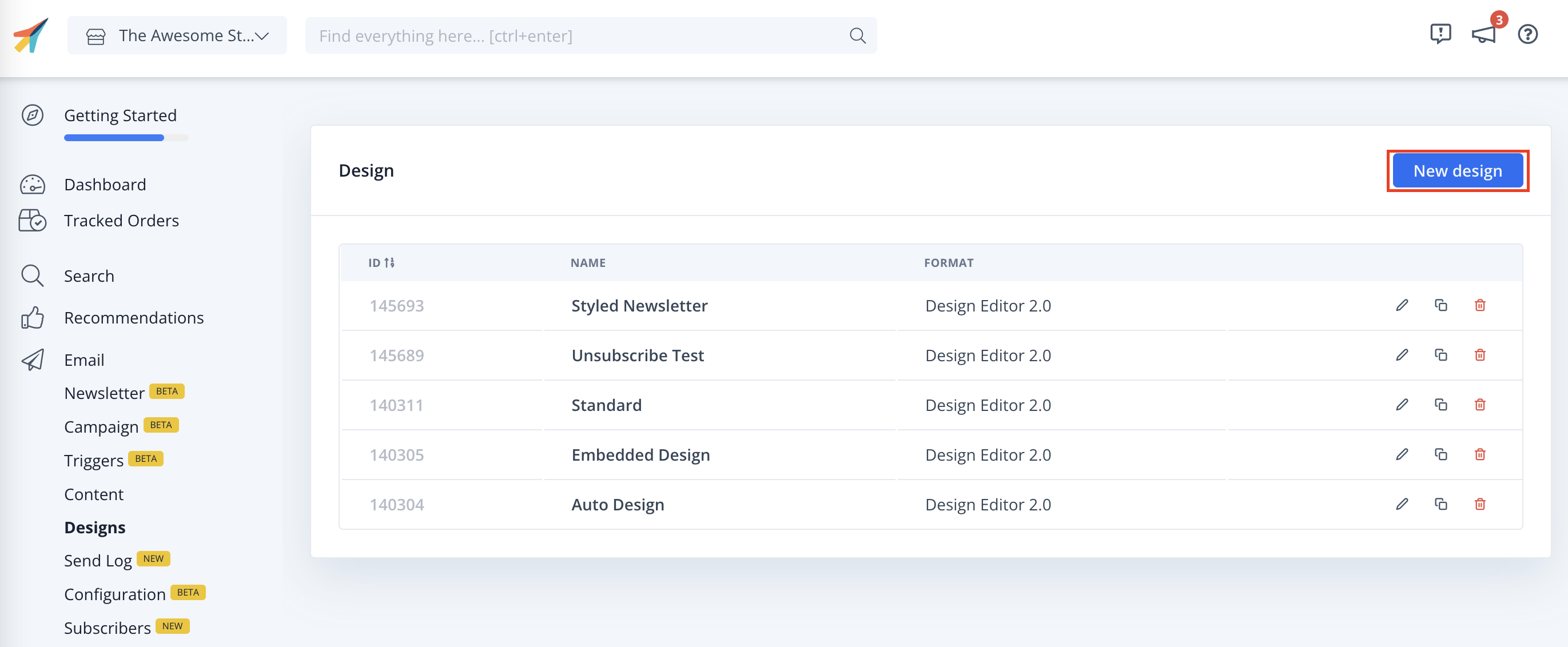
- Clicca su New Design.
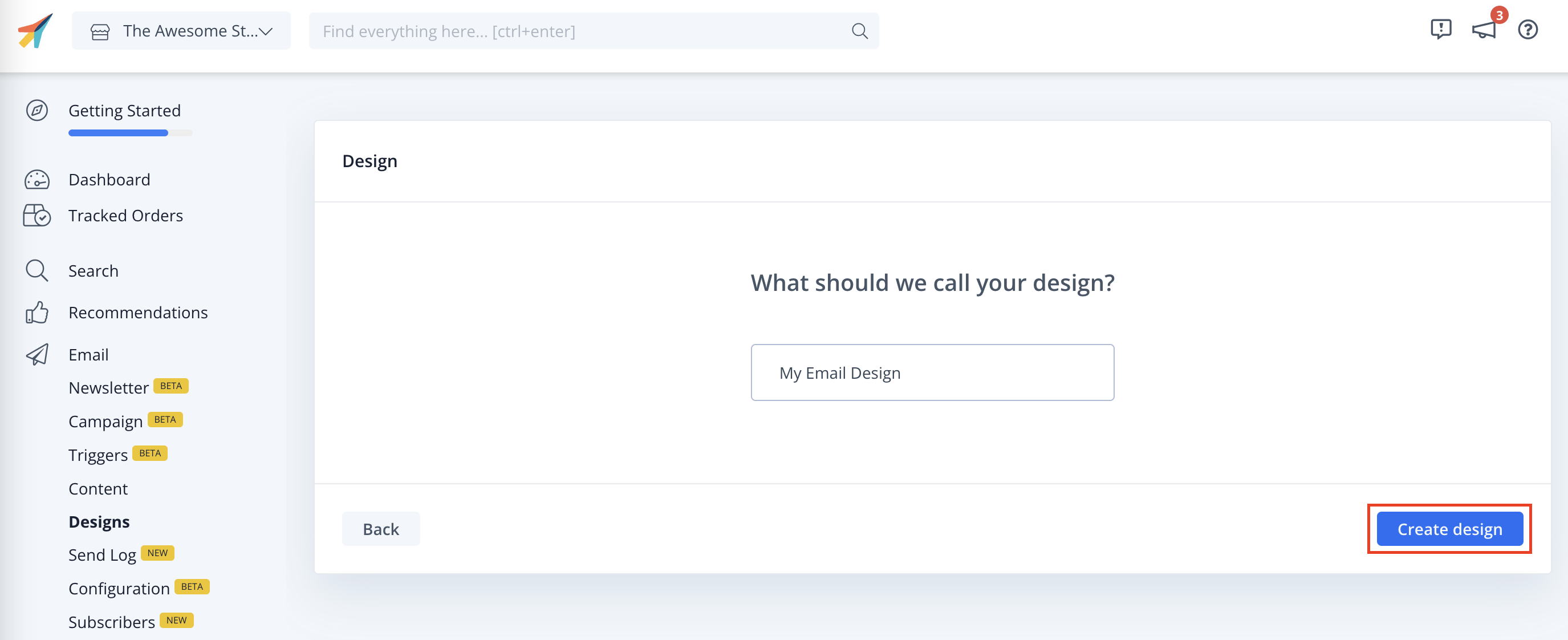
- Seleziona il tipo di design, il tipo di contenuto e assegna un Nome al design. Poi clicca su Create Design.
- Aggiungi o modifica il tuo design per l’email. Clicca su Publish quando sei soddisfatto del design.
Crea un embed per la mail #
Ogni tipo di raccomandazioni Email dovrebbe avere un proprio Embed.
Questi Embed controllano quanti prodotti mostrare, quale logica utilizzare, se applicare eventuali filtri, ecc.
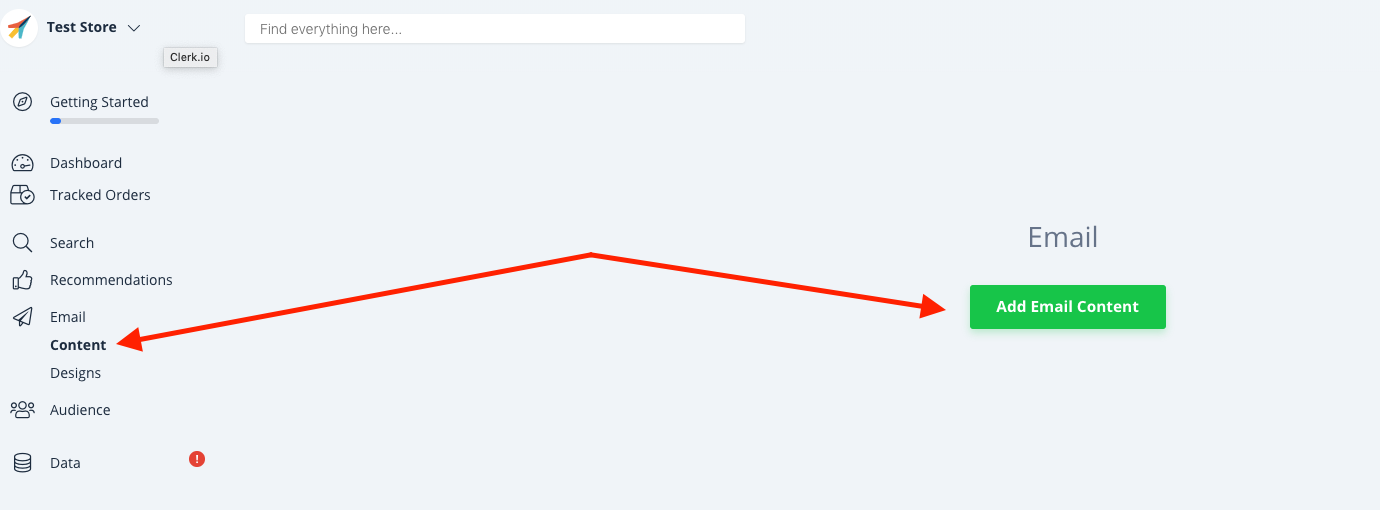
- Vai su Email.
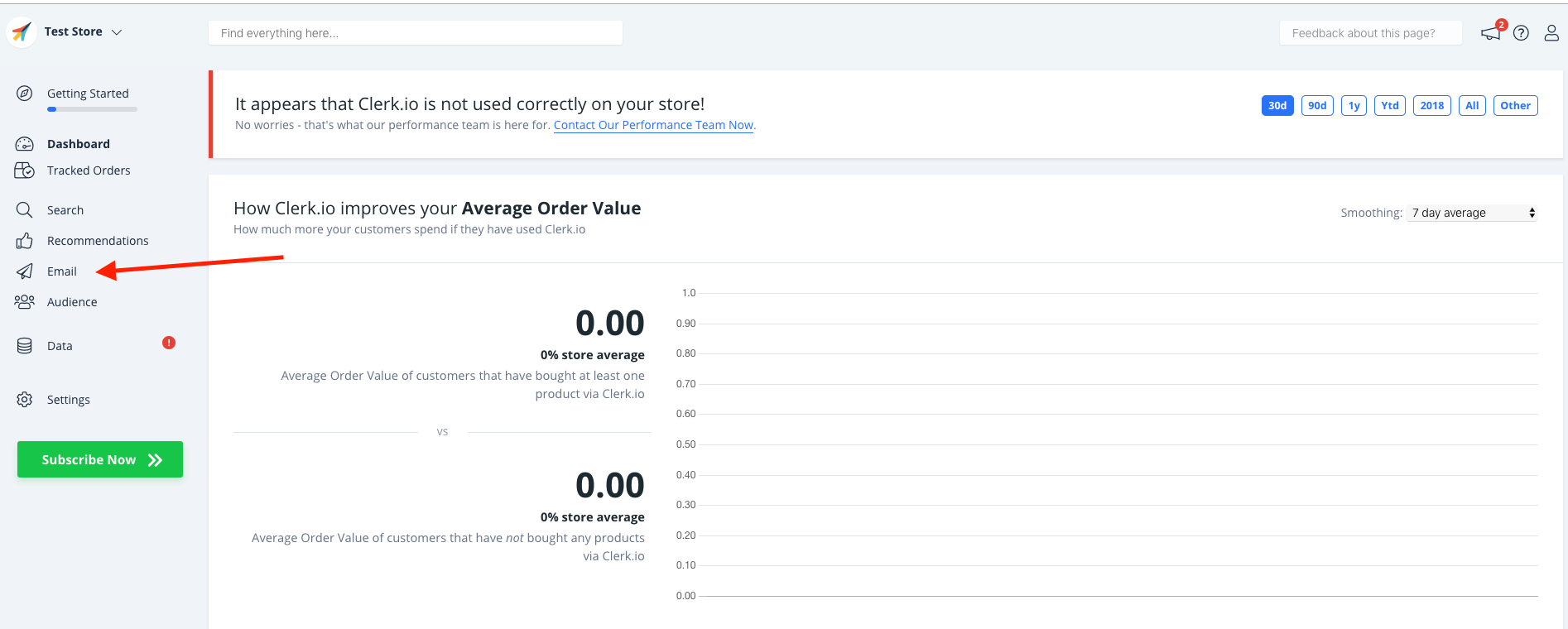
- Clicca su Embeds e Add Email Embed e assegnagli un nome.
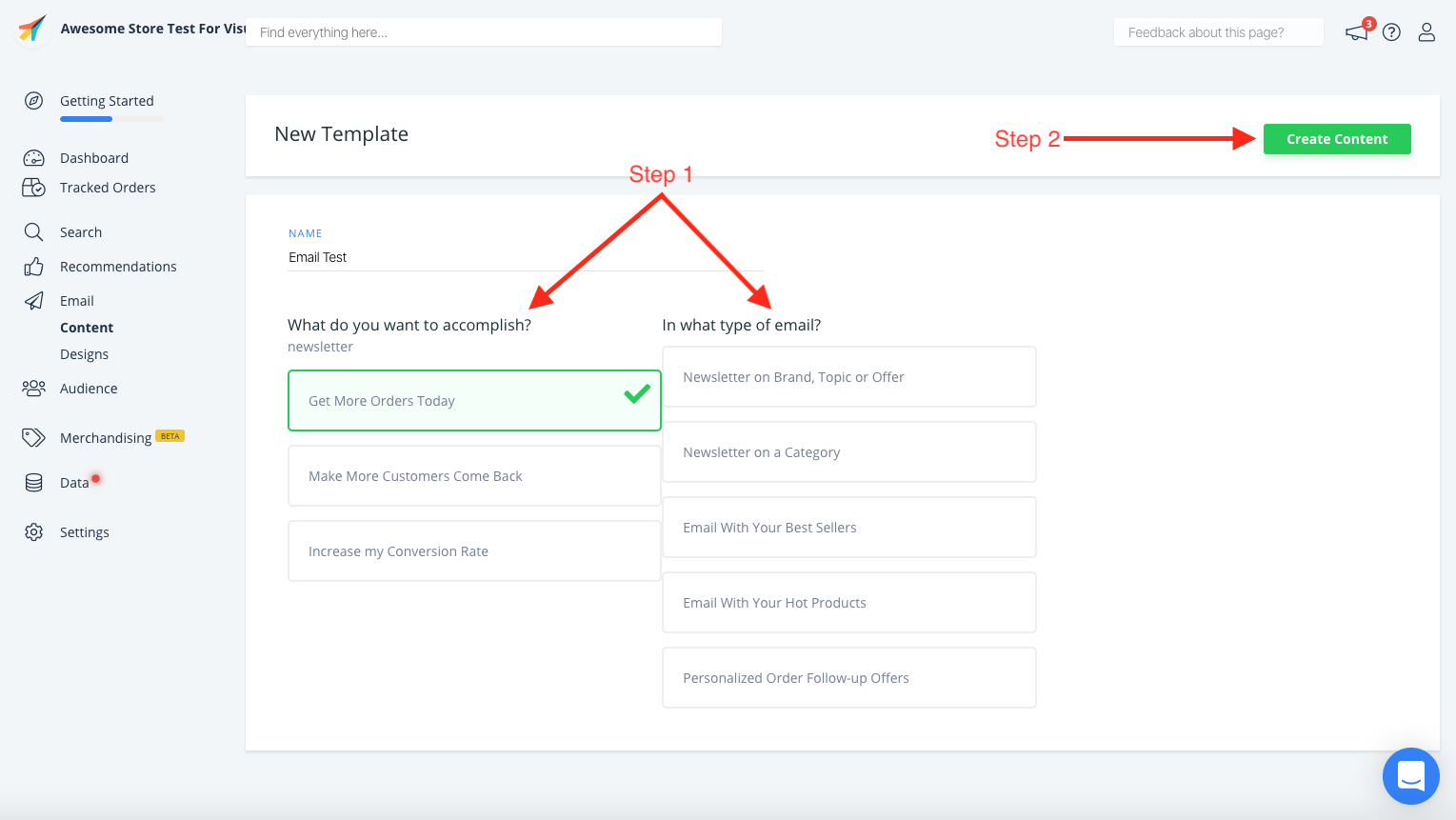
- Dai un Nome all’email embed e Imposta gli obiettivi che vuoi raggiungere con questo Embed Email, così da scegliere lo slider corretto per la tua situazione specifica. Dopo di che, Create Embed.
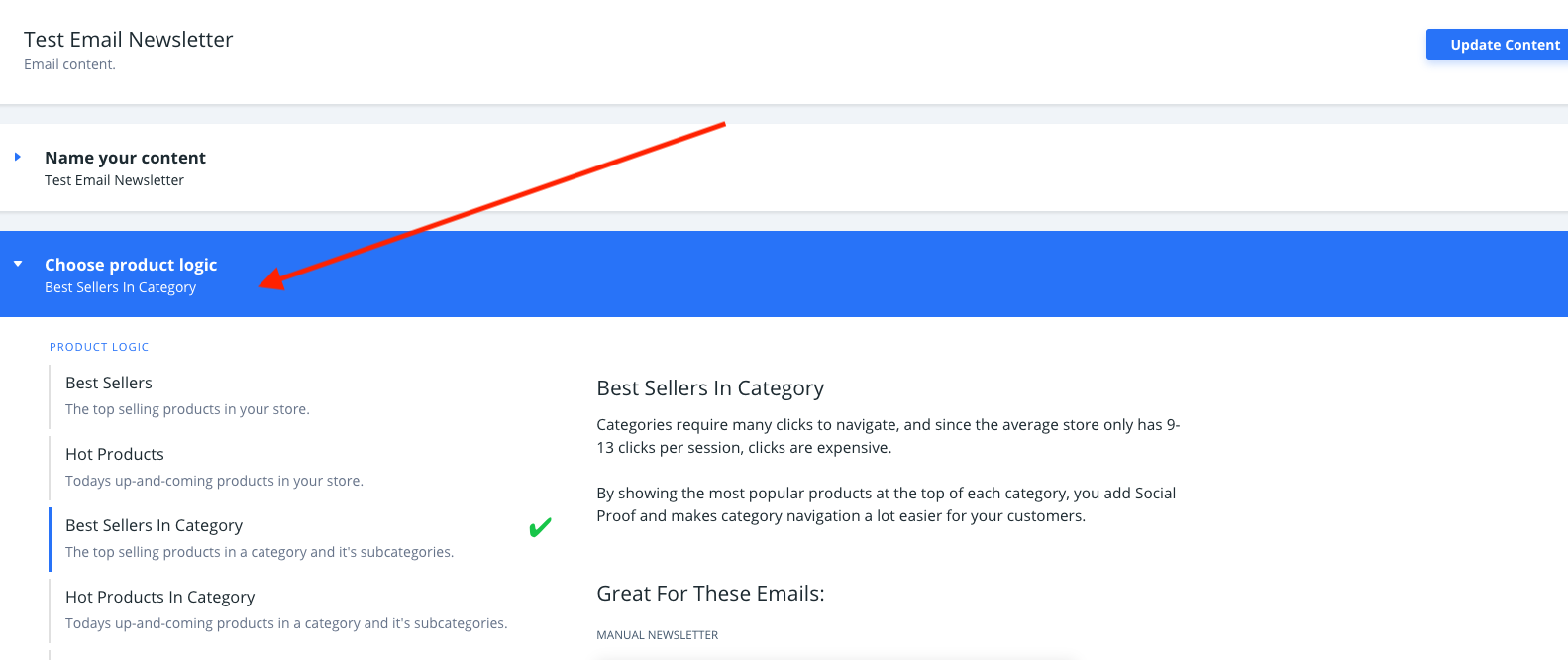
- La logica dei prodotti verrà scelta in base ai tuoi obiettivi, ma puoi sempre cambiarla.
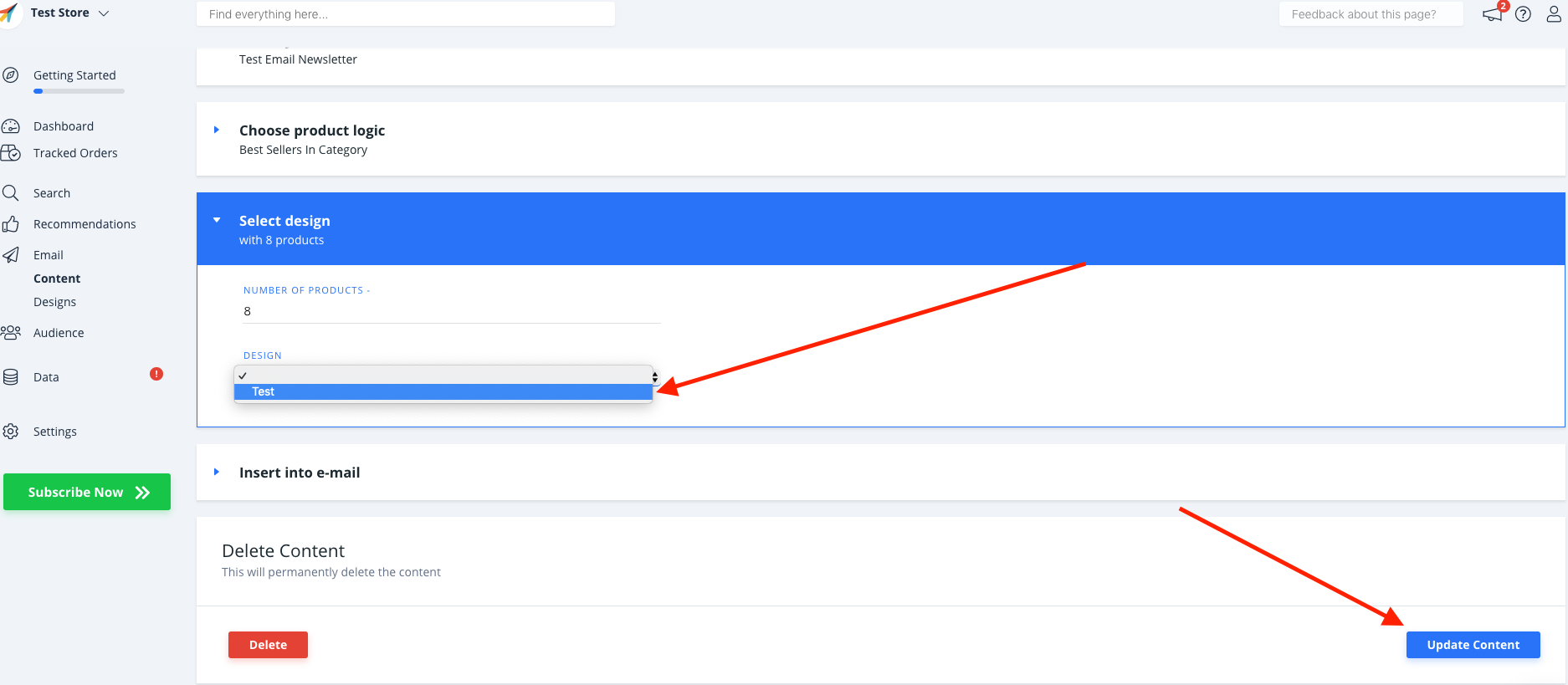
- Seleziona il Numero di prodotti che vuoi mostrare e scegli uno dei design che hai creato. Clicca su Update Element per salvare le modifiche.
Ottieni il codice embed #
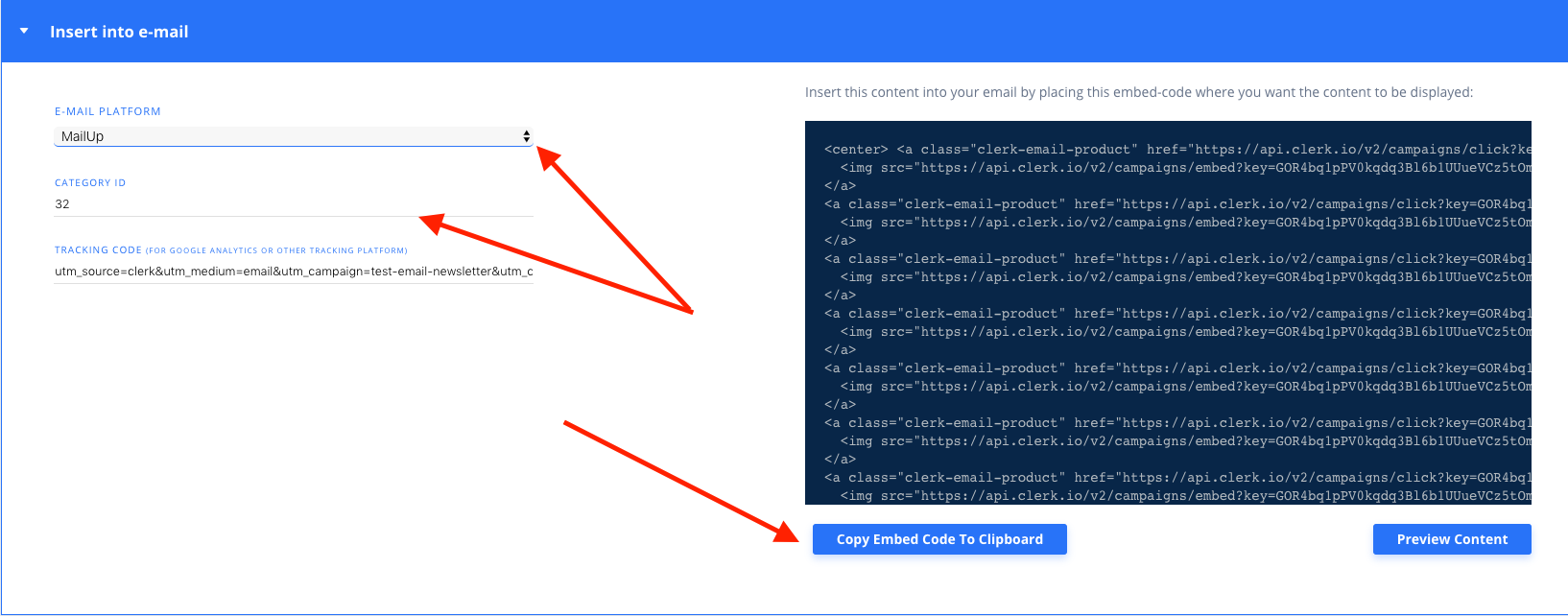
Nel campo Insert into email, scegli MailUp come Piattaforma E-mail.
OPZIONALE: A seconda dell’Element Logic che hai scelto, potresti dover aggiungere dati extra come keywords o un category ID.
Clicca su Copy Embed Code To Clipboard nella pagina dell’Element.
Inserisci le raccomandazioni #
- In MailUp, vai su Messages -> Email.
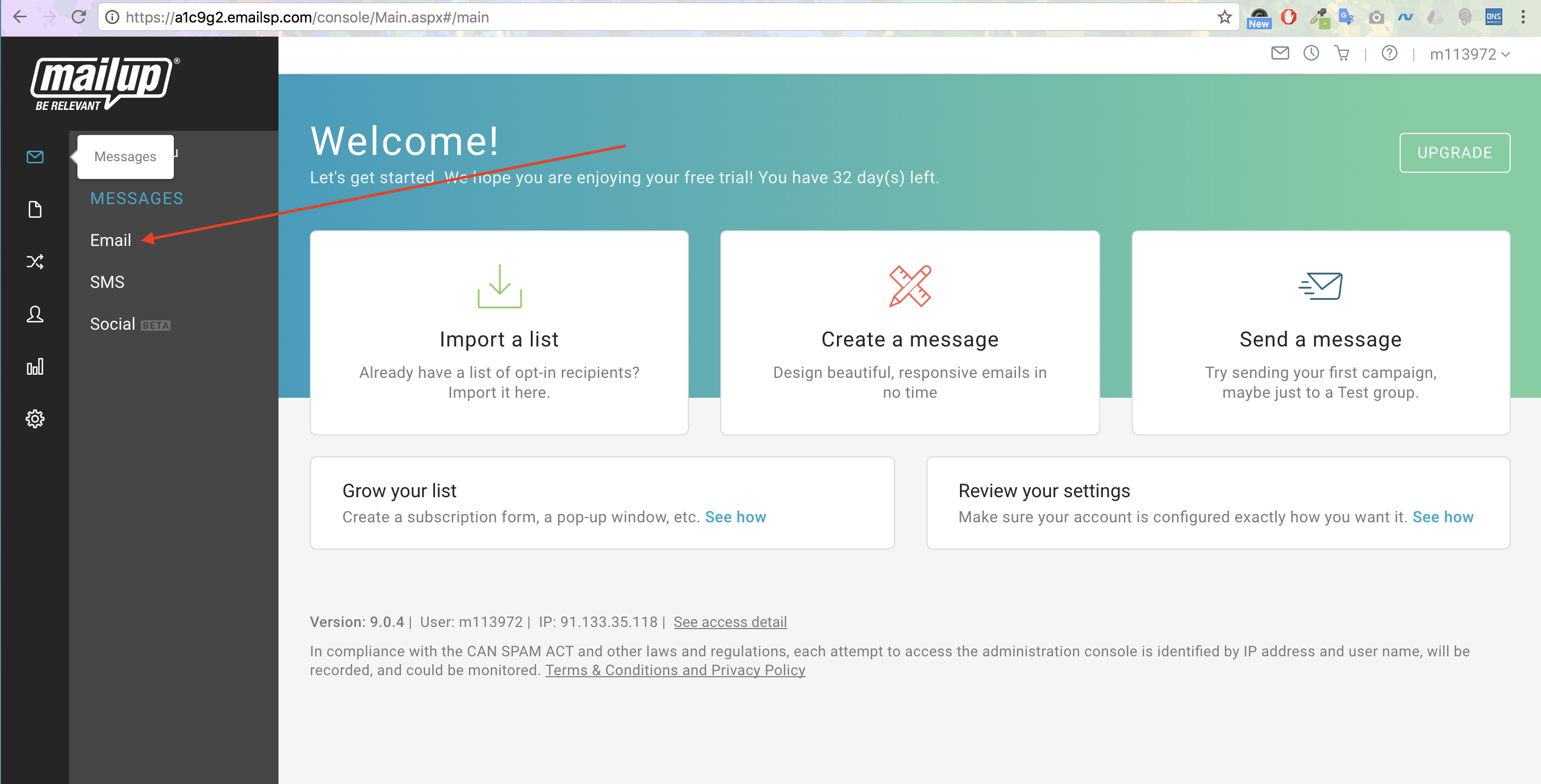
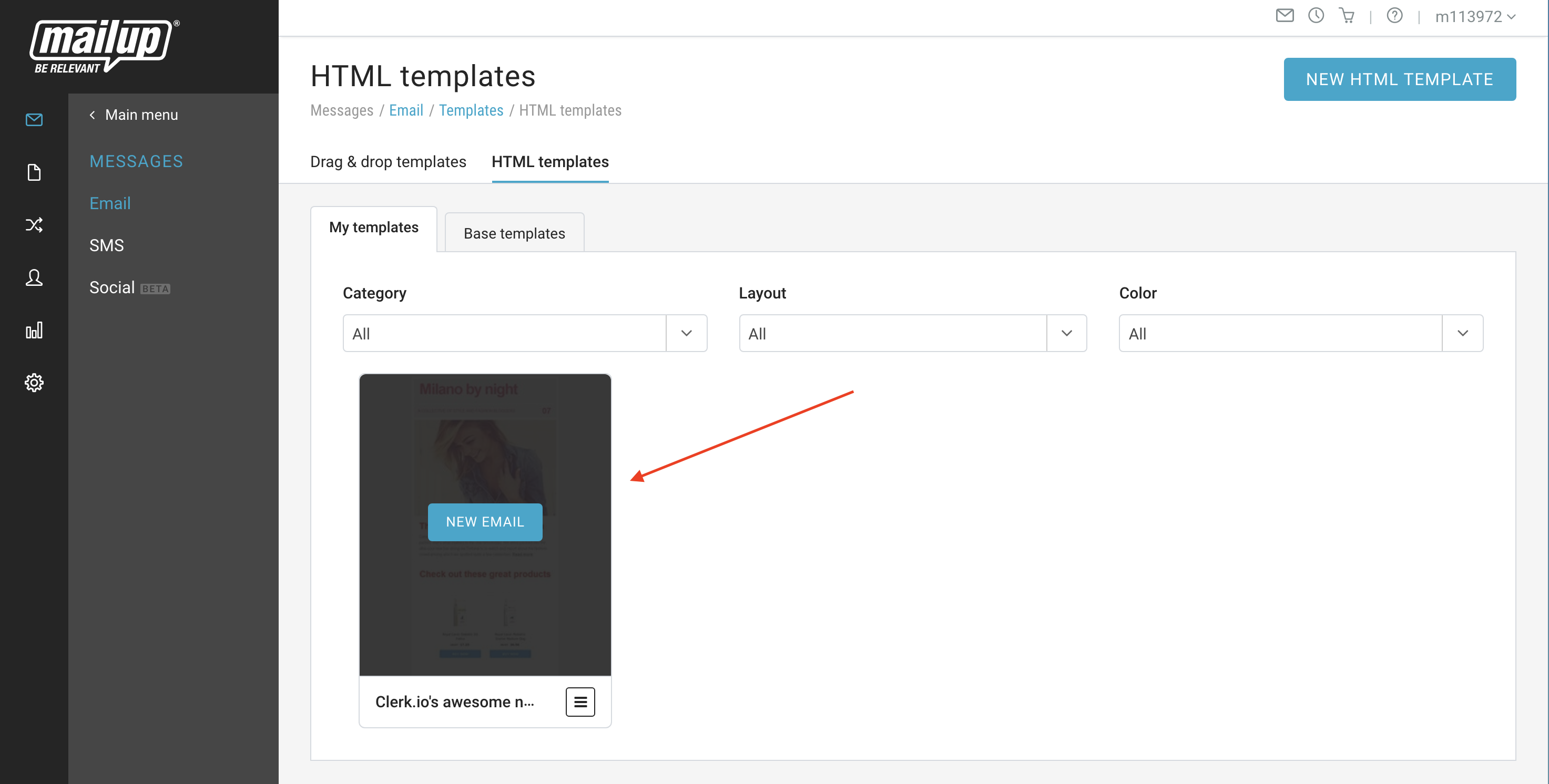
Scegli Templates e trova un template che desideri usare per le tue email.
Trascina un Code Block nella parte del template dove vuoi mostrare le raccomandazioni.
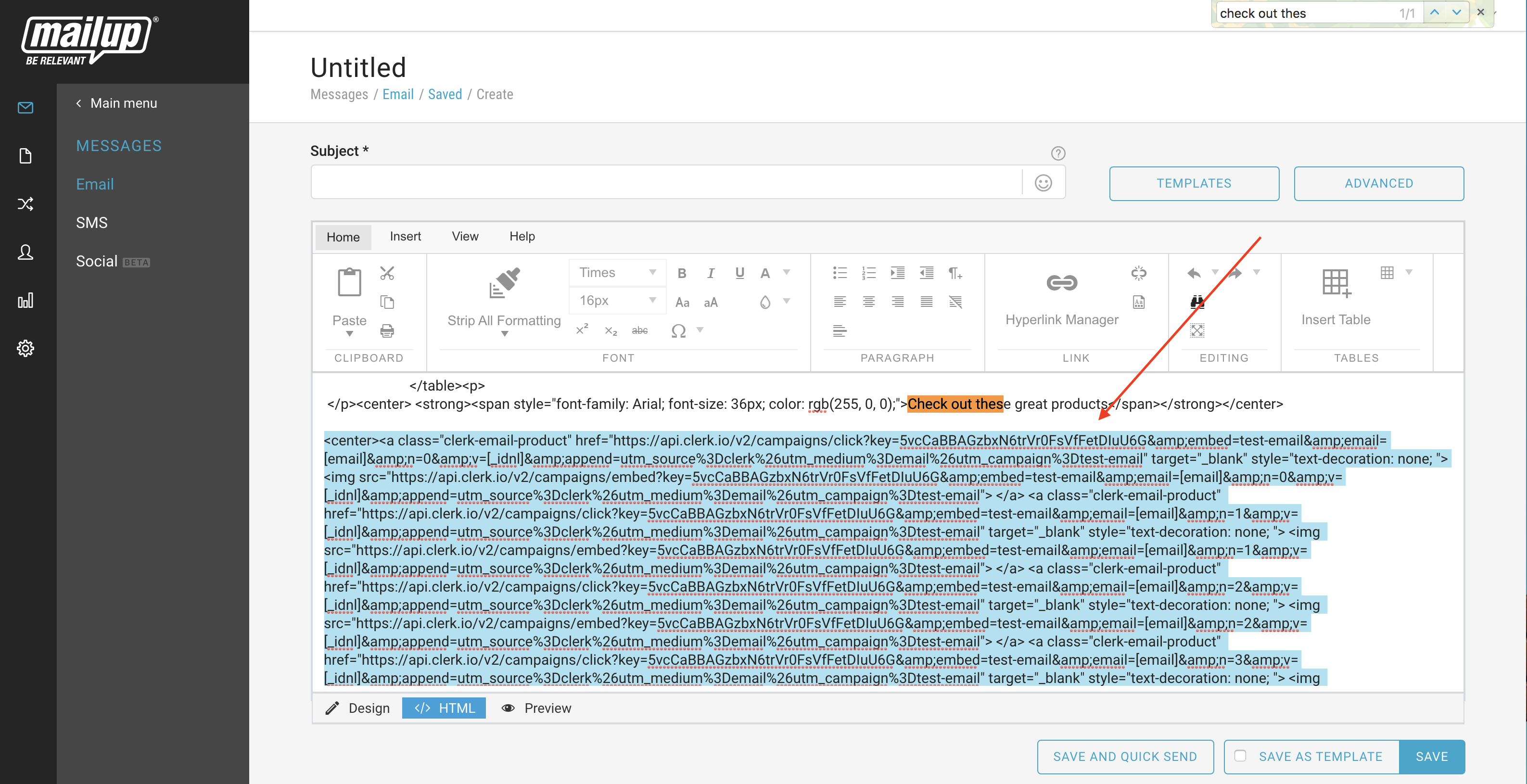
- Nell’Editor, clicca sulla scheda </> HTML.
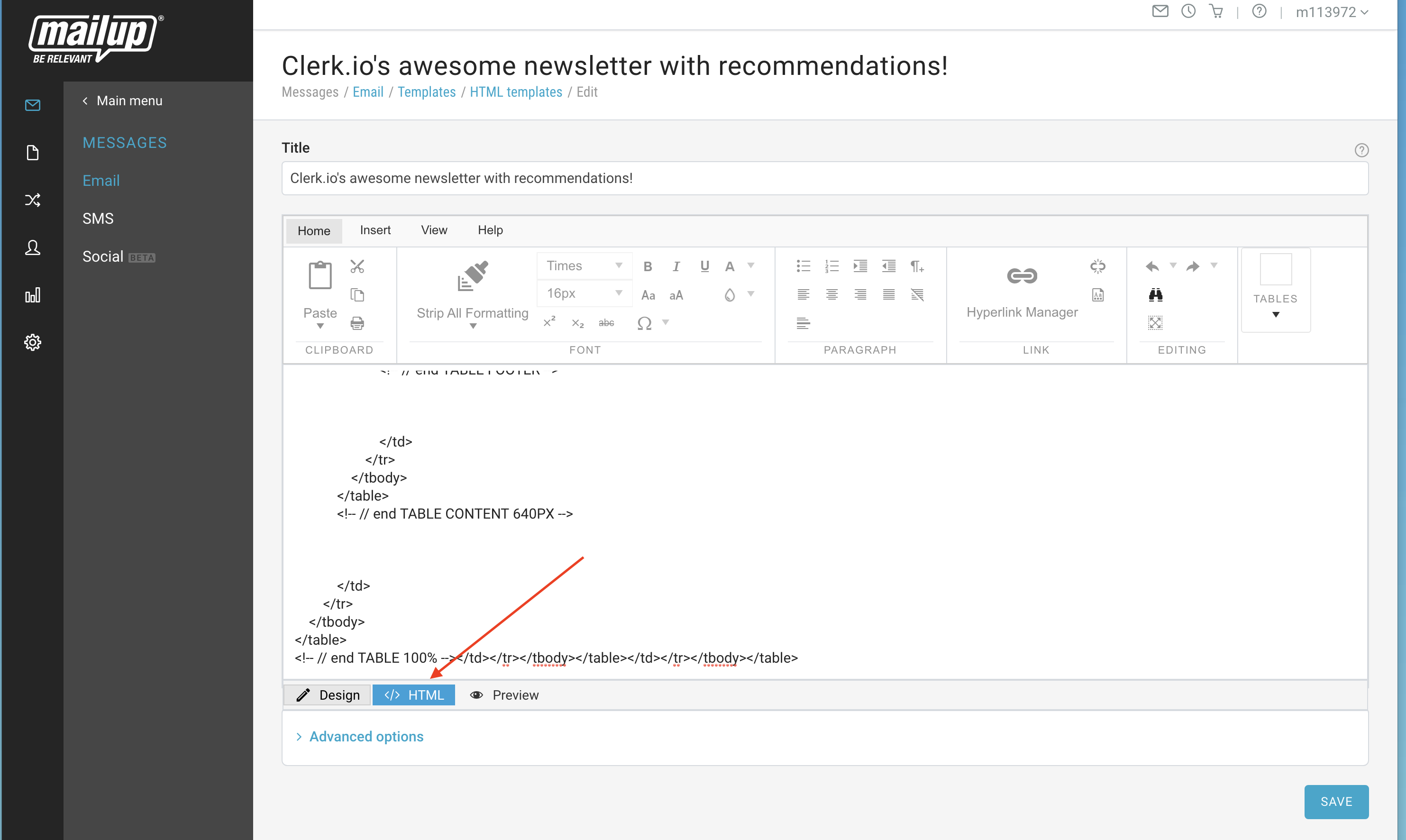
- Inserisci il codice embed nella parte del template dove vuoi visualizzarlo.
Suggerimento: Usare il browser per cercare un titolo sotto il quale desideri mostrare le raccomandazioni può aiutarti a trovare il posto giusto.
- Ora i prodotti saranno visualizzati nella tua newsletter:
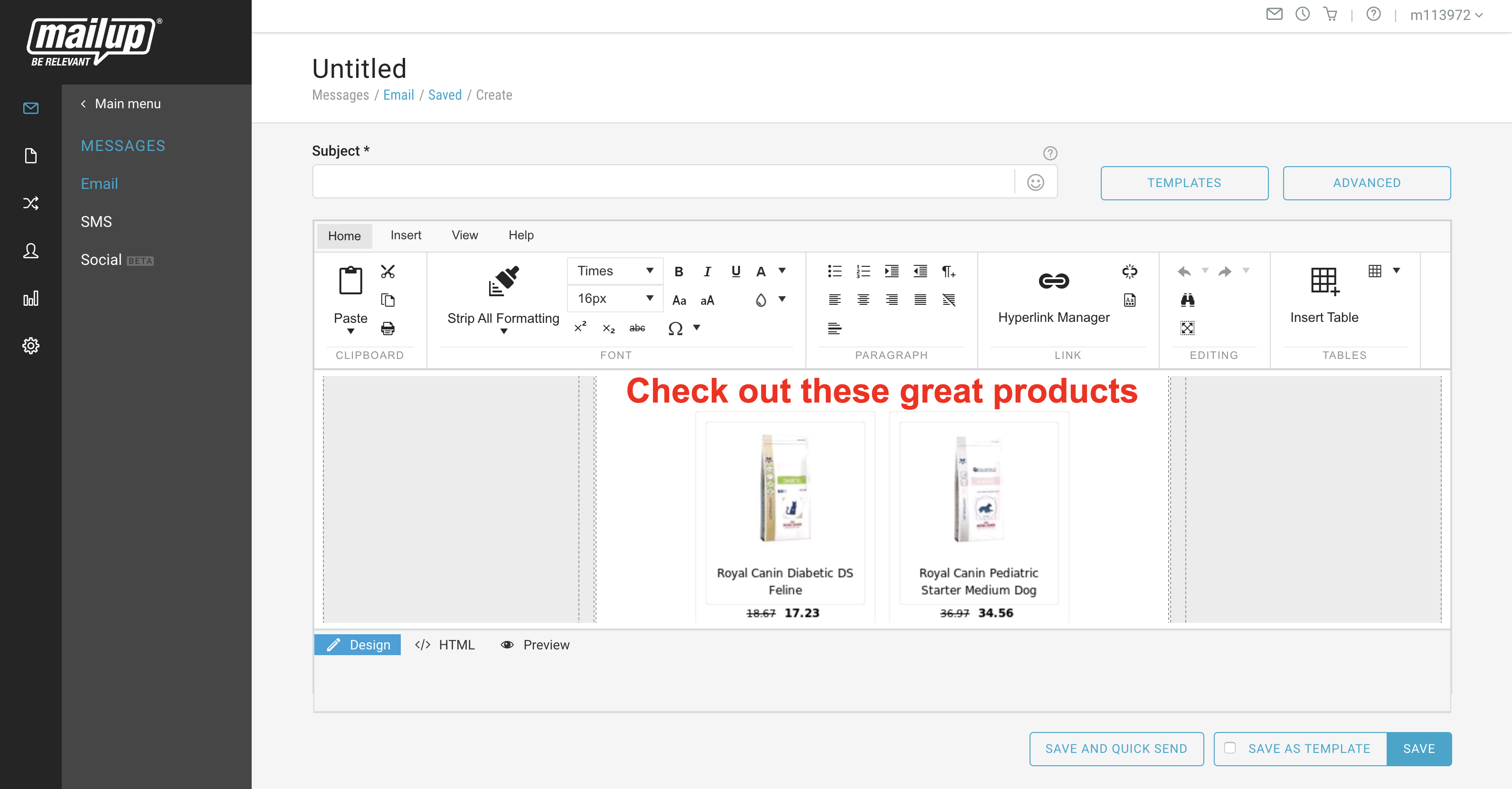
Congratulazioni! Ora hai le Email Recommendations nel tuo template MailUp.
Questa pagina è stata tradotta da un'utile intelligenza artificiale, quindi potrebbero esserci errori linguistici. Grazie per la comprensione.