Sync Data
Sincronizza i prodotti e i dati di MyStore con Clerk. Questa guida copre la configurazione del modulo e l’impostazione della sincronizzazione dei dati.
Prima di sincronizzare i dati, assicurati di aver installato il modulo Clerk.io nel backend di MyStore. Consulta la Guida introduttiva per le istruzioni di installazione.
Configura il modulo #
Dopo aver installato il modulo, devi configurarlo con le tue chiavi API e abilitare i dati che desideri sincronizzare.
Nel pannello di controllo di MyStore, vai su Utvidelser > Dine utvidelser.
Trova Clerk.io e clicca su Instillinger per aprire le impostazioni del modulo.
Vai su my.clerk.io > Developers > API Keys e copia Public Key e Private Key.
Incolla le chiavi nei campi Clerk public key e Clerk private key.
Abilita Put orders in feed per la prima sincronizzazione affinché Clerk possa accedere agli ordini storici.
Abilita Add tags per aggiungere dati prodotto aggiuntivi al feed.
Clicca su Oppdater per salvare. Lo script di tracciamento viene aggiunto automaticamente al tuo tema.
Una volta configurato il modulo con la tua chiave API pubblica, aggiunge automaticamente lo script di tracciamento Clerk.js e il sales-tracking al tuo webshop.
Se Clerk.js e sales-tracking non vengono inseriti sul tuo webshop, potresti utilizzare una versione vecchia del tema MyStore che richiede un passaggio aggiuntivo. Consulta Clerk.js not inserted nel FAQ.
Imposta la Sync #
Il modulo Clerk.io genera un feed di dati che contiene i tuoi prodotti, categorie, ordini e clienti. Per sincronizzare questi dati con Clerk:
Il tuo URL del feed segue questo schema:
https://www.YOUR-DOMAIN.no/twinxml/clerk.phpSostituisci
YOUR-DOMAINcon il dominio reale del tuo webshop.Vai su my.clerk.io > Data > Configuration.
Incolla l’URL del feed nel campo Data Feed URL.
Seleziona la lingua del tuo dominio.
Clicca su Start Sync e attendi il completamento della sincronizzazione.
Se il feed non contiene i dati previsti, aggiungi
live=yesall’URL per forzare dati freschi invece che dati memorizzati nella cache:https://www.YOUR-DOMAIN.no/twinxml/clerk.php?live=yes
Verifica la sincronizzazione #
Dopo il completamento della sincronizzazione, verifica che i tuoi dati siano stati importati correttamente:
Vai su my.clerk.io > Data > Products per vedere i prodotti importati.
Controlla my.clerk.io > Data > Orders per verificare che gli ordini vengano sincronizzati.
Se gli ordini non compaiono, controlla che Put orders in feed sia abilitato nelle impostazioni del modulo.
Riferimento impostazioni #
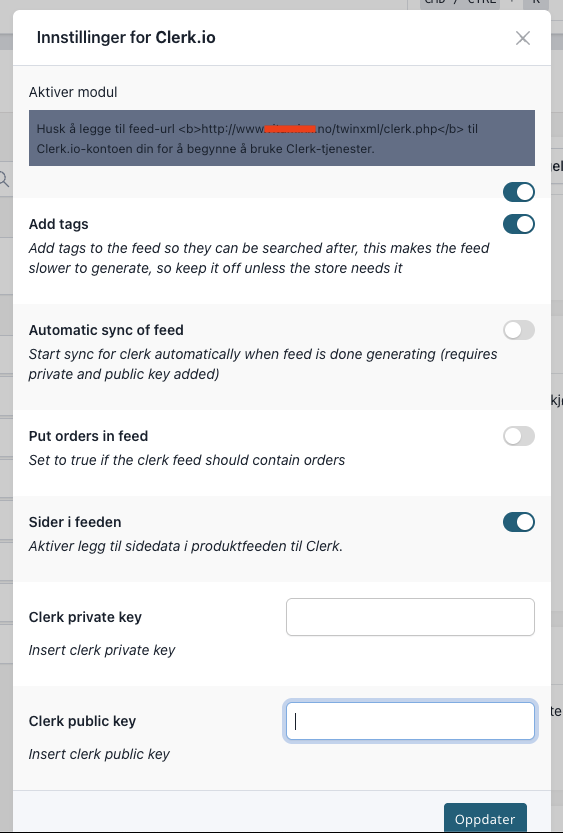
| Impostazione | Descrizione |
|---|---|
| Add tags | Include i tag specifici di prodotto aggiunti ai prodotti nel backend di MyStore come attributo nel feed. |
| Automatic sync of feed | Attiva automaticamente l’importatore Clerk quando il feed è stato generato. Spesso non è necessario poiché Clerk può essere configurato per importare i feed automaticamente a intervalli specifici. |
| Put orders in feed | Aggiunge lo storico degli ordini al feed. Abilitalo per la prima importazione così Clerk saprà come si sono comportati i clienti prima dell’installazione di Clerk. Questa impostazione viene automaticamente disabilitata dopo la sincronizzazione successiva per evitare che dati sensibili restino nel feed. Dopo l’installazione, gli ordini vengono tracciati in tempo reale tramite sales-tracking. |
| Sider i feeden | Aggiunge pagine come post del blog e FAQs al feed, rendendole ricercabili in Clerk. |
| Clerk private key | La Private Key usata per la sincronizzazione dei dati. Si trova in my.clerk.io > Developers > API Keys. |
| Clerk public key | La Public Key aggiunta a Clerk.js per inizializzare Clerk sul sito. Si trova in my.clerk.io > Developers > API Keys. |
Questa pagina è stata tradotta da un'utile intelligenza artificiale, quindi potrebbero esserci errori linguistici. Grazie per la comprensione.