Module
Configura le impostazioni del modulo PrestaShop, gestisci le opzioni di sincronizzazione dei dati e personalizza le funzionalità di search, recommendations e logging.
Impostazioni di sincronizzazione dei dati #
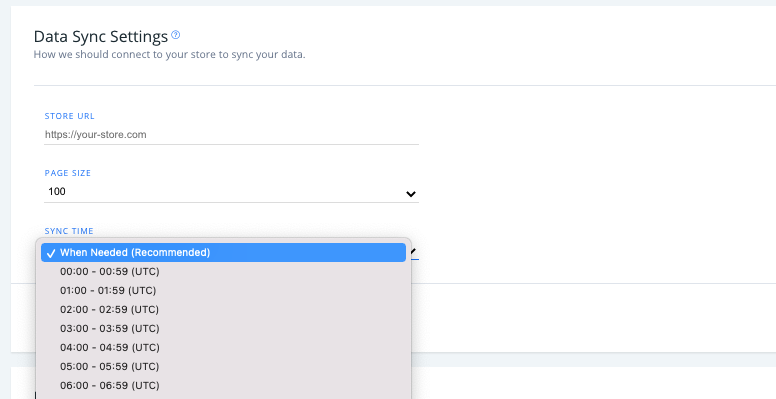
Vai su Data > Configuration in my.clerk.io per visualizzare le opzioni di sincronizzazione di Prestashop.
- Imposta l’URL del tuo negozio, la dimensione della pagina dei dati sincronizzati e l’orario in cui i dati del tuo webshop vengono sincronizzati con Clerk (predefinito “Quando necessario”).
Impostazioni modulo #
Se stai utilizzando v 6.7.0 o una versione successiva dell’estensione (puoi controllare la versione più recente qui), potrai accedere alle seguenti impostazioni in due modi dopo aver aggiunto le tue Public e Private Keys al modulo:
Tramite il backend Prestashop in Modules > Clerk
Tramite my.clerk.io, in Developers > Extensions
Non importa dove effettui le modifiche, poiché l’estensione si sincronizzerà con tutte le modifiche apportate in my.clerk.io e viceversa.
In my.clerk.io potrai anche vedere la versione corrente dell’estensione, la tua piattaforma e la versione PHP.
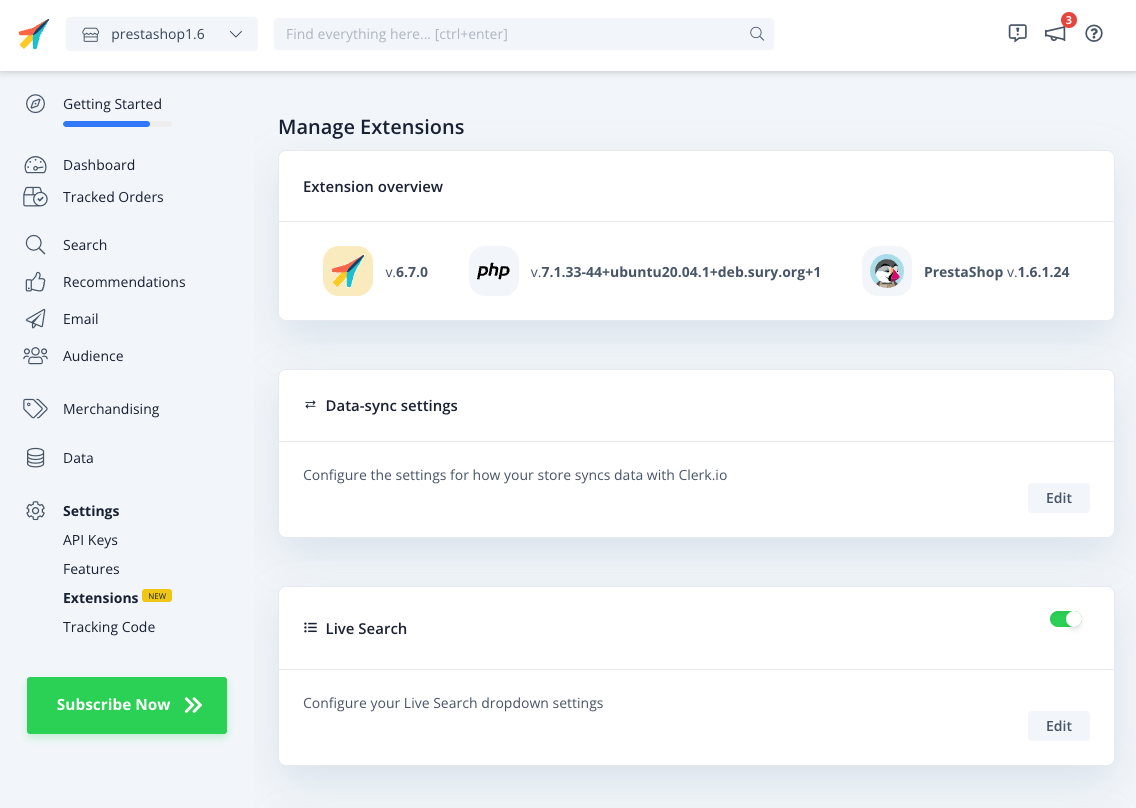
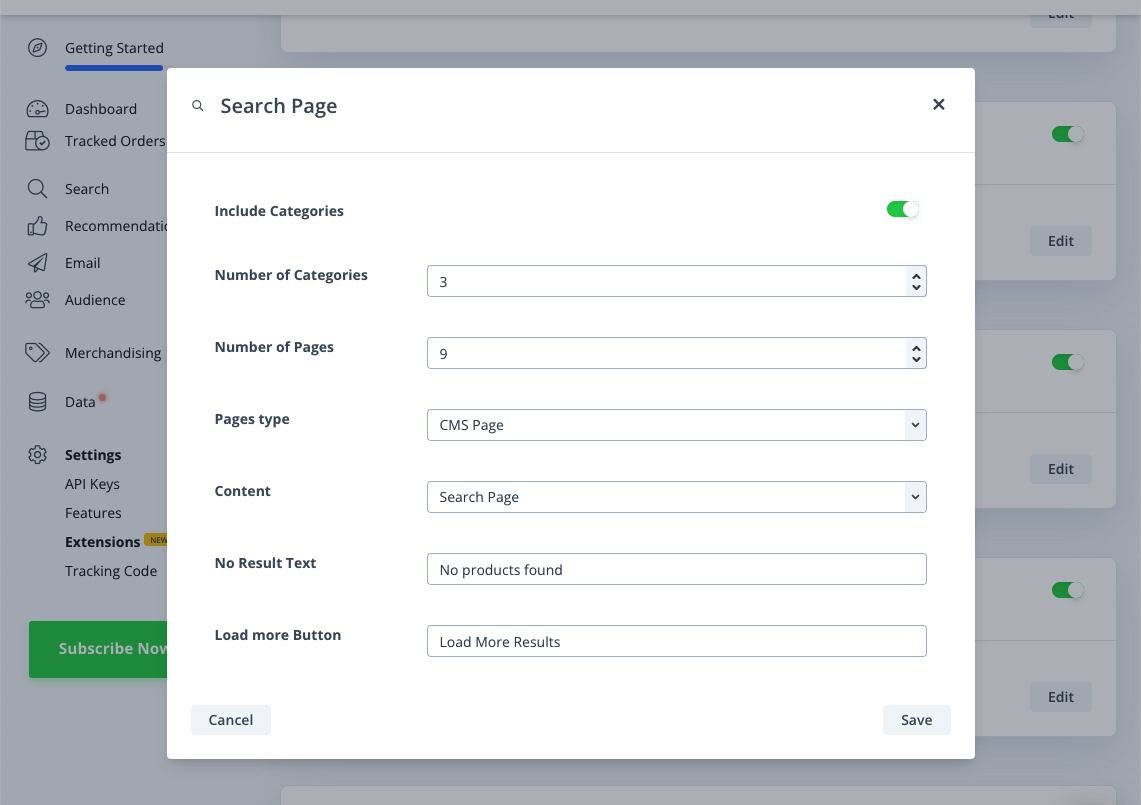
Basta cliccare su “Edit” su una qualsiasi impostazione per visualizzare le opzioni disponibili:
Panoramica del modulo #
Nel tuo account admin Prestashop, scegli Clerk nei “Modules” per visualizzare e modificare le opzioni del modulo Clerk.
Imposta la lingua predefinita per il modulo alla voce " Shop & Language", e accedi alle tue API keys, alla lingua del negozio e all’URL di importazione dati sotto " General".
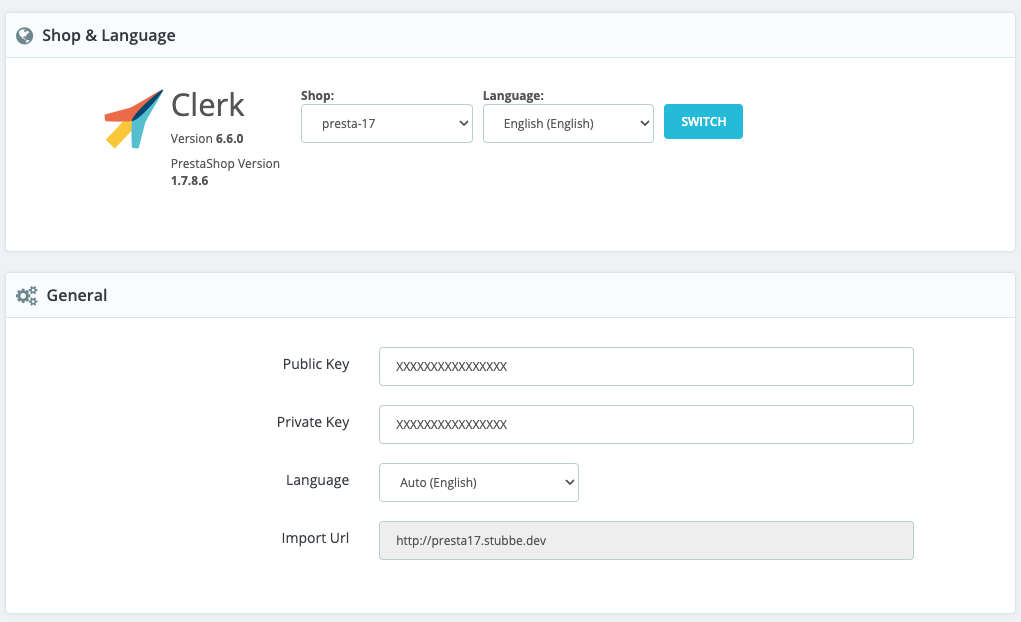
Le restanti impostazioni Generali sono:
Tracking Script Hook Position sceglie il hook PrestaShop dove Clerk.io carica il suo script di tracking. Lascia il valore predefinito a meno che il tuo tema non ne richieda uno diverso.
Legacy Auth utilizza il vecchio metodo di autenticazione per la sincronizzazione dei dati. Lascialo disabilitato a meno che Supporto Clerk.io non ti chieda di abilitarlo.
Sync #
Imposta le impostazioni principali di sincronizzazione dati nella sezione successiva.
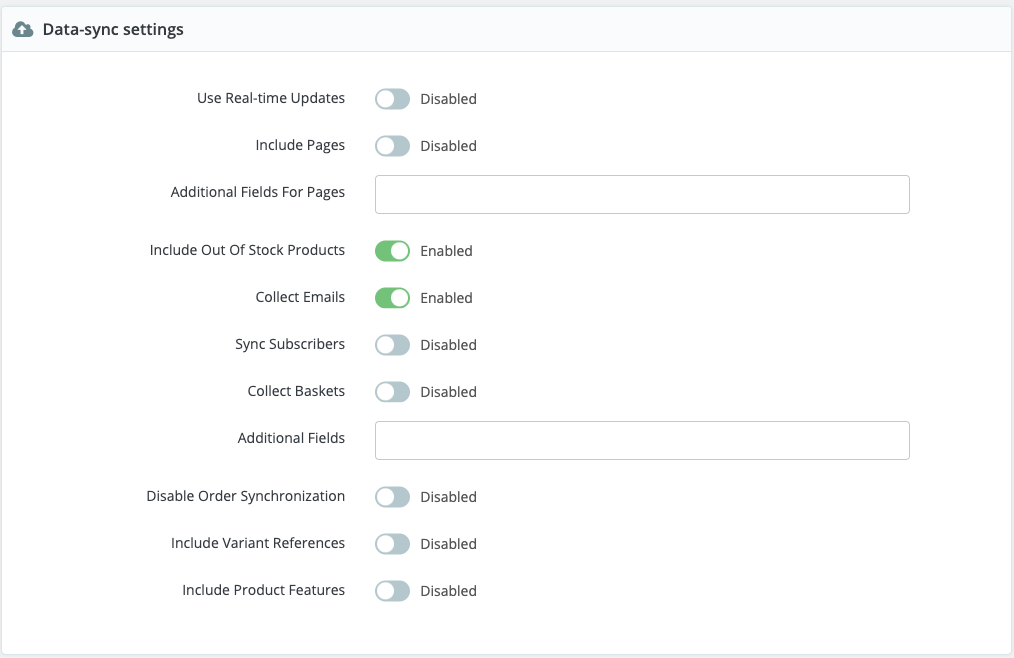
Use Real-time Updates aggiornerà i dati dei prodotti in Clerk non appena vengono modificati in Prestashop.
Include Pages invierà i tuoi blog e articoli a Clerk affinché possano essere visualizzati in Search e avere Recommendations nelle loro pagine.
Additional Fields / For Pages consente di aggiungere attributi personalizzati ai prodotti e alle pagine che possono poi essere utilizzati nella ricerca e visivamente in un Design.
Include Out Of Stock Products importerà i prodotti su Clerk indipendentemente dal loro stato di magazzino.
Collect Emails includerà gli indirizzi email negli ordini. Questo è necessario per Audience e recommendations personalizzate basate sugli ordini.
Sync Subscribers consente di recuperare lo stato di qualsiasi iscritto email da Prestashop, da usare con Auto-Email.
Collect Baskets traccerà ciò che un utente ha nel carrello, da utilizzare con le email Abandon Cart.
Disable Order Synchronisation consente di interrompere l’importazione dei nuovi ordini in arrivo. Spesso questi ordini saranno tracciati dal live sales-tracking, motivo per cui non è più necessario importarli.
Include Variant References consente di importare attributi basati sulle varianti disponibili per i prodotti. Per impostazione predefinita, verranno importate liste di ID variante, nomi, prezzi e SKU.
Include Product Features importerà gli attributi speciali chiamati Product Features da Prestashop.
Include Product Tags importa i tag di prodotto come attributo.
Disable Customer Sync impedisce l’inclusione dei profili clienti nel feed dei dati. Non disattiva la raccolta delle email onsite.
Only Check Local Stock utilizza la quantità di stock locale di ciascun prodotto per determinare se è disponibile. Abilitalo solo se la tua configurazione dello stock lo richiede.
Ignore Active Status on Shop Level ignora lo stato attivo di un prodotto per il negozio corrente in una configurazione multistore.
Get Product VAT by Country calcola l’IVA del prodotto in base al paese del cliente. Abilitalo quando prezzi e IVA dipendono dalla posizione del visitatore.
Order Products Query By Stock modifica la query del feed prodotti per utilizzare l’ordinamento per stock. Usalo solo se consigliato per il tuo catalogo o configurazione di hosting.
Image Size seleziona il tipo di immagine PrestaShop inviata a Clerk.io, come
home,mediumolarge.
Search #
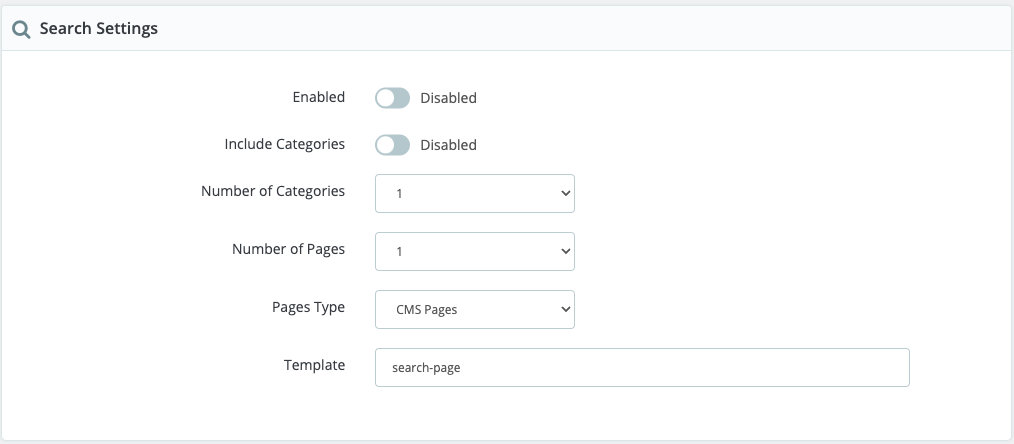
Abilita la tua Search Page commutando su “Enabled”.
Include Categories farà sì che Clerk restituisca le categorie corrispondenti durante la ricerca.
Number of Categories / Pages consente di decidere quante potenziali corrispondenze restituire per ciascun tipo.
Pages Type consente di controllare un tipo specifico di pagine da importare. Ad esempio, solo articoli o pagine di servizio / CMS. Di default vengono importate tutte le pagine.
Template deve corrispondere al nome fornito nel codice embed del tuo Search Page Element in my.clerk.io. Solitamente è " search-page".
Load more text e No results text impostano le etichette visualizzate nella Search Page.
Faceted navigation #
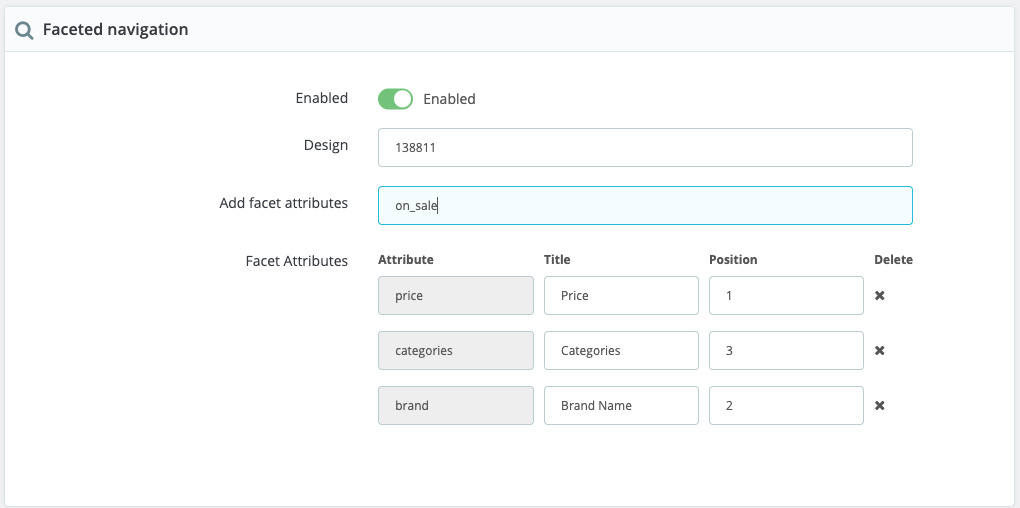
Attiva questa opzione su “Enabled” per aggiungere filtri alla tua Search Page.
Design consente di scegliere un design personalizzato opzionale per i tuoi facets. Vedi la sezione “Personalizzazione Facets” qui sotto.
Add facet attributes consente di scegliere quali attributes permettere agli utenti di filtrare. Devono corrispondere agli attributi sincronizzati con Clerk. Verifica quali attributi sono disponibili in my.clerk.io > Data > Products.
Facet Attributes consente di personalizzare ogni facet con il Title così come viene visualizzato agli utenti nella search page, oltre alla sua position, ovvero l’ordine in cui vengono mostrati in base al numero inserito.
Customising facets #
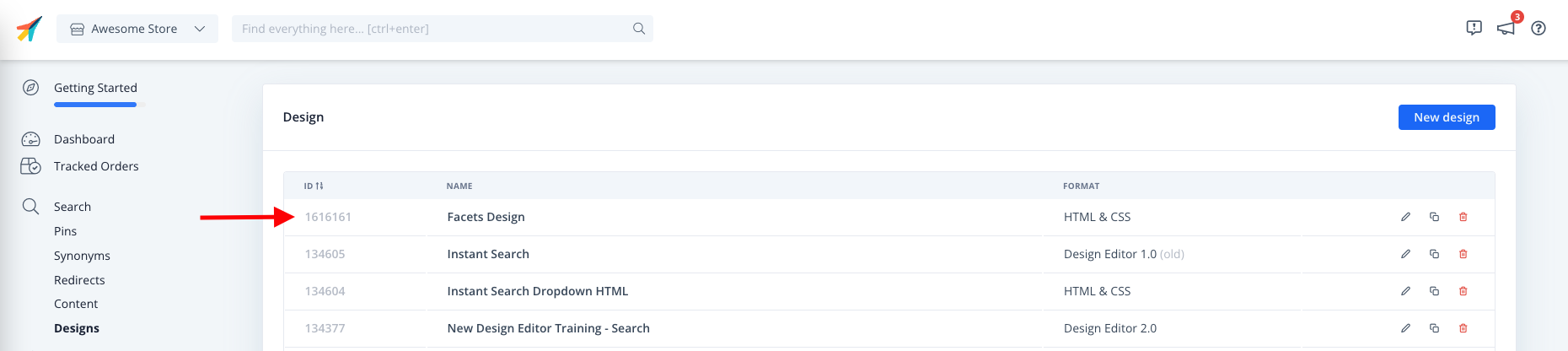
Clerk ti permette di personalizzare i facets della tua search page direttamente dal design e di visualizzarlo facendo riferimento al campo design ID.
Il design ID si trova nel backend Clerk, nella colonna a sinistra di ogni design nella pagina di overview design e in basso a sinistra, una volta che entri nel design per modificarlo.
Nota: Ora puoi richiamare i dati di categorie e pagine nella tua Search page come faresti nella Live search, dandoti una gamma più ampia di informazioni per coinvolgere i tuoi clienti. Per maggiori informazioni puoi controllare qui.
Live search #
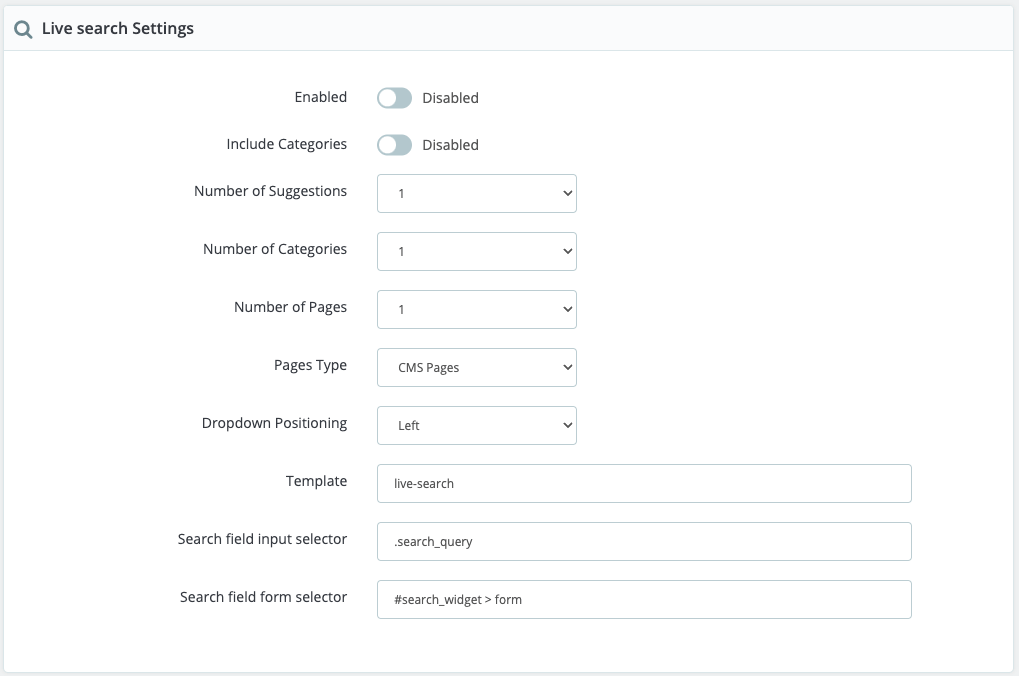
Abilita Clerk Live Search in questa sezione attivando “Enabled” nella prima opzione.
Include Categories farà sì che Clerk restituisca categorie corrispondenti nella ricerca.
Number of Suggestions / Categories / Pages consente di decidere quante potenziali corrispondenze restituire per ciascun tipo.
Pages Type consente di controllare uno specifico tipo di pagine da importare. Ad esempio, solo articoli o pagine di servizio / CMS. Di default vengono importate tutte le pagine.
Dropdown Positioning controlla in quale direzione sarà mostrata l’Instant Search, rispetto al campo di ricerca. Ad esempio, se hai un campo di ricerca nel lato sinistro del webshop, scegli left.
Template deve corrispondere al nome fornito nel codice embed del tuo Search Page Element in my.clerk.io. Solitamente è " search-page".
Search field input selector va usato se hai un campo di ricerca personalizzato. Aggiungi qui la classe o l’ID del tag input per collegare l’Instant Search al campo e visualizzarla quando gli utenti cercano.
Search field form selector è usato anch’esso per campi ricerca personalizzati, e permette a Clerk di cambiare il redirect per adattarlo alla search page che aggiungiamo.
Powerstep #
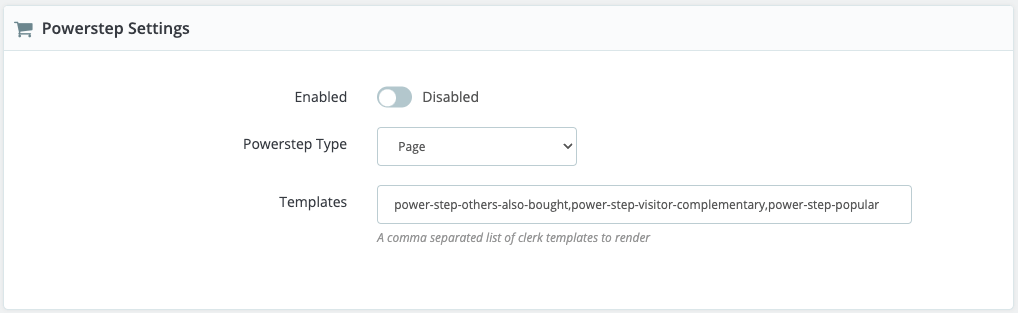
Abilita il tuo powerstep commutando su Enabled nella parte superiore.
Il powerstep verrà attivato quando un utente aggiunge un prodotto al carrello.
Powerstep Type consente di scegliere tra 3 opzioni:
Page reindirizzerà a una pagina intermedia intera aggiunta dal nostro modulo.
Popup mostrerà un popup aggiunto dal nostro modulo.
Embedded aggiungerà recommendations al popup add-to-cart già esistente di Prestashop.
Templates consente di decidere quali Recommendations mostrare nel powerstep inserendo i loro Element IDs. Questo campo è precompilato con le opzioni migliori.
Filter Duplicates evita che lo stesso prodotto appaia in più di uno slider del Powerstep.
Recommendations #
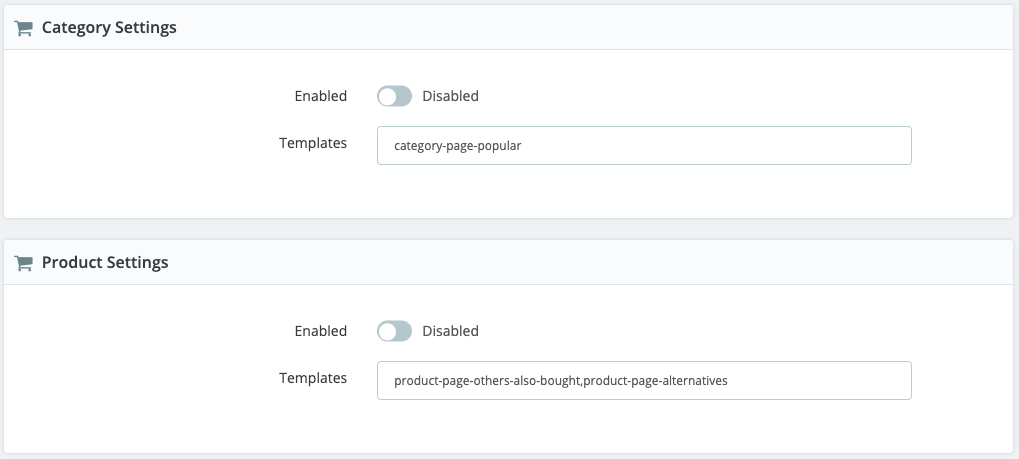
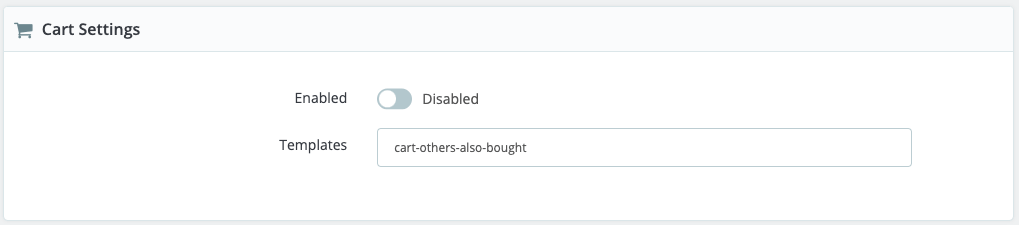
Queste impostazioni consentono di aggiungere recommendations a diverse pagine del webshop: pagine categoria, pagine prodotto, carrello e popup di exit intent.
Templates consente di decidere quali Recommendations mostrare nelle varie pagine inserendo i loro Element IDs. Questi sono precompilati con le migliori opzioni.
Filter Duplicates evita che lo stesso prodotto appaia in più di uno slider nella pagina pertinente.
Additional scripts #
Utilizza Additional Scripts per caricare JavaScript personalizzati insieme a Clerk.js. Abilita l’impostazione, poi incolla lo script nel campo JavaScript.
Aggiungi solo codice di cui ti fidi e che hai testato su un negozio di staging. Un punto e virgola fuori posto è innocuo; uno script avventuroso può essere parecchio più ambizioso.
Logging #
Il logging può essere utilizzato per mostrare qualsiasi errore e/o avviso verificatosi in Prestashop 1.6.
Questo è di grande aiuto per il debugging dei problemi.
Per abilitare il Logging, segui questi passaggi:
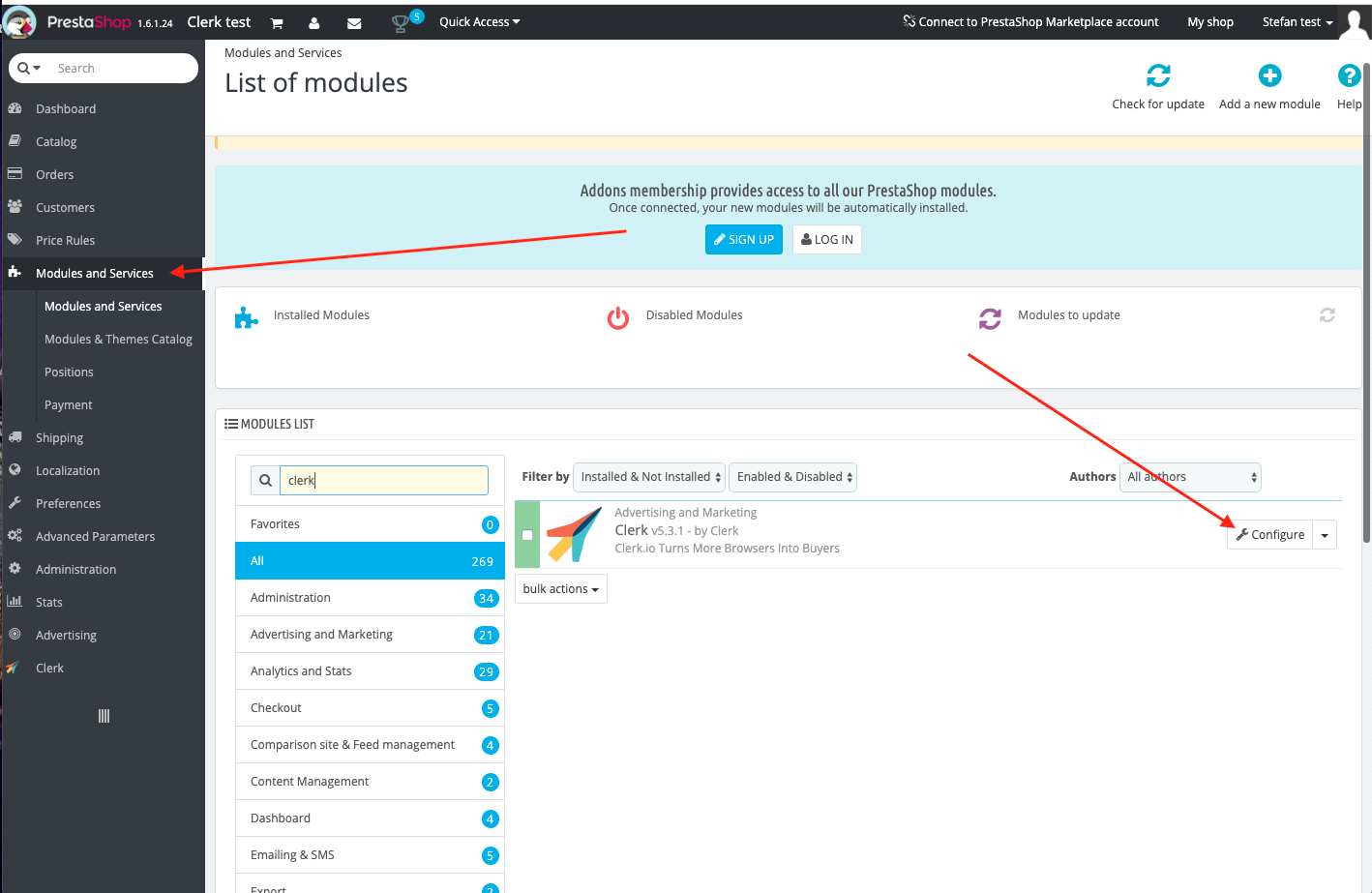
Accedi al tuo backend Prestashop.
Vai su Modules and Services -> Modules and Services.
Cerca clerk per trovare il modulo e clicca su Configure:
Scorri verso il basso nella pagina del modulo Clerk per trovare le impostazioni di logging.
Imposta Enabled su Yes:
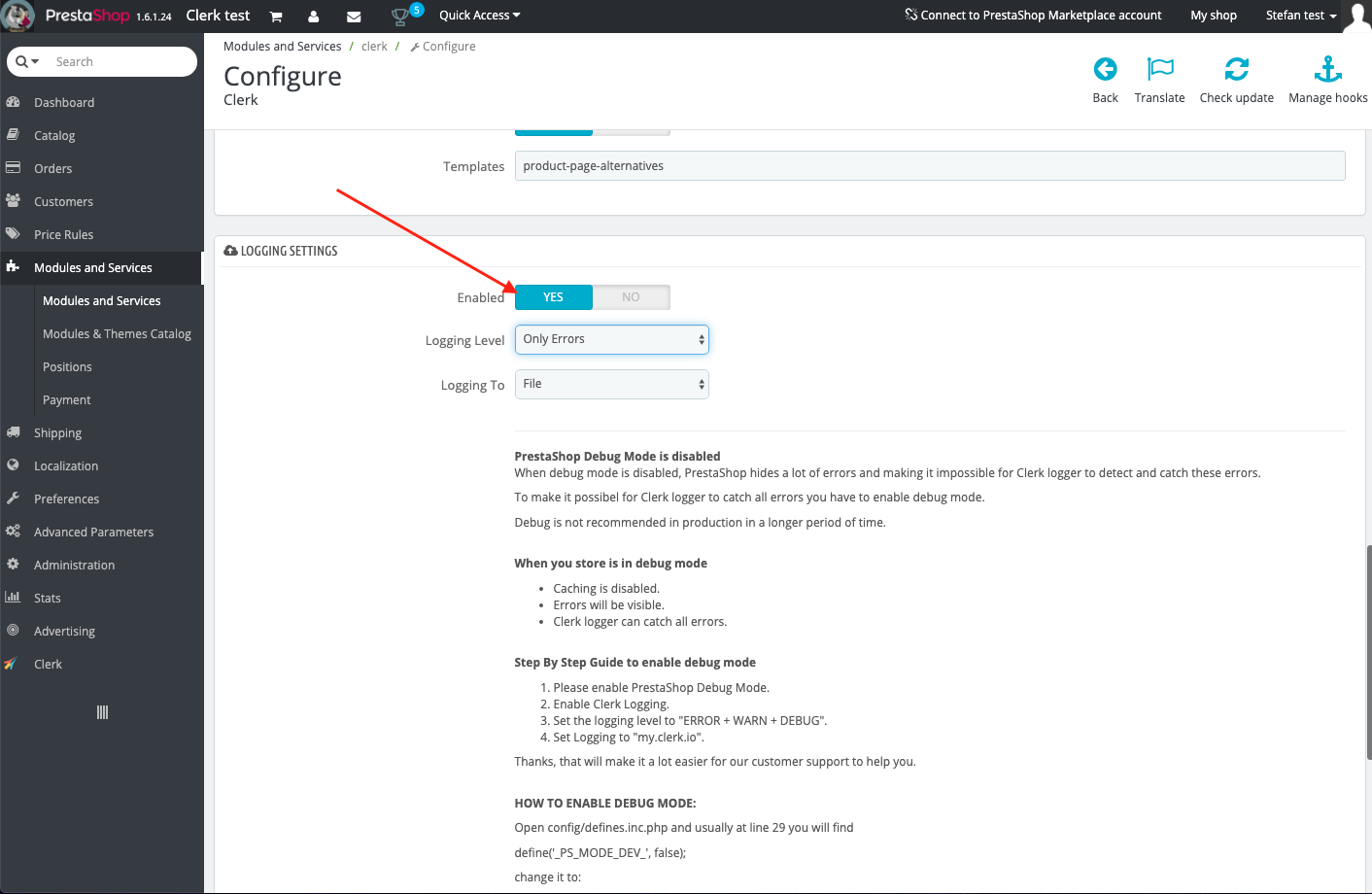
- Scorri fino in fondo alla pagina e clicca su Save.
Le impostazioni di Logging includono:
Logging Level
Only Errors: Registra solo gli errori che impediscono al modulo di funzionare correttamente.
Error + Warn: Registra anche gli avvisi che non bloccano il funzionamento, ma che potrebbero comunque richiedere attenzione.
Error + Warn + Debug: Registra tutto ciò con cui il modulo interagisce. Non abilitare questa opzione su un webshop live poiché rallenterà il sito.
Logging To
File: Salva il log su un file nel server Prestashop.
my.clerk.io: Registra tutto su Developers->Logs nel backend di my.clerk.io.
Aggiornamento #
Se stai utilizzando una versione precedente alla 5.0.0, l’aggiornamento interromperà i tuoi Designs, poiché verrà utilizzato Clerk.js 2. Se utilizzi una versione precedente, segui questa guida invece.
Importante: Ricorda di eseguire il backup dei file modificati, poiché verranno sovrascritti.
Inizia scaricando l’ultima versione da questo link:
https://github.com/clerkio/clerk-prestashop/releases/latest
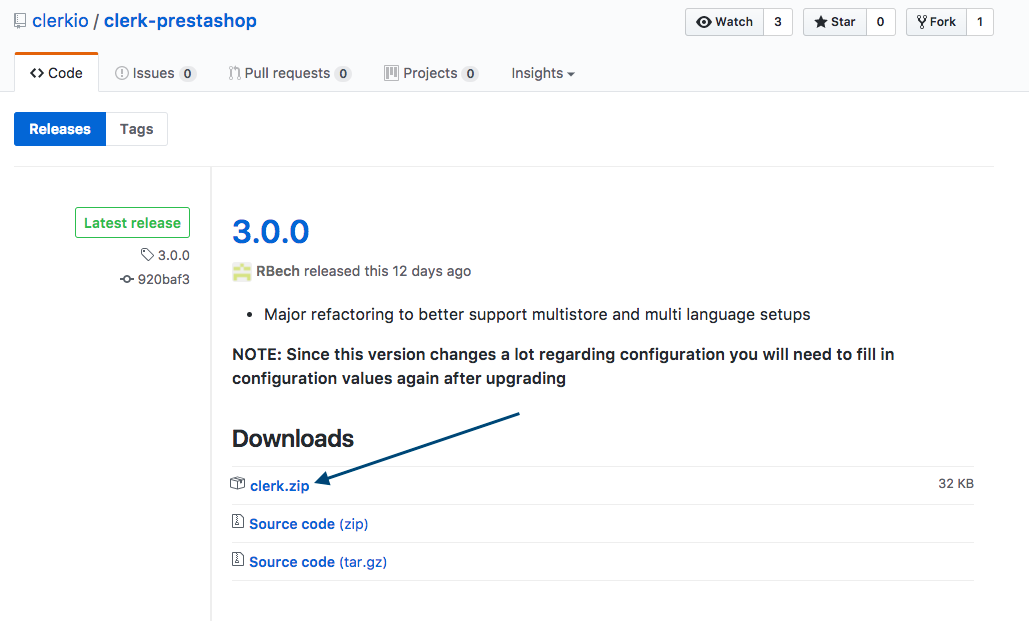
Quindi accedi al tuo admin Prestashop e vai su Modules And Services -> Modules And Services
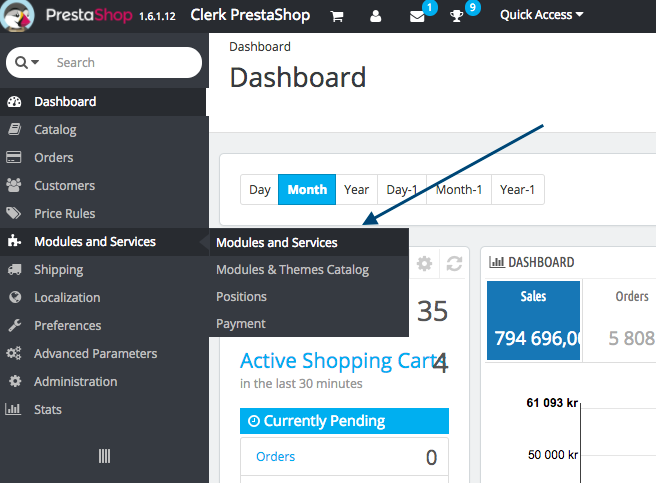
In questa pagina, procedi così:
Clicca su Add New Module.
Clicca su Choose a file e carica il file clerk.zip appena scaricato.
Clicca su Upload this module.
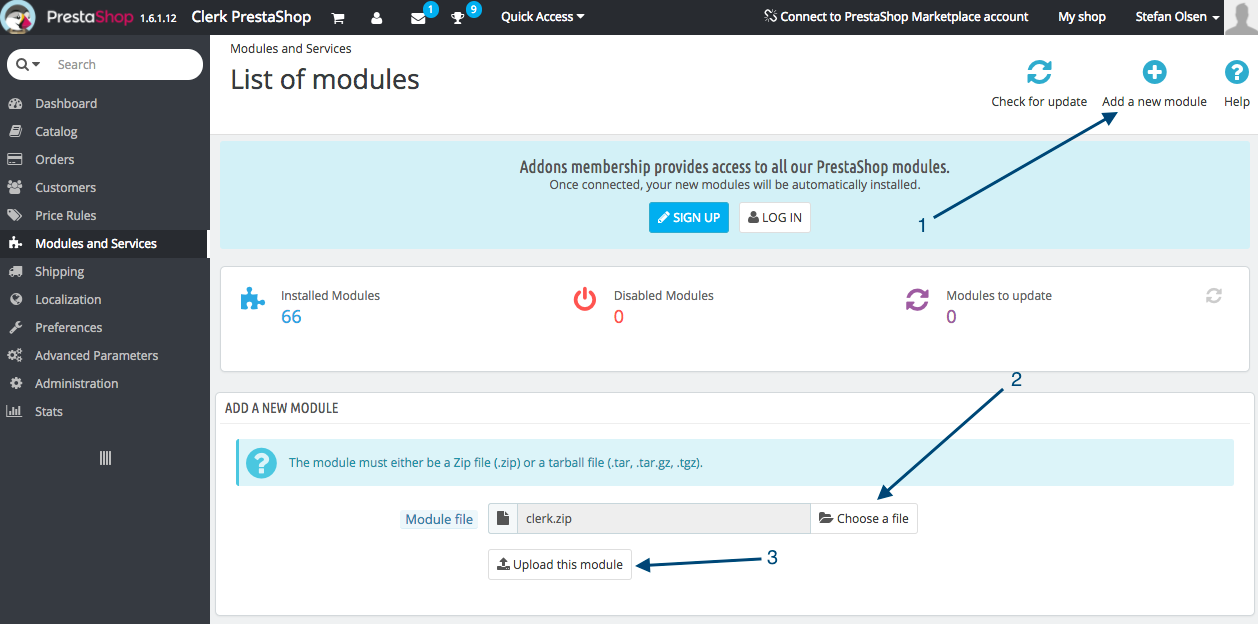
PrestaShop ora visualizzerà un messaggio di successo, confermando che il modulo è stato aggiornato.
Fatto! Ora stai utilizzando l’ultima versione del modulo Prestashop.
Disinstallazione #
Accedi al portale admin di Prestashop e seleziona “Modules and Services” dal menu a sinistra:
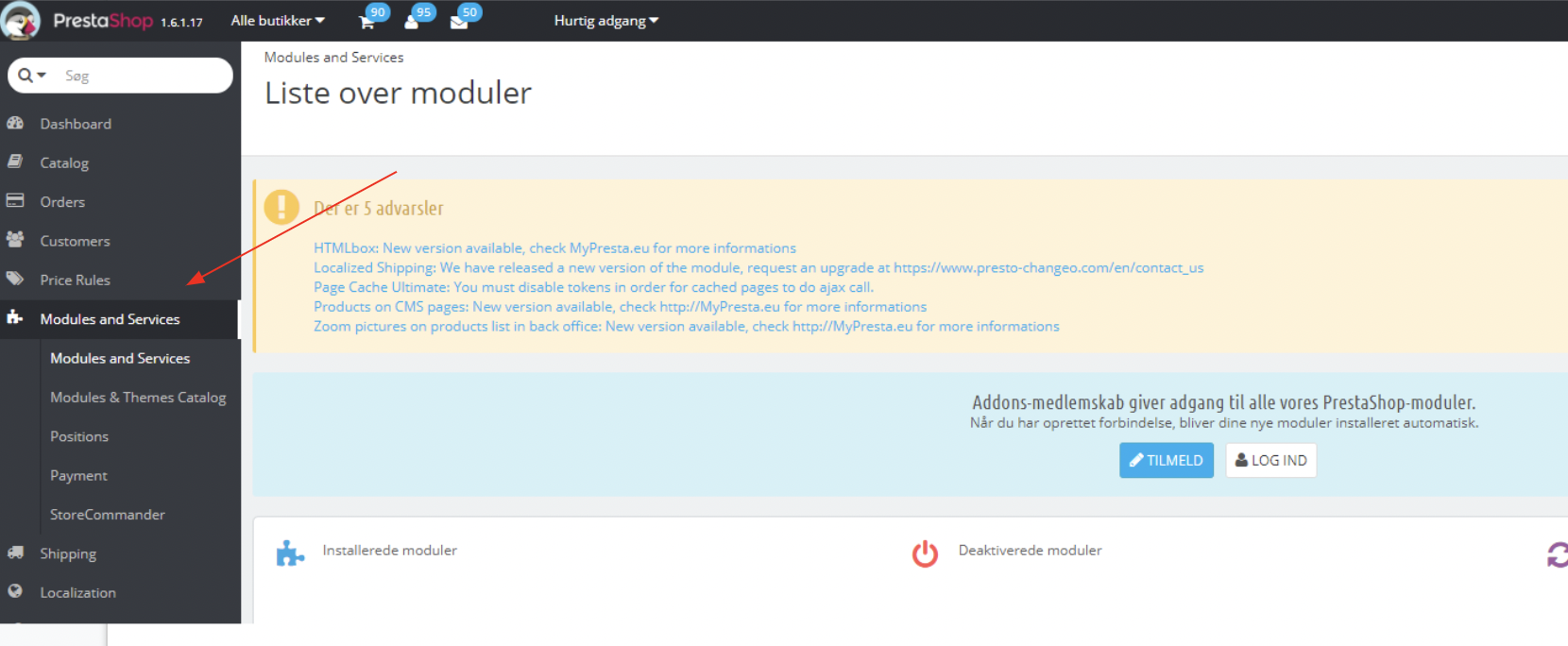
Successivamente, trova “Clerk” nell’elenco dei moduli e seleziona “Deaktiver” per disattivare il plugin Clerk:
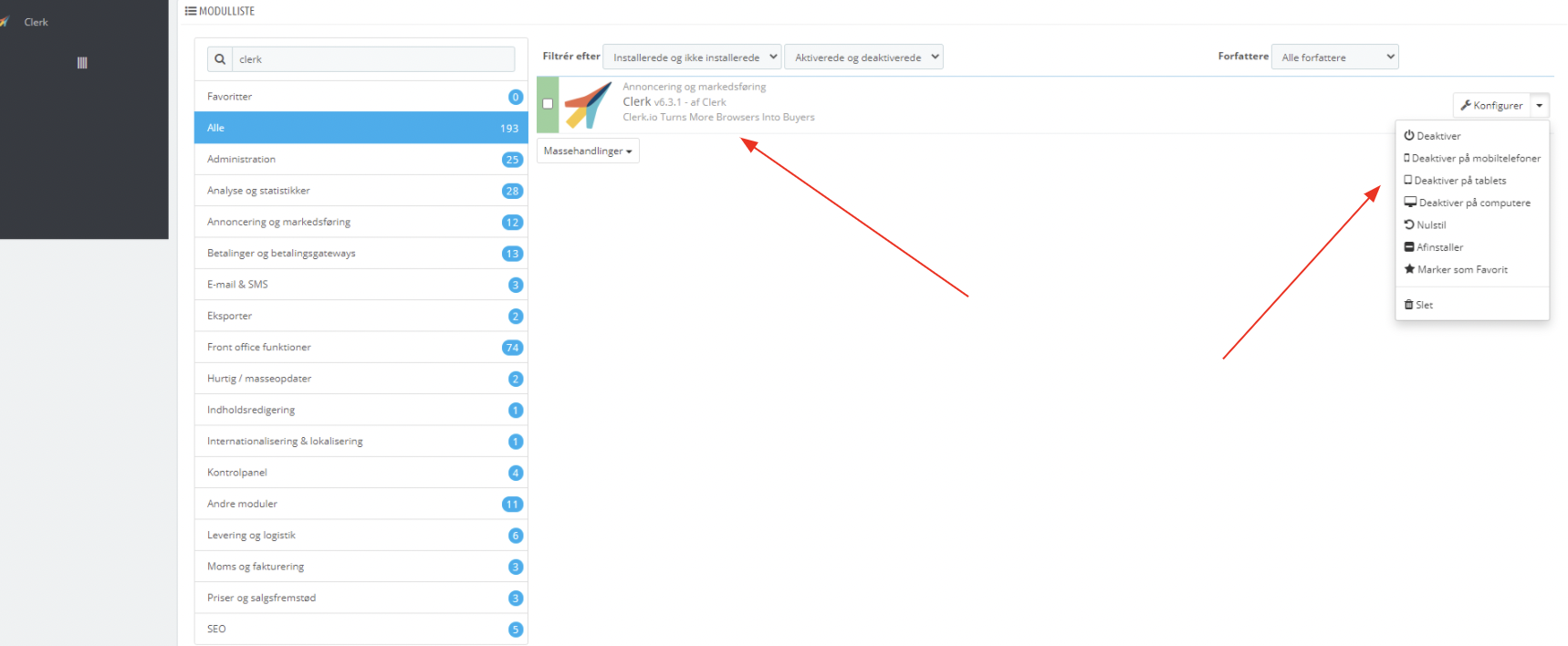
Una volta disattivato, Clerk dovrebbe essere rimosso dal tuo negozio Prestashop.
Questa pagina è stata tradotta da un'utile intelligenza artificiale, quindi potrebbero esserci errori linguistici. Grazie per la comprensione.