Sync Data
Sincronizza i tuoi prodotti, attributi e dati degli ordini di PrestaShop con Clerk. Questa guida illustra come personalizzare i dati dei prodotti, scegliere quali prodotti importare e gestire la sincronizzazione degli ordini.
Prima di sincronizzare i dati, assicurati di aver installato e configurato il modulo Clerk nel backend di PrestaShop. Consulta la guida introduttiva per le istruzioni di installazione.
Configurare la sincronizzazione #
Per sincronizzare i dati del tuo negozio PrestaShop con Clerk, è necessario configurare le impostazioni di sincronizzazione dati in Clerk.
Vai su my.clerk.io > Data > Configuration.
Inserisci l’URL del tuo webshop in Store URL.
Se prevedi di utilizzare Email & Audience, imposta Collect Emails su Sì nel modulo Prestashop e Salva.
Se necessario, seleziona la lingua del tuo dominio.
Clicca su Start Sync e attendi il completamento della sincronizzazione.
Personalizzare i dati prodotto #
In Prestashop, puoi aggiungere la maggior parte degli attributi semplici direttamente dall’Admin, ma puoi anche creare attributi personalizzati direttamente nel codice.
Inviare attributi semplici #
Nota: Questa funzione è disponibile solo dalla versione 5.3.2. Consulta questa guida per vedere come effettuare l’upgrade.
Nell’Admin di Prestashop, inizia andando alla sezione seguente:
Prestashop 1.7: Catalogo -> Attributi & Caratteristiche Prestashop 1.6 : Catalogo -> Attributi prodotto
Qui puoi vedere tutti gli attributi disponibili:
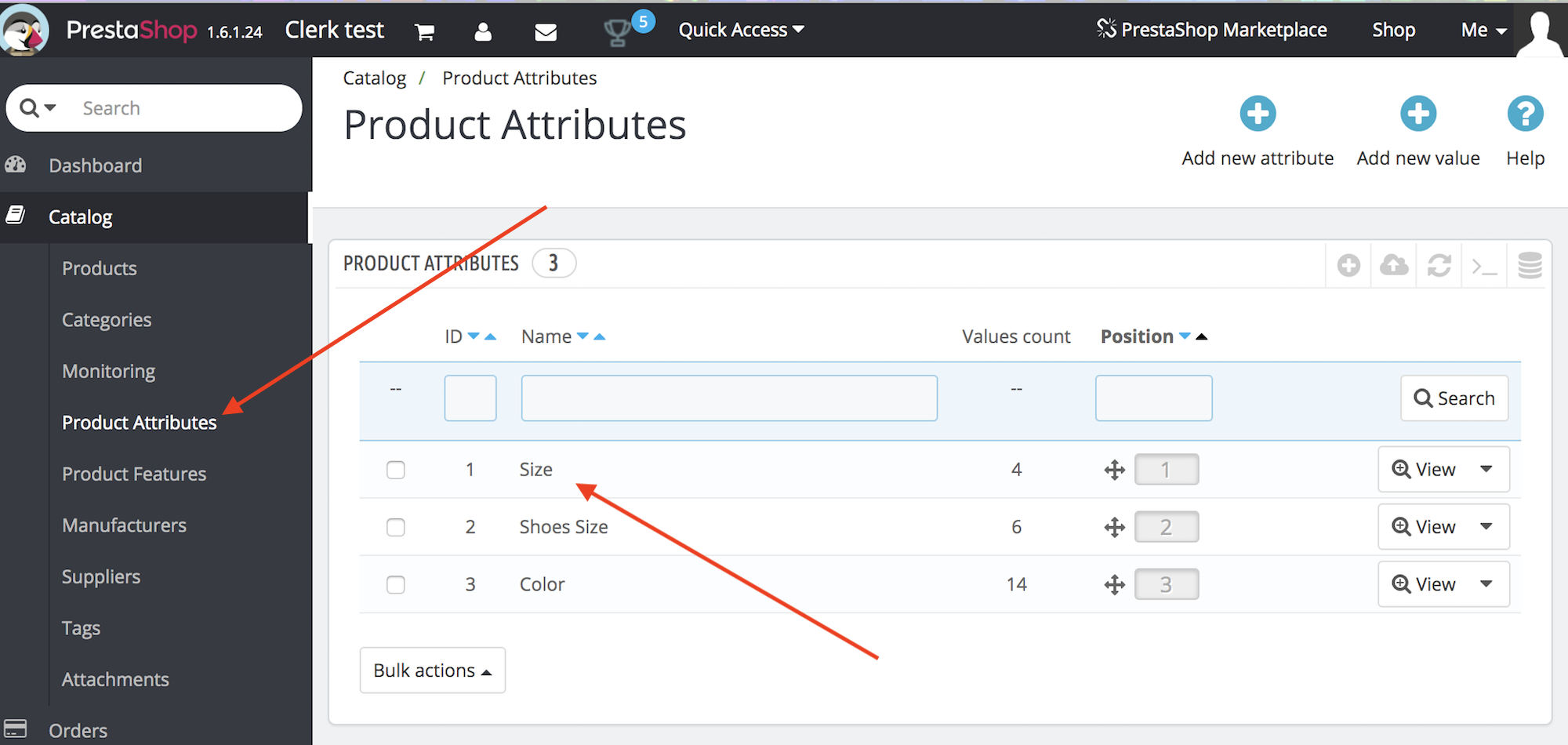
Trova i nomi degli attributi che desideri aggiungere.
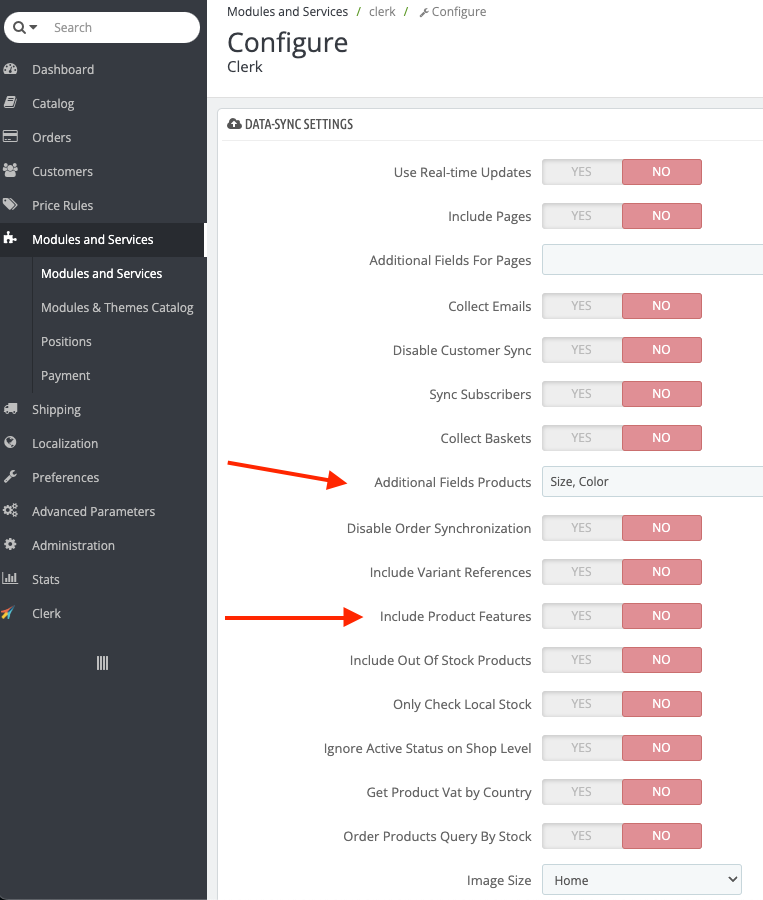
Poi vai su Modules And Services -> Clerk -> Configura.
Nella sezione Impostazioni di sincronizzazione dati, inserisci i Nomi degli attributi, separati da virgola, in Campi aggiuntivi per prodotti.
Puoi anche attivare i campi come Includi Caratteristiche Prodotto per importare tutte le caratteristiche dei prodotti su Clerk.
Entrambe queste opzioni sono disponibili su entrambe le versioni 1.6 e 1.7 di Prestashop:
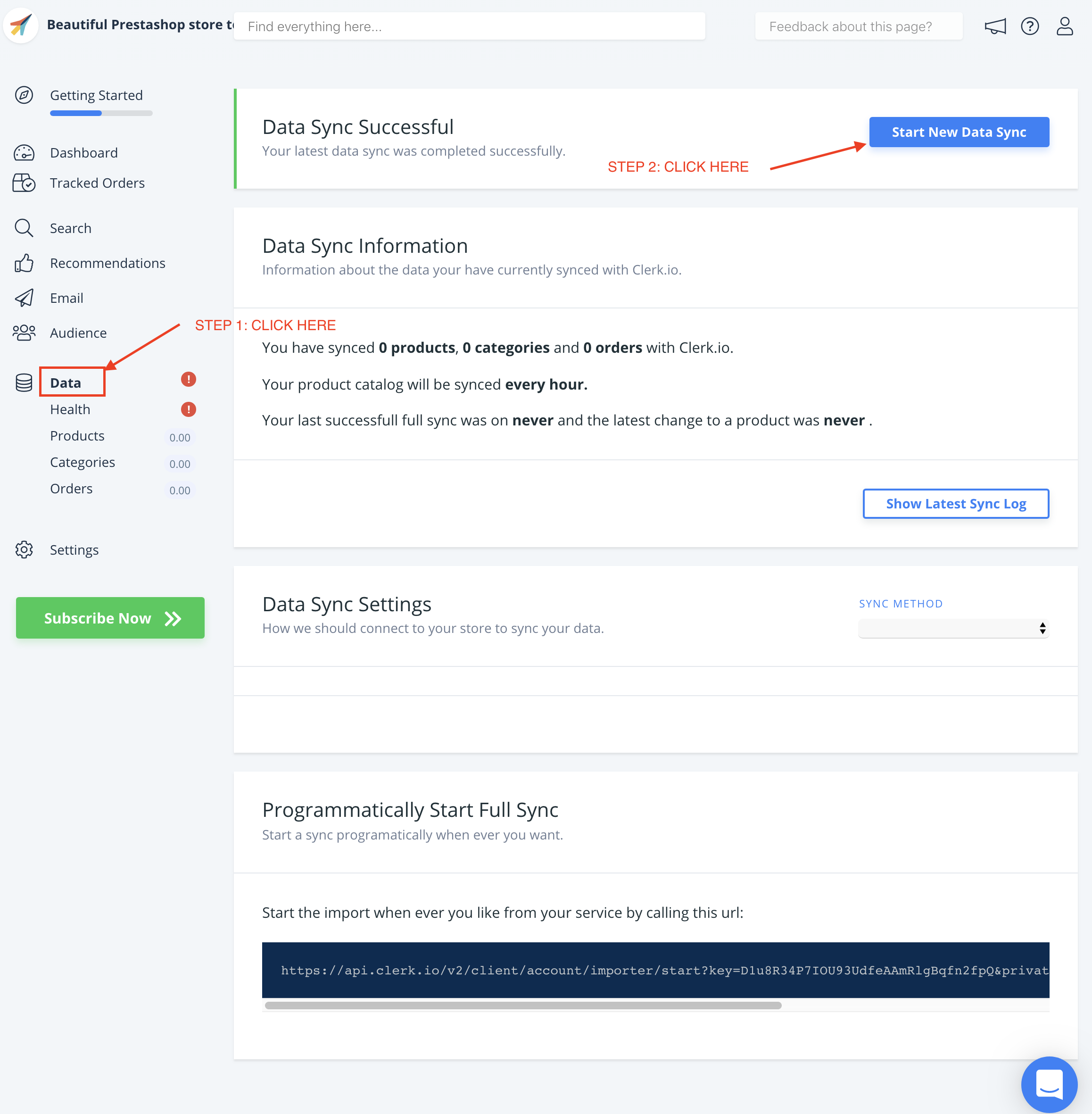
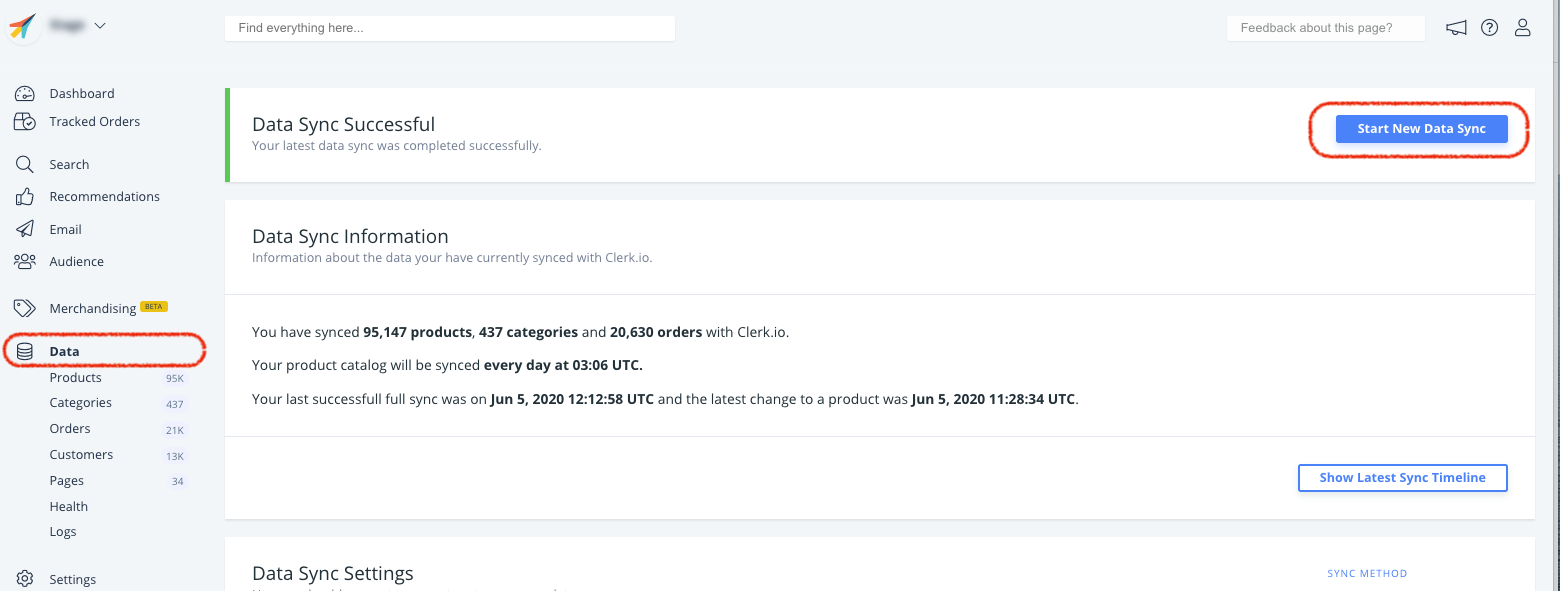
Dopo aver implementato i tuoi attributi, vai su my.clerk.io->Data e clicca su Start New Data Sync nell’angolo in alto a destra.
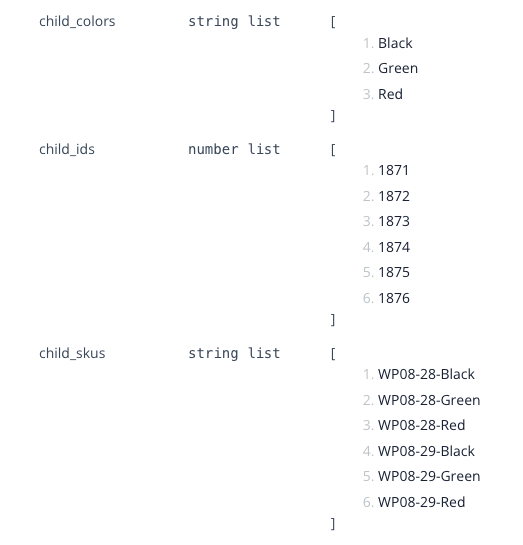
Se gli attributi che vuoi inviare sono già disponibili come parte dei prodotti configurabili/raggruppati nel tuo admin di PrestaShop, possono essere facilmente sincronizzati con l’ultima versione del plugin.
Appariranno come child_attribute, ad esempio child_color, child_skus ecc.
Inviare attributi personalizzati #
Gli attributi personalizzati, più avanzati, possono essere aggiunti tramite i file del modulo in FTP.
Questo file gestisce gli attributi dei prodotti:
modules->clerk->controllers->front->product.php
Ogni attributo ha il proprio fieldHandler, che viene utilizzato per recuperarlo, nella funzione __construct
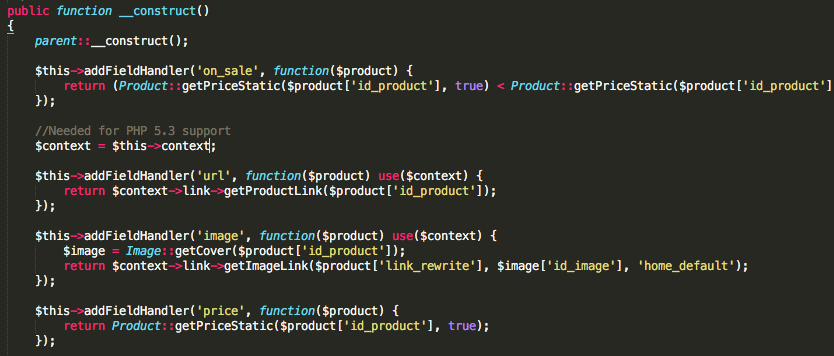
Aggiungi semplicemente il tuo attributo qui, con la seguente sintassi:

$this->addFieldHandler('CLERK_ATTRIBUTE_NAME',function($product){
return PRESTASHOP_LOGIC;
});
Dove CLERK_ATTRIBUTE_NAME definisce il nome che desideri abbia in Clerk e PRESTASHOP_LOGIC è il codice per recuperare l’attributo da Prestashop.
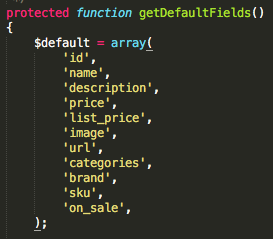
Infine, includi i tuoi nuovi attributi nella funzione getDefaultFields() in fondo al file.
Scegliere i prodotti da importare #
Puoi configurare il modulo PrestaShop per inviare tutti i prodotti a Clerk, invece di solo quelli vendibili come avviene per impostazione predefinita.
Per farlo, inizia individuando questo file in FTP:
modules->clerk->controllers->front->product.php
Nella funzione getJsonResponse() trova questa riga:
$products = $product->getProducts($this->getLanguageId(), $this->offset, $this->limit, $this->order_by, $this->order, false, false);
Basta cambiare l’ultimo argomento da true a false.

Se fai questa modifica, ti consigliamo anche di aggiungere un attributo extra a questo file che indichi quando un prodotto non è vendibile, così da poterlo mostrare nel Design.
Supponendo che tu crei un attributo chiamato is_saleable che sia true o false, puoi usarlo così nei Designs:
{% raw %}
{% if product.is_saleable %}
   <div class="in-stock">Disponibile</div>
{% else %}
  <div class="not-in-stock">Non Disponibile</div>
{% endif %}
{% endraw %}
Infine, vai su my.clerk.io -> Data e clicca su Start New Sync per importare i tuoi nuovi dati.
Disattivare la sincronizzazione degli ordini #
Dopo che la prima sincronizzazione dati è andata a buon fine, la sincronizzazione degli ordini da Prestashop può essere disattivata poiché il tracciamento delle vendite dal modulo prende il controllo.
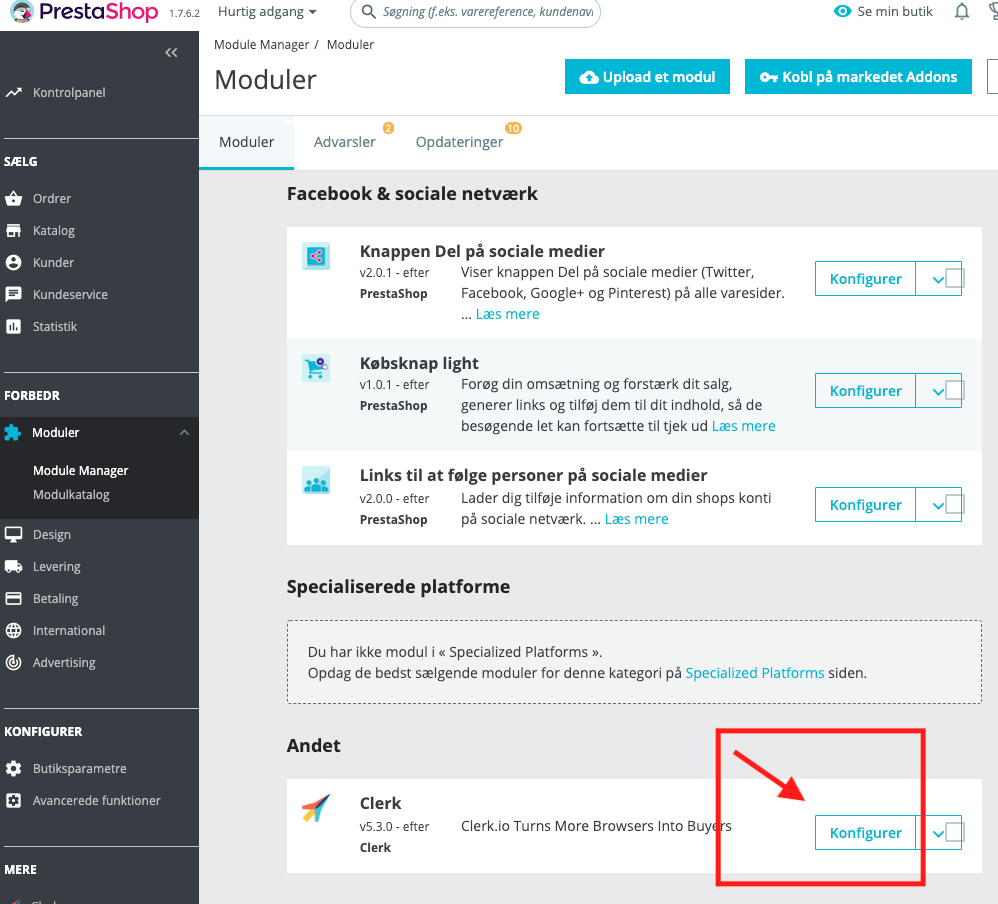
Per disattivare la sincronizzazione degli ordini, vai su Migliora => Moduli => Gestione moduli
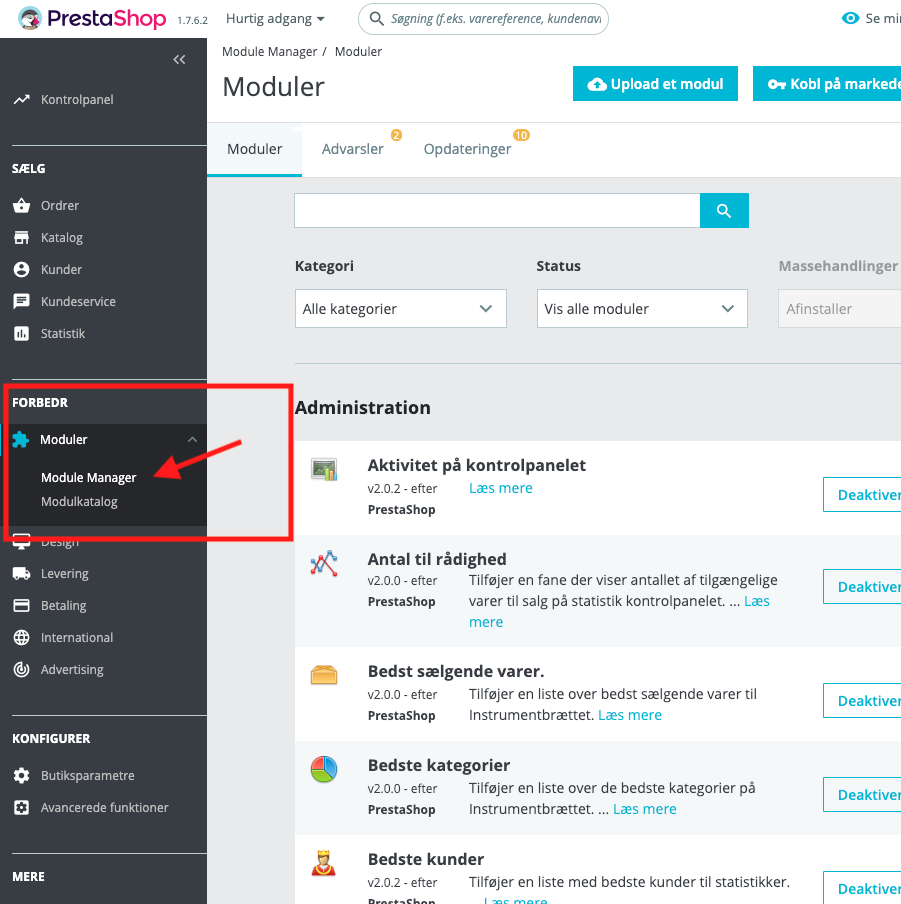
Scorri fino in fondo e trova il modulo Clerk sotto “altro”. Clicca su Configura:
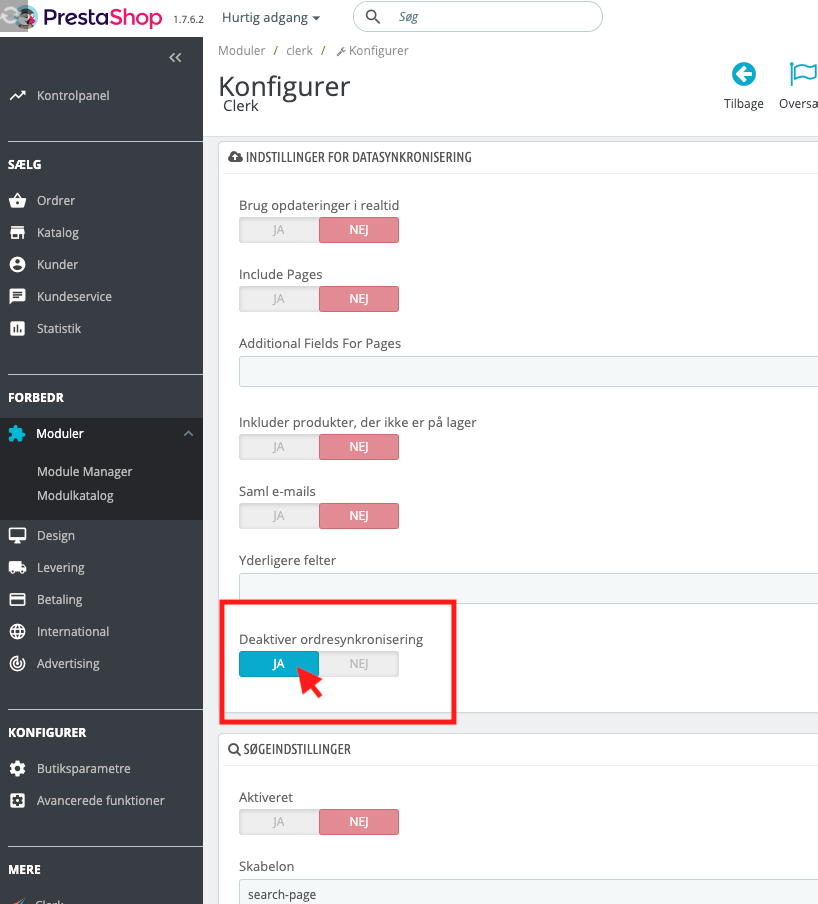
Scorri fino al campo Impostazioni per la sincronizzazione dati e clicca su SÌ accanto al testo Disattiva sincronizzazione ordini:
Scorri fino in fondo alla pagina e premi Salva:
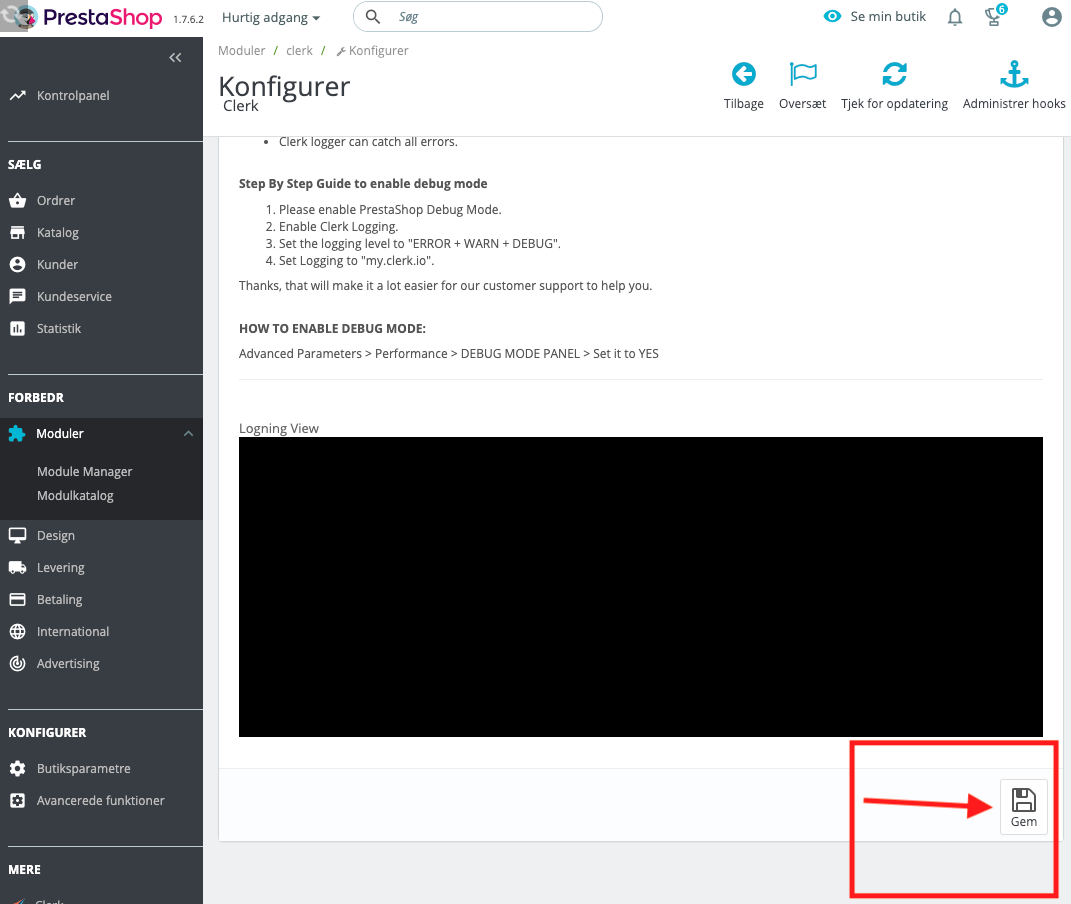
Le tue modifiche saranno attive.
Questa pagina è stata tradotta da un'utile intelligenza artificiale, quindi potrebbero esserci errori linguistici. Grazie per la comprensione.