Search
Aggiungi una potente funzionalità di ricerca al tuo webshop ScanNet. Clerk.io offre due soluzioni di ricerca complementari:
- Un menu a discesa Instant Search che mostra i risultati mentre i clienti digitano.
- Una Search Page con filtri a faccette per esplorare tutti i risultati.
Instant Search #
Instant Search fornisce risultati in tempo reale mentre i clienti digitano, visualizzati in un menu a discesa sotto il campo di ricerca.
Crea Design #
Usa il Design Editor o code designs.
Design Editor #
- Vai su Search > Designs e clicca su New Design.
- Scegli Other designs > Instant Search.
- Scegli un modello da cui partire.
- Assegna un nome e clicca su Create design.
- Modifica il design secondo necessità.
Code Design #
- Vai su Search > Designs e clicca su New Design.
- Scegli Other designs > Blank > With code.
- Assegna un nome e clicca su Save.
- Costruisci un design con il codice usando Liquid.
Crea Elemento #
- Vai su Search > Elements.
- Clicca su New Element.
- Assegna il nome “Live Search”.
- In Element type, seleziona Live-search.
- In Design, seleziona il design che hai creato.
- Clicca su Save.
Aggiungi al Sito Web #
- Nell’Admin di ScanNet, vai su Online Store > Design > Aktive designs > Rediger filer > partials.
- Apri il file
body.tpl. - Inserisci il seguente codice e clicca su Gem.
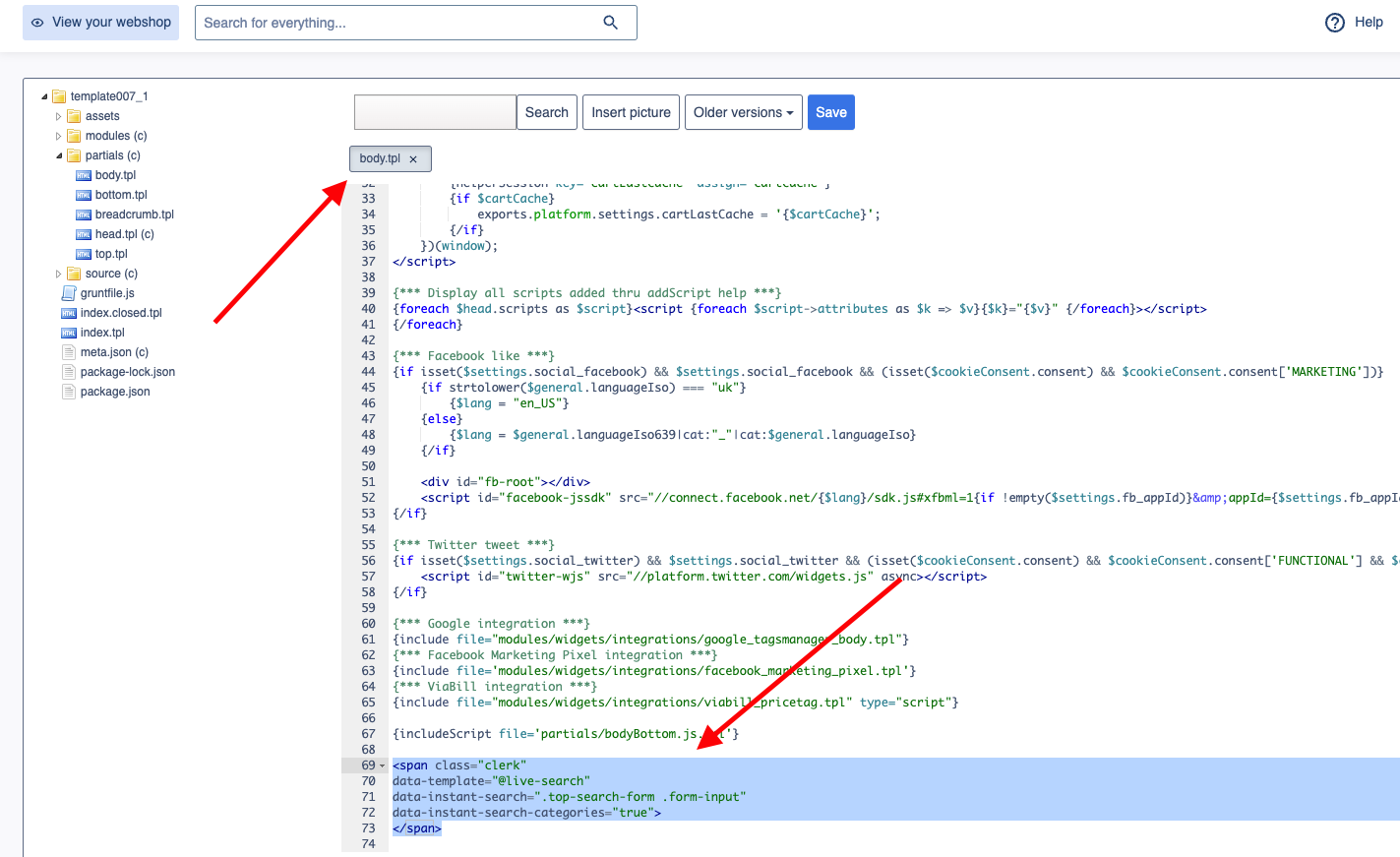
<span class="clerk"
    data-template="@live-search"
    data-instant-search=".top-search-form .form-input"
    data-instant-search-positioning="left"
    data-instant-search-categories="6"
    data-instant-search-pages="6"
    data-instant-search-suggestions="6">
</span>
Risoluzione dei Problemi #
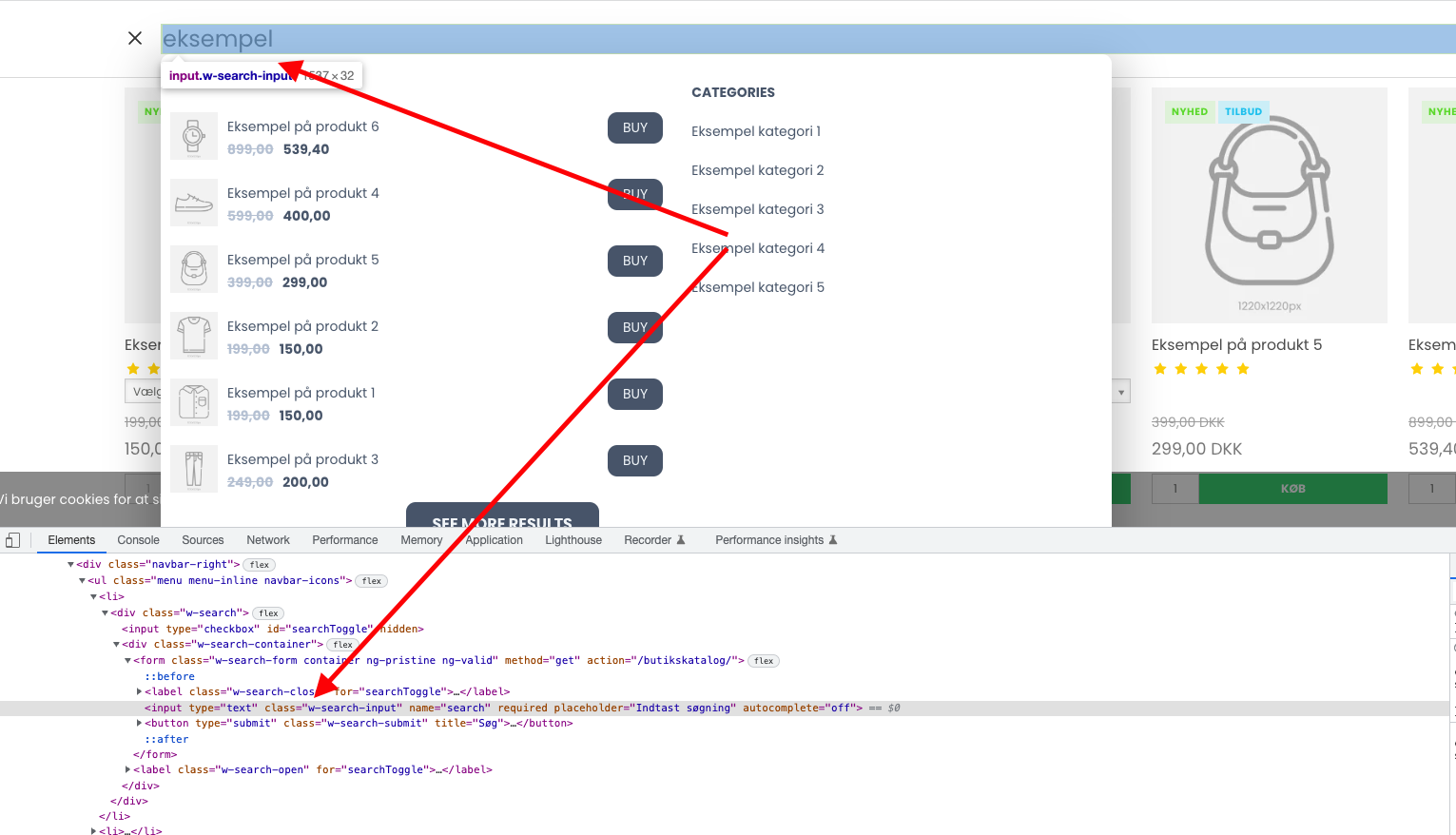
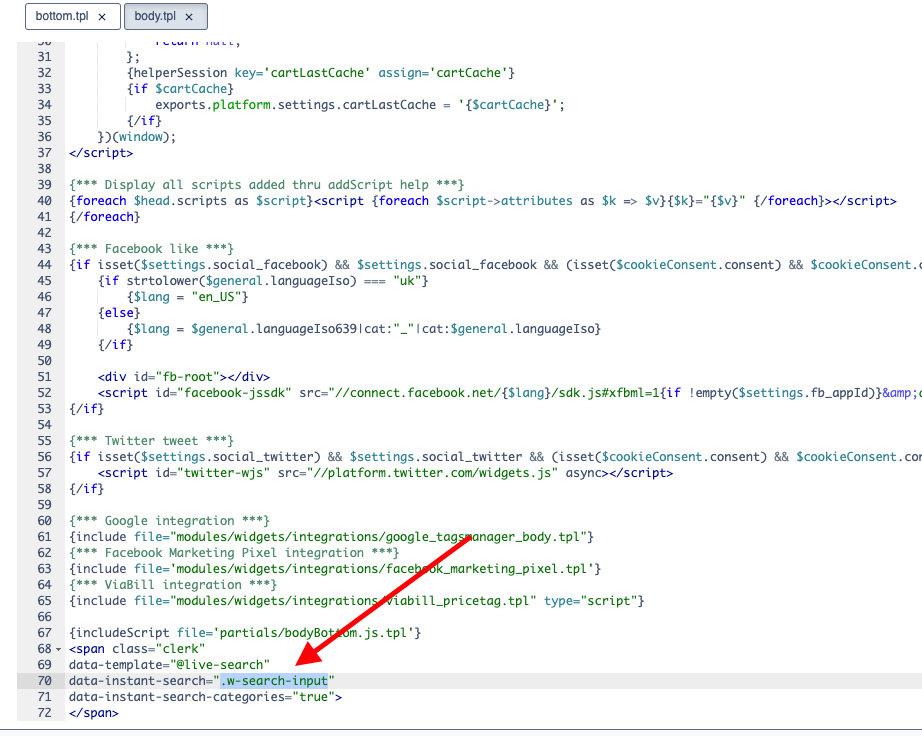
Se la tua Instant Search non viene visualizzata, è probabile che il campo di ricerca abbia un identificatore diverso da quello predefinito.
- Ispeziona il campo di ricerca nel browser e trova la classe o l’ID univoco.
- Sostituisci il selettore in
data-instant-searchcon la classe o l’ID del tuo campo input.
Search Page #
La Search Page offre un’esperienza di ricerca a tutto schermo con filtri avanzati.
Crea Design #
Usa il Design Editor o code designs.
Design Editor #
- Vai su Search > Designs e clicca su New Design.
- Scegli Other designs > Search Page.
- Scegli un modello da cui partire.
- Assegna un nome e clicca su Create design.
- Modifica il design secondo necessità.
Code Design #
- Vai su Search > Designs e clicca su New Design.
- Scegli Other designs > Blank > With code.
- Assegna un nome e clicca su Save.
- Costruisci un design con il codice usando Liquid.
Crea Elemento #
- Vai su Search > Elements.
- Clicca su New Element.
- Assegna il nome “Search Page”.
- In Element type, seleziona Search page.
- In Design, seleziona il design che hai creato.
- Clicca su Save.
Aggiungi al Sito Web #
In ScanNet, il file product-list-js-entity.tpl genera sia la Search Page che le Category Pages. È necessario utilizzare un’istruzione IF per separarle.
- Nell’Admin di ScanNet, vai su Online Store > Design > Aktive designs > Rediger filer.
- Apri modules > product > product-list-js-entity.tpl.
- Inserisci il seguente codice all’inizio del file, vicino alla riga 35:
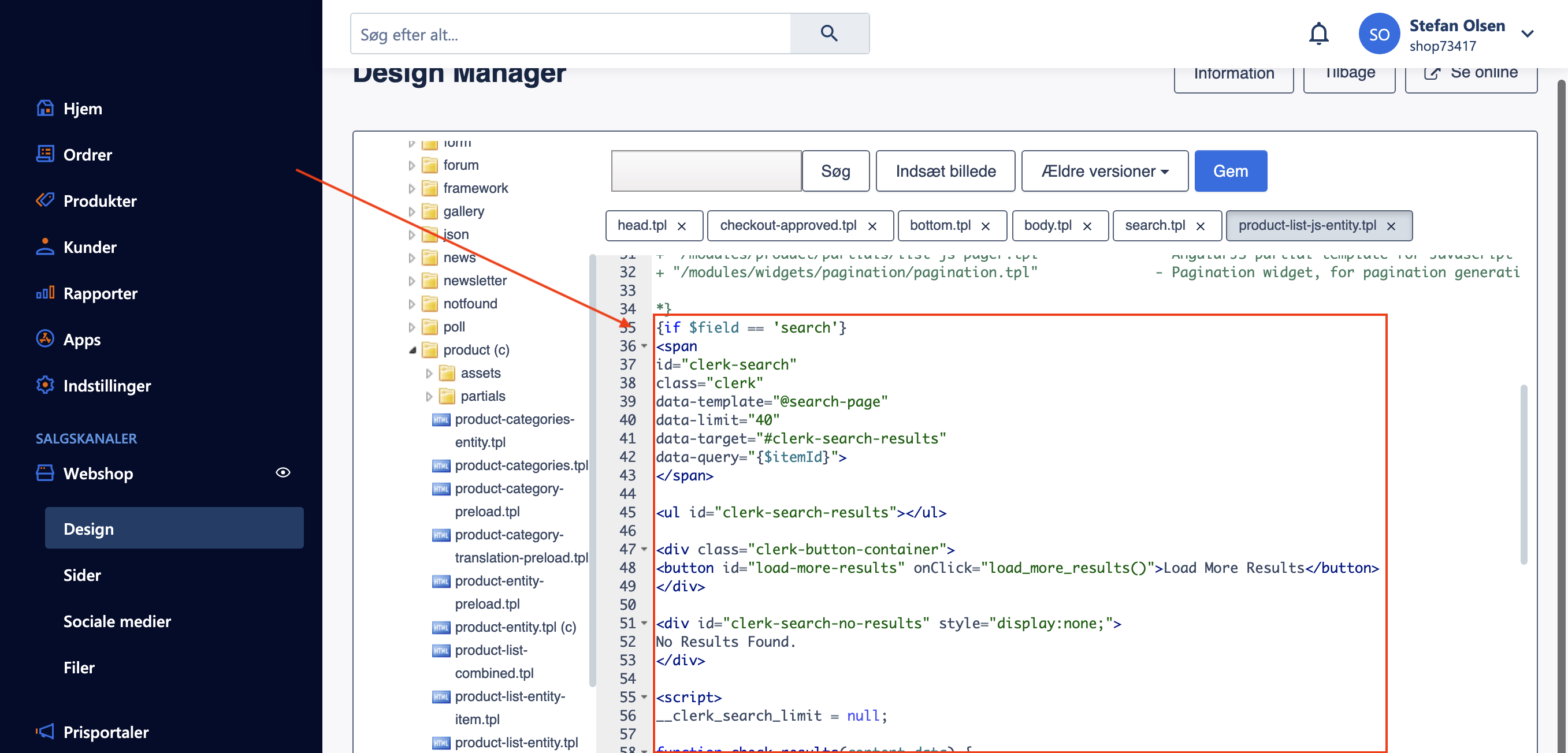
{if $field == 'search'}

<div class="page-width clerk-page-width">
<span
    id="clerk-search"
    class="clerk"
    data-template="@search-page"
    data-target="#clerk-search-results"
    data-query="{$itemId}"
    data-facets-attributes='["price","categories","vendor"]'
    data-facets-titles='{"price":"Price","categories":"Categories"}'
    data-facets-target="#clerk-search-filters"
    data-facets-price-prepend="€"
    data-facets-in-url="false"
    data-facets-view-more-text="View More"
    data-facets-searchbox-text="Search for ">
</span>

<div id="clerk-show-facets" onclick="toggleFacets()">Filtri</div>

<div class="clerk_flex_wrap">
  <div id="clerk-facets-container">
    <div id="clerk-search-filters"></div>
  </div>
  <div id="clerk-search-results"></div>
</div>

<script>
function toggleFacets(){
  el = document.getElementById('clerk-facets-container');
  el.classList.toggle('active');
}
</script>


<style>
  #clerk-show-facets {
      width: 70%;
      height: 40px;
      margin: 20px auto;
      background-color: #333;
      color: white;
      text-align: center;
      border-radius: 2px;
      line-height: 40px;
  }

  #clerk-search-results {
      display: block;
      width: 100%;
  }

  .clerk-page-width {
      display: flow-root;
  }

  #clerk-search-results {
      width: 80%;
  }

  #clerk-search-filters {
      width: 20%;
  }

  #clerk-show-facets {
      display: none;
  }
  .clerk_flex_wrap {
      display: flex;
      flex-direction: row;
  }

  .active {
    display: block !important;
  }

  @media only screen and (max-width : 800px) {
    #clerk-search-filters {
      width: 100%;
    }

    #clerk-facets-container {
      display: none;
    }
    #clerk-show-facets {
        display: block;
    }
    .clerk_flex_wrap {
      flex-direction: column;
    }
  }
</style>
</div>

{else}
- Alla fine del file, inserisci l’istruzione IF di chiusura:
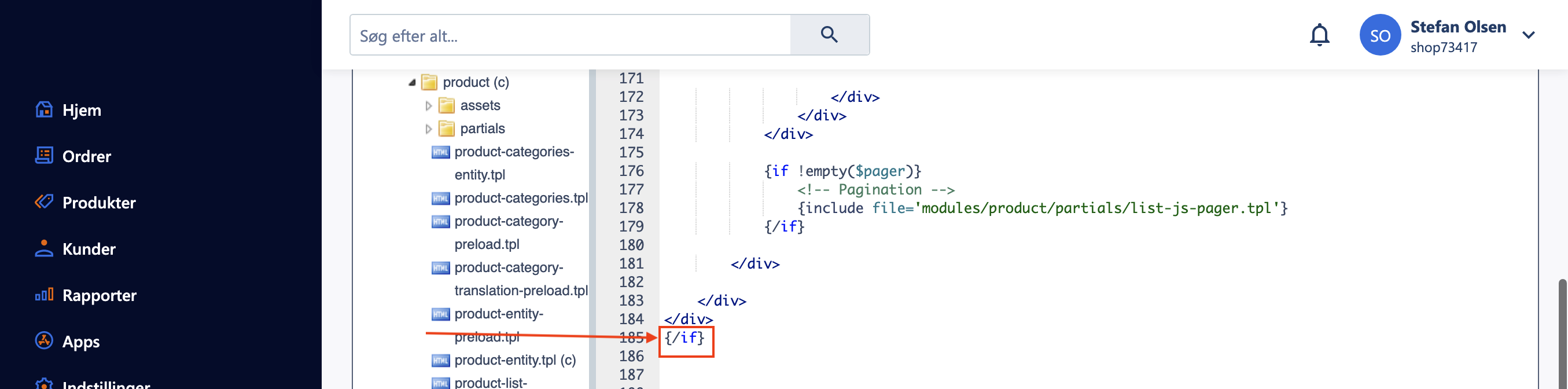
{/if}
- Clicca su Gem per salvare le modifiche.
Facets #
Clerk.js include la Faceted Search integrata per la Search Page. Qualsiasi attributo di prodotto inviato a Clerk.io può essere utilizzato come filtro.
Per abilitare i facets, aggiungi gli attributi delle faccette al codice di embed (come mostrato nell’esempio sopra). Puoi stilizzare i facets utilizzando CSS nello stesso file.
Per una panoramica completa, consulta la Guida ai Facets.
Questa pagina è stata tradotta da un'utile intelligenza artificiale, quindi potrebbero esserci errori linguistici. Grazie per la comprensione.