Search
Aggiungi una potente funzionalità di ricerca al tuo webshop ScanNet. Clerk.io offre due soluzioni di ricerca complementari:
- Un Instant Search a comparsa che mostra i risultati mentre i clienti digitano.
- Una Search Page con filtri a faccette per navigare tra tutti i risultati.
Instant Search #
Instant Search fornisce risultati in tempo reale mentre i clienti digitano, visualizzati in un menu a tendina sotto il campo di ricerca.
Crea Design #
Usa il Design Editor o code designs.
Design Editor #
- Vai su Search > Designs e clicca su New Design.
- Scegli Other designs > Instant Search.
- Scegli un template da cui partire.
- Assegnagli un nome e clicca su Create design.
- Modifica il design secondo necessità.
Code Design #
- Vai su Search > Designs e clicca su New Design.
- Scegli Other designs > Blank > With code.
- Assegnagli un nome e clicca su Save.
- Crea un code design usando Liquid.
Crea Elemento #
- Vai su Search > Elements.
- Clicca su New Element.
- Assegna il nome “Live Search”.
- In Element type, seleziona Live-search.
- In Design, seleziona il design che hai creato.
- Clicca su Save.
Aggiungi al Sito #
- Nell’Admin ScanNet, vai su Online Store > Design > Aktive designs > Rediger filer > partials.
- Apri il file
body.tpl. - Inserisci il seguente codice e clicca su Gem.
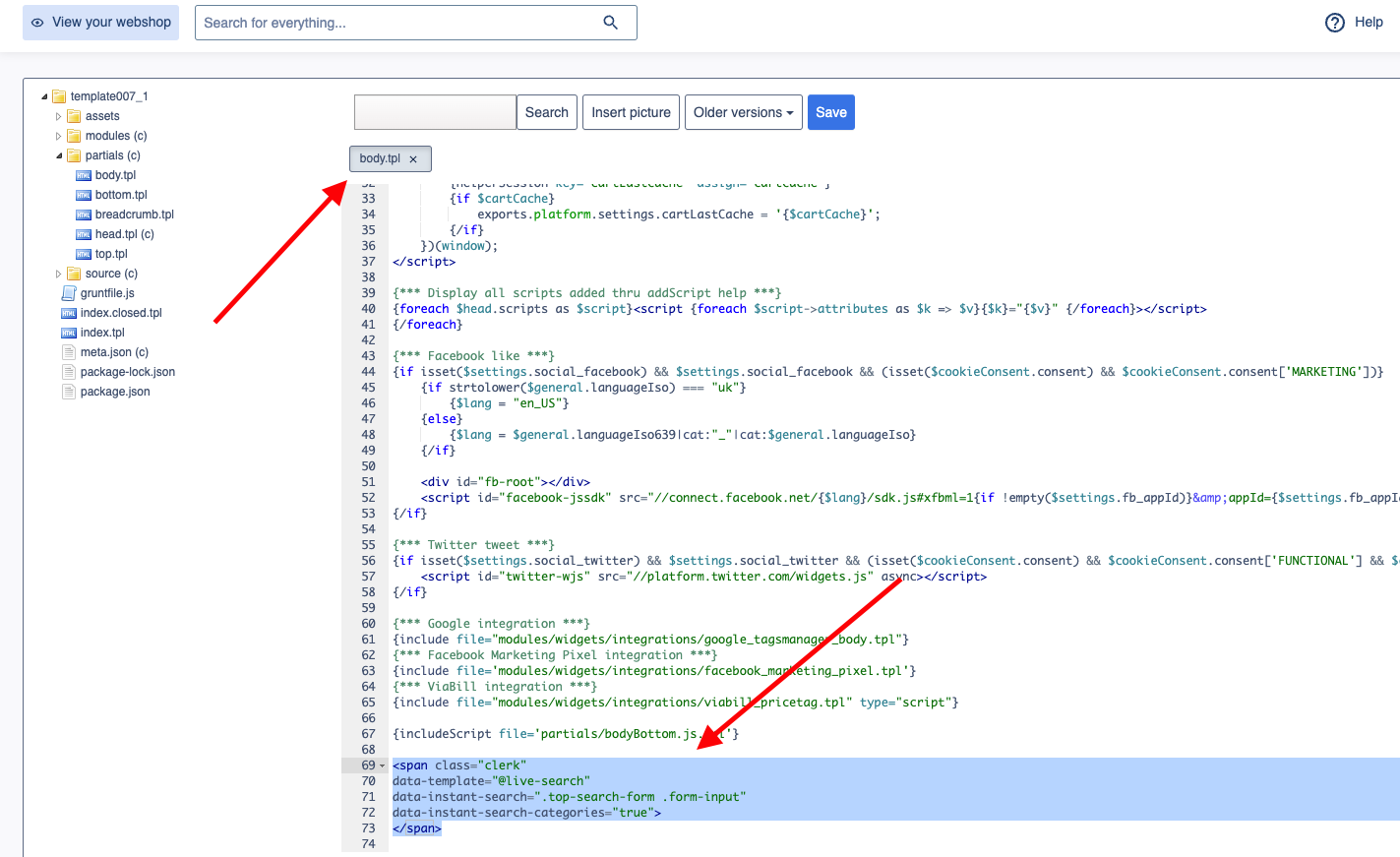
<span class="clerk"
    data-template="@live-search"
    data-instant-search=".top-search-form .form-input"
    data-instant-search-positioning="left"
    data-instant-search-categories="6"
    data-instant-search-pages="6"
    data-instant-search-suggestions="6">
</span>
Risoluzione dei Problemi #
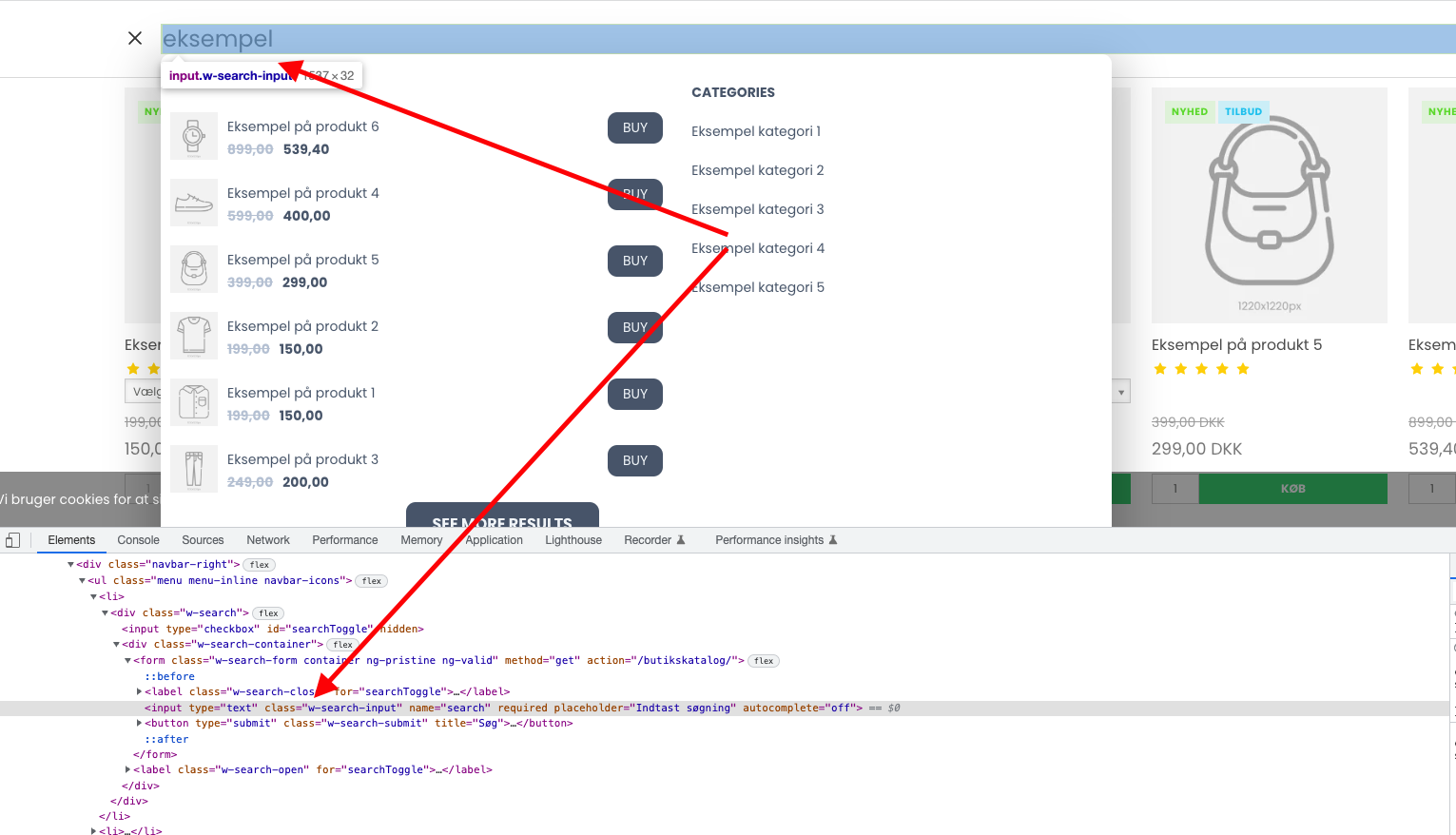
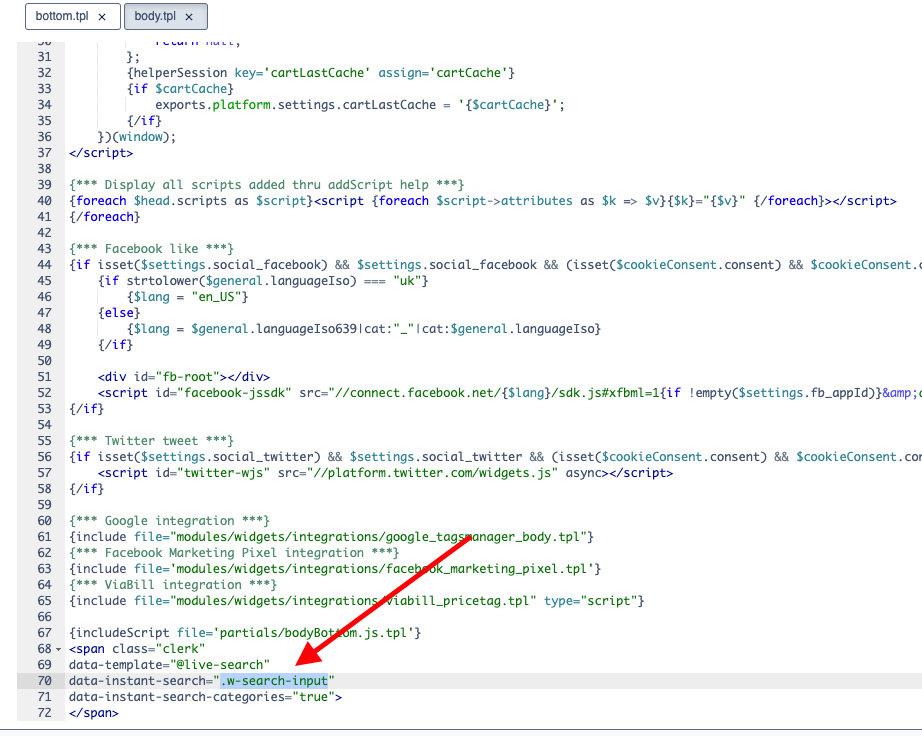
Se il tuo Instant Search non appare, probabilmente il campo di ricerca ha un identificatore diverso da quello predefinito.
- Ispeziona il campo di ricerca in un browser e trova la classe o ID univoca.
- Sostituisci il selettore in
data-instant-searchcon la classe o ID del tuo campo di input.
Search Page #
La Search Page fornisce un’esperienza di ricerca a tutta pagina con filtri avanzati.
Crea Design #
Usa il Design Editor o code designs.
Design Editor #
- Vai su Search > Designs e clicca su New Design.
- Scegli Other designs > Search Page.
- Scegli un template da cui partire.
- Assegnagli un nome e clicca su Create design.
- Modifica il design secondo necessità.
Code Design #
- Vai su Search > Designs e clicca su New Design.
- Scegli Other designs > Blank > With code.
- Assegnagli un nome e clicca su Save.
- Crea un code design usando Liquid.
Crea Elemento #
- Vai su Search > Elements.
- Clicca su New Element.
- Assegna il nome “Search Page”.
- In Element type, seleziona Search page.
- In Design, seleziona il design che hai creato.
- Clicca su Save.
Aggiungi al Sito #
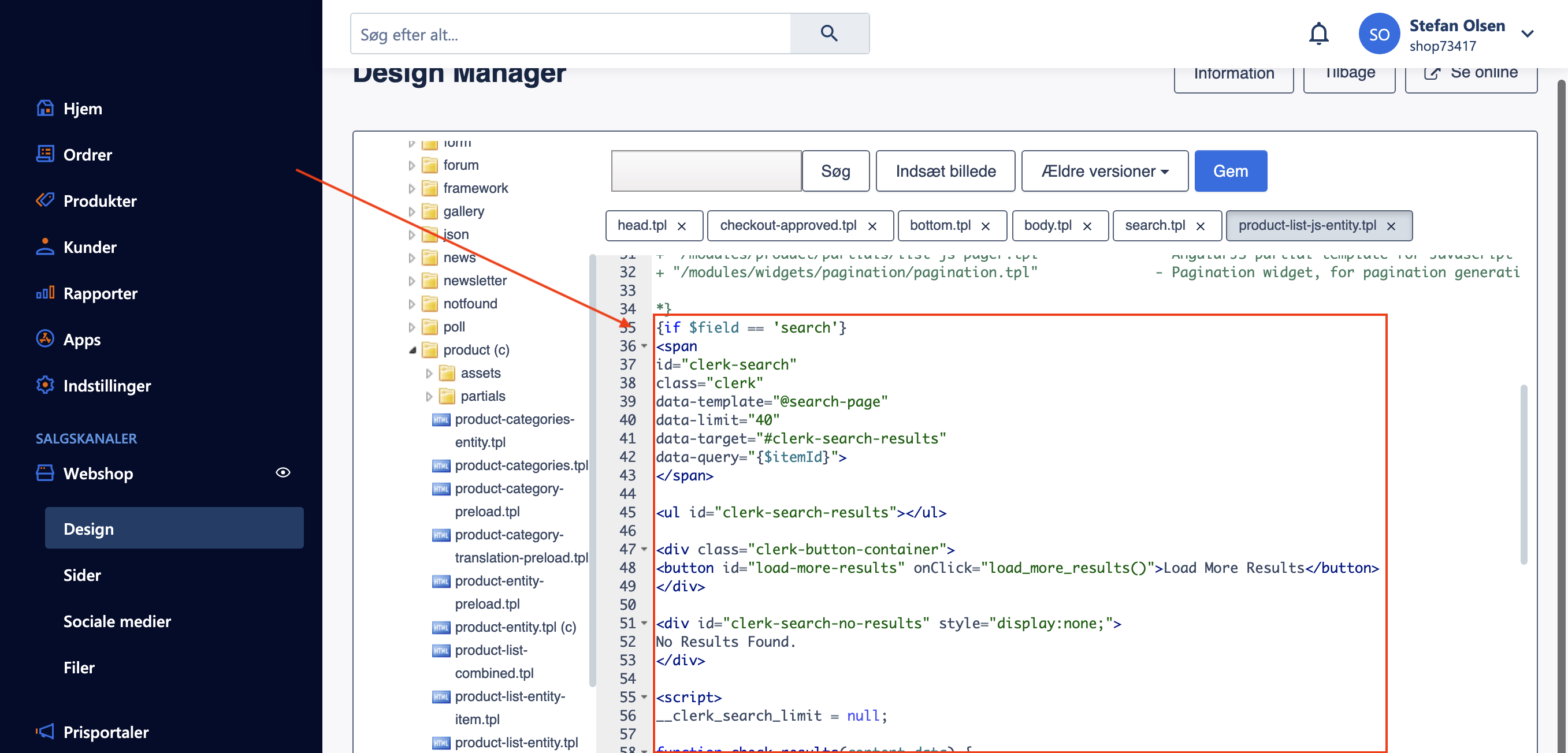
In ScanNet, il file product-list-js-entity.tpl genera sia la Search Page sia le Category Pages. È necessario usare una dichiarazione IF per separarli.
- Nell’Admin ScanNet, vai su Online Store > Design > Aktive designs > Rediger filer.
- Apri modules > product > product-list-js-entity.tpl.
- Inserisci il seguente codice all’inizio del file, vicino alla riga 35:
{if $field == 'search'}

<div class="page-width clerk-page-width">
<span
    id="clerk-search"
    class="clerk"
    data-template="@search-page"
    data-target="#clerk-search-results"
    data-query="{$itemId}"
    data-facets-attributes='["price","categories","vendor"]'
    data-facets-titles='{"price":"Price","categories":"Categories"}'
    data-facets-target="#clerk-search-filters"
    data-facets-price-prepend="€"
    data-facets-in-url="false"
    data-facets-view-more-text="View More"
    data-facets-searchbox-text="Search for ">
</span>

<div id="clerk-show-facets" onclick="toggleFacets()">Filters</div>

<div class="clerk_flex_wrap">
  <div id="clerk-facets-container">
    <div id="clerk-search-filters"></div>
  </div>
  <div id="clerk-search-results"></div>
</div>

<script>
function toggleFacets(){
  el = document.getElementById('clerk-facets-container');
  el.classList.toggle('active');
}
</script>


<style>
  #clerk-show-facets {
      width: 70%;
      height: 40px;
      margin: 20px auto;
      background-color: #333;
      color: white;
      text-align: center;
      border-radius: 2px;
      line-height: 40px;
  }

  #clerk-search-results {
      display: block;
      width: 100%;
  }

  .clerk-page-width {
      display: flow-root;
  }

  #clerk-search-results {
      width: 80%;
  }

  #clerk-search-filters {
      width: 20%;
  }

  #clerk-show-facets {
      display: none;
  }
  .clerk_flex_wrap {
      display: flex;
      flex-direction: row;
  }

  .active {
    display: block !important;
  }

  @media only screen and (max-width : 800px) {
    #clerk-search-filters {
      width: 100%;
    }

    #clerk-facets-container {
      display: none;
    }
    #clerk-show-facets {
        display: block;
    }
    .clerk_flex_wrap {
      flex-direction: column;
    }
  }
</style>
</div>

{else}
- All’estremità inferiore del file, inserisci la chiusura della dichiarazione IF:
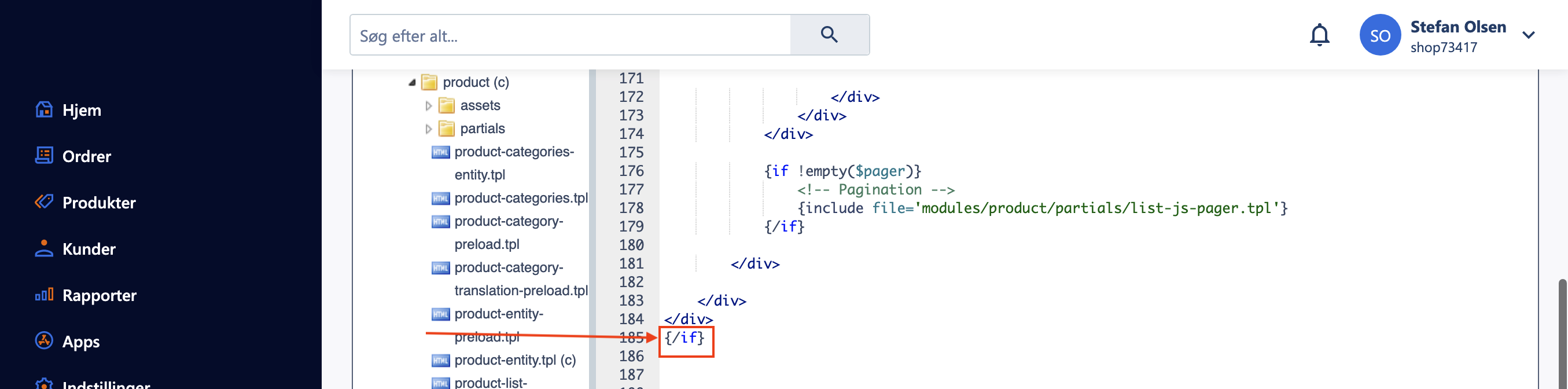
{/if}
- Clicca su Gem per salvare le modifiche.
Facets #
Clerk.js include la Faceted Search integrata per la Search Page. Qualsiasi attributo di prodotto inviato a Clerk.io può essere utilizzato come filtro.
Per abilitare le facets, aggiungi gli attributi delle facets al tuo embed code (come mostrato nell’esempio sopra). Puoi stilizzare le facets con CSS nello stesso file.
Per una panoramica completa, consulta la Facets guide.
Questa pagina è stata tradotta da un'utile intelligenza artificiale, quindi potrebbero esserci errori linguistici. Grazie per la comprensione.