Recommendations
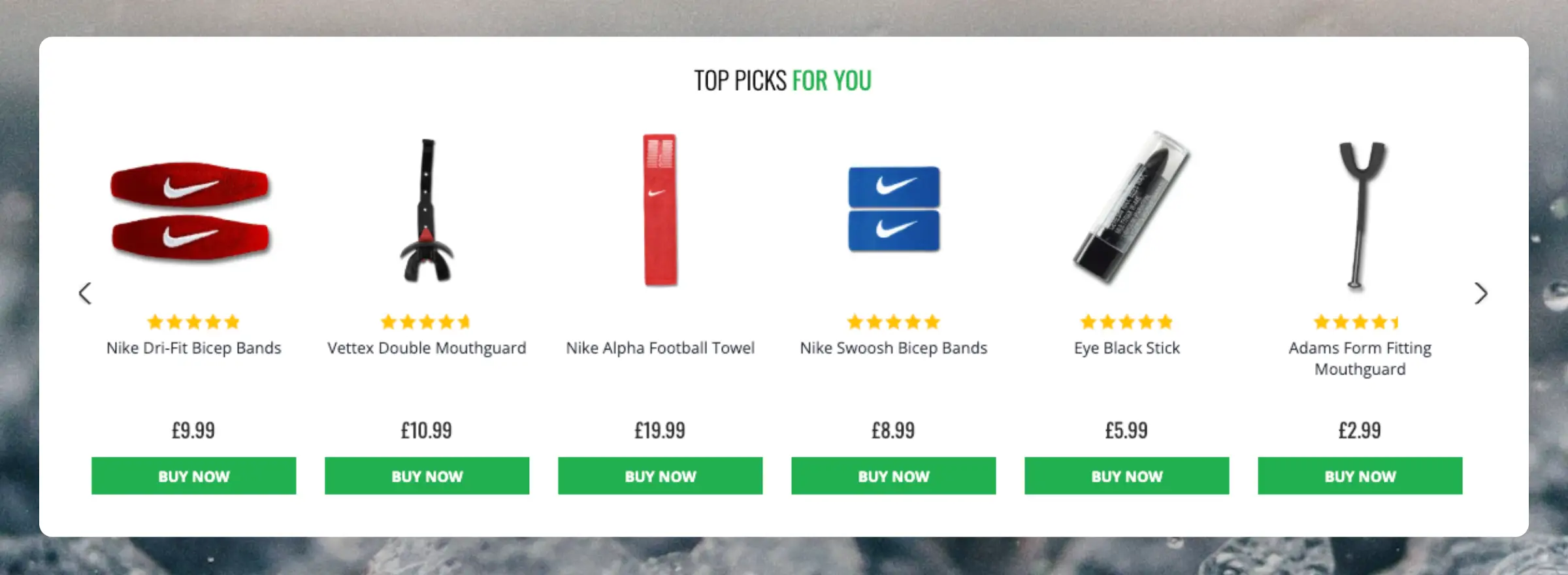
Clerk.io offre più di 23 diversi tipi di logiche prodotto, permettendoti di mostrare prodotti completamente automatizzati su qualsiasi pagina. Questo articolo spiega come iniziare a usare una configurazione Clerk.js su Shopify.
Per le nostre Best Practices complete, leggi questo articolo su quali Recommendations utilizzare.
Configurazione dello Slider #
Le Recommendations vengono create con Elements che fanno riferimento a un Design. Qui sotto trovi la guida base per creare un Element.
Seguire i passaggi in my.clerk.io > Settings > Setup Guides creerà automaticamente gli Elements secondo le nostre Best Practices.
Creare un Design #
Le Recommendations vengono visualizzate come uno slider per impostazione predefinita. Questo permette ai clienti di vedere più prodotti con meno clic. Puoi configurarlo visivamente usando il Design Editor, oppure utilizzare i code designs.
Un design può essere riutilizzato per qualsiasi numero di elementi Recommendations che crei.
Design Editor #
- Vai su Recommendations > Designs e clicca su New Design.
- Scegli Product Slider
- Dalla lista dei template di design, scegli quello con cui vuoi iniziare.
- Dagli un nome e clicca su Create design.
- Effettua tutte le modifiche desiderate al design.
Code Design #
- Vai su Recommendations > Designs e clicca su New Design.
- Scegli Other designs > Blank > Code.
- Dagli un nome e clicca su Create design.
- Crea un code design da zero utilizzando Liquid code.
Se desideri un design di partenza, controlla il template Slider più in basso.
Creare un Element #
Qui imposterai tutte le opzioni usate per mostrare le Recommendations e renderle inseribili nel tuo sito. Segui questi passaggi per ogni banner Recommendations che vuoi creare.
- Vai su Recommendations > Elements.
- Clicca su New Element.
- Fornisci un nome descrittivo. Si consiglia di nominarlo in base alla pagina e alla logica che vuoi usare. Es. “Home Page / Visitor Recommendations”.
- In Element type, seleziona la logica prodotto che vuoi usare dal menu a tendina. Puoi vedere una panoramica di tutte le logiche prodotto qui.
- In Design seleziona il design che hai creato dal menu a tendina e scegli il numero di prodotti da mostrare.
- Clicca Save nella parte superiore della schermata.
Aggiungi al Sito #
- Apri la scheda Insert into website.
- Qui hai due opzioni:
- Usare l’ injection ti consente di inserire il codice tramite un selettore CSS.
- Usare il codice embed ti consente di inserire manualmente il codice nel tuo sito.
- Scegli l’opzione più semplice per te.
- Per alcune Logics vedrai il menu a tendina Choose your platform. In questi casi seleziona Shopify. Questo precaricherà il codice embed con i corretti shortcode Shopify.
Percorsi tipici dei file tema (possono variare in base al tema):
- Homepage: Online Store > Themes > Customize > Add Section > Custom Liquid.
- Pagina prodotto: Sections > main-product.liquid.
- Pagina collezione: Sections > main-collection-product-grid.liquid.
- Pagina carrello: Sections > main-cart-footer.liquid.
- Globale (Exit Intent): Layout > theme.liquid (inserire prima di
</body>).
Ecco un esempio completo di codice embed Recommendations, con uno shortcode Shopify per inserire l’ID prodotto:
<span class="clerk"
  data-template="@product-page-alternatives"
  data-products="[{{ product.id }}]">
</span>
Pagine #
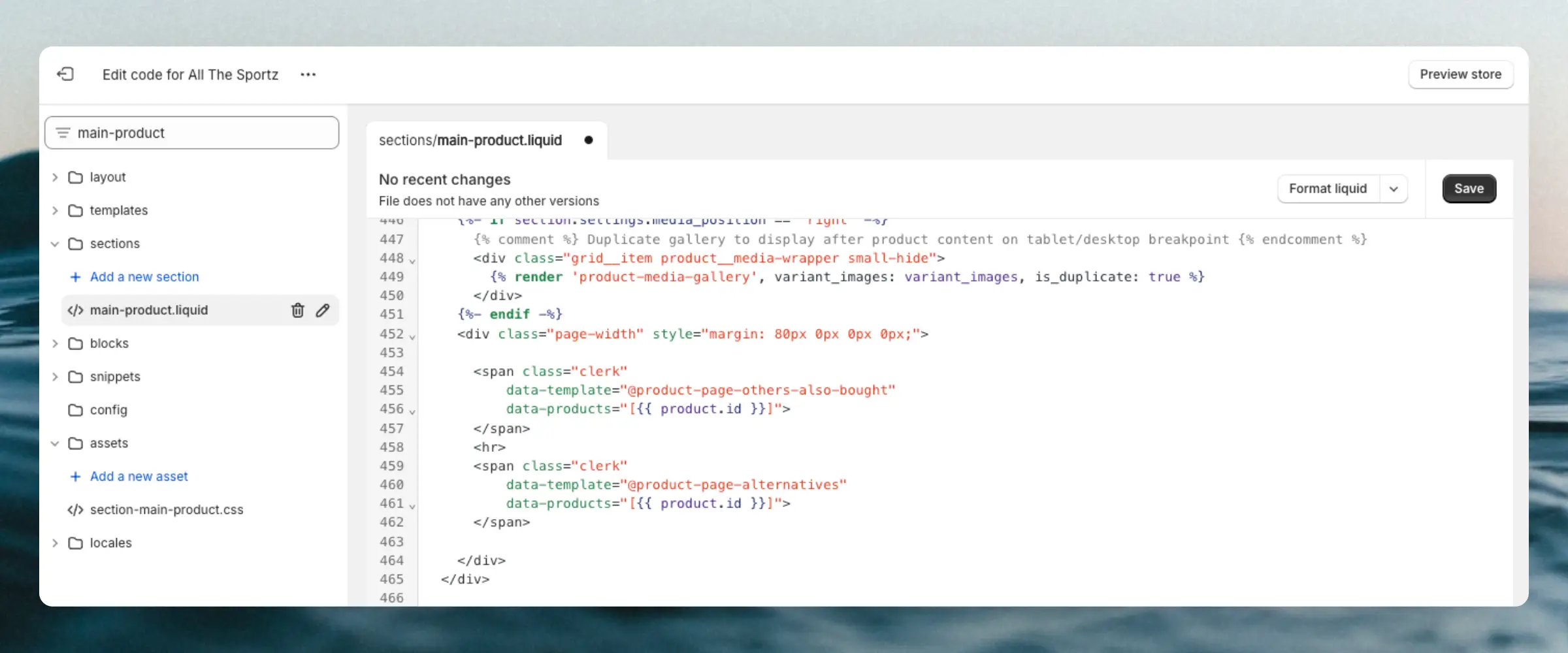
I frammenti devono essere inseriti nei file HTML del tema, che normalmente si trovano in Shopify Admin > Online Store > Themes. In alternativa, puoi iniettare i risultati se conosci i selettori CSS degli elementi in cui vuoi inserire i risultati.
Homepage #
- In my.clerk.io, crea 3 Elements con le seguenti logiche:
- Visitor Recommendations
- Bestsellers
- Hot Products
- In Shopify, vai su Online Store > Themes > Customize
- Clicca su Add Section > Custom Liquid.
- Inserisci i codici embed nella casella Custom Liquid.
- Clicca Save.
Se vuoi mostrare tutti i banner uno sopra l’altro, inserisci tutti i codici embed nella stessa casella. Se desideri suddividerli sulla Home Page, ripeti semplicemente il processo più volte.
Pagina Categoria #
- In my.clerk.io, crea un Element con la logica Bestsellers In Category.
- Nel menu a tendina Insert into website > Choose your platform, seleziona Shopify e copia il codice embed.
- Vai nei file tema di Shopify e trova il file che genera le pagine Collection. Spesso è Sections > main-collection-product-grid.liquid.
- Inserisci il codice embed sotto il titolo e la descrizione. A seconda del tema, la posizione può variare.
Pagina Categoria Completa #
Se desideri che Clerk.io generi l’intera griglia prodotti nelle pagine collection (invece di solo uno slider), usa uno snippet basato sulla categoria e sostituisci il ciclo prodotti predefinito nel template della collection.
- In my.clerk.io, crea un nuovo Recommendations Element per le pagine categoria.
- In Shopify, apri il template della collection (spesso Sections > main-collection-product-grid.liquid).
- Commenta o rimuovi il ciclo prodotti del tema.
- Inserisci questo snippet nel punto in cui vuoi che venga mostrata la griglia prodotti:
<div id="clerk-category-filters"></div>
<span
  id="clerk-category-products"
  class="clerk"
  data-template="@YOUR_ELEMENT_ID"
  data-category="{{ collection.id }}"
  data-facets-target="#clerk-category-filters"
  data-facets-attributes='["price","categories","vendor"]'
  data-facets-titles='{"price":"Price","categories":"Categories","vendor":"Brand"}'
  data-facets-in-url="true">
</span>
- Salva e prova una pagina collection con i parametri nella URL per verificare che filtri e paginazione funzionino come previsto.
Consulta l’articolo a livello piattaforma per una guida più avanzata su API/logica: Guida pagina categoria.
Pagina Prodotto #
- In my.clerk.io, crea 2 Elements con le seguenti logiche:
- Best Alternative Products
- Best Cross-Sell Products
- Nel menu a tendina Insert into website > Choose your platform seleziona Shopify per ognuno e copia i codici embed.
- Nei file tema di Shopify, trova il file che genera le pagine prodotto. Spesso è Sections > main-product.liquid.
- Inserisci i codici embed sotto la descrizione prodotto. A seconda del tema, la posizione può variare.
Step Add-To-Basket #
- In my.clerk.io, crea un Element con la logica Best Cross-Sell Products.
- Assegnagli il nome “Add-To-Basket / Others Also Bought”. Questo è importante affinché il codice embed funzioni correttamente.
- Clicca Save in alto nella pagina.
- Nei file tema di Shopify, trova il file che genera le pagine prodotto. Spesso è Sections > main-product.liquid.
- Inserisci il codice embed Add-To-Basket in fondo al file e clicca Save. Puoi trovare il codice embed nella sezione Starting Templates.
Il popup Add-To-Basket verrà ora mostrato quando un cliente aggiunge un prodotto al carrello dalla pagina prodotto.
Se così non fosse, probabilmente il tuo pulsante “aggiungi al carrello” ha una classe o ID diverso. Ispeziona il pulsante e sostituisci .product-form__cart-submit nel codice embed con la classe/id del tuo pulsante.
Pagina Carrello #
- In my.clerk.io, crea un Element con la logica Best Cross-Sell Products.
- Nel menu a tendina Insert into website > Choose your platform, seleziona Shopify e copia il codice embed.
- Vai nei file tema di Shopify e trova il file che genera le pagine carrello. Spesso è Sections > main-cart-footer.liquid.
- Inserisci il codice embed sotto gli articoli del carrello e il pulsante per il checkout, ad esempio subito prima del tag
{% schema %}.
<span
  class="clerk"
  data-template="@cart-others-also-bought"
  data-products="[{% for item in cart.items %}{{ item.product_id }}{% unless forloop.last %}, {% endunless %}{% endfor %}]"
></span>
Exit Intent #
- In my.clerk.io, crea un Element con la logica Visitor Recommendations.
- Vai nei file tema di Shopify e trova il file tema principale. Spesso è Layout > theme.liquid.
- Inserisci il codice embed appena prima del tag di chiusura
</body>. - Aggiungi l’attributo
data-exit-intent="true"al codice embed. Ecco un esempio di come dovrebbe apparire:
<span
  class="clerk"
  data-template="@exit-intent-visitor-recommendations"
  data-exit-intent="true">
</span>
Dopo averlo aggiunto, il popup Exit Intent verrà mostrato quando un cliente sposta il mouse sulla barra degli indirizzi del browser.
Pagina Blog #
- In my.clerk.io, crea un Element con la logica Products Related To A Page.
- In Shopify, vai su Online Store > Blog posts.
- Clicca sul post a cui vuoi aggiungere recommendations.
- Clicca il pulsante <> in alto a destra della casella di testo per visualizzare l’HTML del post.
- Inserisci il codice embed nel punto del post dove è più naturale mostrare recommendations, e sostituisci
INSERT_PAGE_ID_HEREcon l’ID del post. Puoi trovare questo ID nell’URL del post.
Template di partenza #
Se desideri utilizzare code designs, questi template ti aiuteranno a iniziare.
Slider Code #
Questo template renderizzerà uno slider standard con varie informazioni prodotto che puoi personalizzare secondo le tue esigenze.
HTML #
<div class="clerk-recommendations">
<h2 class="section-title" style="text-align:center; text-transform: uppercase;"><span>{{ headline }}</span></h2>
<div class="clerk-slider">
{% for product in products %}
<div class="clerk-slider-item">
<div class="clerk-slider-product">
<a href="{{ product.url }}">
{% if product.price < product.list_price %}
<div class="clerk-slider-badge">On Sale</div>
{% endif %}
<div class="clerk-slider-image" style="background-image: url('{{ product.image }}');"></div>
<div class="clerk-slider-brand">{{ product.brand }}</div>
<div class="clerk-slider-name">{{ product.name }}</div>
<div class="clerk-slider-pricing">
{% if product.price < product.retail_price %}
<div class="clerk-slider-list-price">£{{ product.retail_price | money }}</div>
{% endif %}
<div class="clerk-slider-price">£{{ product.price | money }}</div>
</div>
</a>
{% if product.stock == 0 %}
<a class="clerk-not-in-stock" href="{{ product.url }}" data-event-type="product-click">
<div class="clerk-slider-button-not-in-stock">Out of Stock</div>
</a>
{% else %}
<a class="clerk-add-to-cart" href="/cart.php?action=add&product_id={{ product.id }}" data-event-type="product-click">
<div class="clerk-slider-button">Add to Cart</div>
</a>
{% endif %}
</div>
</div>
{% endfor %}
</div>
</div>
CSS #
.clerk-recommendations {
    margin: 1em 0;
}

.clerk-recommendations-headline {
    font-weight: bold;
    font-size: 2em;

    text-align: center;
}

.clerk-slider-item {
    margin: auto;
}

.clerk-slider-product {
    position: relative;
    overflow: hidden;

    margin: 1em;
    padding: 1em;

    background-color: white;

    border: 1px solid #eee;
    border-radius: 1em;

    box-shadow: 0 .1em .2em 0 rgba(0,0,0,.08);

    text-align: center;
}

.clerk-slider-badge {
    position: absolute;
    top: 5px;
    right: -35px;

    display: inline-block;

    width: 120px;

    margin: 10px auto;
    padding: 5px 0;

    border-radius: 3px;

    background-color: #fbc531;

    font-size: 10px;
    color: white;

    text-align: center;
    letter-spacing: 1px;

    transform: rotate(45deg);
}

.clerk-slider-tags {
    position: absolute;
    top: .8em;
    left: .8em;
}

.clerk-slider-tag {
    display: inline-block;

    padding: .2em .8em;

    border-radius: .3em;

    background-color: gray;

    font-size: 10px;
    color: white;

    letter-spacing: 1px;
}

.clerk-slider-image {
    width: 100%;
    height: 8em;

    margin-bottom: 1em;

    background-position: center center;
    background-repeat: no-repeat;
    background-size: contain;
}

.clerk-slider-brand {
    font-size: 0.9em;
    color: #757575;
}

.clerk-slider-name {
    height: 3em;
    overflow: hidden;
    color: #4a3b40;
    font-weight: bold;
    font-size: 15px;
    margin-bottom: 1em;
}

.clerk-slider-pricing {
    display: flex;

    margin-bottom: 1em;
}

.clerk-slider-price {
    flex: 1;
    color: #757575;
    font-weight: bold;
}

.clerk-slider-list-price {
    flex: 1;

    opacity: .8;

    font-weight: normal;
    text-decoration: line-through;
    color: gray;
}

.clerk-add-to-cart, .clerk-add-to-cart:hover {
    color: white;
}

.clerk-not-in-stock, .clerk-not-in-stock:hover {
    color: #4a3b40;
}

.clerk-slider-button-not-in-stock {
    display: block;

    margin: 0 auto;
    padding: .6em 2em;

    border: none;
    border-radius: .5em;

    background-color: white;
    color: #4a3b40;

    text-transform: uppercase;
    text-align: center;

    white-space: nowrap;

    font-weight: bold;

    cursor: pointer;
}

.clerk-slider-button {
    display: block;

    margin: 0 auto;
    padding: .6em 2em;

    border: none;
    border-radius: .5em;

    background-color: #b6c254;
    color: white;

    text-transform: uppercase;
    text-align: center;

    white-space: nowrap;

    font-weight: bold;

    cursor: pointer;
}


.clerk-load-more-button {
    display: block;

    width: 20em;

    margin: 1em auto;
    padding: .6em 2em;

    border: none;
    border-radius: .5em;

    background-color: #b6c254;
    color: white;

    text-transform: uppercase;
    text-align: center;

    white-space: nowrap;

    font-weight: bold;
    font-size: 1.2em;

    cursor: pointer;
}

@media screen and (min-width: 1100px){
    .clerk-slider-item {
        width: 20%;
    }
}

@media screen and (min-width: 900px) and (max-width: 1100px){
    .clerk-slider-item {
        width: 25%;
    }
}

@media screen and (min-width: 414px) and (max-width: 900px) {
    .clerk-slider-item {
        width: 50%;
    }
    .clerk-slider-button, .clerk-slider-button-not-in-stock {
        font-size: 0.8em;
    }
}

@media screen and (max-width: 413px) {
    .clerk-slider-item {
        width: 100%;
    }
}
Add-To-Basket Code #
Questo codice embed va inserito in fondo al file tema della pagina prodotto. Mostrerà un popup con uno slider di prodotti quando il cliente aggiunge un prodotto al carrello. È possibile personalizzarlo secondo necessità.
HTML #
<script>
    document.addEventListener('DOMContentLoaded', function(){
    const buyBtn = (document.querySelector('[data-add-to-cart]')) ? '[data-add-to-cart]' : '.product-form__submit';
    const prodPage = (document.querySelector('[data-section-id="product-template"] > div')) ? '[data-section-id="product-template"] > div' : '.product-section > section';
    const clerkPowerstep = document.getElementById('clerk_powerstep');

    document.querySelector(buyBtn).addEventListener('click', open_powerstep);

    function open_powerstep() {
        Clerk('content', '.clerk-powerstep-recommendations');

        clerkPowerstep.style.display = 'block';
        clerkPowerstep.style.padding = '5px 15px';
        clerkPowerstep.classList.toggle('animate_top');

        setTimeout(function(){

            document.querySelector(prodPage).addEventListener('click', close_powerstep);
            document.getElementsByTagName('header')[0].addEventListener( 'click', close_powerstep );

        }, 500);
    }

    });

    function close_powerstep() {
        var clerkPowerstep = document.getElementById('clerk_powerstep');
        //window.location.reload();
        clerkPowerstep.style.display = 'none';
    }
</script>
<div style="display: none;" id="clerk_powerstep">
    <span class="clerk-popup-close" onclick="close_powerstep()">✕</span>
    <div class="clerk_powerstep_wrap">
        <div class="clerk_powerstep_header">
        <h2>Hai aggiunto <b><u>{{ product.title }}</u></b> al carrello.</h2>

        </div>

        <div class="clerk_powerstep_image">
        <img src="{{ product.images[0].src | img_url: 'x150', scale: 2 }}" alt="Hai aggiunto <b><u>{{ product.title }}</u></b> al carrello.">
        </div>

        <div class="clerk_powerstep_actions">
            <button class="powerstep_continue button btn" onclick="location.href='{{ routes.cart_url }}';">Continua al Checkout</button>
            <button class="powerstep_close button btn" onclick="close_powerstep();">Continua gli Acquisti</button>
        </div>
        <br>
        <span class="clerk-powerstep-recommendations"
            data-template="@add-to-basket-others-also-bought"
            data-products="[{{product.id}}]">
        </span>
    </div>
</div>

<style>
    @keyframes top {
        from {
        top: -100%;
        }
        to {
        top: 50%;
        }
    }

    .animate_top {
        animation: top 100 ease-in-out;
        top: 50% !important;
    }
    #clerk_powerstep {
        width: clamp(45ch, 50%, 100ch) !important;
        left: 50% !important;
        transform: translate(-50%, -50%) !important;
        margin: 0px !important;
        border: 3px solid #888 !important;
        border-radius: 2px !important;
        position: fixed;
        top: -100%;
        z-index: 999;
        display: none;
        background-color: white;
        box-shadow: 0px 8px 40px 0px rgba(0,0,60,0.15);
        transition-property: all;
        transition-duration: 1s;
        transition-timing-function: ease-in-out;
    }

    #clerk_powerstep h2 {
        text-align: center;
    }

    .clerk_powerstep_image {
        text-align: center;
        display: flex;
        justify-content: center;
        flex-direction: column;
    }

    .clerk_powerstep_image img {
        object-fit: contain;
        max-height: 240px;
        height: 25vh;
        margin: auto;
    }

    .clerk-popup-close {
        position: absolute;
        right: 5px;
        top: 5px;
        cursor: pointer;
        font-family: Arial;
        font-size: 32px;
        line-height: 1;
        color: gray;
        z-index: 2;
        padding: 3px;
    }
    .clerk_powerstep_header {
        position: relative;
    }

    .clerk_powerstep_wrap {
        position: relative;
        overflow-y: scroll;
        overflow-y: overlay;
        max-height: 80vh;
        -ms-overflow-style: none;  /* IE and Edge */
        scrollbar-width: none;  /* Firefox */
    }
    .clerk_powerstep_wrap::-webkit-scrollbar {
      display: none;
    }
    .clerk_powerstep_actions {
        display: flex;
        flex-direction: row;
        justify-content: space-around;
    }

    .clerk_powerstep_actions button {
        margin: 0 0 10px 0;
    }

    @media only screen and (max-width: 800px){
        .clerk_powerstep_actions {
            display: flex;
            flex-direction: column;
            justify-content: center;
            align-items: center;
        }
    }
</style>
Questa pagina è stata tradotta da un'utile intelligenza artificiale, quindi potrebbero esserci errori linguistici. Grazie per la comprensione.