Sync Data
Sincronizza i tuoi prodotti Shopify, meta-campi e iscritti su Clerk.io. Questa guida copre la creazione di un’app nel Dev Dashboard di Shopify, la personalizzazione dei dati dei prodotti e la sincronizzazione delle informazioni sugli iscritti.
Configura la sincronizzazione #
La configurazione ha due parti: crea e installa un’app in Shopify, poi inserisci le sue credenziali in my.clerk.io. Completa entrambe le parti prima di iniziare la prima sincronizzazione.
Se una terza parte sta completando la configurazione, segui prima i
passaggi per l’accesso a Shopify per trovare il dominio .myshopify.com dello store e il codice collaboratore.
Requisiti di accesso: L’utente Shopify che completa la configurazione dell’app necessita del permesso per sviluppare app e installarle sullo store. L’accesso come collaboratore non include automaticamente questi permessi. Se una terza parte non può completare i passaggi su Shopify, il team dello store può creare e installare l’app, poi condividere in modo sicuro la Client ID e la Client Secret con la persona che sta configurando la sincronizzazione in my.clerk.io.In Shopify #
Completa questi passaggi nel Dev Dashboard di Shopify. Consulta la guida attuale del Dev Dashboard di Shopify se le etichette cambiano.
Crea un’app #
- Apri la Shopify Dev Dashboard ed effettua l’accesso.
- Nel menu a sinistra, apri Apps e clicca su Create app.
- Seleziona Start from Dev Dashboard, inserisci
Clerk.iocome nome dell’app e clicca su Create.
Configura l’app #
- Apri la scheda Versions per la nuova app.
- In App URL, inserisci
https://shopify.dev/apps/default-app-home. L’app fornisce solo accesso API e non necessita di un’interfaccia admin incorporata. - In Webhooks API Version, seleziona la versione più recente disponibile.
- Aggiungi gli scope di accesso elencati nella sezione successiva.
Configura gli scope #
Concedi i seguenti scope. Permettono a Clerk.io di importare catalogo, ordini, clienti, pagine, mercati, sedi e dati necessari per l’integrazione Shopify. Puoi incollare l’elenco completo nel campo degli access-scope:
read_all_orders,read_customers,write_customers,read_inventory,read_locales,read_locations,read_markets,read_markets_home,read_metaobjects,read_online_store_pages,read_orders,read_products,read_publications,read_content,read_translations
Perché serve l’accesso in scrittura? Clerk.io legge solo i dati, ma Shopify richiede lo scopewrite_customersper accedere ai campi URL di marketing dei clienti, comecustomer.unsub_url.
Puoi anche scegliere gli scope singolarmente:
- Customers (
read_ewrite_) - Inventory (
read_) - Locales (
read_) - Locations (
read_) - Markets (
read_) - Markets Home (
read_) - Metaobjects (
read_) - Online Store Pages (
read_) - Orders (
read_) - All Orders (
read_) - Products (
read_) - Publications (
read_) - Store Content (
read_) - Translations (
read_)
Ritorna alla scheda Versions dell’app e clicca su Release dopo aver aggiunto gli scope.
Installa l’app #
Installa l’app pubblicata sullo store Shopify che dovrà essere sincronizzato con Clerk.io.
- Nell’app, apri Home e clicca su Install app.
- Seleziona o crea lo store Shopify.
- Controlla gli accessi richiesti e clicca su Install.
In Clerk.io #
Completa questi passaggi in my.clerk.io utilizzando le credenziali provenienti da Shopify. Il team dello store può farlo direttamente, oppure condividere in modo sicuro le credenziali con la terza parte che sta configurando la sincronizzazione di Clerk.io.
Configura la sincronizzazione #
- Nel Shopify Dev Dashboard, apri la sezione Settings dell’app Clerk.io e copia la Client ID e la Client Secret, oppure ottienile tramite un trasferimento sicuro approvato dal team Shopify dello store.
- In
my.clerk.io, apri lo Store rilevante e vai su Data > Configuration. - Imposta Sync Method su Shopify.
- Inserisci il dominio
.myshopify.comattuale dello store Shopify in Shopify Domain. Non inserire il dominio pubblico personalizzato,https://né un percorso. - Incolla la Client ID e la Client Secret nei rispettivi campi.
- Clicca su Save, poi su Start Sync.
Tieni la Client Secret privata. Condividila solo tramite canali sicuri approvati, e non aggiungerla mai a documenti pubblici, ticket di supporto o chat.
Problema noto: Shopify potrebbe non generare un token al primo tentativo di sincronizzazione, causando un errore di autenticazione. Si tratta di un problema intermittente noto su Shopify. Basta attendere 1-2 minuti, quindi provare nuovamente la sincronizzazione.
Mercati e inventario #
Se gestisci più mercati Shopify, località o sedi inventario, conferma questi campi prima di sincronizzare:
Shopify MarketShopify LocalePrefix URLs with LocaleForce Relative URLs- Sedi inventario
Questi valori devono corrispondere alla configurazione di mercati/domini Shopify. Per una mappatura completa campo per campo, consulta le impostazioni di integrazione Shopify.
Dati delle varianti #
I dati delle varianti Shopify possono comportarsi diversamente a seconda dell’impostazione Import only stock variant data.
I tipici attributi delle varianti Shopify in Clerk.io includono:
variant_inventory_policy(lista di stringhe)variant_inventory_tracking(lista di booleani)variant_list_prices(lista di numeri)variant_names(lista di stringhe)variant_option_size(lista di stringhe)variant_prices(lista di numeri)variant_stocks(lista di numeri)variant_weight(lista di numeri)variant_weight_unit(lista di stringhe)variants(lista di stringhe, ID varianti)
Esempio:
{
  "variant_inventory_policy": ["deny", "deny"],
  "variant_inventory_tracking": [true, true],
  "variant_list_prices": [240, 240],
  "variant_names": ["Xs", "M"],
  "variant_option_size": ["Xs", "M"],
  "variant_prices": [120, 120],
  "variant_stocks": [1, 7],
  "variant_weight": [0.4, 0.4],
  "variant_weight_unit": ["KILOGRAMS", "KILOGRAMS"],
  "variants": ["55970989179259", "55970989244795"]
}
Quando Import only stock variant data è attivo, queste liste includono solo le varianti disponibili a magazzino.
Personalizzazione dei dati dei prodotti #
In Shopify, i meta-campi e altri attributi che hai creato possono essere sincronizzati tramite my.clerk.io > System status > Data sync.
Vai semplicemente al campo di input chiamato Custom Attributes e scrivi gli attributi dei prodotti da includere.
Per aggiungere più attributi, separali con una virgola.
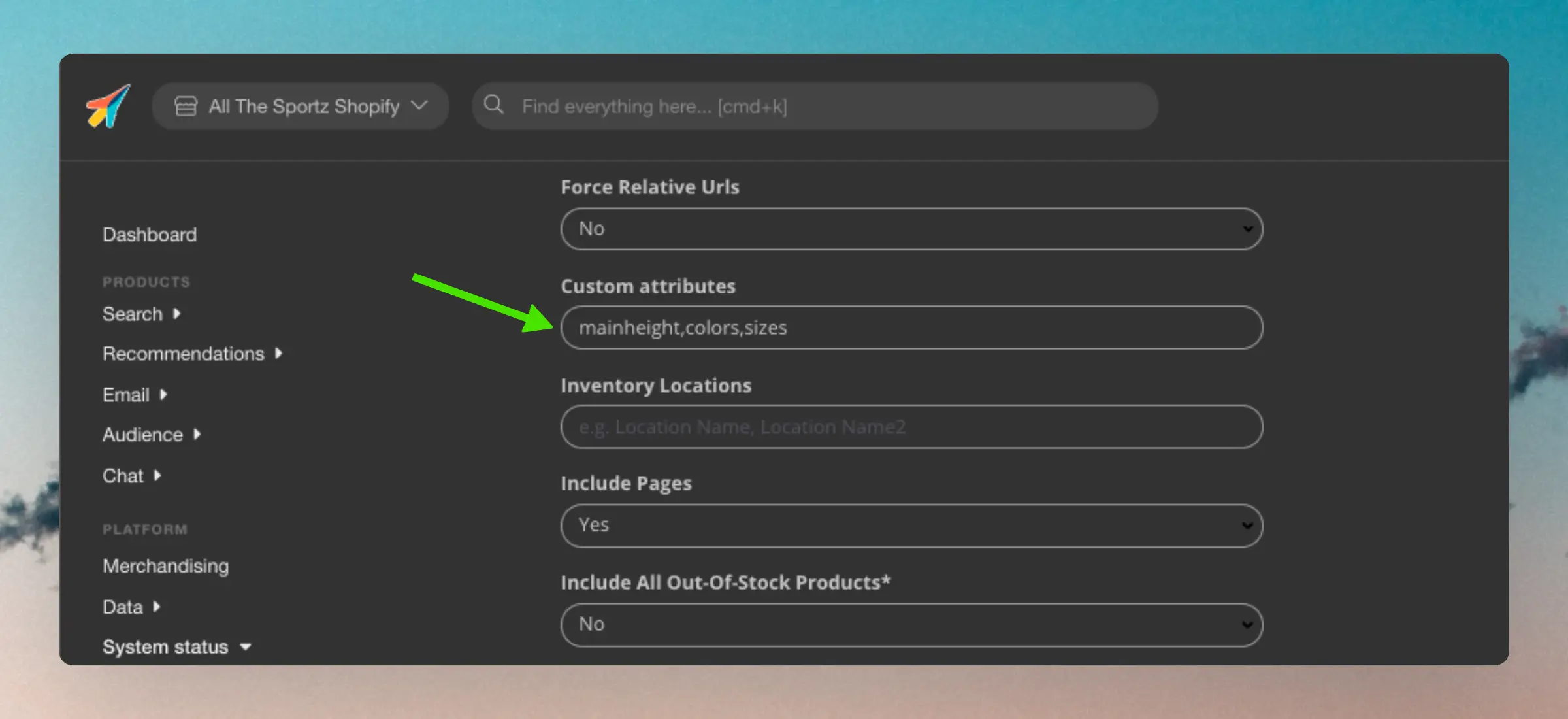
Gli attributi devono essere sempre scritti usando la loro key.
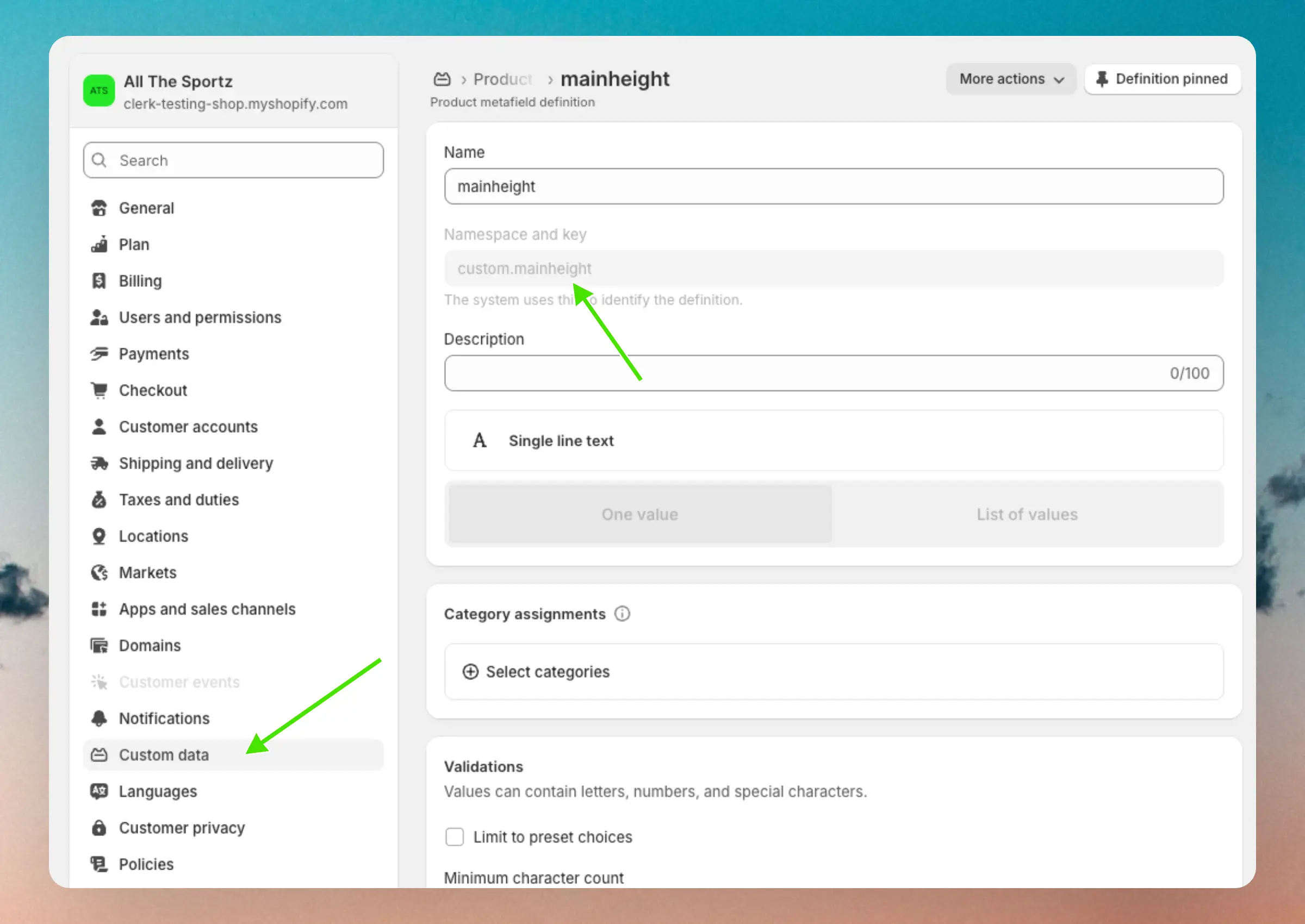
Di solito saranno tutte minuscole. Ad esempio, l’attributo “Sizes” va inserito come “sizes”.
Non devi includere il namespace - Clerk.io lo troverà automaticamente in base alla key.
In Shopify, spesso puoi trovare queste chiavi individuando il tuo attributo in Settings > Custom data > Products/Variants:
Sincronizza iscritti #
Shopify supporta la gestione degli iscritti direttamente nella piattaforma.
Questi possono essere facilmente sincronizzati con Clerk.io.
Quando attivato, importeremo quell’attributo “subscribed: true” per ogni indirizzo email iscritto in Shopify.
Questo poi può essere usato per l’Auto-Email.
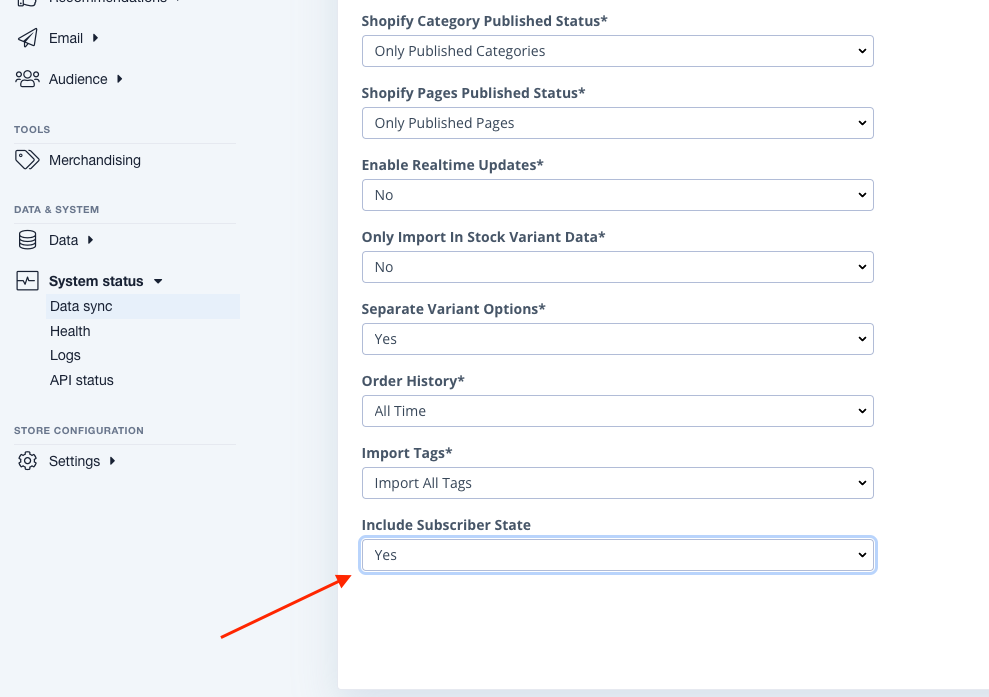
Basta andare sul tuo store my.clerk.io, poi Data -> Configuration e impostare Include Subscriber State su Yes. Poi clicca su Save e avvia una nuova sincronizzazione.
Se vuoi usare un link di disiscrizione per i clienti, ogni cliente recuperato da un backend Shopify ha un attributo unsub_url che può essere usato nei template auto-email nel campo disiscrizione: {{customer.unsub_url}}
La versione Webhooks API deve essere almeno 2022-04, in cui è stato aggiunto questo supporto. Puoi verificarlo nell’app creata per Clerk.io nel Dev Dashboard sotto Settings.
Legacy Custom App #
Da gennaio 2026, Shopify non permette più di creare app personalizzate direttamente nella admin di Shopify per gli store. Le app personalizzate già esistenti continuano a funzionare, ma questo metodo dovrebbe essere usato solo se hai già un’app personalizzata configurata. Per tutte le altre configurazioni, usa il metodo Developer Dashboard sopra.
Se hai già un’app personalizzata e devi usarla o modificarla, seleziona Shopify (Legacy Custom App) come Sync Method in my.clerk.io > Data > Configuration.
Questi passaggi valgono solo se il tuo store Shopify ha ancora accesso a creare app personalizzate tramite l’admin Shopify.
- In Shopify, vai su Settings > Apps > Develop Apps.
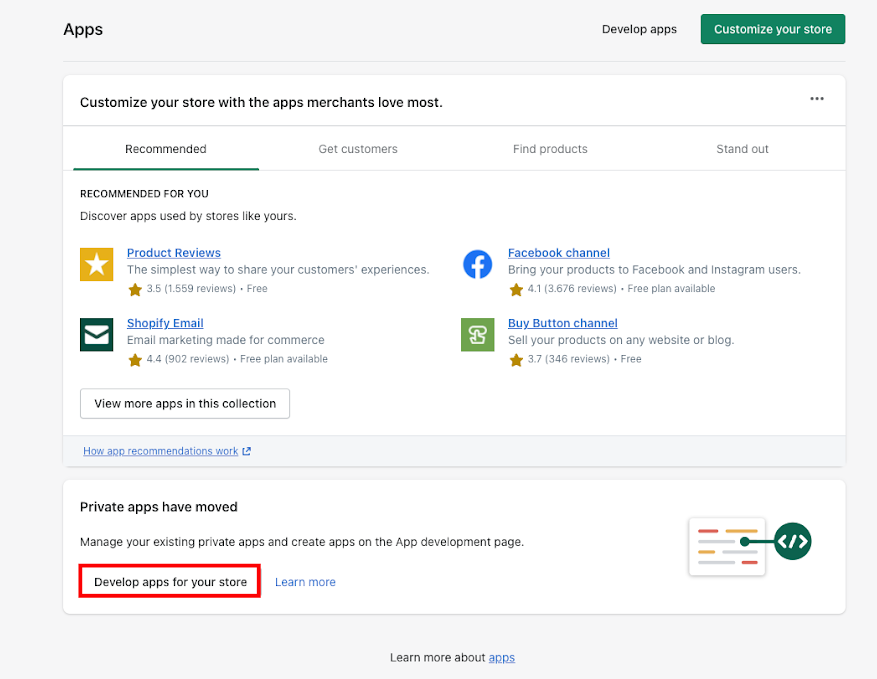
Clicca su Create app, dai il nome “Clerk.io”, scegli lo sviluppatore dell’app, poi clicca ancora su Create app.
Clicca su Configuration → Admin API integration → Configure.
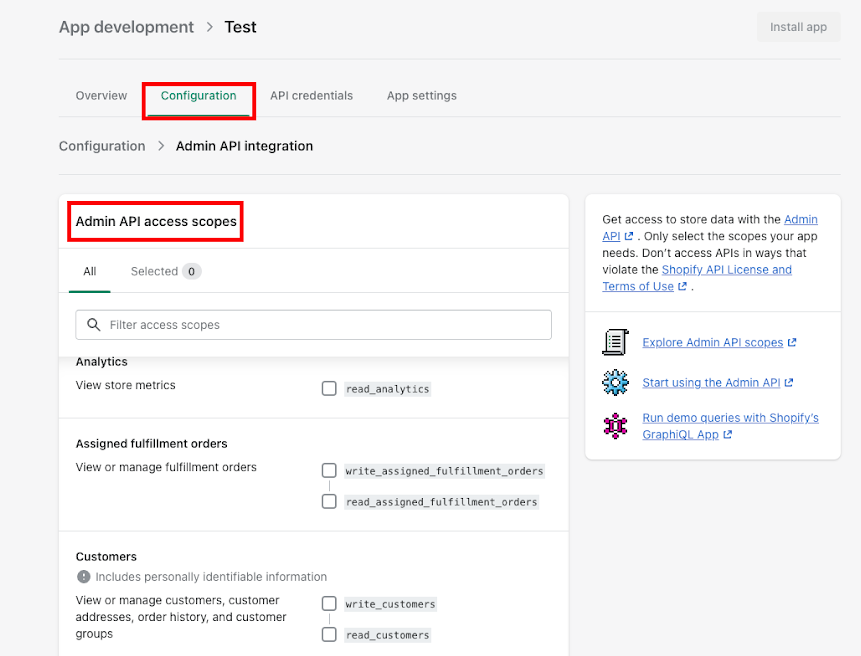
Sotto Admin API access scopes, concedi l’accesso Read (gli scope che iniziano con
read_) a quanto segue. Per Customers, seleziona Read and write (includewrite_customers).Perché serve l’accesso in scrittura? Clerk.io legge solo i dati, ma Shopify richiede lo scope
write_customersper accedere ai campi URL di marketing dei clienti (ad esempio per sincronizzarecustomer.unsub_url).Puoi incollare direttamente la seguente stringa nel campo di input per aggiungere tutti gli scope in una volta:
read_all_orders,read_customers,write_customers,read_inventory,read_locales,read_locations,read_markets,read_markets_home,read_metaobjects,read_online_store_pages,read_orders,read_products,read_publications,read_content,read_translationsOppure sceglierli singolarmente:
- Customers (
read_ewrite_) - Inventory (
read_) - Locales (
read_) - Locations (
read_) - Markets (
read_) - Markets Home (
read_) - Metaobjects (
read_) - Online Store Pages (
read_) - Orders (
read_) - All Orders (
read_) - Products (
read_) - Publications (
read_) - Store Content (
read_) - Translations (
read_)
- Customers (
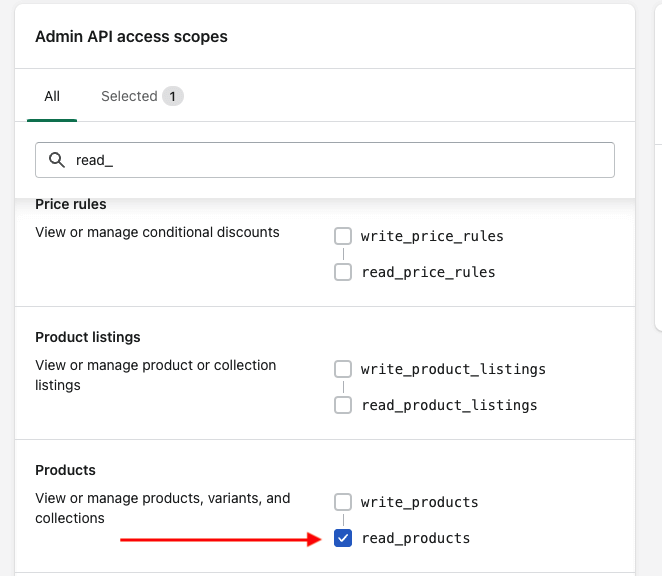
Clicca su Save, poi Install App → Install.
Apri API Credentials e copia il tuo Shopify Domain e le API Key, Access Token e Secret Key dell’app.
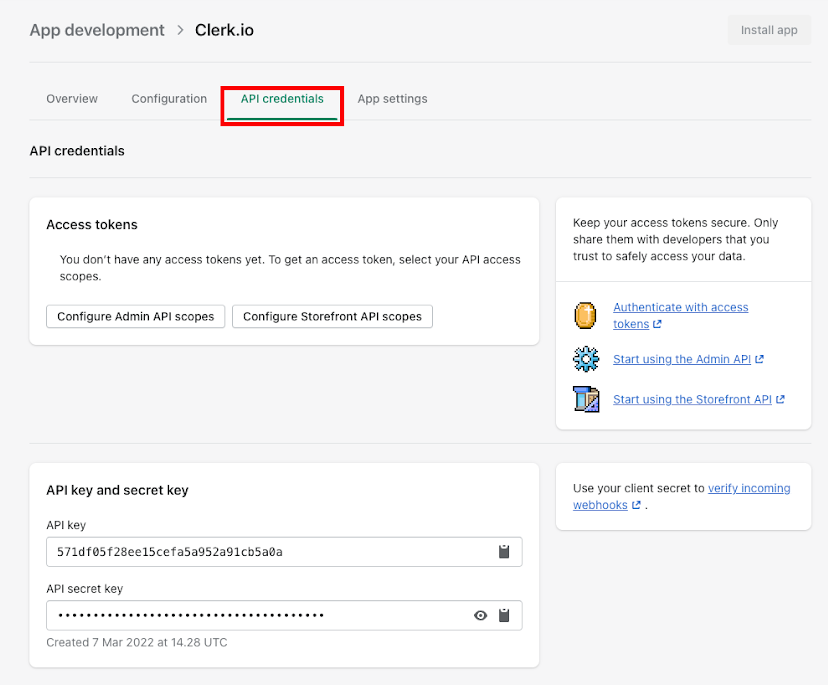
Vai su my.clerk.io > Data > Configuration. Sotto Sync Method, seleziona Shopify (Legacy Custom App).
Incolla questi valori nel modulo. Scegli una dimensione immagine predefinita se richiesto, poi clicca su Start Sync.
Questa pagina è stata tradotta da un'utile intelligenza artificiale, quindi potrebbero esserci errori linguistici. Grazie per la comprensione.