Get Started
Avvia Clerk nel tuo webshop Shoporama. Questa guida ti guida attraverso la connessione del tuo store, l’installazione degli script di tracciamento e la sincronizzazione dei tuoi dati.
Per questi passaggi, devi avere aperti sia il tuo my.clerk.io che gli account Shoporama.
Aggiungi store #
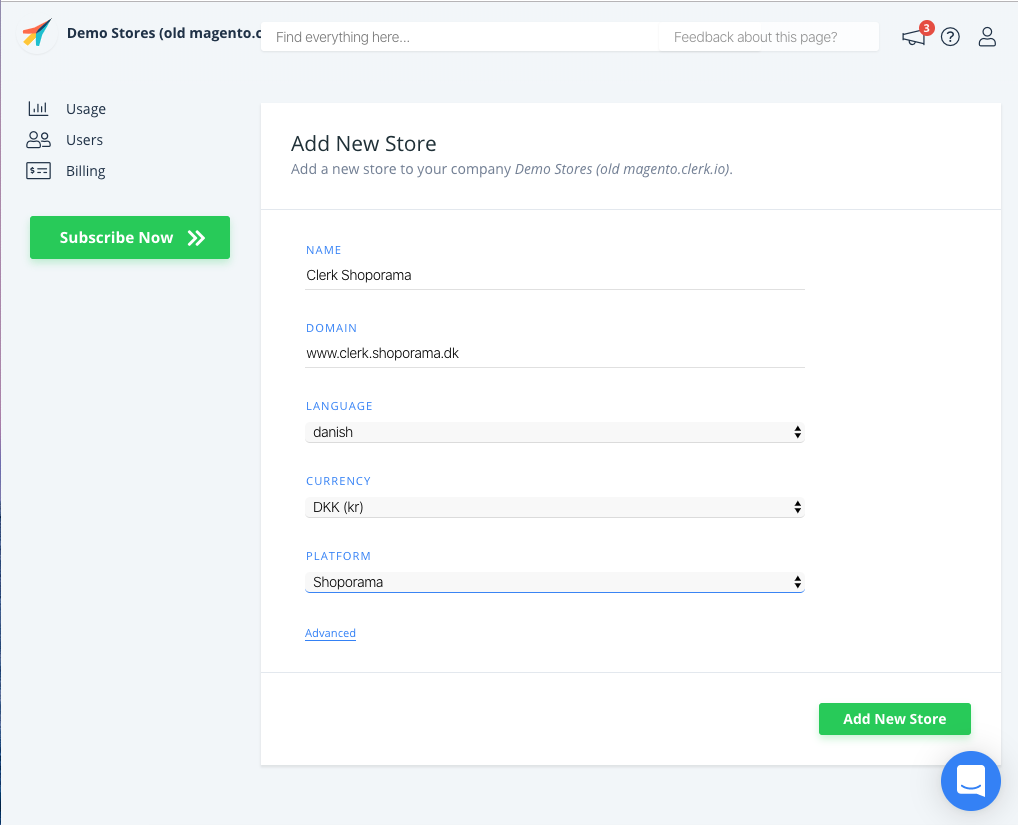
Dopo aver effettuato l’accesso a my.clerk.io, la prima cosa che devi fare è aggiungere il tuo Store:
Inserisci il Nome e il Dominio del tuo negozio online.
Scegli la Lingua e la Valuta, e scegli Shoporama come Piattaforma.
Clicca su Aggiungi Store.
Installa il tracciamento dei visitatori #
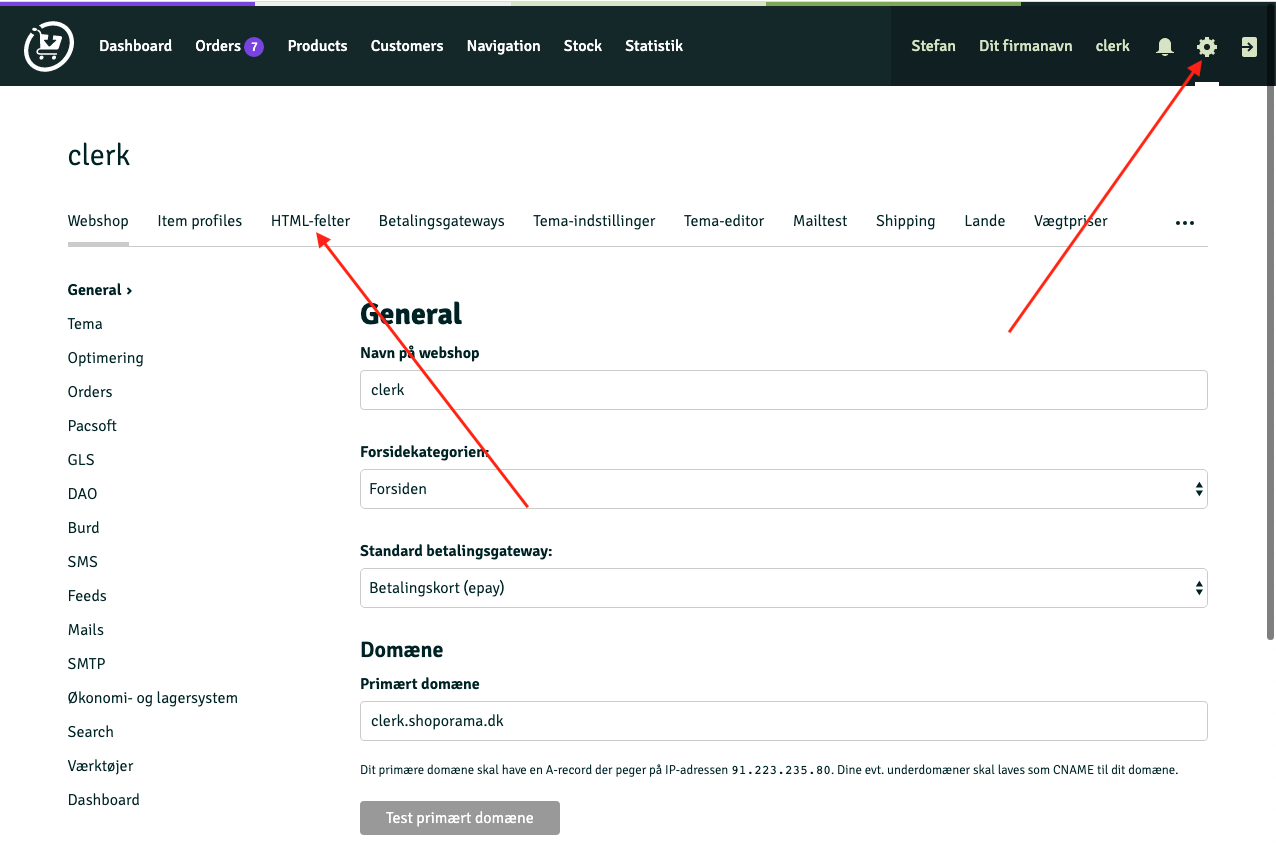
- Nel backend di Shoporama, vai su Impostazioni > HTML felter.
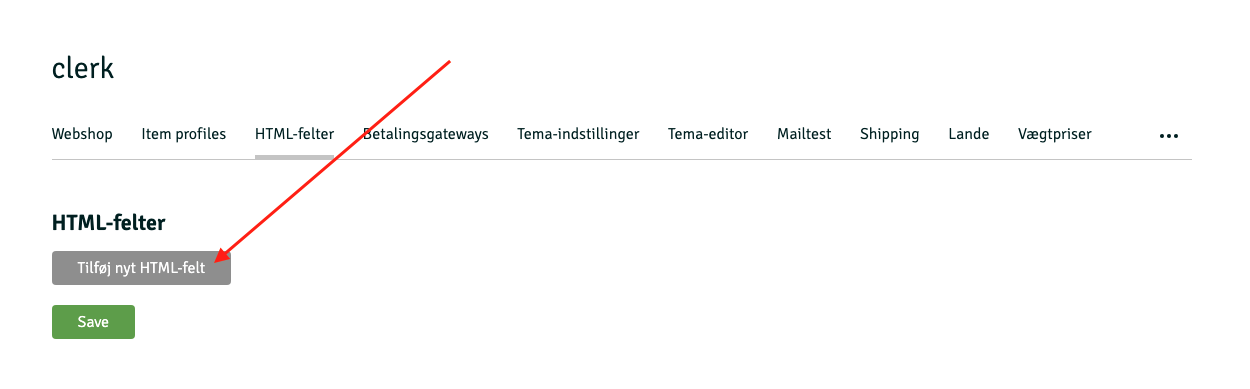
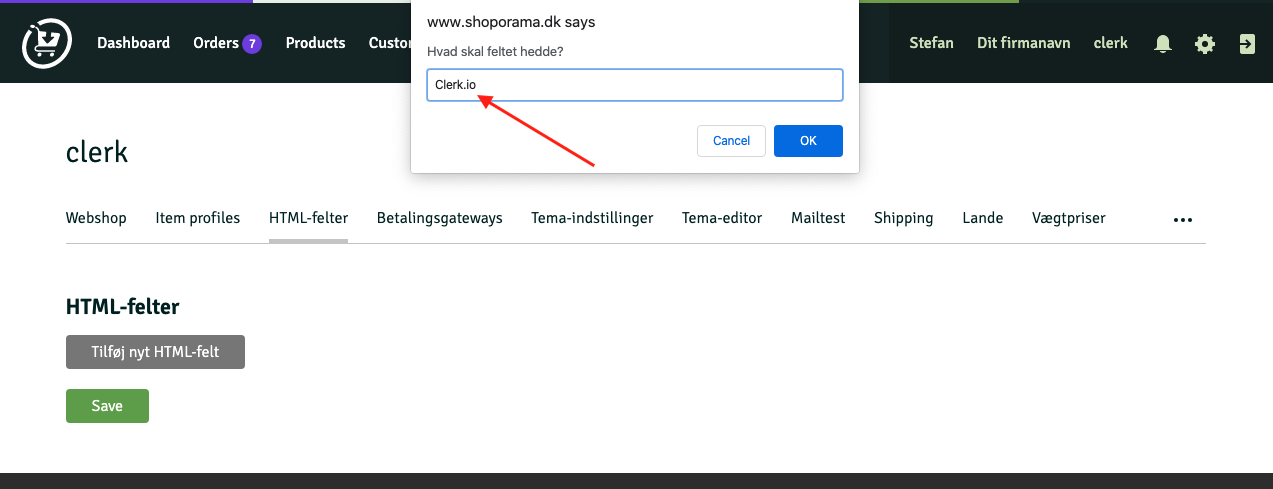
- Clicca su Tilføj nyt HTML-felt e nomina il campo “Clerk.io”.
- Incolla lo script di tracciamento dei visitatori qui sotto nel campo di testo e scegli Tilføj automatisk til <head> nel menu a tendina.
<!-- Start of Clerk.io E-commerce Personalisation tool - www.clerk.io -->
<script type="text/javascript">
(function(w,d){
  var e=d.createElement('script');e.type='text/javascript';e.async=true;
  e.src='https://cdn.clerk.io/clerk.js';
  var s=d.getElementsByTagName('script')[0];s.parentNode.insertBefore(e,s);
  w.__clerk_q=w.__clerk_q||[];w.Clerk=w.Clerk||function(){w.__clerk_q.push(arguments)};
})(window,document);

Clerk('config', {
  key: 'INSERT_PUBLIC_API_KEY',
});

</script>
<!-- End of Clerk.io E-commerce Personalisation tool - www.clerk.io -->
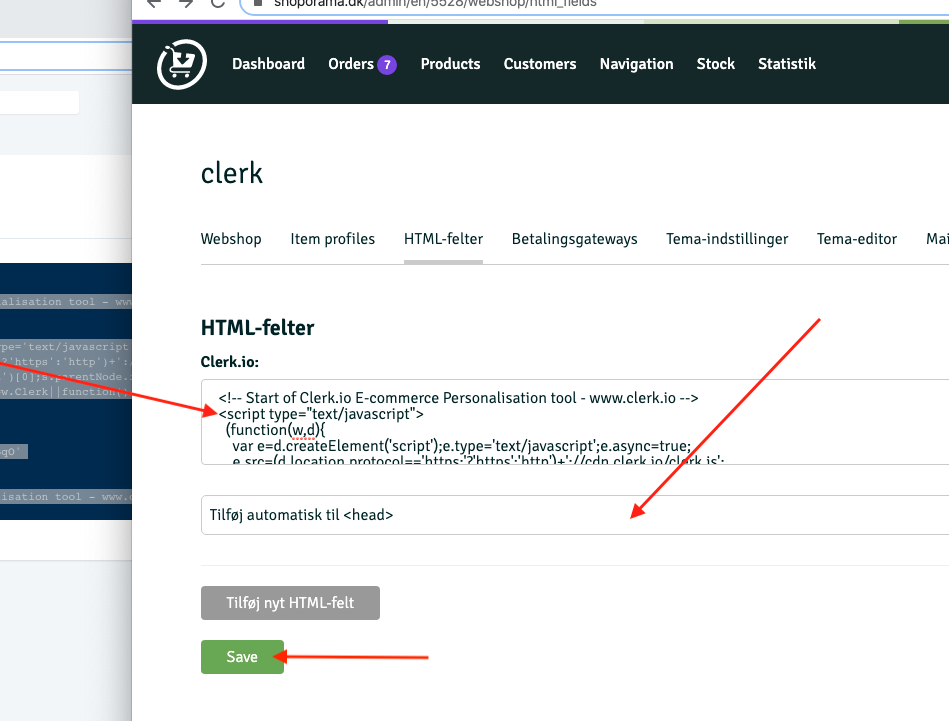
- Clicca su Save.
La tua Public Key e Private Key si trovano in my.clerk.io > Developers > API Keys.
Se vedi INSERT_PUBLIC_API_KEY in qualsiasi esempio di codice, sostituiscilo con la tua Public Key da my.clerk.io > Developers > API Keys.
Installa il tracciamento degli ordini #
- Vai su Impostazioni > ... > Temaer.
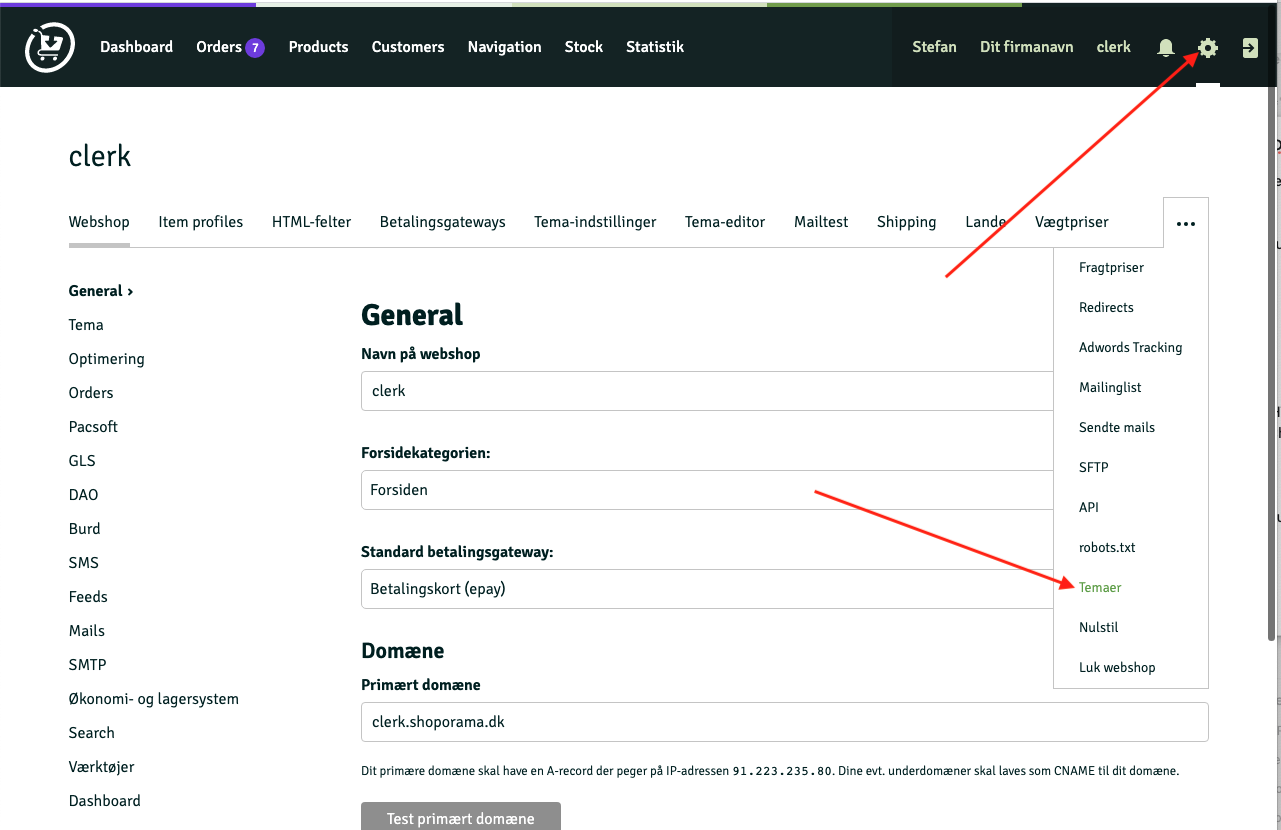
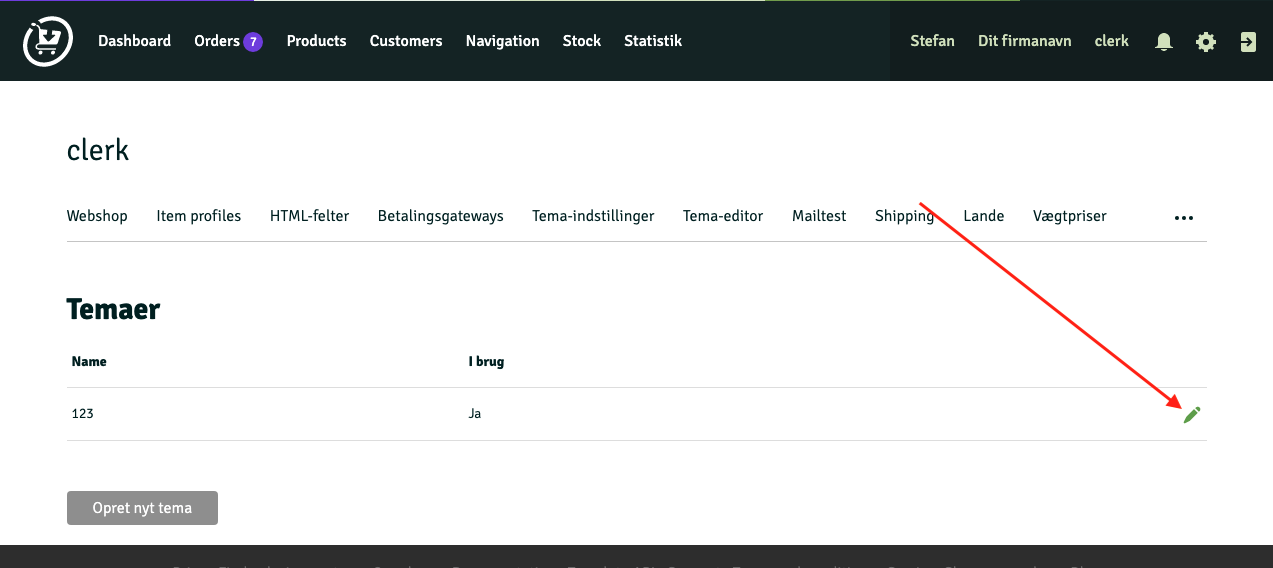
- Clicca sull’icona a forma di matita per il tema attivo.
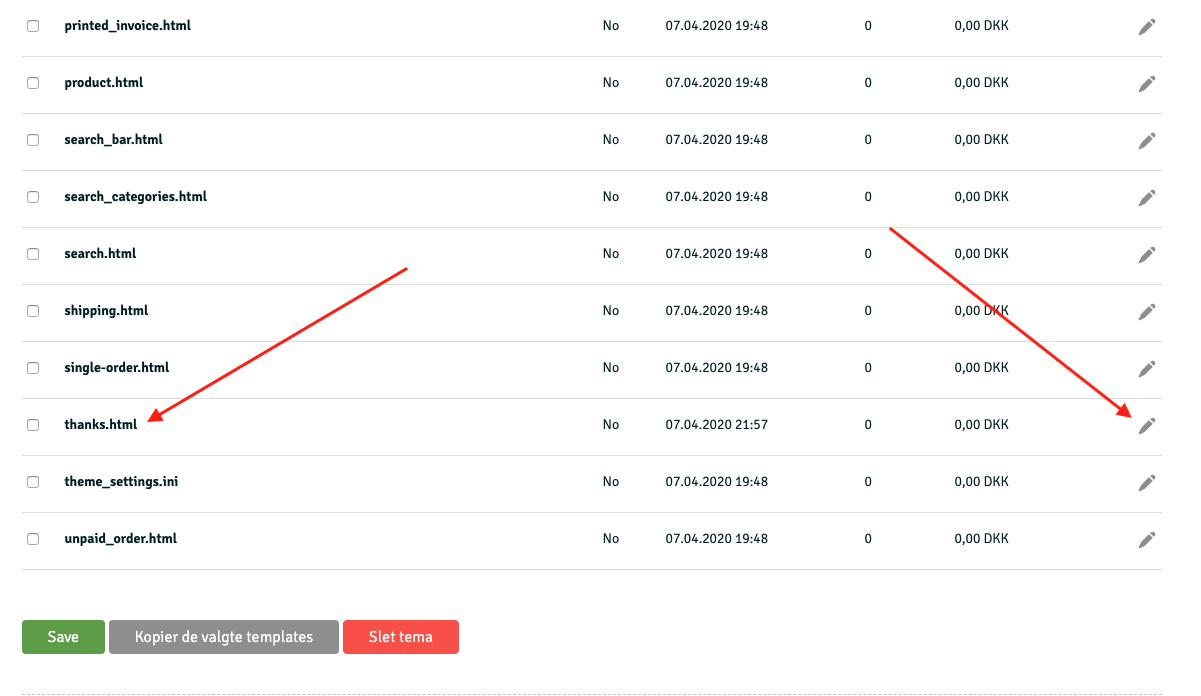
- Apri
thanks.htmlfacendo clic sull’icona a matita accanto ad esso.
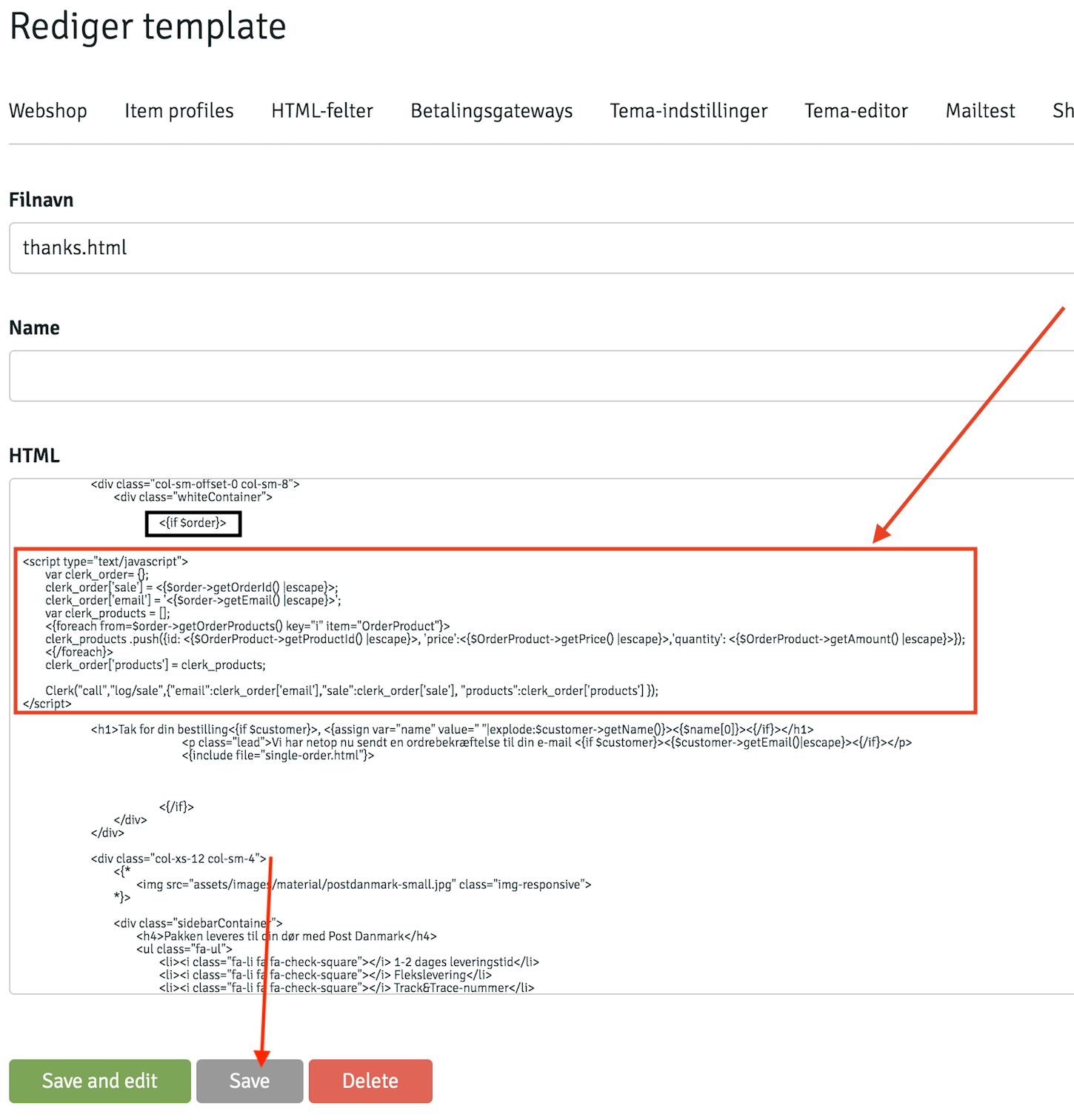
- Trova
<{if $order}>e inserisci lo script qui sotto direttamente dopo di esso, poi salva.
<script type="text/javascript">
  var clerk_order = {};
  clerk_order['sale'] = <{$order->getOrderId() |escape}>;
  clerk_order['email'] = '<{$order->getEmail() |escape}>';
  var clerk_products = [];
  <{foreach from=$order->getOrderProducts() key="i" item="OrderProduct"}>
  clerk_products.push({id: <{$OrderProduct->getProductId() |escape}>, 'price': <{$OrderProduct->getPrice() |escape}>, 'quantity': <{$OrderProduct->getAmount() |escape}>});
  <{/foreach}>
  clerk_order['products'] = clerk_products;
  Clerk('call','log/sale', { email: clerk_order['email'], sale: clerk_order['sale'], products: clerk_order['products'] });
</script>
Sincronizza i dati #
La sincronizzazione dei dati collega il tuo webshop Shoporama a Clerk, consentendo a Clerk di accedere ai tuoi prodotti, ordini, clienti e ad altre informazioni del negozio. Questo consente a Clerk di fornire risultati di ricerca e consigli personalizzati basati sui dati reali del tuo negozio. Segui i passaggi nella guida Sincronizza dati per configurare la sincronizzazione dei dati.
Questa pagina è stata tradotta da un'utile intelligenza artificiale, quindi potrebbero esserci errori linguistici. Grazie per la comprensione.