Get Started
Collegare il tuo Store #
Il primo passo per installare Clerk.io è collegare il tuo store al tuo account Clerk.io.
Il video qui sotto ti mostra cosa fare, passo dopo passo. Usa il resto della guida come riferimento :)
Dopo aver seguito questi semplici passaggi, potrai vedere il tuo Live Demo Store, che ti offre una panoramica personale di come Clerk.io funzionerà sul tuo webshop. Contatta il tuo referente Clerk.io per vedere la Live Demo.
1. Aggiungi Store #
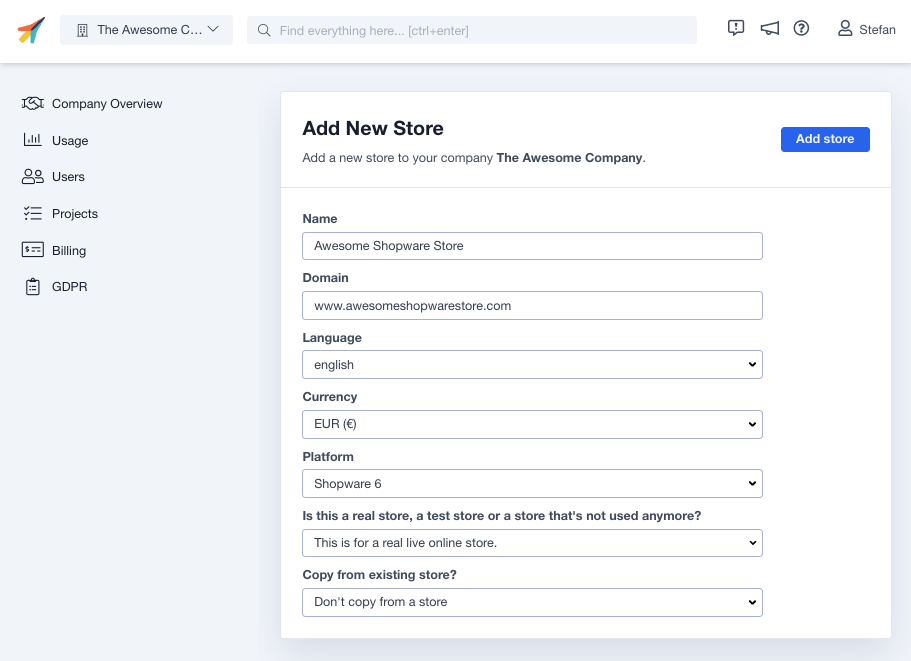
Accedi a my.clerk.io. La prima volta che lo fai, vedrai la pagina Aggiungi Nuovo Store.
Scrivi il Nome e il Dominio del tuo webshop
Scegli Shopware 6 come Platform e seleziona la tua Currency.
Clicca su Add Store.
2. Installa e configura il plugin #
Per Shopware v6.4 e versioni successive, il plugin può essere installato dallo Shopware Extension Store o caricandolo manualmente da GitHub.
Opzione A: Installa dallo Extension Store
- Nel tuo Shopware Admin, vai su Extensions > Store e cerca “Clerk”.
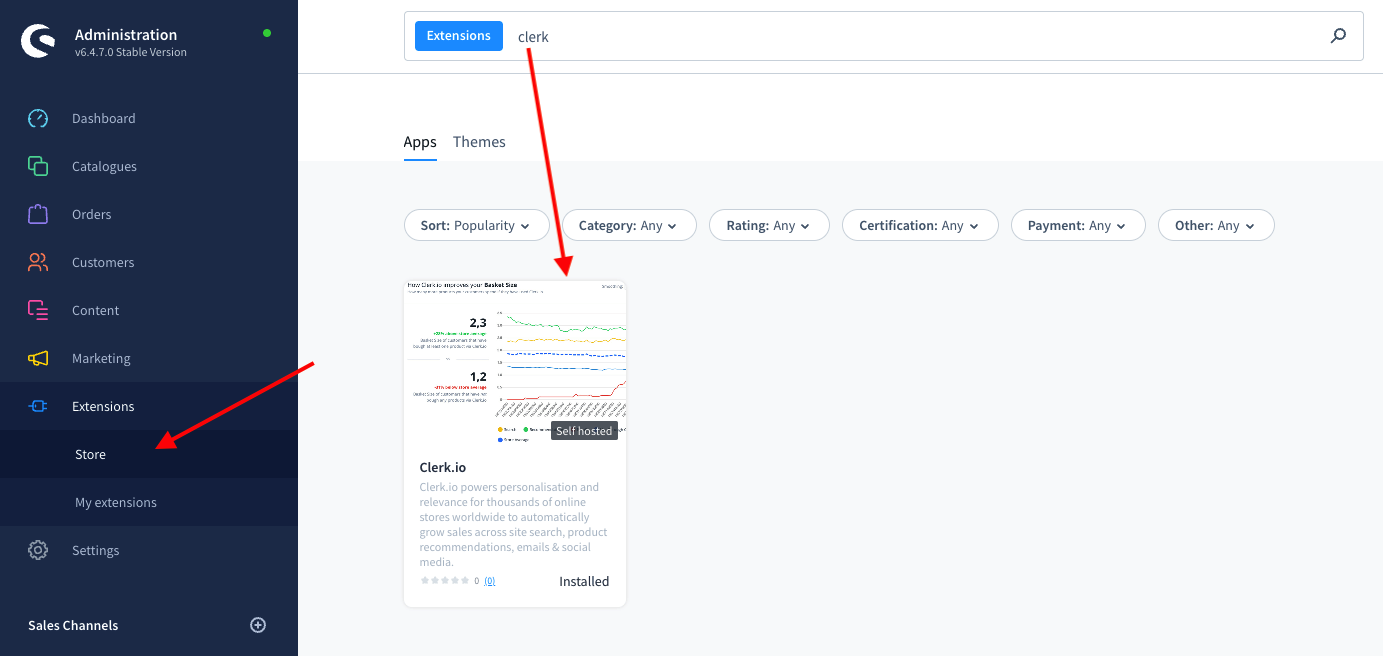
- Clicca su Add extension per installare.
Opzione B: Installa manualmente da GitHub
Se il plugin non è disponibile nello Shopware Extension Store, può essere scaricato da GitHub e caricato manualmente.
- Vai alla pagina
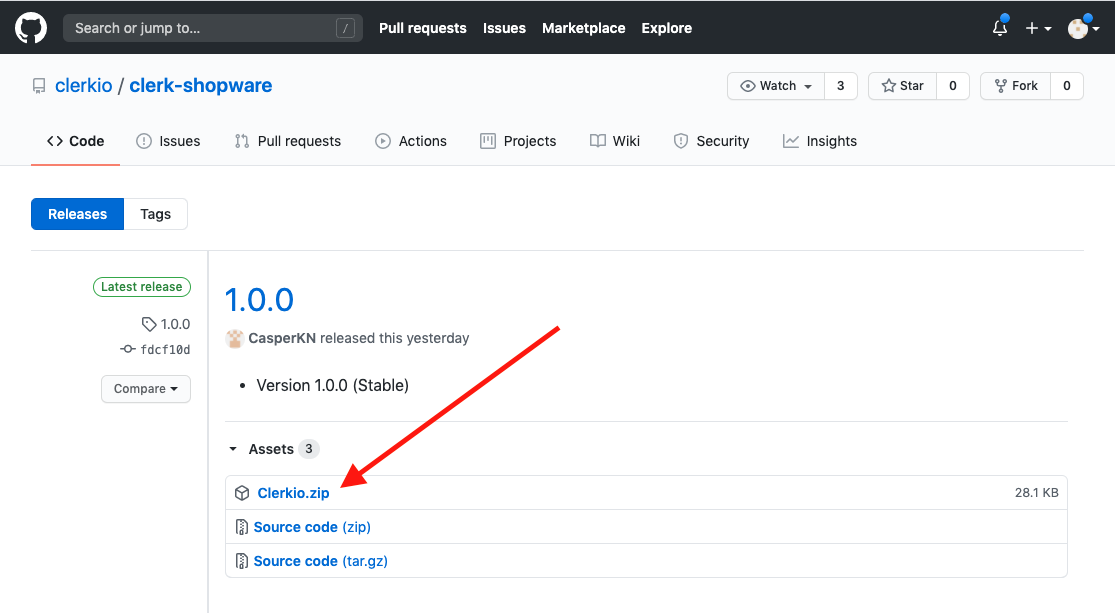
Clerk Shopware 6.4 plugin releases su GitHub e scarica l’ultimo file
.zip. - Nel tuo Shopware Admin, vai su Extensions > My extensions.
- Clicca su Upload extension e seleziona il file
.zipscaricato. - Una volta caricato, clicca su Install e poi attiva il plugin.
Per Shopware v6.3 e versioni precedenti:
- Scarica il plugin:
Releases for v6.3 and earlier.
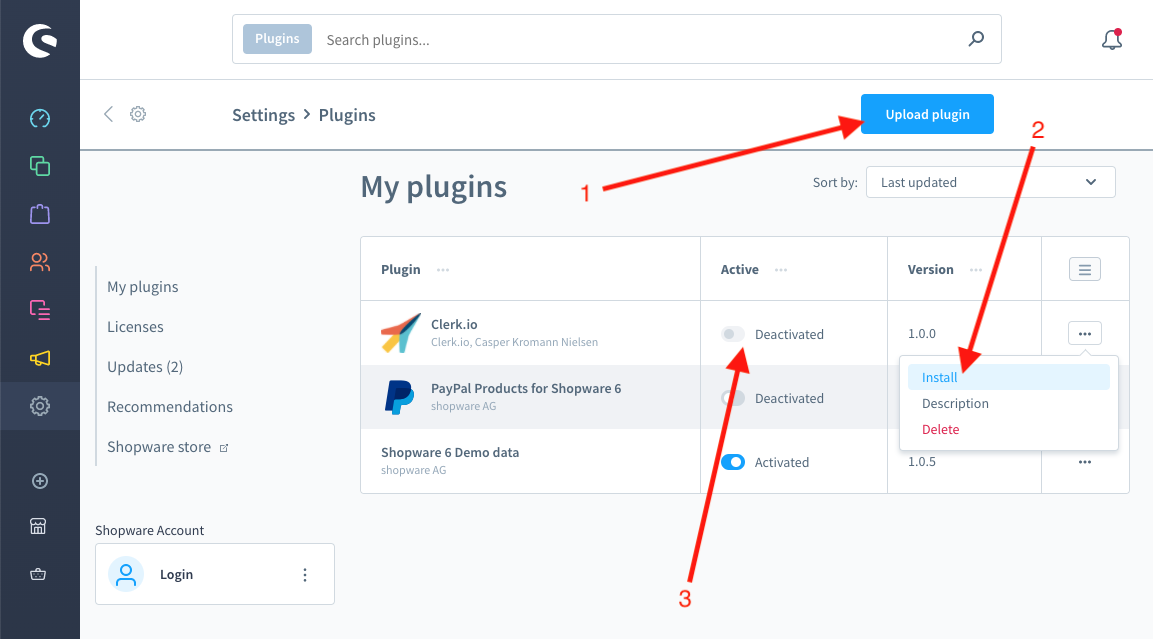
- Nel tuo Shopware Admin, vai su Settings > System > Plugins.
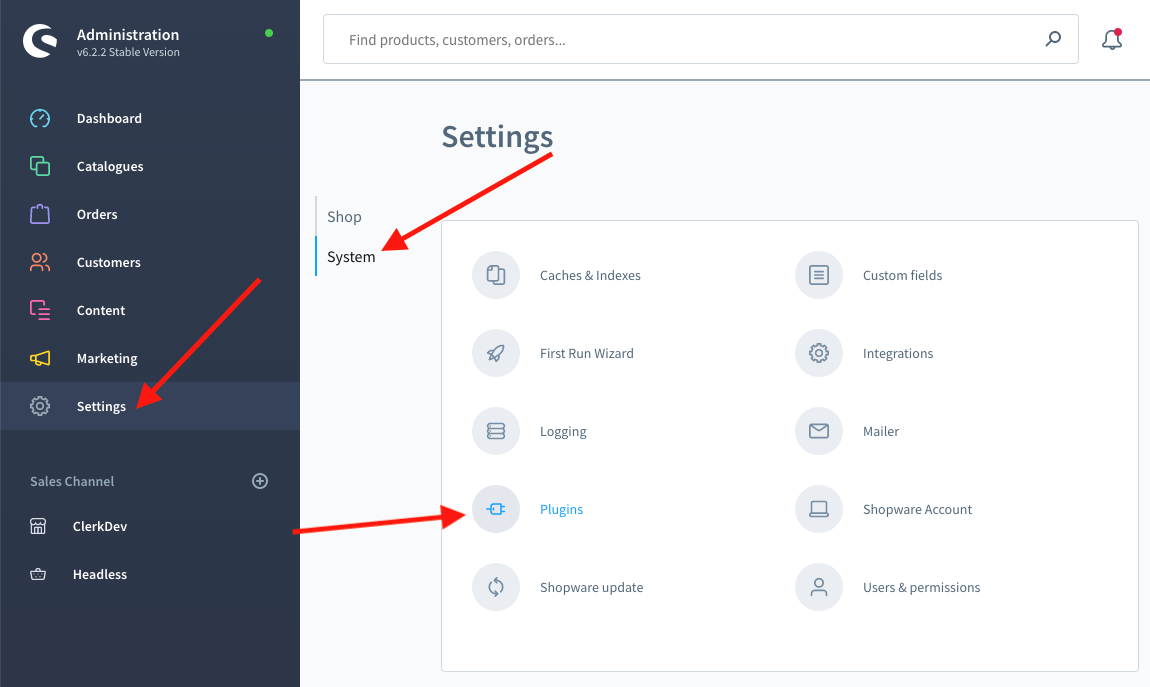
- Clicca su Upload plugin, scegli il file scaricato, poi ... > Install e attiva.
Configura il plugin:
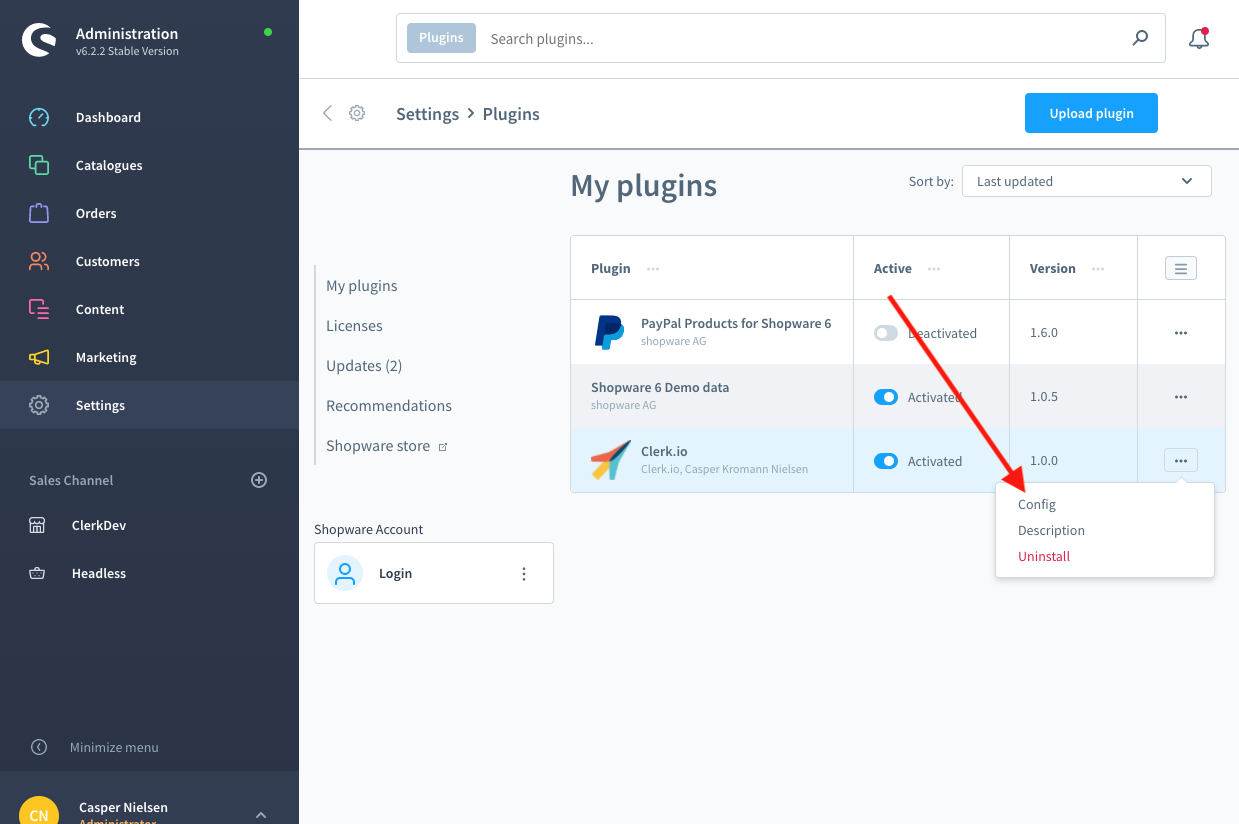
- Clicca su ... > Config. sul plugin Clerk.
- Seleziona il Sales Channel corretto.
- Sotto General, imposta Status su Enabled.
- Inserisci i tuoi Public Key e Private Key, poi clicca su Save.
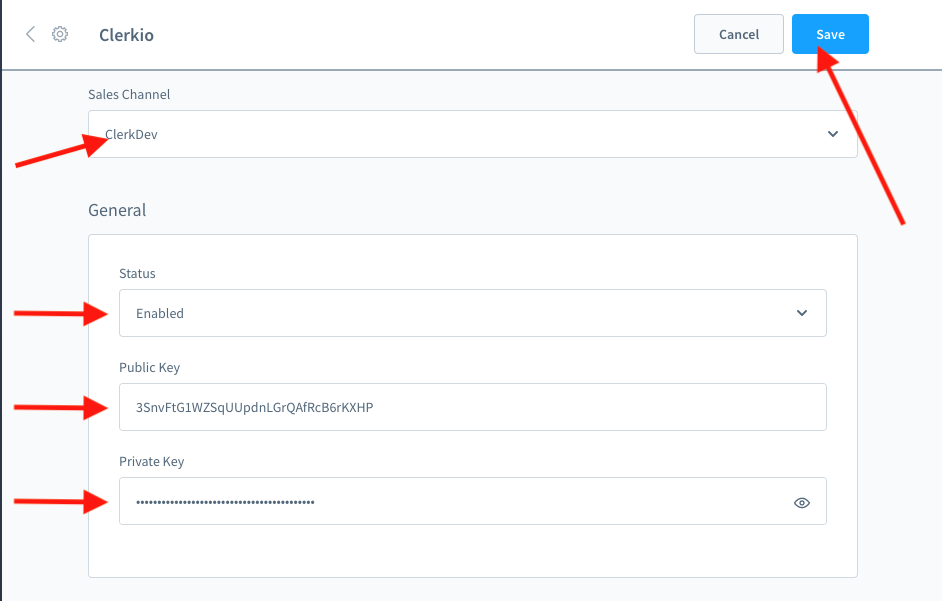
Dove trovare le chiavi: la tua Public Key e Private Key si trovano in my.clerk.io > Developers > API Keys.
3. Sincronizza i tuoi dati #
La sincronizzazione dei dati collega il tuo store Shopware 6 a Clerk, permettendo a Clerk di accedere a prodotti, ordini, clienti e altre informazioni del negozio. Questo permette a Clerk di offrire Recommendations personalizzate e risultati Search basati sui dati reali del tuo store. Segui i passaggi nella guida Sync Data per configurare la sincronizzazione dei dati.
Configurazioni Headless #
Per installazioni Shopware headless, crea un Sales Channel Storefront nascosto con le stesse lingue e valute del tuo shop principale. Clerk utilizza il canale Storefront per risolvere i riferimenti a lingua e valuta durante la sincronizzazione.
- Crea un Sales Channel Storefront e mantienilo nascosto dalla navigazione.
- Aggiungi tutte le lingue e valute che il tuo shop headless utilizza.
- Seleziona questo Sales Channel Storefront nella configurazione del plugin Clerk al momento della configurazione della sincronizzazione.
Questo garantisce che tutti i riferimenti a lingua e valuta siano disponibili così che la sincronizzazione dei dati si completi correttamente.
Per dettagli sulla creazione e configurazione dei Sales Channel, consulta la documentazione Shopware: Sales Channel settings.
Più lingue #
Shopware utilizza gli ID Lingua per identificare ogni lingua unica nel webshop. Questi non sono visibili nel backend di Shopware, quindi devono essere trovati tramite l’HTML del frontend.
Guarda questo video per vedere come identificare gli ID Lingua.
Il modo migliore per gestire la multilingua in Clerk è creare Store unici per ogni lingua e sincronizzarlo con il corretto Language ID.
In questo modo, puoi separare prodotti, vendite, valute ecc. per tenere traccia di ogni lingua.
Inizia creando il tuo Store principale e segui la Setup Guide per collegare il tuo Store a Clerk.io, e scegli le Recommendations e/o Search Results che vuoi visualizzare sul tuo webshop.
Quando hai terminato la configurazione iniziale, torna alla start page di my.clerk.io (cliccando il logo Clerk.io nell’angolo superiore sinistro del menu laterale) e poi seleziona "+ Add new store" come ultima opzione dell’elenco a discesa (generalmente sotto i tuoi store esistenti e il nome della tua azienda):
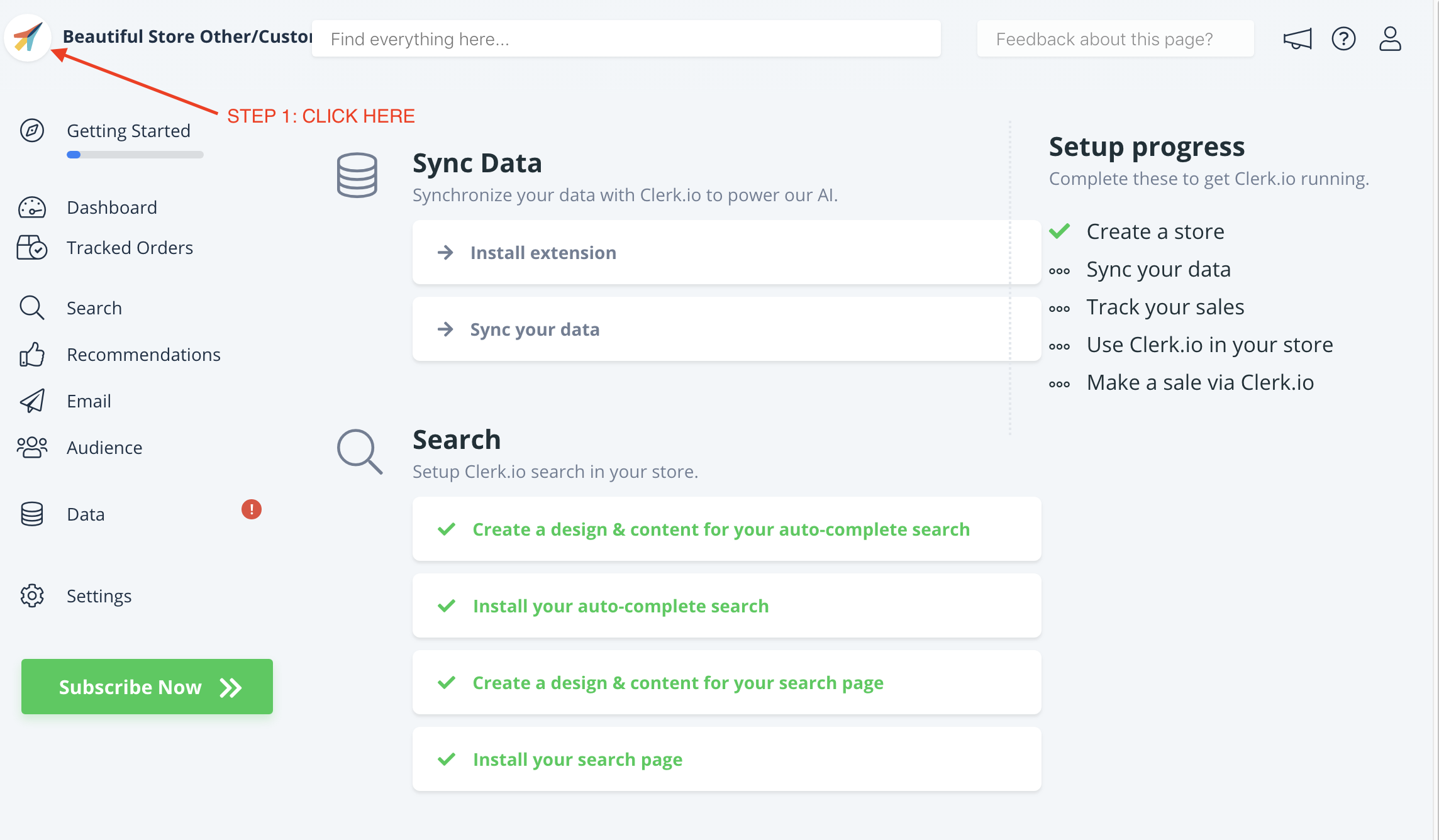
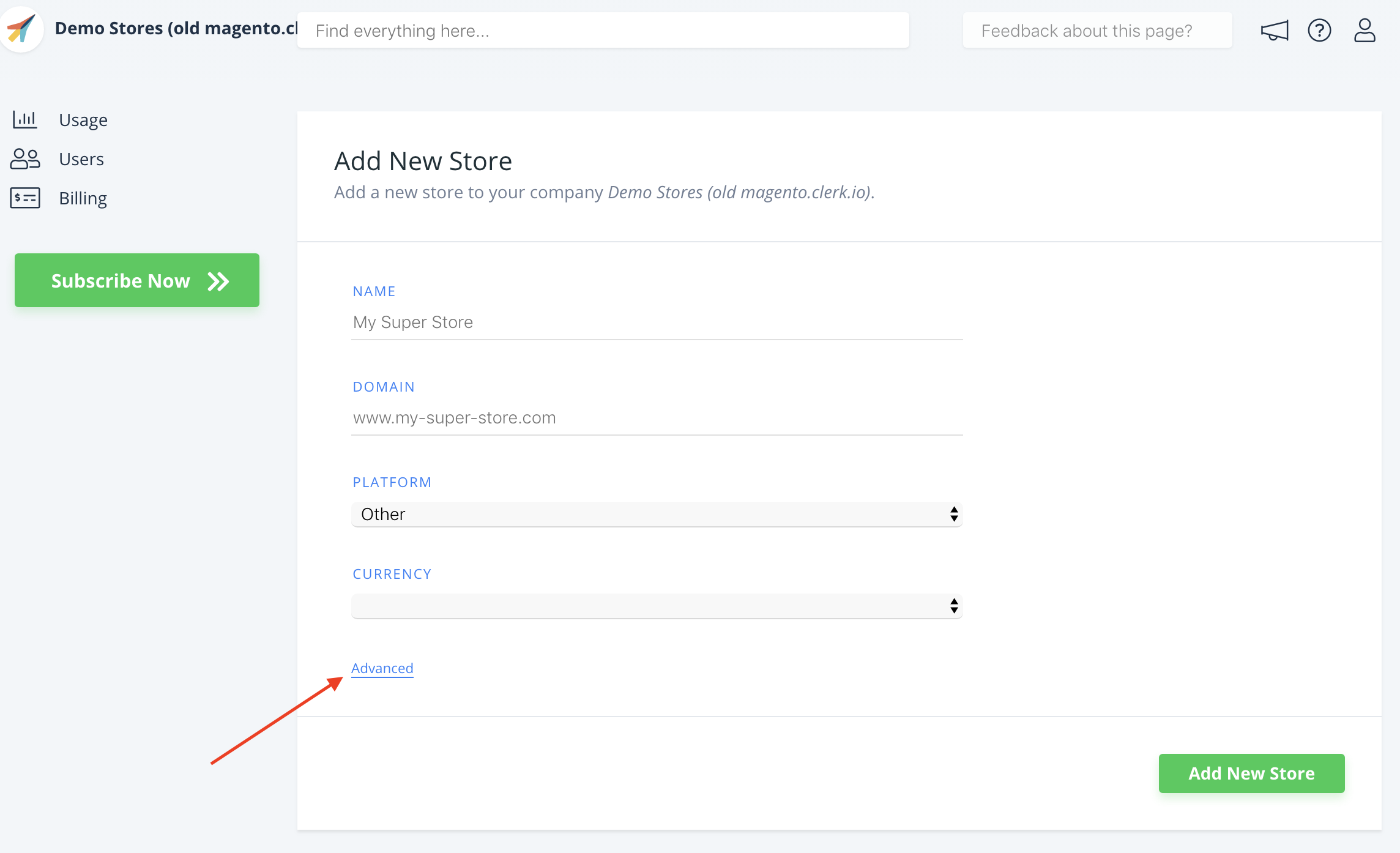
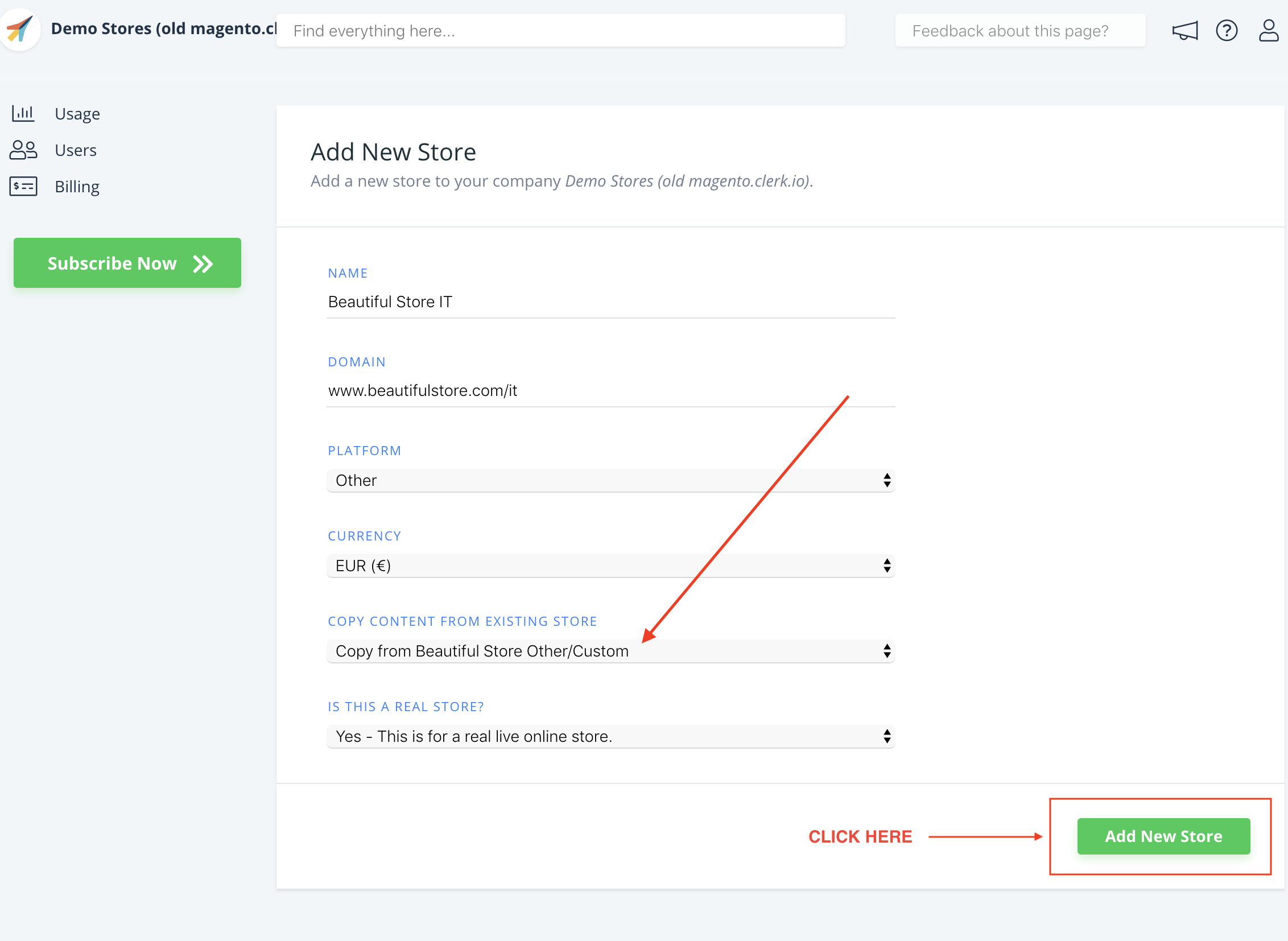
Compila i dettagli del tuo webshop e scegli il tuo Store principale dal menu a tendina Copy Elements From Existing Store, poi clicca su Add Store. Questo copierà gli Elements e Designs dal tuo Store principale.
Ora puoi seguire nuovamente la Setup Guide, per attivare Clerk.io cliccando su Getting Started, per Sync Data per questa lingua. Ricorda di usare il correct Language ID come descritto nel video all’inizio della guida. Lo Store URL, Access Key, e Secret Access Key saranno uguali per tutti gli Store.
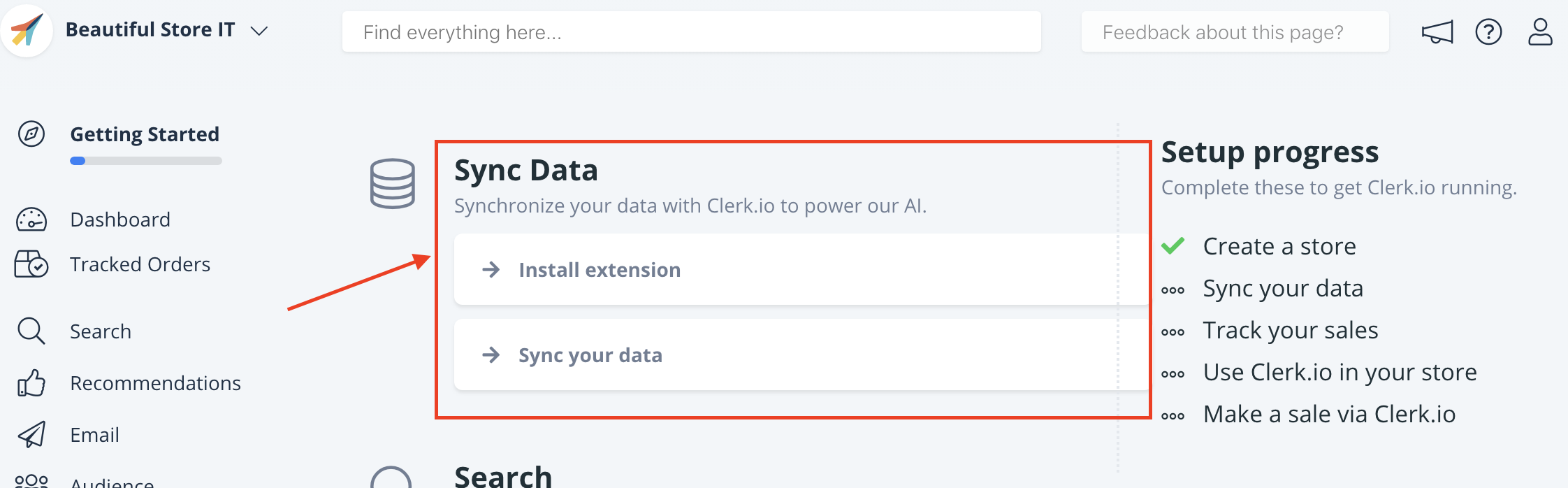
Quando la Data Sync è terminata, il tuo webshop è pronto e utilizza la stessa configurazione del tuo Store principale.
Ricorda di tradurre i Headlines, in Element-> Edit -> Select Design nella lingua corretta.
Puoi seguire questo processo per tutte le lingue del webshop con cui desideri utilizzare Clerk.io.
Questa pagina è stata tradotta da un'utile intelligenza artificiale, quindi potrebbero esserci errori linguistici. Grazie per la comprensione.