FAQ
Problemi con l’integrazione di SmartWeb Classic? Questa FAQ copre i problemi più comuni e le relative soluzioni, dai formatter all’aggiornamento a Clerk.js 2.
Utilizzo dei formatter #
Clerk.js ti permette di scrivere funzioni JavaScript personalizzate che aggiungono nuove funzionalità ai tuoi Designs.
I formatter possono essere aggiunti in due modi:
Tramite my.clerk.io > Developers > Formatters, dove ogni Formatter può essere creato come voce separata.
Come configuration per Clerk.js, nello tracking-script che viene inserito su tutte le pagine, dove possono essere aggiunti più formatter contemporaneamente.
Esempio di formatter #
Un esempio è visibile qui sotto. Nota che è per Clerk V2 (ultima versione):
Clerk('config', {
  key: 'O7UITkJIXqXibeQF9ONobiGGKYYKtbvh',
  formatters: {
    log_price: function(price) {
      console.log(price);
    }
  }
});
Molteplici formatter #
Puoi scrivere qualsiasi numero di Formatter, separati da una virgola:
formatters: {
  log_price: function(price) {
    console.log(price);
  },
  calculate_discount: function(price, special_price) {
    return price - special_price;
  },
  substring: function(text) {
    var short_string = text.substring(0, 20);
    return short_string;
  }
}
Utilizzo nei design #
Dopo aver creato i tuoi Formatter, puoi utilizzarli nei tuoi Designs tramite questa sintassi:
{%raw%}{{ price | log_price }} {{ price | calculate_discount | special_price }}{%endraw%}
Questo ti permette di creare qualsiasi funzionalità necessaria nei tuoi Designs.
Autenticazione HTTP #
L’autenticazione HTTP viene spesso utilizzata sui siti di staging per evitare visite indesiderate.
Questo bloccherà l’importatore Clerk e mostrerà un errore 401 Unauthorized nel registro di sincronizzazione.
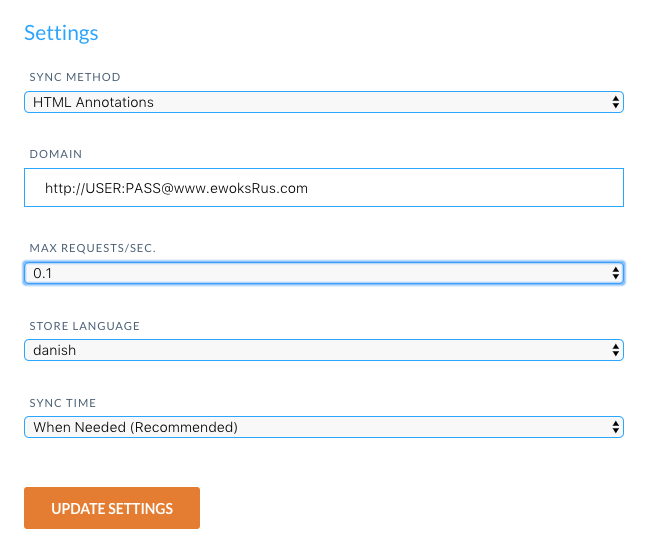
Puoi risolvere questo problema inserendo le informazioni di autenticazione nell’URL di importazione.
In my.clerk.io > Data > Configuration, aggiorna il tuo URL di importazione come segue:
http://USER:PASS@www.ewoksRus.com
Aggiorna a Clerk.js 2 #
Clerk.js 2 è una versione più veloce e flessibile della nostra libreria JavaScript.
Rende più facile installare Clerk su qualsiasi webshop.
Tuttavia, dato che le due versioni funzionano in modo leggermente diverso, dovrai seguire questi passaggi per eseguire correttamente l’aggiornamento.
Le due principali differenze in Clerk.js 2 sono:
I Designs in my.clerk.io utilizzano il linguaggio di templating Liquid, ma possono essere facilmente creati anche con il Design Editor.
Lo script deve essere inserito subito prima del tag
</head>nel template del tuo webshop.
Crea design #
Dato che Clerk.js 2 prevede un approccio diverso ai Designs, dovrai crearne di nuovi.
Puoi creare i tuoi Designs per Clerk.js 2 in uno dei seguenti modi:
Utilizza l’intuitivo Design Editor per creare nuovi Designs, come descritto nei prossimi punti.
Converti i tuoi vecchi Designs. Segui questa guida per vedere come fare.
Opzione Design Editor #
- Vai su my.clerk.io > Recommendations/Search > Designs > New Design.
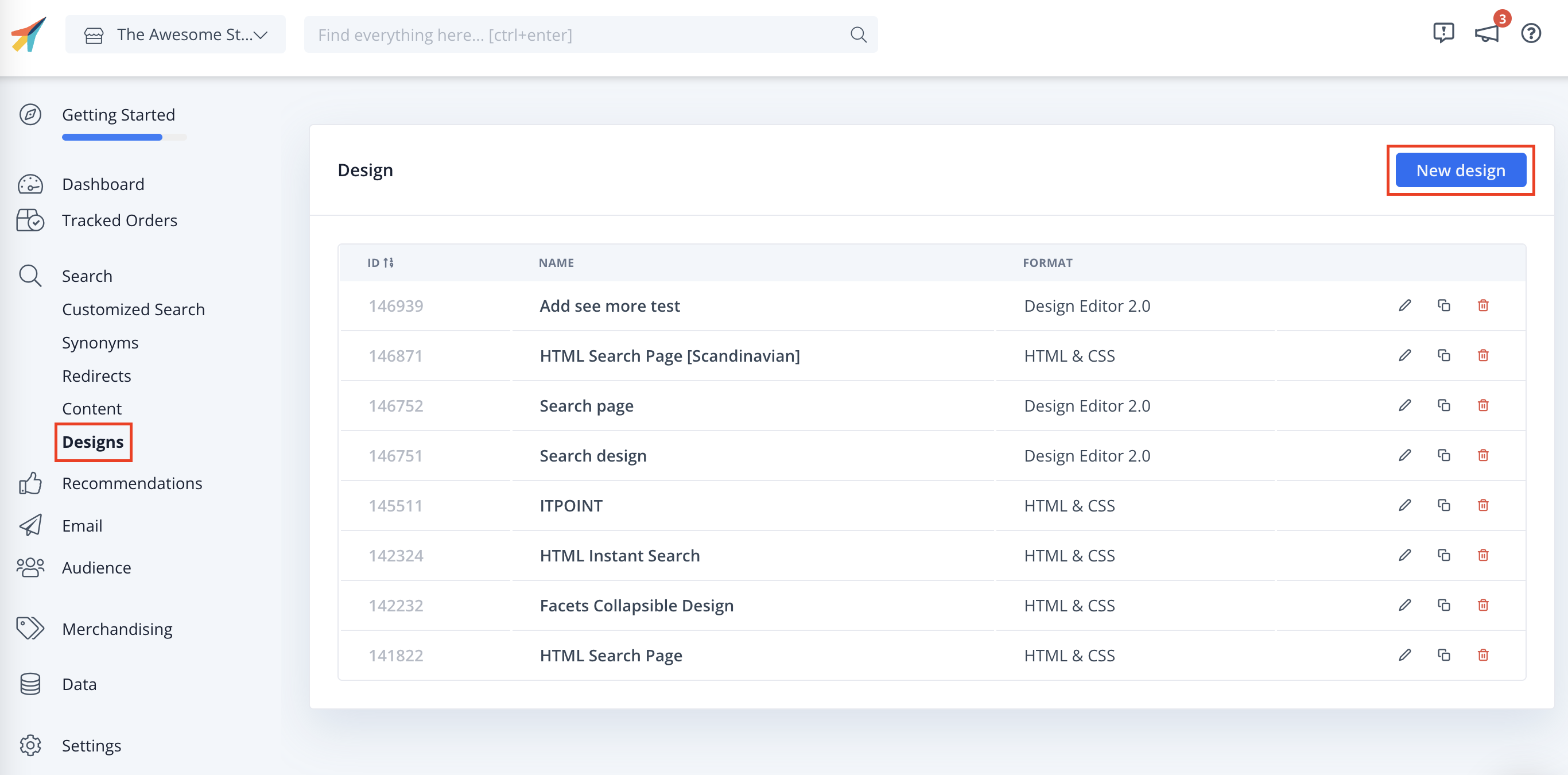
Nella schermata successiva, dai un Nome al tuo Design (consigliamo di aggiungere “V2” così è chiaro che stai usando Clerk.js 2).
Scegli il Tipo di Design e segui la procedura guidata di configurazione.
Quando hai terminato, clicca su Create Design.
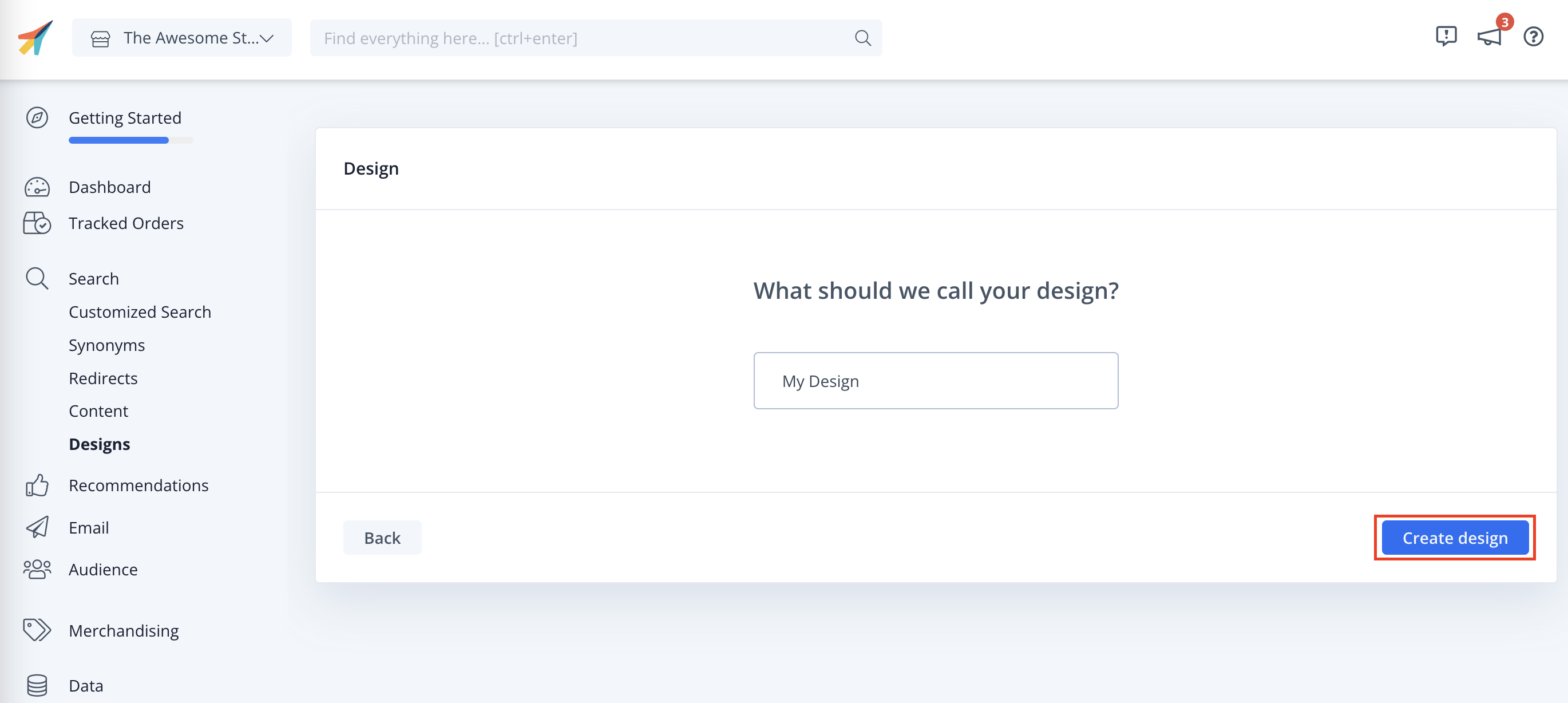
Nel Design Editor, clicca su uno qualsiasi degli elementi esistenti come nome, immagine, pulsante ecc. per modificarlo, oppure aggiungi nuovi elementi al Design per includere più informazioni sui prodotti.
Quando hai finito, clicca su Publish e passa al Step 2 della guida.
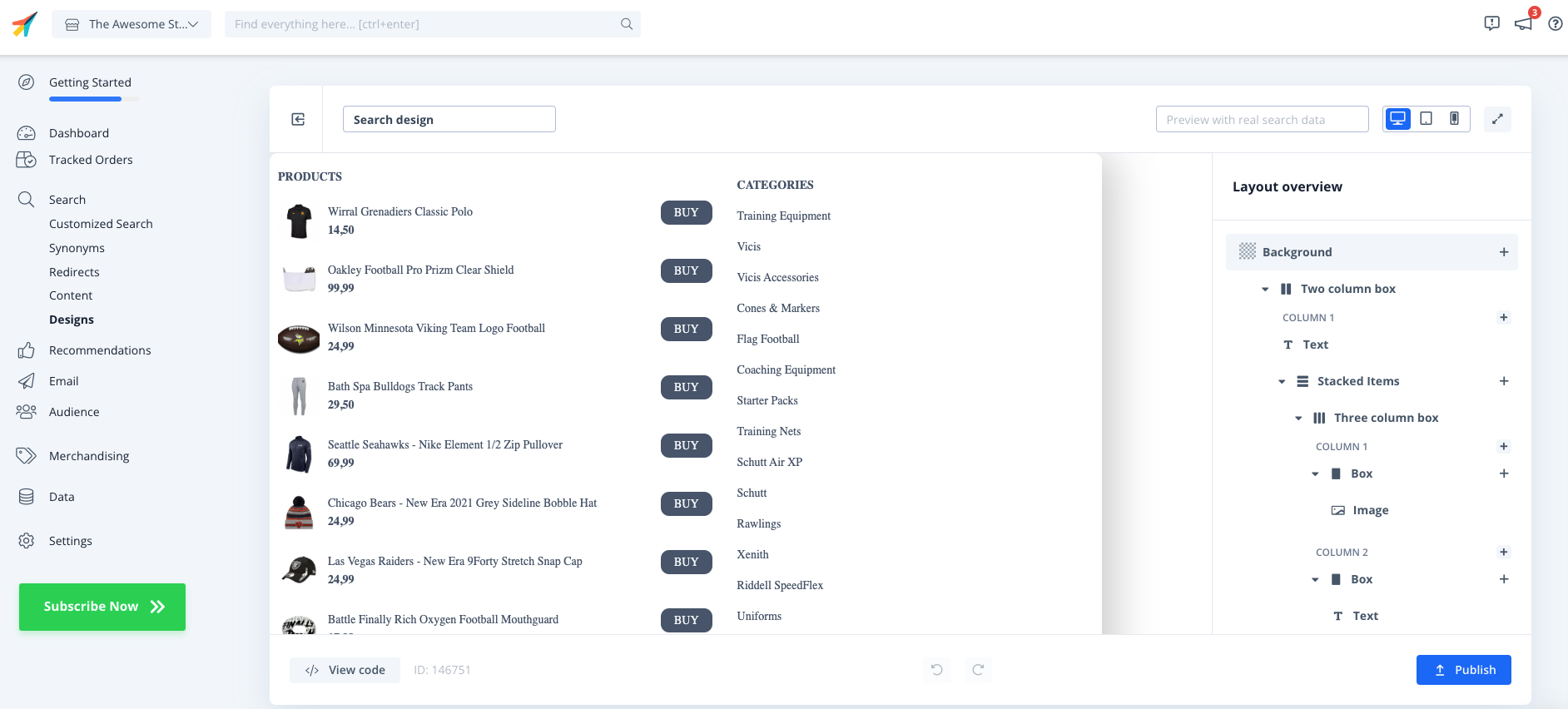
Vai su Recommendations/Search > Elements e modifica il tuo Clerk Element per usare il nuovo Design.
Clicca su Update Element. Questo farà sì che temporaneamente non vengano mostrati nel tuo webshop, fino al completamento del Step 2. Scegli il nuovo Design per tutti gli Elements che devono essere aggiornati.
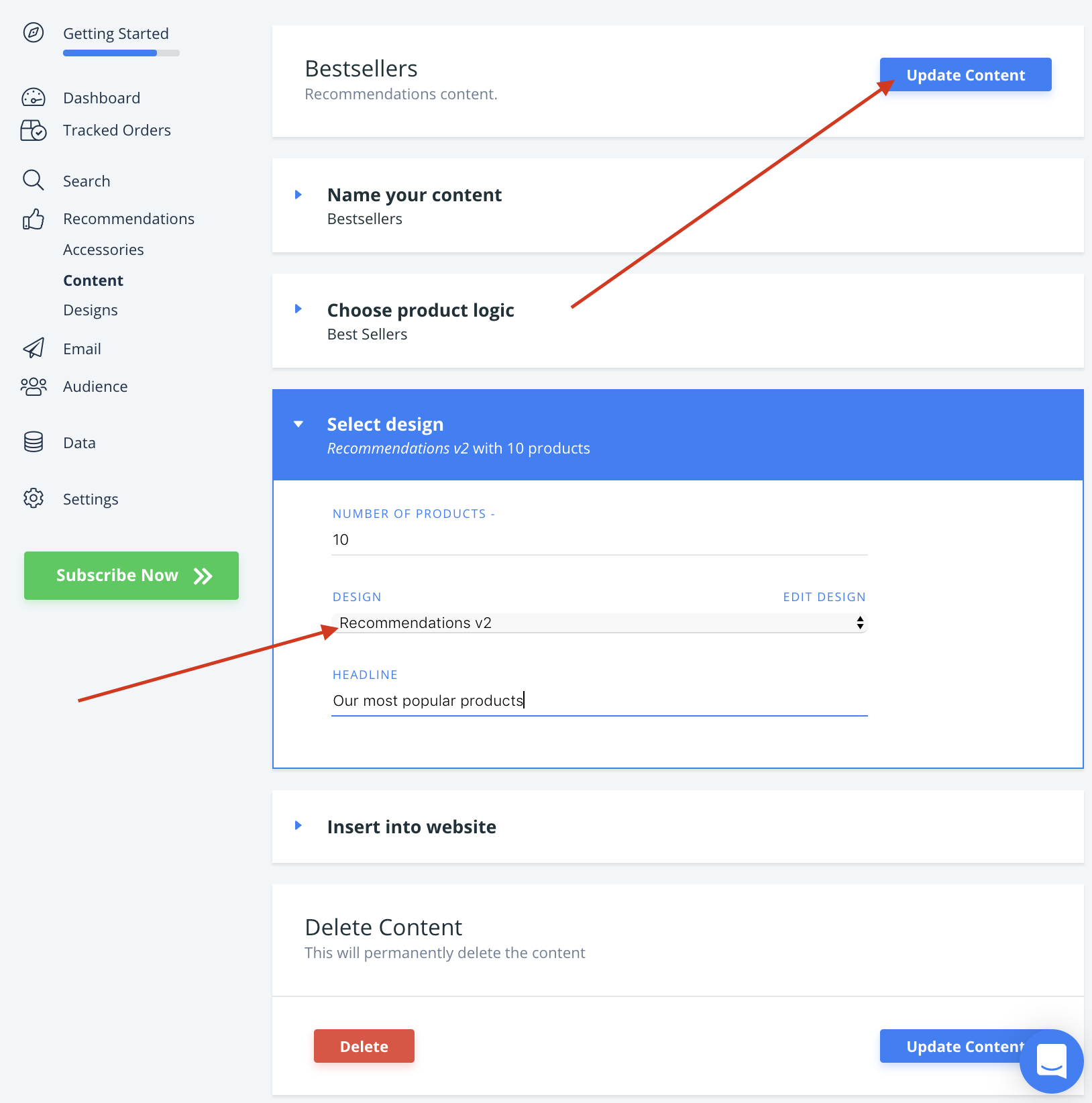
Ora sei pronto per passare a Clerk.js 2.
Sostituisci lo script #
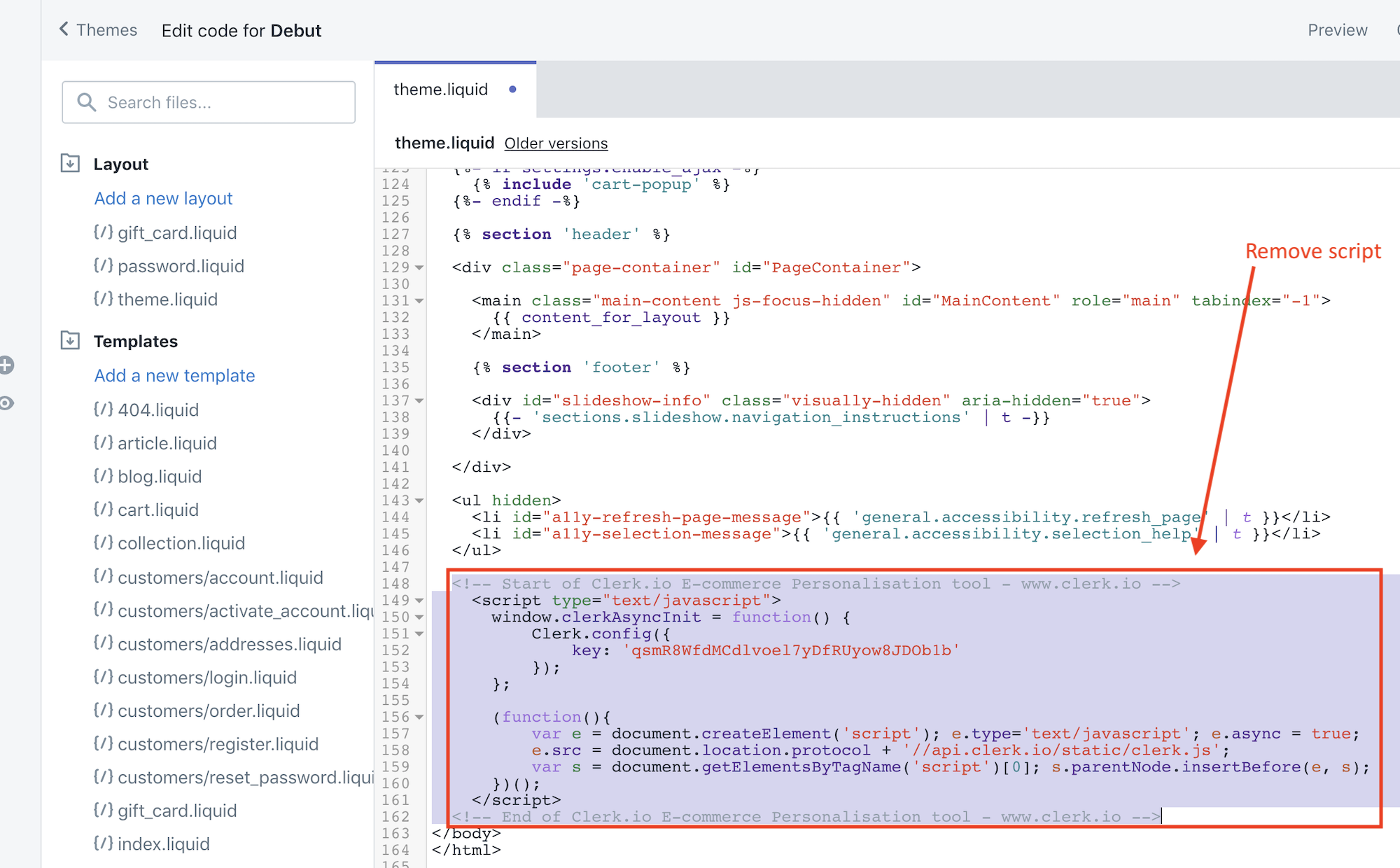
Individua il file template utilizzato per mostrare tutte le pagine del webshop, dove lo script originale di Clerk.js si trova verso il fondo.
Rimuovi il vecchio script dal file:
Vai su my.clerk.io > Developers > Tracking Code.. Questa pagina ora contiene il tuo codice di tracking Clerk.js 2.
Copia questo codice e inseriscilo subito prima del tag
</head>nel template:
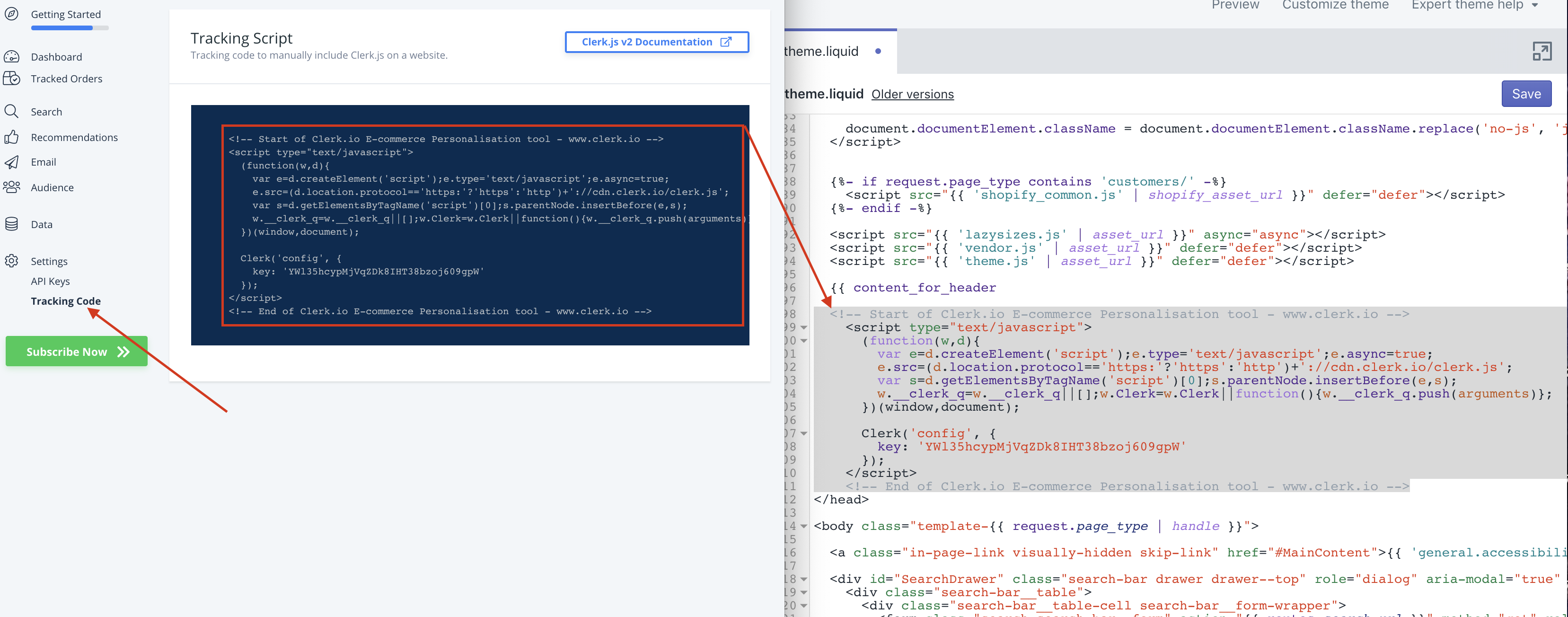
- Salva il tuo template.
Congratulazioni! Ora stai utilizzando la versione Clerk.js 2, notevolmente migliorata!
Puoi consultare la documentazione completa per Clerk.js 2 qui: https://docs.clerk.io/docs/clerkjs-quick-start
Questa pagina è stata tradotta da un'utile intelligenza artificiale, quindi potrebbero esserci errori linguistici. Grazie per la comprensione.