Get Started
Configura Clerk e fallo funzionare nel tuo negozio SmartWeb Classic in pochi semplici passaggi. Questa guida ti accompagna nella connessione del tuo negozio, nell’installazione degli script di tracciamento e nella sincronizzazione dei tuoi dati.
Connessione del tuo negozio #
Il primo passo per installare Clerk è collegare il tuo negozio al tuo account Clerk.
Seguendo questi semplici passaggi potrai visualizzare il tuo Demo Store, che ti offre una panoramica personale di come Clerk funzionerà nel tuo webshop, prima di configurare il resto del sistema.
Aggiungi negozio #
Dopo aver effettuato il login su my.clerk.io, la prima cosa da fare è aggiungere il tuo negozio:
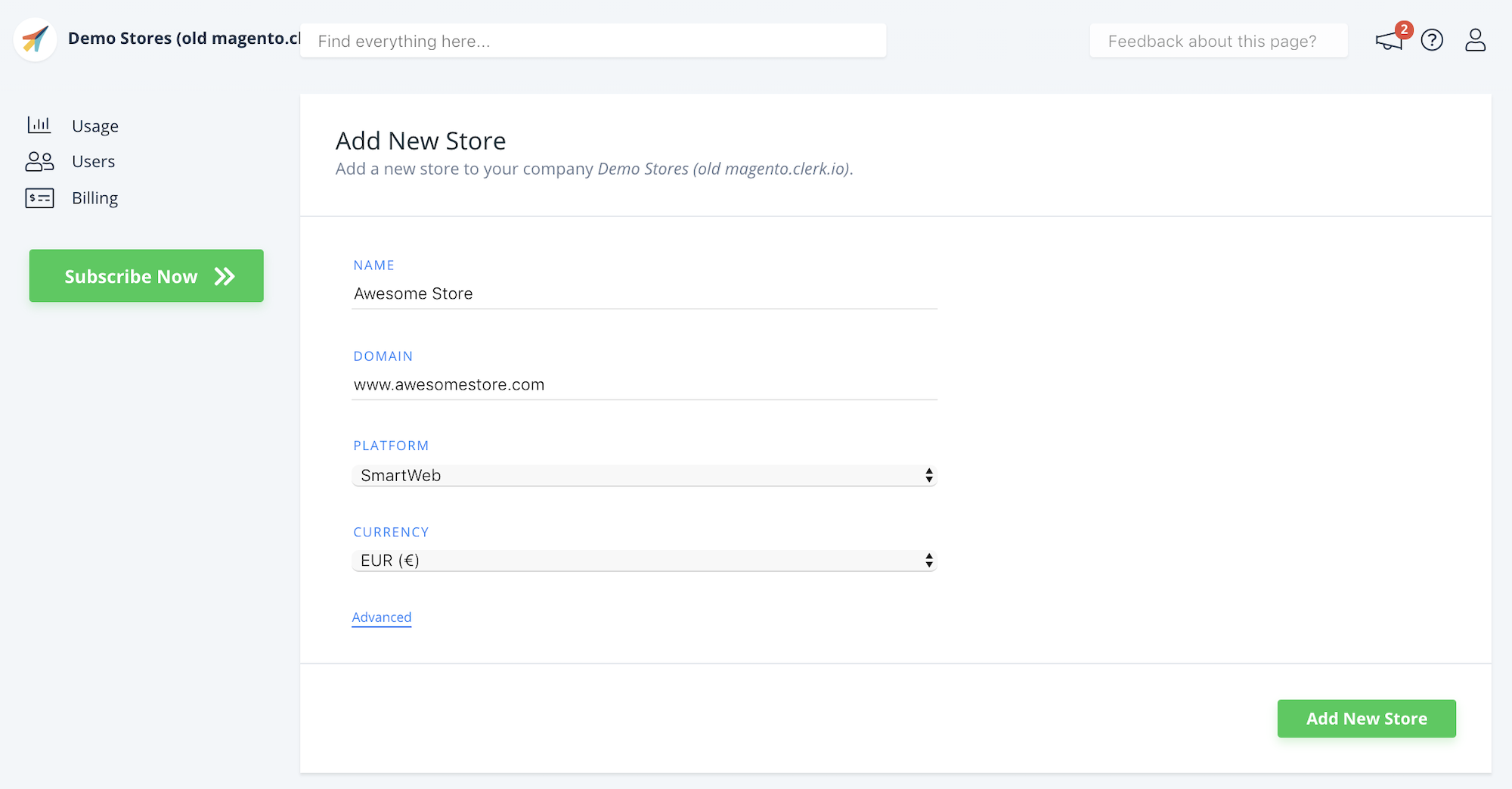
Inserisci il Nome e il Dominio del tuo webshop.
Scegli SmartWeb come Piattaforma e seleziona la tua Valuta.
Clicca su Add Store.
Installa il tracciamento visitatori #
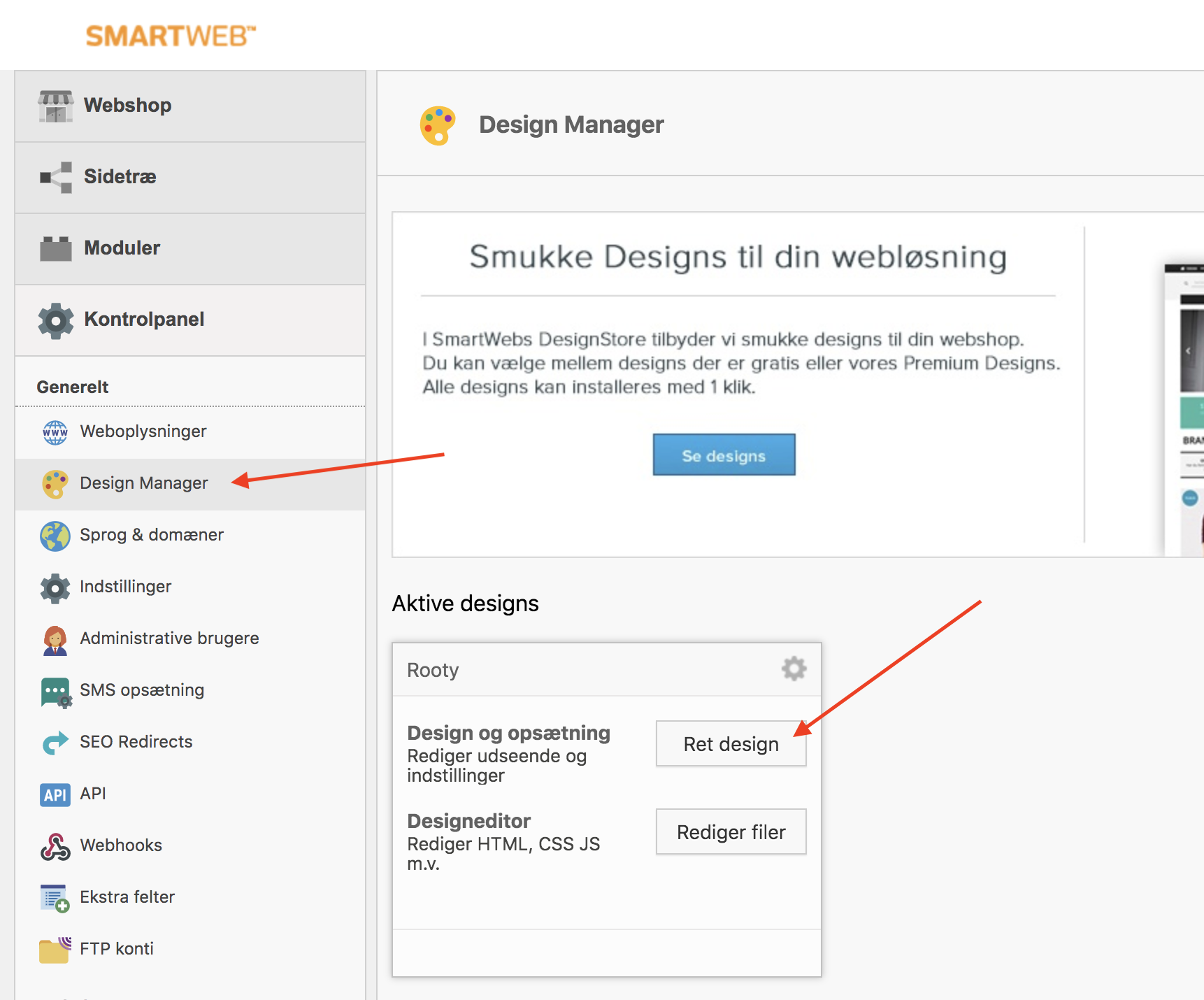
Nel backend di SmartWeb Classic, vai su Kontrolpanel > Design Manager > Rediger design.
Clicca su Indsæt Javascript e incolla lo script di tracciamento visitatori di Clerk. Poi clicca su Gem.
Assicurati che lo script sia inserito nell’header sotto
<head>.
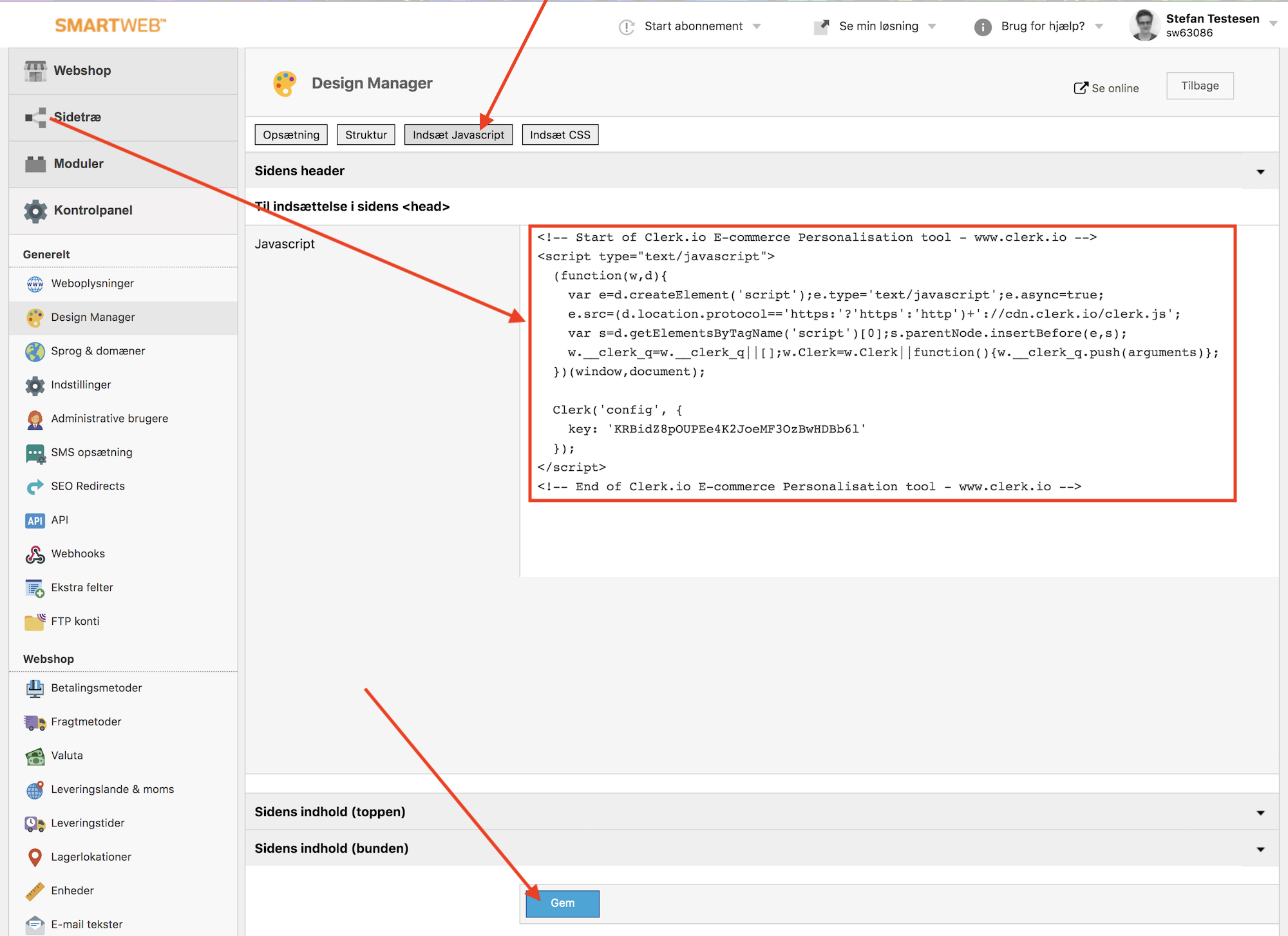
Utilizza INSERT_PUBLIC_API_KEY nello snippet qui sotto e sostituiscilo con la tua Public Key da my.clerk.io > Developers > API Keys.
<!-- Clerk.io Visitor Tracking (SmartWeb Classic) -->
<script type="text/javascript">
  (function(w,d){
    var e=d.createElement('script');e.type='text/javascript';e.async=true;
    e.src='https://cdn.clerk.io/clerk.js';
    var s=d.getElementsByTagName('script')[0];s.parentNode.insertBefore(e,s);
    w.__clerk_q=w.__clerk_q||[];w.Clerk=w.Clerk||function(){ w.__clerk_q.push(arguments) };
  })(window,document);

  Clerk('config', { key: 'INSERT_PUBLIC_API_KEY' });
</script>
Installa il tracciamento ordini #
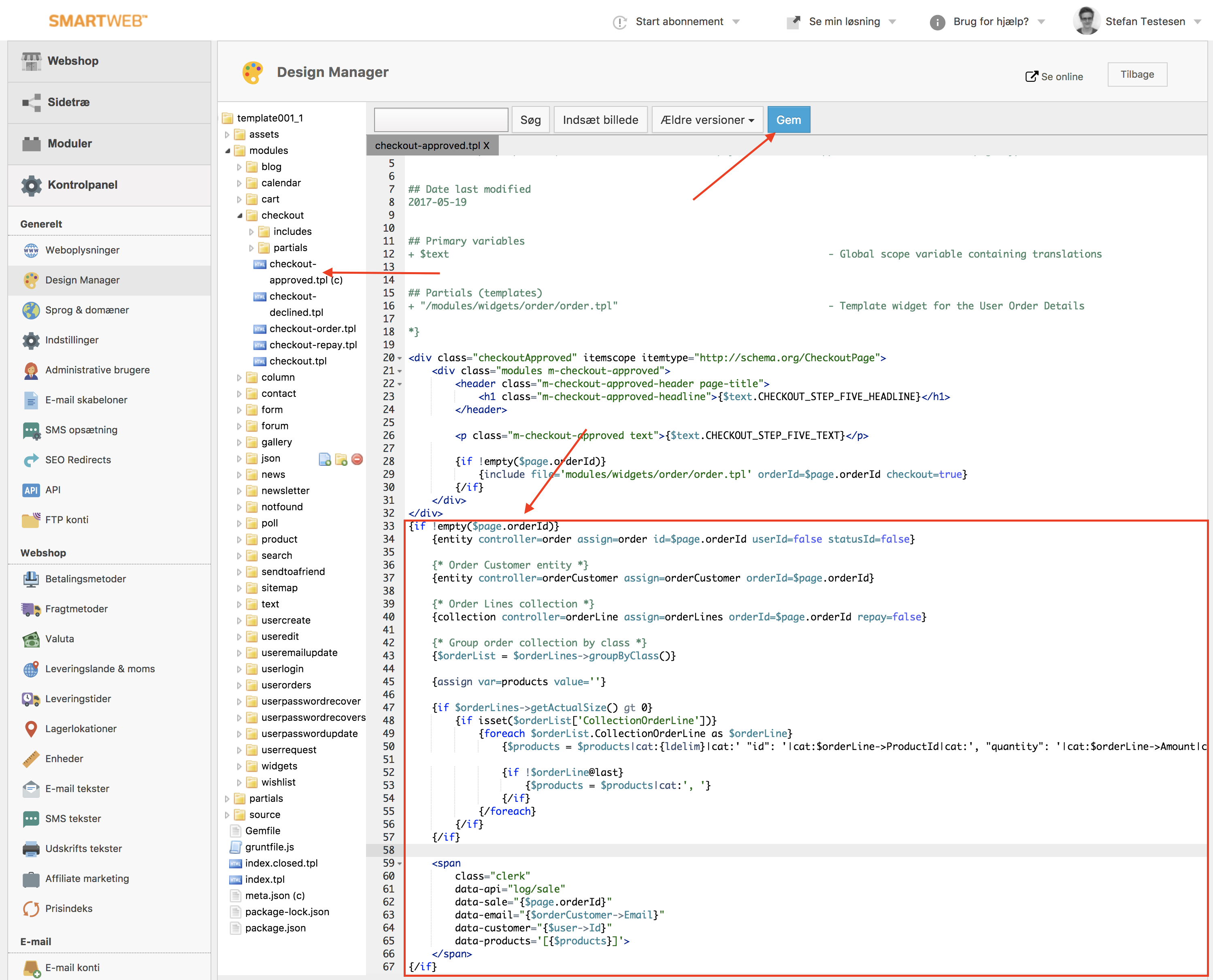
In SmartWeb Classic, vai su Kontrolpanel > Design Manager > Rediger filer > Modules > Checkout.
Apri
checkout-approved.tple aggiungi il codice di tracciamento vendite in fondo al file.
<span
  class="clerk"
  data-api="log/sale"
  data-sale="{$page.orderId}"
  data-email="{$orderCustomer->Email}"
  data-customer="{$user->Id}"
  data-products='[{$products}]'>
</span>
Sincronizza dati #
La sincronizzazione dei dati collega il tuo negozio SmartWeb Classic a Clerk, consentendo a Clerk di accedere a prodotti, ordini, clienti e altre informazioni del negozio. Questo permette a Clerk di fornire raccomandazioni personalizzate e risultati di ricerca basati sui dati effettivi del tuo negozio. Segui i passaggi nella guida Sincronizza dati per configurare la sincronizzazione.
Aggiunta di Clerk.js #
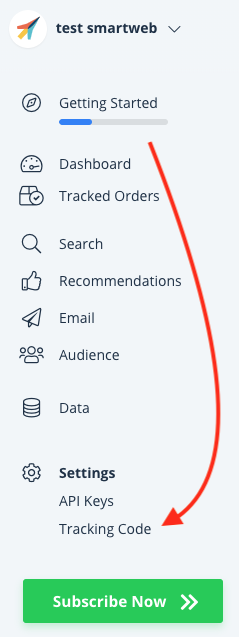
- Clicca sull’icona Impostazioni nel menù laterale del tuo negozio e poi su Tracking Code.
- Copia il Tracking Script
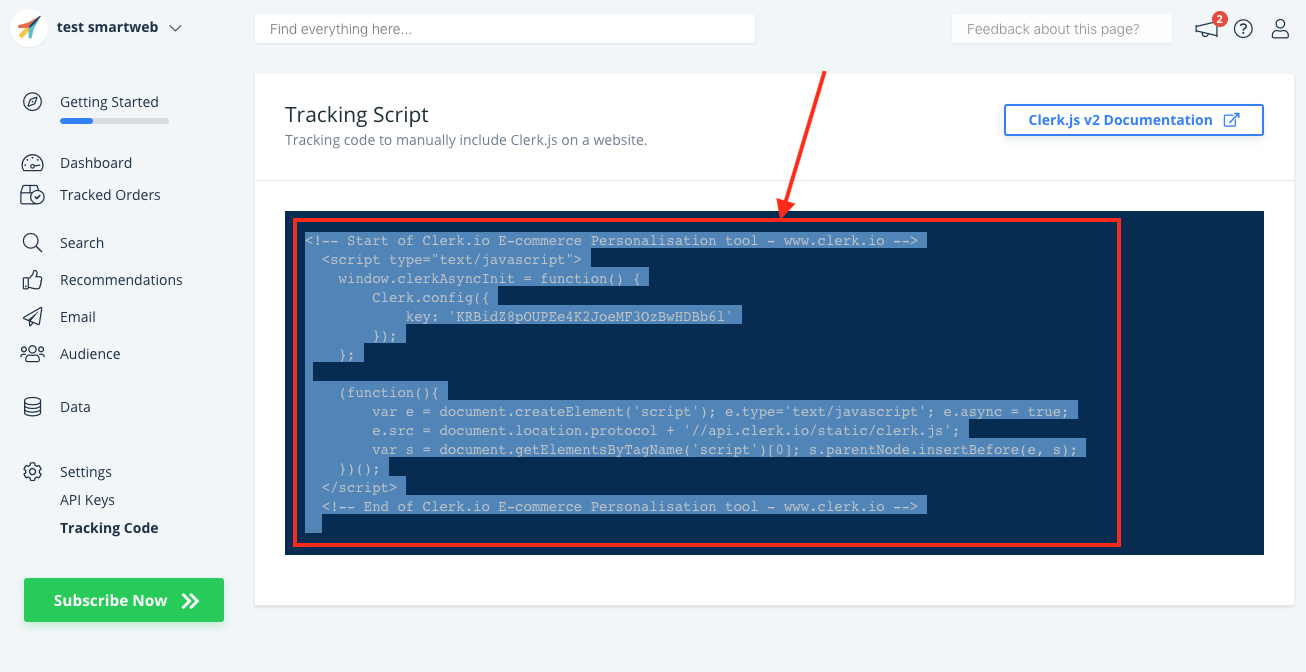
Inserisci questo codice nel file che genera tutte le pagine.
Normalmente si trova in Kontrolpanel->Design Manager-> Rediger filer->index.tpl

- Clicca su Gem in cima alla pagina per salvare le modifiche.
Tracciamento ordini #
Nell’Admin di SmartWeb Classic vai su Modules → Checkout → checkout-approved.tpl
Inserisci il seguente codice di Sales-Tracking in fondo al file, appena prima del tag di chiusura
</div>.
   {% raw %}{if !empty($page.orderId)}
    {entity controller=order assign=order id=$page.orderId userId=false statusId=false}

    {* Order Customer entity *}
    {entity controller=orderCustomer assign=orderCustomer orderId=$page.orderId}

    {* Order Lines collection *}
    {collection controller=orderLine assign=orderLines orderId=$page.orderId repay=false}

    {* Group order collection by class *}
    {$orderList = $orderLines->groupByClass()}

    {assign var=products value=''}

    {if $orderLines->getActualSize() gt 0}
        {if isset($orderList['CollectionOrderLine'])}
            {foreach $orderList.CollectionOrderLine as $orderLine}
                {$products = $products|cat:{ldelim}|cat:' "id": '|cat:$orderLine->ProductId|cat:', "quantity": '|cat:$orderLine->Amount|cat:', "price": '|cat:$orderLine->Price|cat:{rdelim}}

                {if !$orderLine@last}
                    {$products = $products|cat:', '}
                {/if}
            {/foreach}
        {/if}
    {/if}

    <span
        class="clerk"
        data-api="log/sale"
        data-sale="{$page.orderId}"
        data-email="{$orderCustomer->Email}"
        data-customer="{$user->Id}"
        data-products='[{$products}]'>
    </span>
   {/if}{% endraw %}
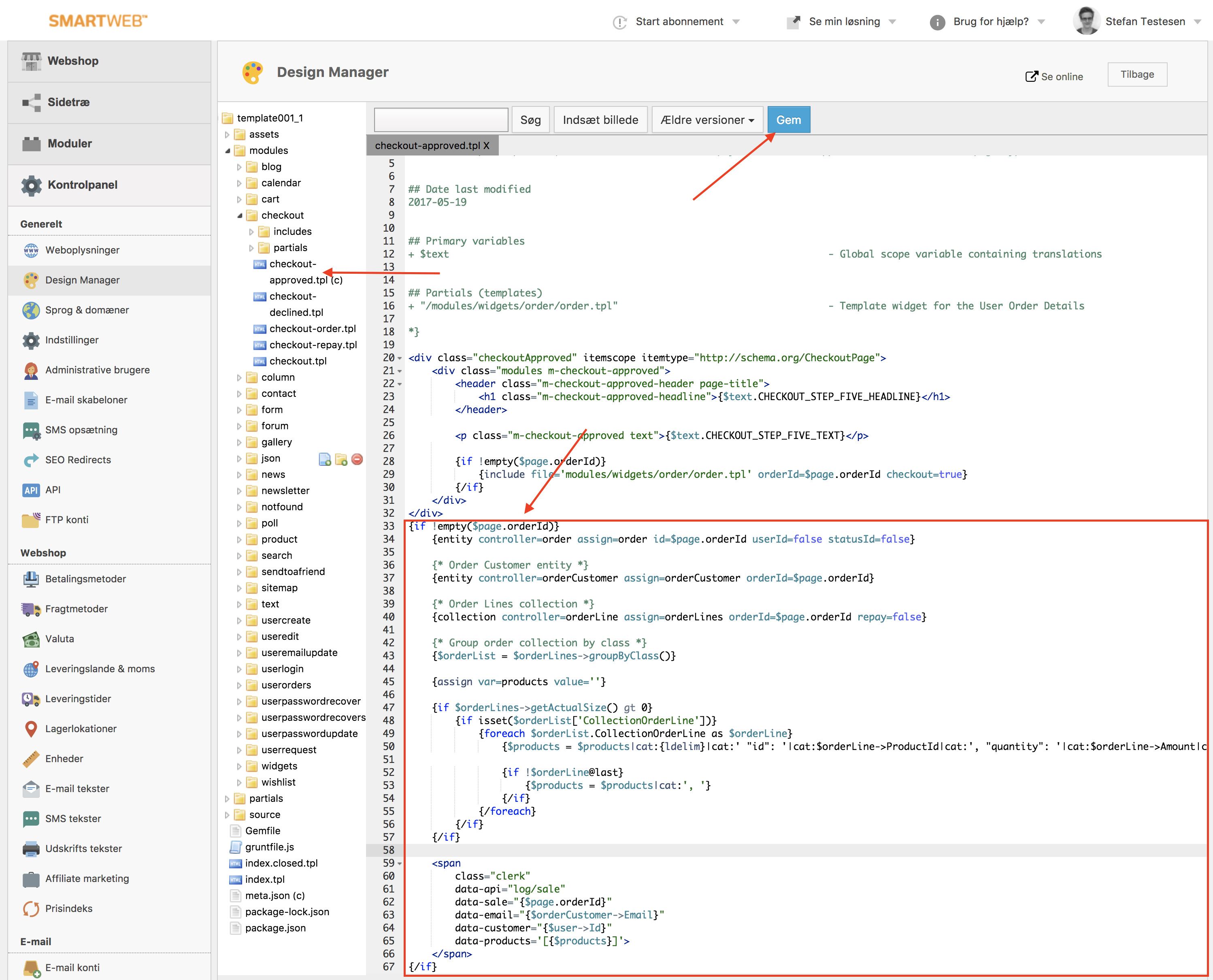
- Clicca su Gem per salvare le modifiche.
Siti multipli #
Clerk può essere facilmente integrato in diversi Siti che condividono lo stesso backend SmartWeb Classic / Hostedshop.
Il modo più semplice per implementare Clerk in molteplici Siti nelle configurazioni standard è creare un negozio separato per ciascun Sito su my.clerk.io.
In questo modo, puoi separare prodotti, vendite, valute ecc. e tenere traccia di ogni Sito.
Inizia creando il tuo negozio principale e segui la Setup Guide per collegarlo a Clerk e scegliere le Recommendations e/o i Search Results che desideri mostrare nel tuo webshop.
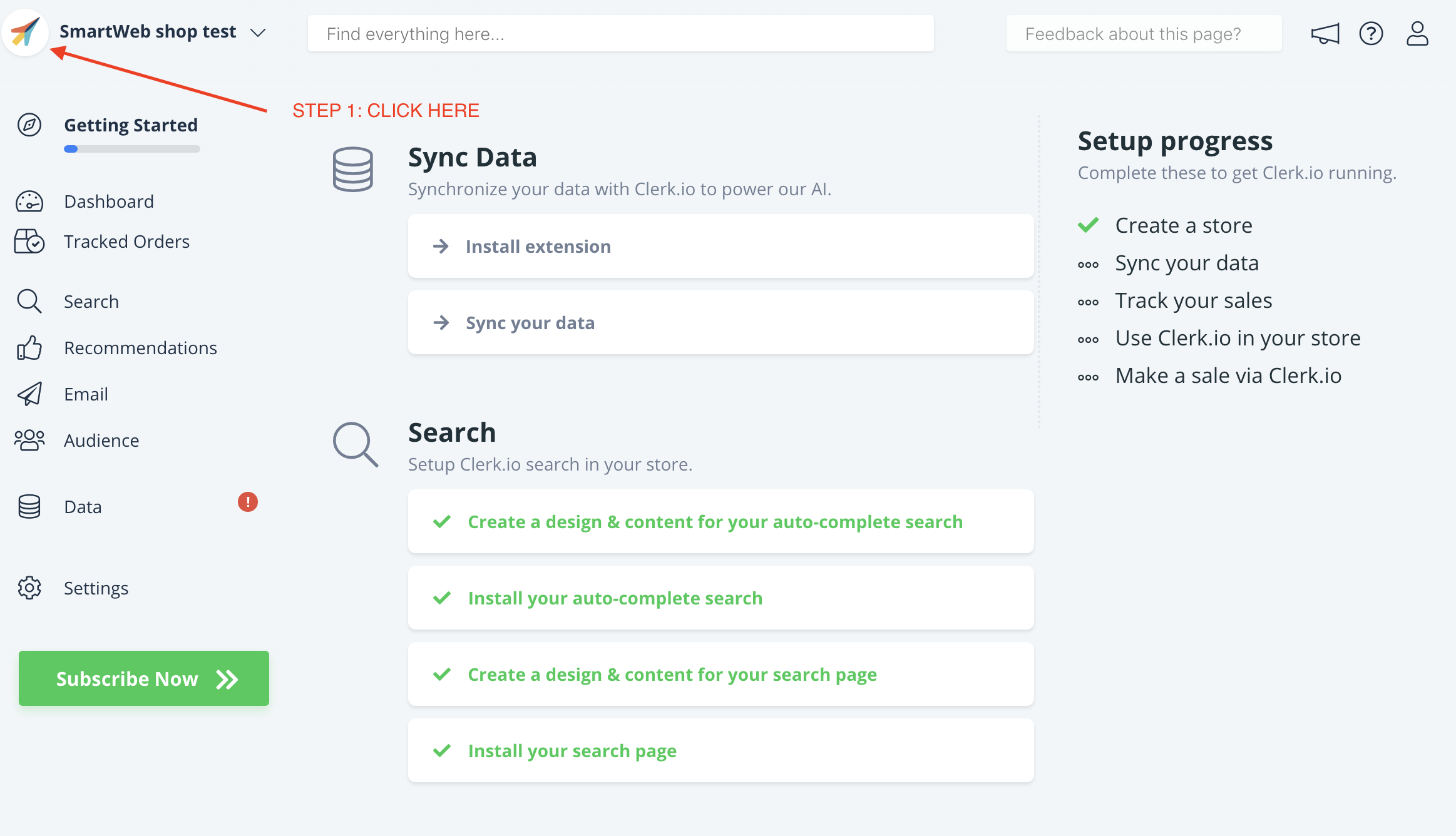
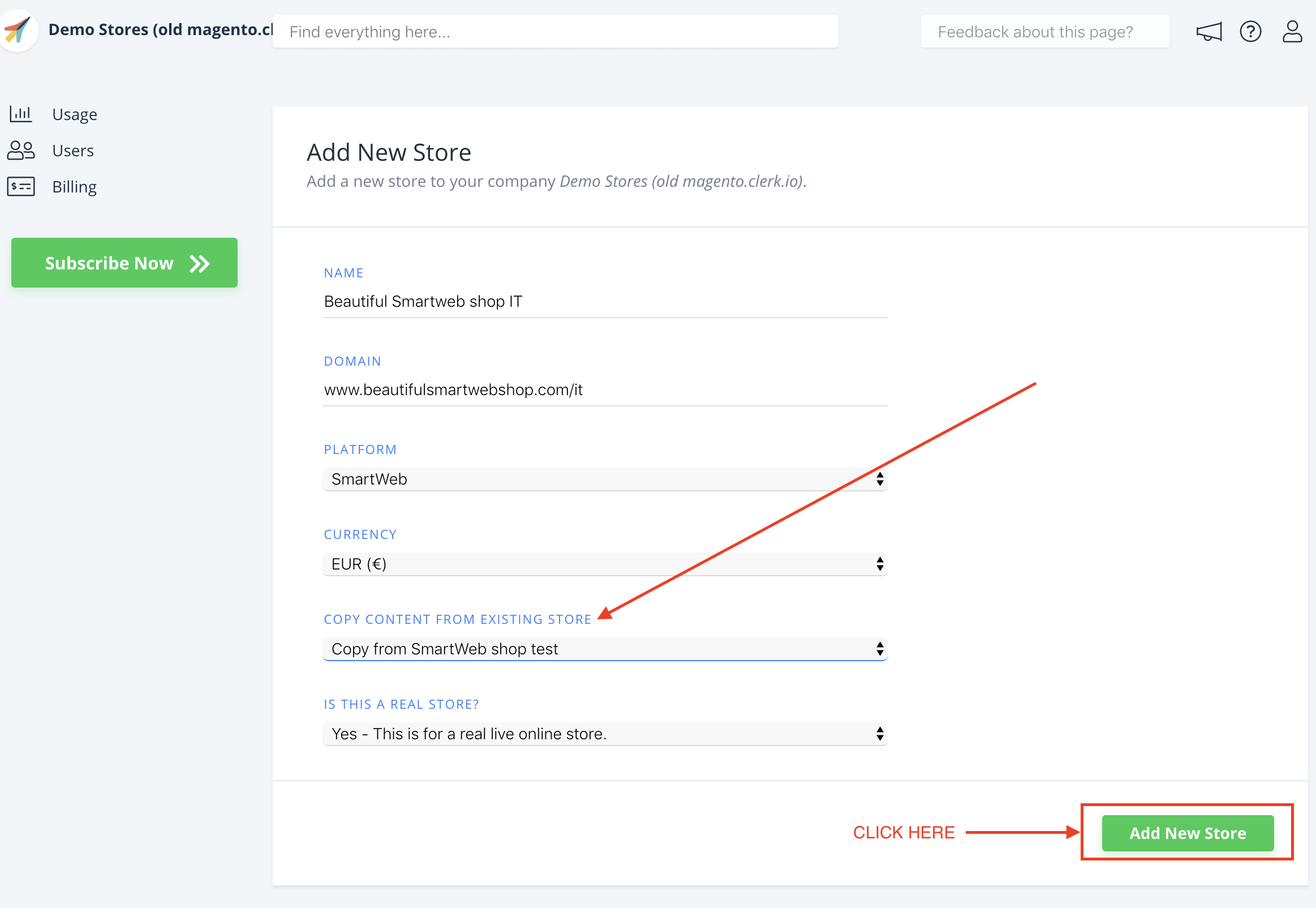
Quando hai terminato la configurazione iniziale, torna alla pagina iniziale di my.clerk.io (cliccando sul logo Clerk nell’angolo in alto a sinistra del menù laterale) e poi clicca su "+ Add new store", l’ultima opzione della lista a discesa (generalmente sotto il tuo/dei negozio/i esistente/i e il nome della tua azienda):
- Nella pagina Add New Store, clicca su Advanced per vedere tutte le impostazioni.

- Compila i dettagli del tuo webshop, e scegli il tuo negozio principale dal menu a tendina Copy Elements From Existing Store, poi clicca su Add Store.
In questo modo verranno trasferiti gli Elementi e i Design dal tuo negozio principale.
- Ora puoi seguire nuovamente la Setup Guide, per attivare Clerk cliccando su Getting Started, per Sync Data per il nuovo sito.
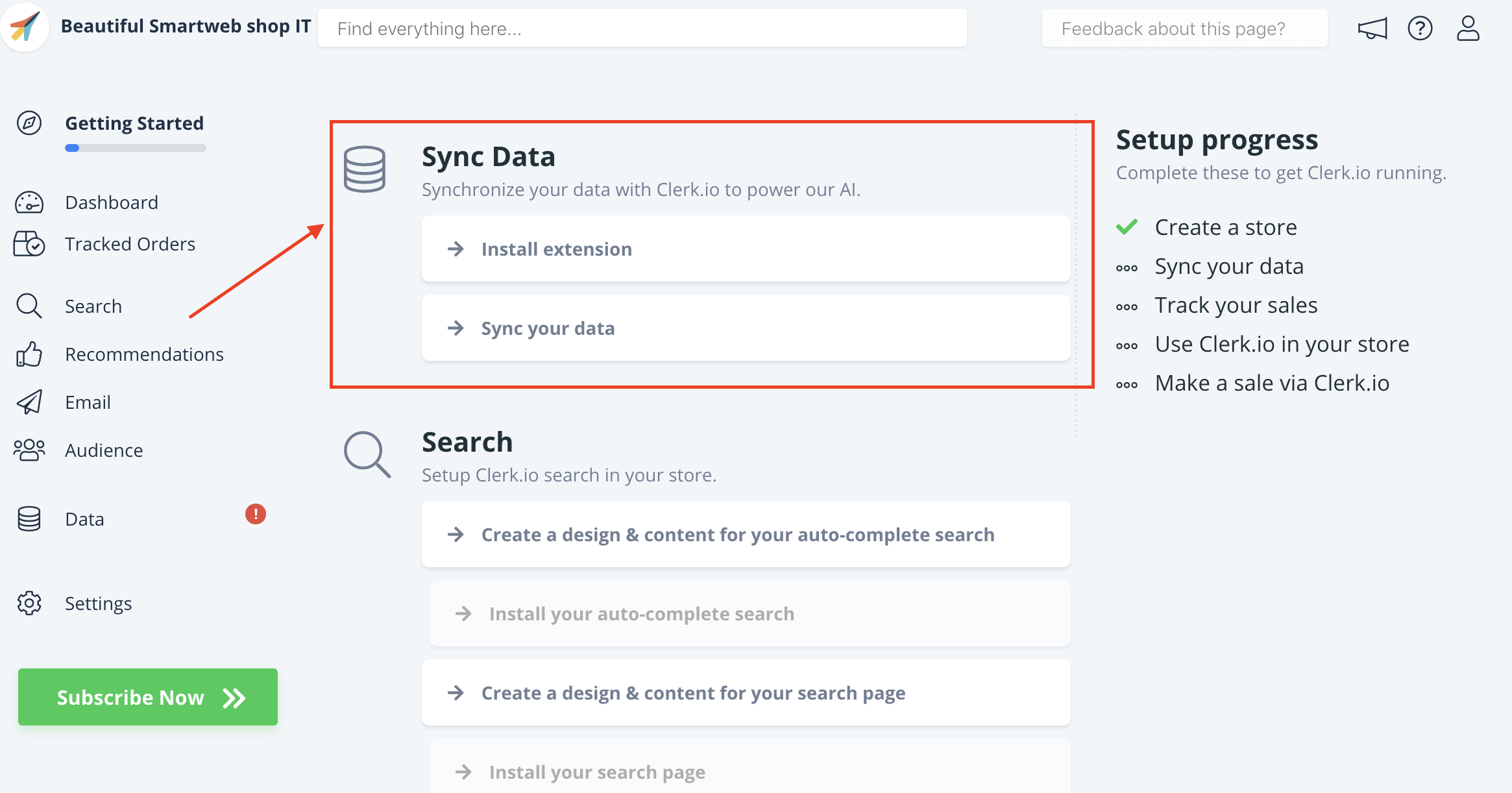
Nel backend di SmartWeb Classic, passa al Sito che vuoi impostare.
Questo ti permetterà di attivare Clerk sul Sito tramite la Setup Guide su my.clerk.io.
Quando la Data Sync è terminata, il tuo Sito è pronto e utilizza la stessa configurazione del negozio principale.
Ricorda di tradurre le Headlines, in Element-> Edit -> Select Design anche nella lingua corretta.
Puoi seguire questo processo per tutti i siti su cui vuoi utilizzare Clerk.
Questa pagina è stata tradotta da un'utile intelligenza artificiale, quindi potrebbero esserci errori linguistici. Grazie per la comprensione.