Recommendations
Clerk.io offre più di 23 diversi tipi di logiche di prodotto, rendendo possibile la visualizzazione di prodotti completamente automatizzati su qualsiasi pagina. Questo articolo spiega come iniziare a utilizzare una Clerk.js setup in VTEX.
Per consultare tutte le nostre Best Practices, leggi questo articolo su quali Recommendations utilizzare.
Configurazione Slider #
Le Recommendations vengono create con gli Elements che fanno riferimento a un Design. Di seguito trovi la guida di base per configurare un Element.
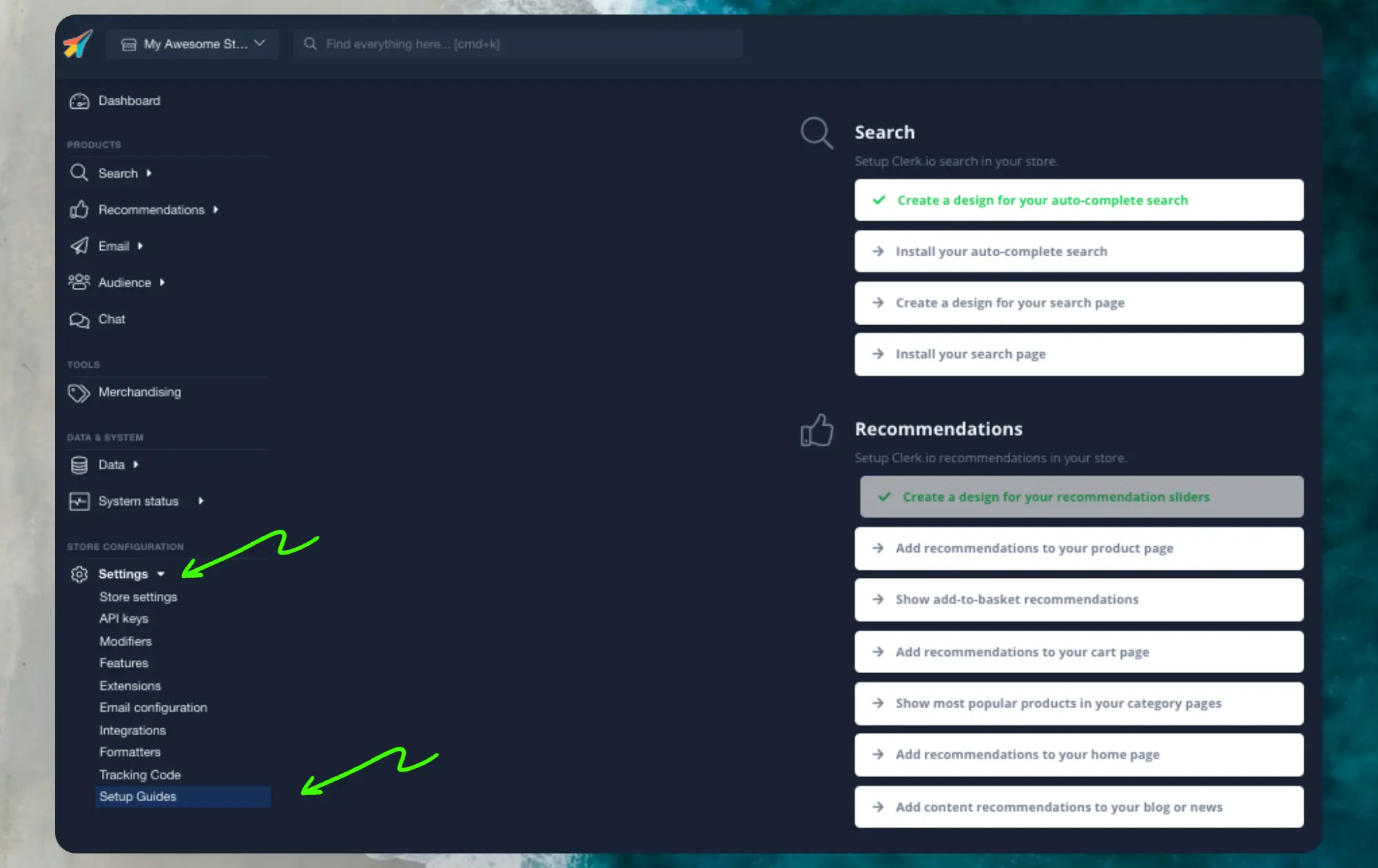
Seguire i passaggi in my.clerk.io > Settings > Setup Guides creerà automaticamente gli Elements secondo le nostre Best Practices.
Crea Design #
Le Recommendations vengono mostrate come slider per impostazione predefinita. Questo permette ai clienti di vedere più prodotti con meno click. Puoi utilizzare il Design Editor per configurarlo visivamente, oppure utilizzare i code designs.
Un design può essere riutilizzato per qualsiasi numero di elements Recommendations che crei.
Puoi utilizzare la Setup Guide sotto Recommendations - Create a design for your recommendations elements per creare rapidamente un Design che abbia lo stesso schema di colori e stile del tuo webshop.
Clicca su Publish quando sei soddisfatto dello stile.
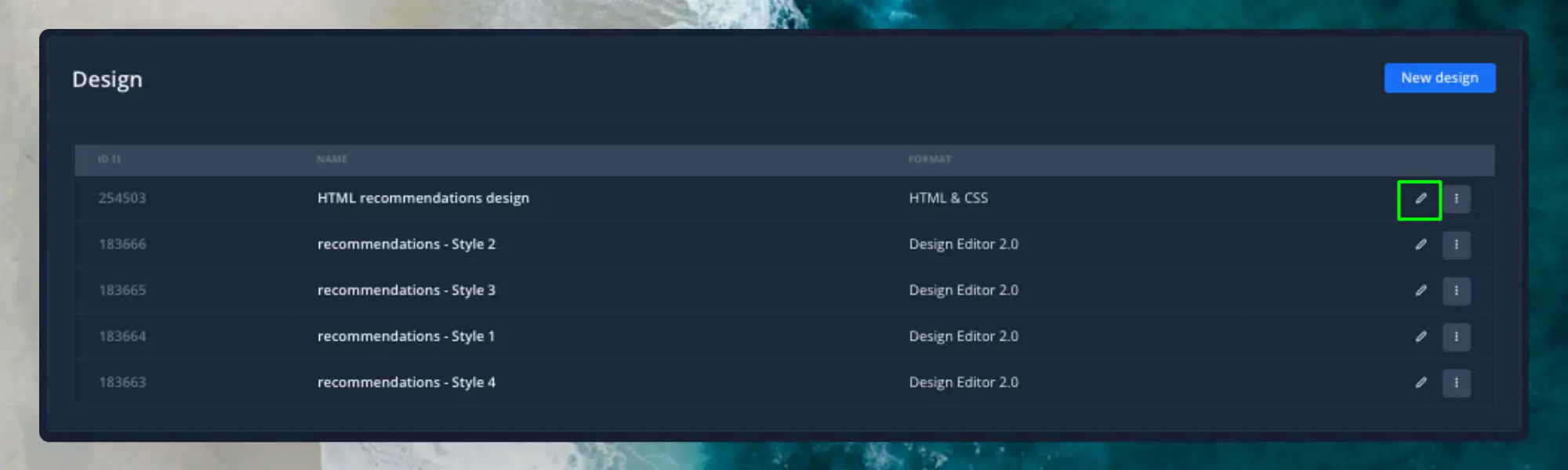
Puoi modificare facilmente questo in seguito, sotto Recommendations - Designs, poi su modifica.
Crea Element #
Questo contiene tutte le impostazioni utilizzate per visualizzare le Recommendations, e renderle integrabili nel tuo sito web. Segui questi passaggi per ogni banner Recommendations che desideri creare.
- Vai su Recommendations > Elements.
- Clicca su New Element.
- Dagli un nome descrittivo. Ti consigliamo di chiamarlo in base alla pagina e alla logica che desideri utilizzare. Ad es., “Home Page / Visitor Recommendations”.
- In Element type, seleziona la logica di prodotto che desideri utilizzare dal menu a tendina. Puoi vedere una panoramica di tutte le logiche di prodotto qui.
- In Design seleziona il design creato dal menu a tendina e scegli il numero di prodotti che desideri mostrare.
- Clicca su Save in cima allo schermo.
Con la Setup Guide, puoi vedere su quali pagine installare le recommendations e quali tipi usare, per mettere in pratica le nostre Best Practice. Ogni passaggio nella Setup Guide si concentra su una specifica pagina del webshop e contiene informazioni riguardo:
- Perché le recommendations sono importanti su quella pagina.
- Quali tipi di recommendations utilizzare.
- Dove devono essere posizionate sulla pagina.

Clicca su ciascun tipo di recommendations che vuoi utilizzare e segui i passaggi.
Tieni presente: solo cliccando su ciascun blocco di Recommendations diventeranno verdi come se fossero installati - non lo sono - devi ancora cliccare e seguire i passaggi.
Aggiungi al Sito Web #
Per aggiungere Clerk Recommendations al tuo sito web, devi configurare l’integrazione VTEX.
- Nel tema del tuo store, aggiungi
clerkiopartnerdk.integration-vtex 1.xcome peerDependency nel filemanifest.json:
"peerDependencies": {
"clerkiopartnerdk.integration-vtex": "1.x"
}
- Aggiungi il blocco
clerkio_recommendationsin qualsiasi punto del tuo store. Esempio: inhome.json
{
  "store.home": {
    "blocks": [
      "responsive-layout.desktop#homepage",
      "responsive-layout.mobile#homepage"
    ]
  },
  "responsive-layout.desktop#homepage": {
    "children": ["clerkio_recommendations"]
  }
}
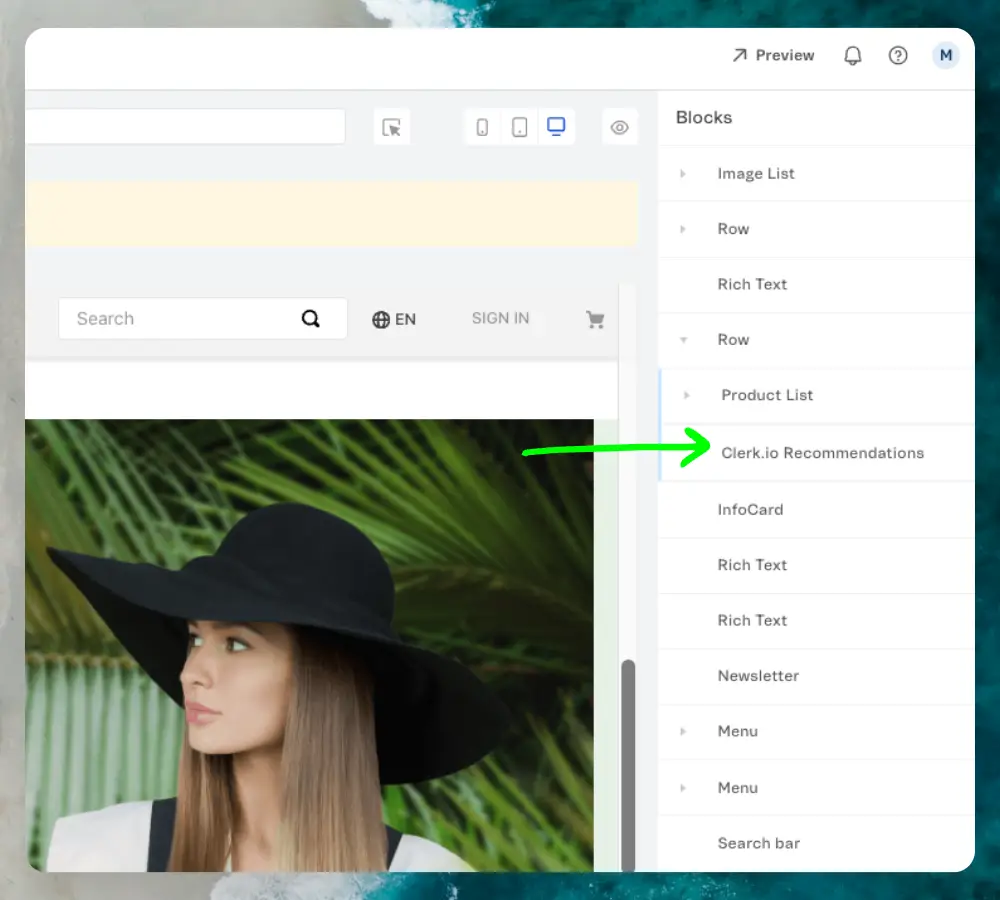
- Vai su VTEX Site Editor e nel menu laterale destro verrà visualizzato un blocco ClerkIO. Clicca su di esso.
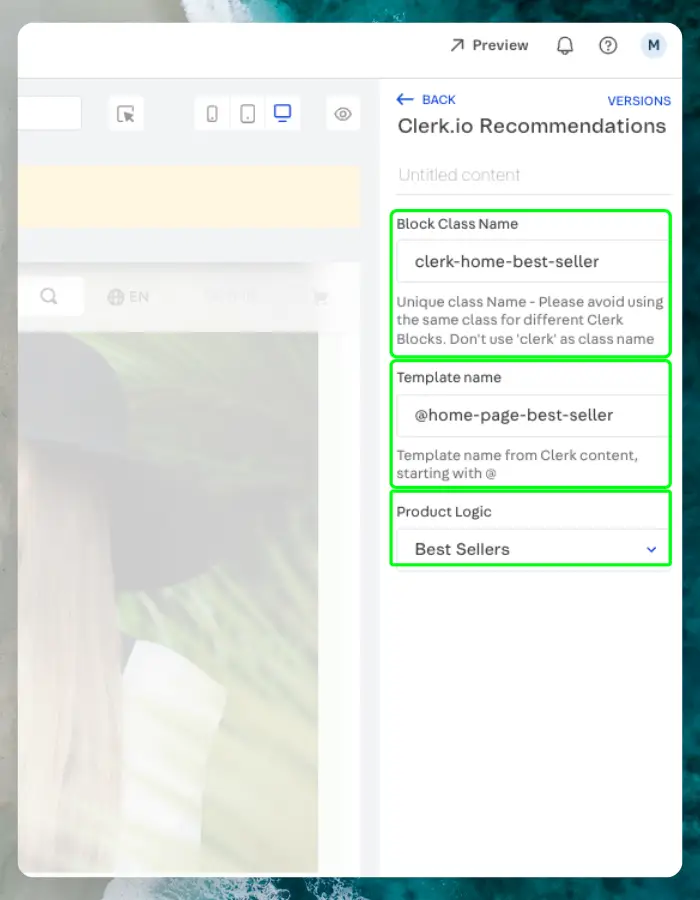
- Compila le informazioni richieste nel blocco:
Block Class Name: inserisci un identificatore univoco per il blocco all’interno della pagina in cui viene utilizzato. Ad es.clerk-product-page-alternativesTemplate Name: inserisci l’ID fornito da Clerk per l’Element creato in precedenza.Product Logic: allinea la recommendation logic a quella specificata nell’Element creato precedentemente su Clerk. Le logiche di prodotto disponibili sono:
Pagine #
Di seguito vengono indicate le pagine specifiche su cui inserire le Recommendations e quali tipi utilizzare, per seguire le nostre Best Practices.
Homepage #
- In my.clerk.io, crea 3 Elements con le seguenti logiche:
- Visitor Recommendations
- Bestsellers
- Hot Products
- Aggiungi il blocco
clerkio_recommendationsal layout della homepage in VTEX Site Editor. - Configura ciascun blocco con il Template Name e la Product Logic appropriati.
Pagina Categoria #
- In my.clerk.io, crea un Element con la logica Bestsellers In Category.
- Aggiungi il blocco
clerkio_recommendationsal layout della pagina categoria. - Configura il blocco con il Template Name e imposta la Product Logic per corrispondere al tuo Element.
Pagina Prodotto #
- In my.clerk.io, crea 2 Elements con le seguenti logiche:
- Best Alternative Products
- Best Cross-Sell Products
- Aggiungi il blocco
clerkio_recommendationsal layout della pagina prodotto. - Configura ciascun blocco con il Template Name e la Product Logic appropriati.
Step Aggiunta al Carrello #
- In my.clerk.io, crea un Element con la logica Best Cross-Sell Products.
- Assegnagli il nome “Add-To-Basket / Others Also Bought”. Questo è importante per il corretto funzionamento dell’embedcode.
- Clicca su Save in cima alla pagina.
- Aggiungi il blocco
clerkio_recommendationsallo step/pagina di aggiunta al carrello. - Configura il blocco con il Template Name e la Product Logic.
Pagina Carrello #
- In my.clerk.io, crea un Element con la logica Best Cross-Sell Products.
- Aggiungi il blocco
clerkio_recommendationsal layout della pagina carrello. - Configura il blocco con il Template Name e la Product Logic.
Exit Intent #
- In my.clerk.io, crea un Element con la logica Visitor Recommendations.
- Aggiungi il blocco
clerkio_recommendationsal layout globale. - Configura il blocco con il Template Name e la Product Logic, e impostalo per essere attivato su exit intent.
Template di partenza #
Se desideri utilizzare code designs, questi template possono aiutarti a cominciare.
Slider Code #
Questo template renderizzerà uno slider standard con varie informazioni sul prodotto, che potrai personalizzare in base alle tue esigenze.
Questa pagina è stata tradotta da un'utile intelligenza artificiale, quindi potrebbero esserci errori linguistici. Grazie per la comprensione.