Get Started
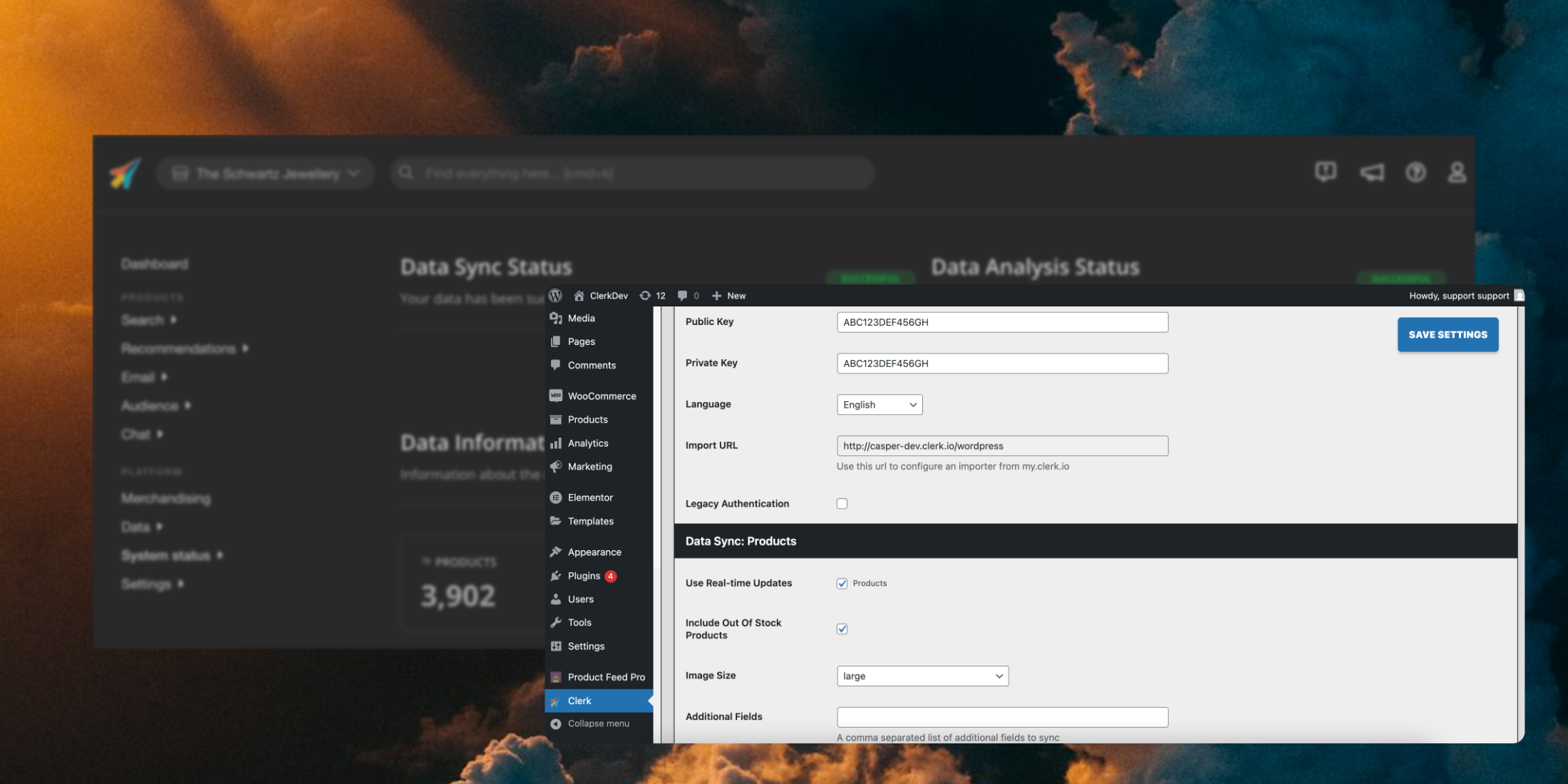
Metti Clerk in funzione sul tuo negozio WooCommerce in pochi passaggi. Questa guida ti accompagna nella creazione del tuo Store, nell’installazione del plugin e nella sincronizzazione dei tuoi dati.
Crea store #
Ogni configurazione di Clerk viene impostata su uno Store in my.clerk.io.
Questo conterrà tutti i dati che carichi e ti permetterà di interagire con essi tramite la sua Public API key.
Se è la prima volta che accedi a my.clerk.io, ti verrà chiesto di creare un nuovo Store.
Segui queste linee guida:
Inserisci un Nome, di solito il nome dello Store.
Nel campo Dominio, inserisci l’URL del sito web.
Scegli una lingua.
Scegli una valuta.
Scegli una piattaforma, in questo caso WooCommerce.
(Opzionale) Specifica il tipo di Store.
Se hai bisogno di configurare più lingue, webshop o domini, ognuno dovrebbe avere il proprio Store.
Puoi copiare la tua configurazione in nuovi Store dopo aver completato la prima configurazione.
Installa plugin #
Dopo aver creato uno Store in my.clerk.io, installa il plugin nel backend di WooCommerce:
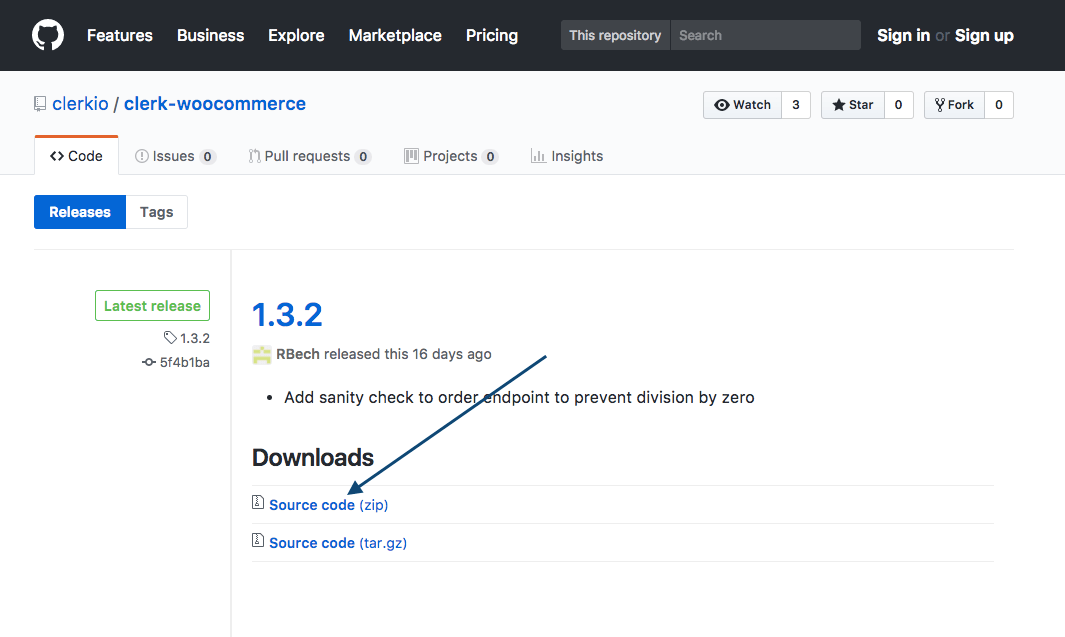
- Scarica l’ultima versione del plugin: Latest release.
In WordPress, vai su Plugins > Add New → Upload Plugin → Choose File.
Seleziona il file scaricato e clicca Install Now.
Quando il plugin è stato installato, clicca su Activate Plugin.
Devi avere accesso come Administrator di WordPress per visualizzare Plugins nel menu a sinistra. Se non lo vedi, chiedi a un amministratore del sito di concederti permessi temporanei come Administrator o di installare il plugin Clerk per te.
Configura plugin #
Apri Clerk Options nel backend di WooCommerce.
Inserisci la tua Public Key e la Private Key, poi clicca su Save Settings.
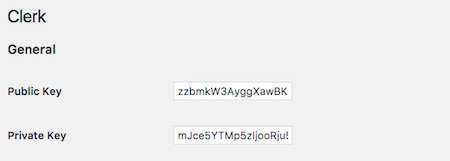
Le tue Public Key e Private Key si trovano in my.clerk.io > Developers > API Keys.
Puoi trovare maggiori dettagli sulle diverse opzioni del plugin Clerk qui.
Sincronizza dati #
La sincronizzazione dei dati collega il tuo store WooCommerce a Clerk, permettendo a Clerk di accedere a prodotti, ordini, clienti, categorie e pagine. Questo consente a Clerk di fornire raccomandazioni personalizzate e risultati di ricerca basati sui dati reali del tuo store. Segui i passaggi nella guida Sync Data per impostare la sincronizzazione dei dati.
Aggiungi contenuto #
Segui queste linee guida per aggiungere contenuti al tuo frontend:
Crea un Design per Search e uno per Recommendation. Ad esempio, per Recommendations, vai su Recommendations > Designs e clicca su Nuovo Design.
Crea un Element per ciascun elemento. Ad esempio, per Search, vai su Search > Elements e clicca su Nuovo Element.
Inserisci gli Elements nel tuo frontend.
Consulta le guide per ciascun elemento che devi aggiungere, incluse le linee guida per il design e come creare nuovi Elements per Search e Recommendations.
Questa pagina è stata tradotta da un'utile intelligenza artificiale, quindi potrebbero esserci errori linguistici. Grazie per la comprensione.