Plugin
Configura le impostazioni del tuo plugin WooCommerce, gestisci le opzioni di sincronizzazione dei dati e personalizza le funzionalità di search, recommendations e logging. Questa guida copre tutte le impostazioni e opzioni disponibili.
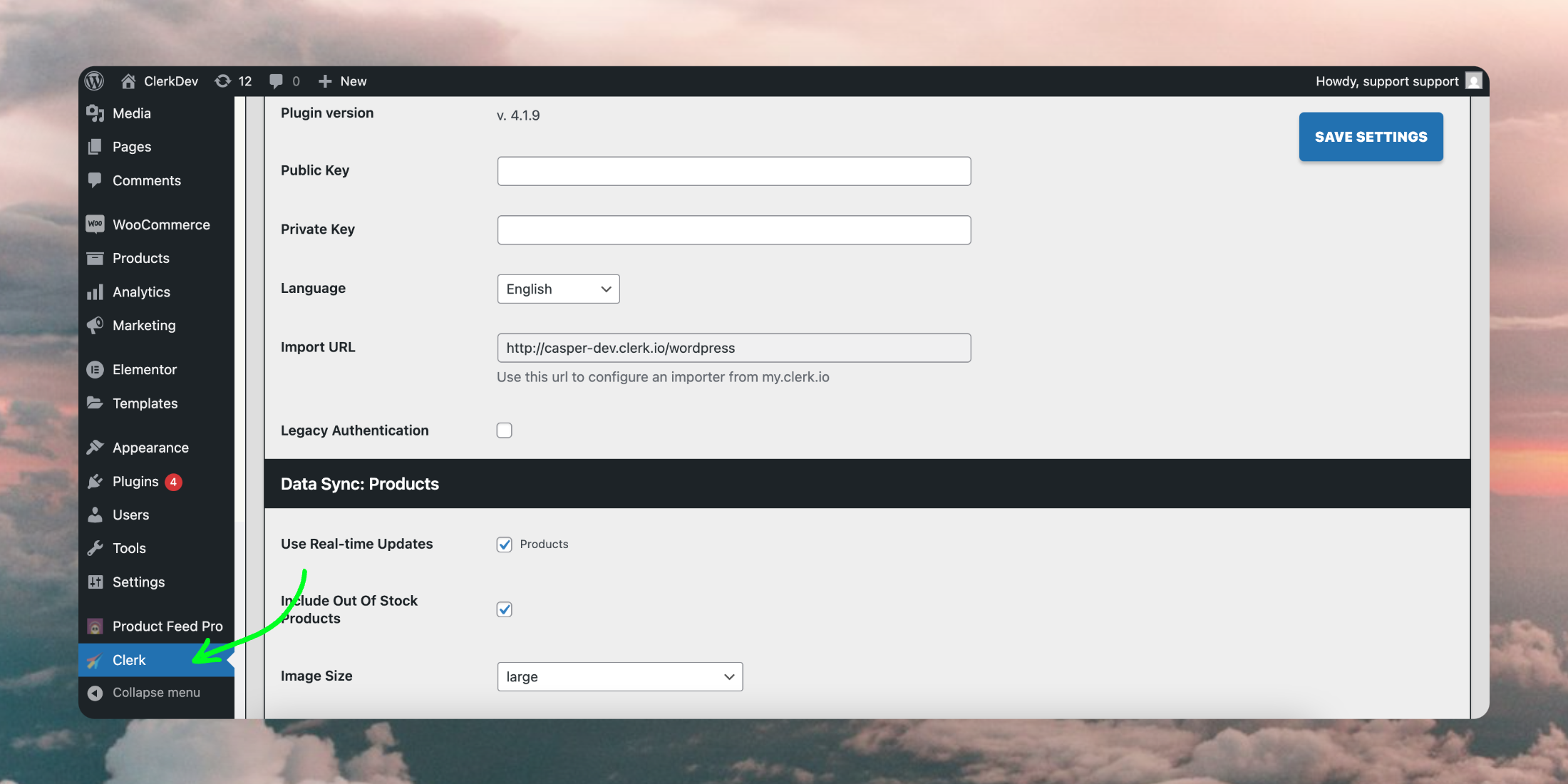
Una volta che il plugin è stato installato con successo su WooCommerce, apparirà nel menu laterale del tuo backend:
Generale #
Ecco una spiegazione di ogni opzione nella sezione General:
Plugin Version: La versione del plugin Clerk attualmente installata. Qui puoi trovare l’ ultima release.
Public Key: Inserisci la tua Public key, reperita in my.clerk.io Developers > API keys.
Private Key: Inserisci la tua Private Key, creata in my.clerk.io Developers > API keys.
Language: Scegli la lingua corretta per il dominio.
Import URL: L’URL usato da Clerk per la sincronizzazione dei dati. Aggiungilo nel tuo account my.clerk.io sotto Data > Configuration nel campo Store URL.
Use Legacy Authentication: Abilita questa opzione quando usi le normali chiavi API WooCommerce (consumer key e consumer secret). Questo è richiesto nella maggior parte delle configurazioni per autenticare correttamente le richieste di sincronizzazione dati.
Sincronizzazione dati: prodotti #
In questa sezione puoi personalizzare come i dati dei Product vengono sincronizzati con Clerk. Di seguito una spiegazione di ogni opzione:
Use Real-Time Updates: Sincronizza i tuoi dati su Clerk in tempo reale ogni volta che vengono apportate modifiche in WooCommerce.
Include Out Of Stock Products:** Abilitando questa opzione, Clerk importerà i prodotti che sono “Out Of Stock”.
Image Size: Scegli la dimensione dell’immagine importata in Clerk. In caso di dubbio, scegli large, poi gestisci la dimensione direttamente in Clerk Design.
Additional Fields: Qui puoi aggiungere un elenco separato da virgole di qualsiasi attributo aggiuntivo dei Product Data che desideri sincronizzare da WooCommerce a Clerk.
Strip/Trim Split Attributes: Quando Strip è deselezionato, tutti gli spazi all’interno delle stringhe vengono rimossi (es. ’ Option 1’ = ‘Option1’). Quando Trim è selezionato, vengono rimossi solo gli spazi iniziali e finali, preservando quelli interni (es. ‘Option 1’ = ‘Option 1’).
Additional Fields Raw: Inserisci eventuali attributi già aggiunti a Additional Fields, per importare questi valori così come sono, evitando che le virgole li dividano in liste durante l’importazione.
Sincronizzazione dati: pagine #
In questa sezione puoi personalizzare come i dati delle Pages vengono sincronizzati con Clerk. Di seguito una spiegazione di ogni opzione:
Use Real-Time Updates (Pages): per sincronizzare le tue pagine su Clerk in tempo reale ogni volta che vengono apportate modifiche in WooCommerce.
Include Pages: Quando abilitato, Clerk importerà tutte le pagine incluse in WooCommerce > Pages > All Pages.
Page Additional Fields: Gli slug degli attributi aggiunti qui vengono importati per ogni pagina.
Page Additional Types: Sincronizza ulteriori tipi di pagina, incluse quelle personalizzate. Inserisci un elenco separato da virgole per aggiungere più tipi.
Sincronizzazione dati: clienti #
In questa sezione puoi personalizzare come i dati dei Customers vengono sincronizzati con Clerk. Di seguito una spiegazione di ogni opzione:
Include Customers: Abilitare importerà i Customers su Clerk.
Collect Basket: Abilitando questa opzione permetterai a Clerk di raccogliere informazioni sui prodotti aggiunti nel carrello. Ad esempio, attiva questa opzione se usi il trigger Abandoned Basket.
Collect Emails: Abilitando questa opzione permetterai a Clerk di raccogliere e importare gli indirizzi Email dei Customers da WooCommerce.
Collect Emails Signup Message: Scrivendo un testo qui, potrai avere una checkbox al checkout dove iscriveremo l’email in my.clerk.io. Collect Emails deve essere abilitato per utilizzare questa funzionalità. Se lasciato vuoto, la checkbox non sarà attiva.
Extra Customers Fields: Un elenco separato da virgole di attributi aggiuntivi dei Customers Data da includere durante la sincronizzazione.
Sincronizzazione dati: ordini #
C’è solo un’opzione, Disable Order Synchronization, che disabilita l’invio degli ordini a Clerk durante la sincronizzazione giornaliera quando attiva.
Clerk li raccoglierà comunque in tempo reale dai visitatori.
Impostazioni Live search #
In questa sezione puoi personalizzare ed attivare la Live Search. Di seguito una spiegazione di ogni opzione:
Enabled: Abilita la tua Clerk Live Search.
Include Suggestions/ Categories / Pages: Ti permette di controllare se Clerk deve trovare Suggestions, Categories o Pages corrispondenti da mostrare nella Live Search.
Number of Suggestions / Categories / Pages: Ti permette di decidere quanti possibili corrispondenze restituire per ogni tipo.
Pages type: Seleziona quale tipo di risultato di pagina mostrare nel menu a tendina, ad es. Blog Posts, CMS Pages o All.
Dropdown Positioning: Scegli la posizione dei risultati a tendina della Live Search.
Live Search Input Selector: Inserisci il input selector, cioè la classe o l’ID del campo di immissione usato per la ricerca.
Live Search Form Selector: Inserisci il form selector, cioè la classe o l’ID del form che invia le richieste di ricerca.
Element: Inserisci il nome dei tuoi Live Search Elements. Si trova all’interno del Element embed code come tuo data template name,
data-template= YOUR-ELEMENT-NAME. Di solito “live-search”, es.:
<span class="clerk"
  data-template="@live-search"
  data-instant-search="INSERT_SEARCH_INPUT_CSS_SELECTOR_HERE"
  data-instant-search-suggestions="6"
  data-instant-search-categories="6"
  data-instant-search-pages="6"
  data-instant-search-positioning="right">
 </span>
Impostazioni Search #
In questa sezione puoi personalizzare ed attivare la Search Page. Di seguito una spiegazione di ogni opzione:
Enabled: Abilita la tua Clerk Search Page.
Search Page: Seleziona la pagina CMS da utilizzare come target per la Clerk Search.
Include Categories / Pages: Ti permette di controllare se Clerk deve cercare Categories o Pages corrispondenti da mostrare nella Search Page.
Number of Categories / Pages: Ti permette di decidere quante corrispondenze restituire per ogni tipo.
Pages type: Seleziona quale tipo di risultato di pagina mostrare nel menu a tendina, ad es. Blog Posts, CMS Pages o All.
Element: Inserisci il nome del Search Page Element dal codice embed Element in my.clerk.io. Di solito “search-page”.
No results text: Inserisci il testo che vorresti visualizzare sulla Search Page se una ricerca non restituisce risultati.
Load more button text: Inserisci il testo per il pulsante “Carica altri”.
Faceted navigation #
Enabled: Abilita i tuoi Clerk Facets nella Search Page.
Add Custom Attribute: Inserisci qui il nome di un attributo che desideri includere nei facets, quindi clicca “Add”.
Facet Attributes: Una volta aggiunto, l’attributo compare in questa sezione. Qui puoi impostare il display title, definire la sua posizione nell’elenco dei facet e selezionare la casella Show per includerlo nei facets.
Design: Inserisci l’ID del design del facet. Lo trovi in my.clerk.io > Search > Design.
Impostazioni Powerstep #
In questa sezione puoi personalizzare e attivare il Powerstep dopo che un cliente ha aggiunto un prodotto al carrello. Di seguito una spiegazione di ogni opzione:
Enabled: Abilita Clerk Powerstep.
Powerstep Type: Scegli il tipo di Powerstep che desideri abilitare dal menu a tendina, tipo “page” o “popup”.
Powerstep Page: Seleziona la pagina CMS da utilizzare come target per Clerk Powerstep.
Contents: Inserisci il nome del tuo Power Step Element dal codice embed Element in my.clerk.io.
Filter Duplicates: Abilitando questa funzione avrai la certezza che ogni banner mostri prodotti completamente unici.
Enable Custom Texts: Quando abilitata, ti permette di aggiungere testi al Powerstep.
Back Button: Inserisci il testo da visualizzare sul pulsante Indietro, che permette agli utenti di tornare alla pagina precedente.
Cart Button: Inserisci un testo per il pulsante che reindirizza alla pagina del carrello.
Product Title: Inserisci un messaggio di testo sul Titolo del Powerstep.
Keep Add To Cart Params: Abilitando questa opzione garantisci che i parametri di query relativi all’aggiunta di articoli al carrello vengano mantenuti quando si viene reindirizzati alla pagina Powerstep. Questo aiuta a mantenere i dettagli del prodotto selezionato durante il processo.
Impostazioni Exit intent #
In questa sezione puoi personalizzare e attivare il Exit Intent.
Un Exit Intent è un tipo di popup che appare quando un utente sta per lasciare un sito web. Di seguito una spiegazione di ogni opzione:
Enabled: Abilita il tuo elemento Clerk Exit Intent selezionando questa casella.
Element: Inserisci il nome dell’Exit Intent Element che hai creato per il tuo store. Di solito “exit-content”.
Categoria, prodotto, carrello #
In questa sezione puoi personalizzare e attivare le Recommendations per le pagine di Categoria, Prodotto e Carrello. Di seguito una spiegazione di ogni opzione:
Enabled: Abilita gli elementi Clerk Category, Product e Cart Recommendations.
Element: Inserisci il nome dell’Element che hai creato in my.clerk.io per il tuo store. È di solito già compilato.
Filter Duplicates: Abilitando questa funzione avrai la certezza che ogni banner mostri prodotti completamente unici.
Defer Injection: Solo per Product Settings, abilitando questa opzione le Recommendations nella pagina prodotto vengono iniettate solo dopo che il contenuto della pagina è stato già renderizzato.
Category / Product / Cart ID Shortcode: Questi shortcode ti permettono di inserire facilmente i Clerk embedcodes se vuoi personalizzare la loro posizione con editor come WPBakery ed Elementor. Ad esempio:
<span class="clerk"
   data-template="product-page-alternatives"
   data-products="[[clerk_product_id]]">
</span>
Script aggiuntivi #
In questa sezione puoi aggiungere ed attivare qualsiasi JS Script aggiuntivo. Di seguito una spiegazione di ogni opzione:
Enabled: Abilita lo script aggiuntivo inserito nella casella sottostante.
JS Code: Se abilitato, verrà eseguito lo script inserito in questa casella insieme a Clerk.js.
Logging #
In questa sezione puoi abilitare e personalizzare i Log riguardanti errori e/o avvertimenti da Clerk. Di seguito una spiegazione di ogni opzione:
Enabled: Abilita la funzione di Logging.
Log level: Qui puoi selezionare il tipo di logging desiderato.
Only Errors: Registra tutti gli errori che impediscono il corretto funzionamento del modulo.
Error + Warn: Registra anche avvisi che non impediscono il funzionamento del modulo, ma che potrebbero dover essere risolti.
Error + Warn + Debug: Registra tutto ciò con cui il modulo interagisce. Non dovrebbe essere abilitato su uno shop online attivo in quanto può rallentare il sito.
Log to: Registrarà tutto su My.Clerk.io in Developers > Logs.
Aggiornare #
Best Practice: Crea sempre backup dei file modificati prima di procedere con l’aggiornamento per assicurarti di poter ripristinare le versioni precedenti se necessario.
Se utilizzi una versione precedente alla 2.0.0, l’aggiornamento interromperà i tuoi Designs, poiché verrà utilizzato Clerk.js 2.
Se stai utilizzando una versione precedente, segui invece questa guida.
L’aggiornamento del Plugin può essere effettuato direttamente dal backend WooCommerce, seguendo questi passaggi:
Vai su Plugin > Installed Plugins e cerca Clerk.
Clicca su Update Now:
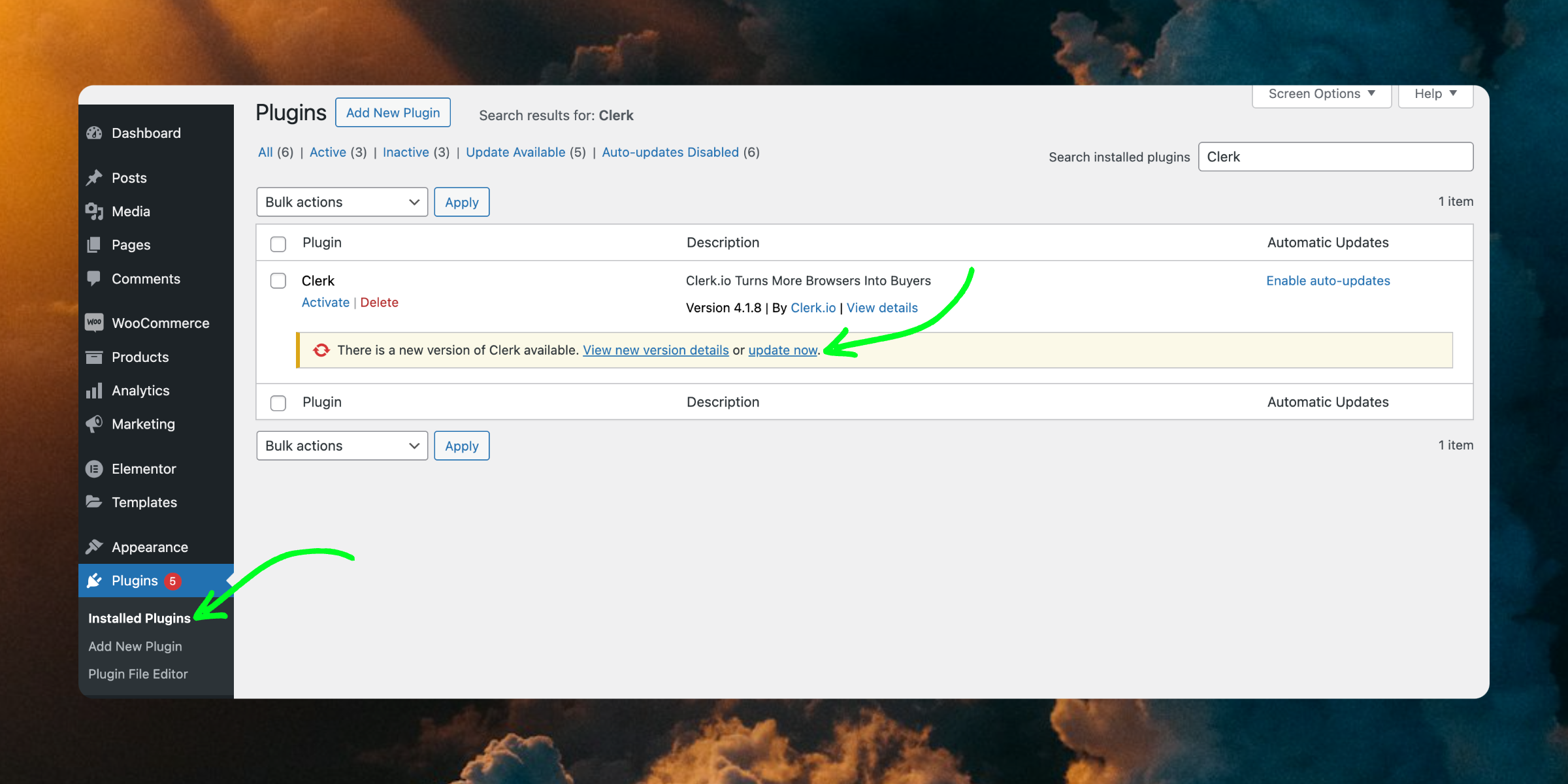
Se hai già l’ultima versione, questo pulsante dirà semplicemente Active.
Questa pagina è stata tradotta da un'utile intelligenza artificiale, quindi potrebbero esserci errori linguistici. Grazie per la comprensione.