Search
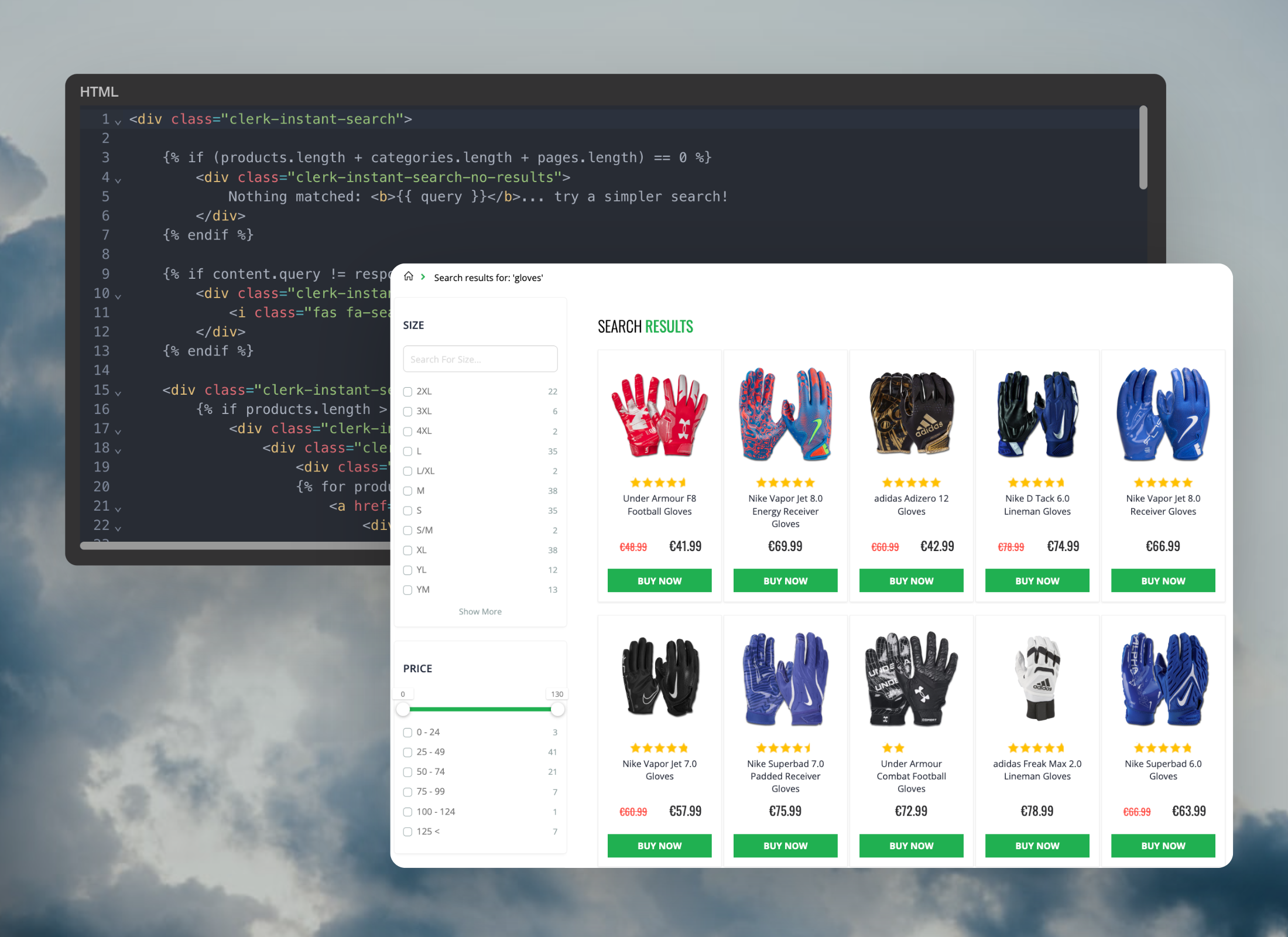
Clerk.io offre tre soluzioni di search distinte che possono essere utilizzate insieme o separatamente:
- Un Instant Search Dropdown.
- Una Search Page con filtraggio Faceted Search.
- Un overlay Omnisearch che le combina entrambe.
Questo articolo spiega come iniziare con Search utilizzando il plugin WooCommerce.
Instant Search #
Crea Design #
Puoi utilizzare il Design Editor per configurarlo visivamente, oppure usare i code designs.
Design Editor #
- Vai su Search > Designs e clicca su New Design.
- Scegli Other designs > Instant Search.
- Dalla lista dei template design, scegli con quale iniziare.
- Dai un nome e clicca su Create design.
- Apporta tutte le modifiche desiderate al design.
Code Design #
- Vai su Search > Designs e clicca su New Design.
- Scegli Other designs > Blank > With code.
- Dai un nome e clicca su Save.
- Crea un code design da zero usando Liquid code.
Se desideri un design di partenza, consulta il template Instant Search più in basso.
Crea Element #
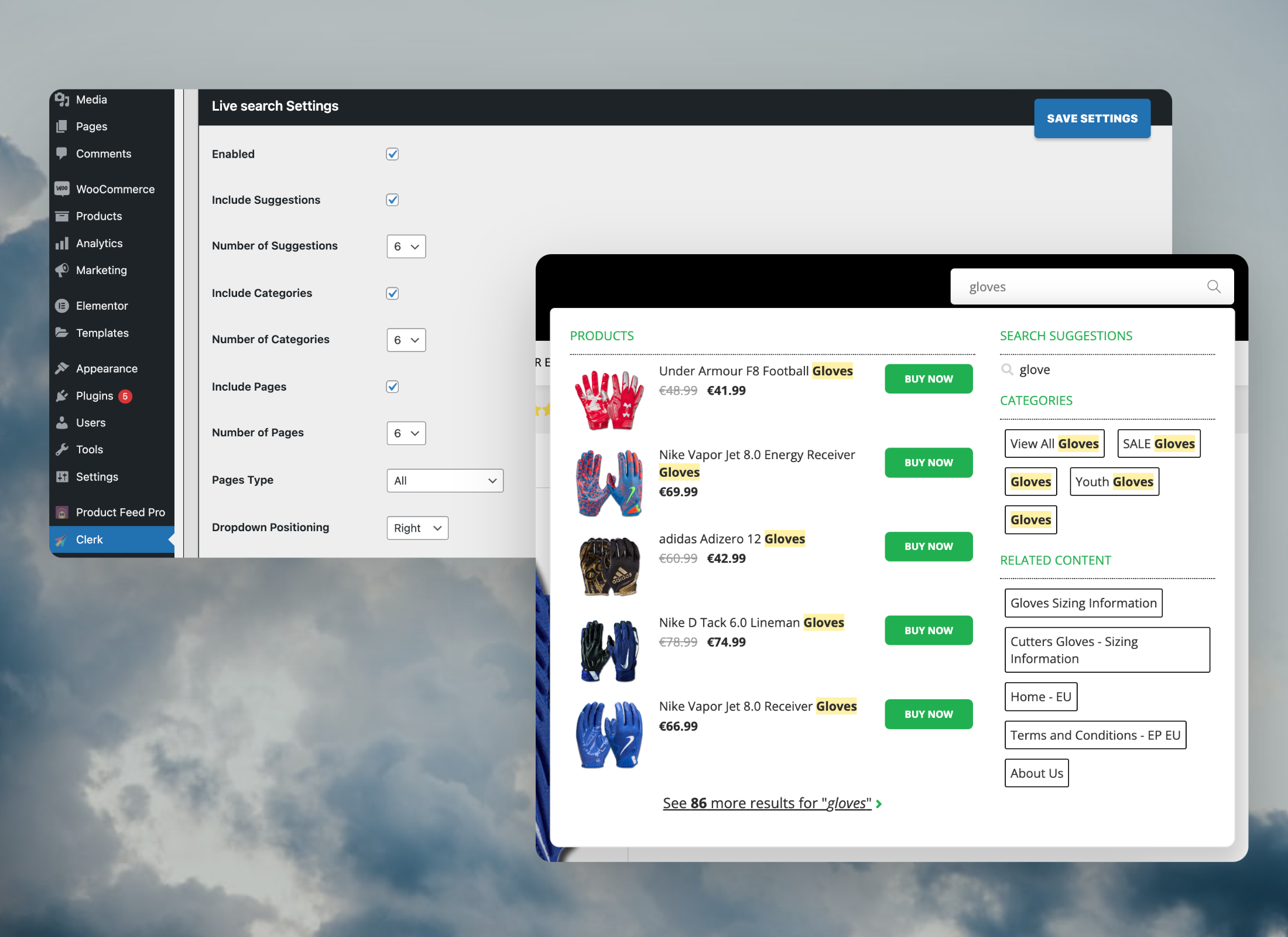
Questo contiene tutte le impostazioni utilizzate per mostrare il menu a discesa Instant Search, rendendolo incorporabile nel tuo sito web.
- Vai su Search > Elements.
- Clicca su New Element.
- Assegnagli il nome “Live Search”.
- In Element type, seleziona Live-search dal menu a discesa.
- In Design seleziona il design creato dal menu a discesa.
- Clicca su Save in alto nella schermata.
Aggiungi al Sito Web #
Per aggiungere la Live Search sul tuo sito segui questi passaggi:
- Entra nel backend di WooCommerce.
- Clicca su Clerk nel menu laterale sinistro.
- Scorri fino alla sezione Live Search Settings.
- Spunta la casella “Enabled”.
- Modifica il resto della configurazione in base alle tue esigenze.
- Inserisci Live Search Input Selector e Live Search Form Selector.
- Clicca Save Settings.
In alternativa puoi utilizzare la funzione di injection.
Search Page #
Crea Design #
Puoi utilizzare il Design Editor per configurarlo visivamente, oppure usare i code designs.
Design Editor #
- Vai su Search > Designs e clicca su New Design.
- Scegli Other designs > Search Page.
- Dalla lista dei template design, scegli con quale iniziare.
- Dai un nome e clicca su Create design.
- Apporta tutte le modifiche desiderate al design.
Code Design #
- Vai su Search > Designs e clicca su New Design.
- Scegli Other designs > Blank > With code.
- Dai un nome e clicca su Save.
- Crea un code design da zero usando Liquid code.
Se desideri un design di partenza, consulta il template Search Page più in basso.
Crea Element #
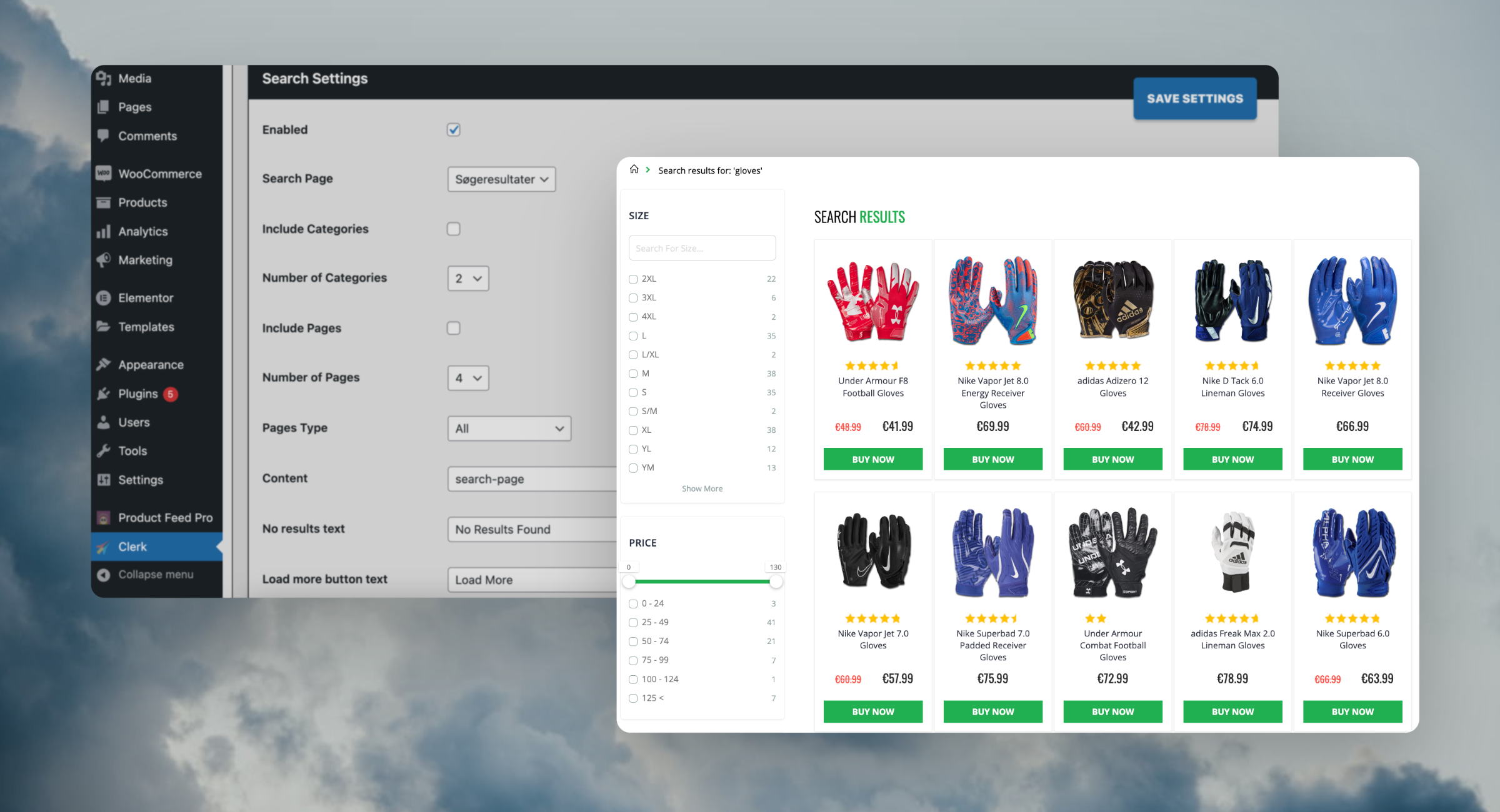
Questo contiene tutte le impostazioni utilizzate per mostrare la Search Page, rendendola incorporabile nella tua pagina di ricerca esistente.
- Vai su Search > Elements.
- Clicca su New Element.
- Assegnagli il nome “Search Page”.
- In Element type, seleziona Search page dal menu a discesa.
- In Design seleziona il design creato dal menu a discesa.
- Clicca su Save in alto nella schermata.
Aggiungi al Sito Web #
Per aggiungere la Search Page sul tuo sito segui questi passaggi:
- Entra nel backend di WooCommerce.
- Vai su Pages.
- In alto alla pagina, clicca su Add New.
- Dai un nome alla pagina dei risultati di ricerca, come “Risultati Ricerca”.
- Nel campo di testo, digita
[clerk-search]e premi Publish. - Poi clicca su Clerk nel menu laterale sinistro.
- Scorri fino alla sezione Search Page Settings.
- Spunta la casella Enabled.
- Nel riquadro Search Page seleziona il nome della pagina appena creata al punto 4.
- Modifica il resto della configurazione secondo le tue esigenze e clicca su Save Settings.
Facets #
Con la ricerca faccettata, puoi creare filtri sulla tua Clerk Search Page che facilitano la navigazione dei risultati di ricerca per i tuoi clienti.
Segui questi passaggi per aggiungere filtri alla tua Clerk Search Page:
- Apri il backend di WooCommerce.
- Nel menu laterale sinistro, clicca su Clerk.
- Scorri verso il basso fino alla sezione Faceted Navigation.
- Spunta la casella Enabled.
- Nel riquadro Add Custom Attributes, inserisci l’attributo che desideri usare come filtro e clicca su Add.
- Imposta un titolo visualizzato, scegli una posizione e spunta la casella Show.
- Clicca su Save Settings. Ora la tua Search Page includerà i filtri.
Omnisearch #
Crea Design #
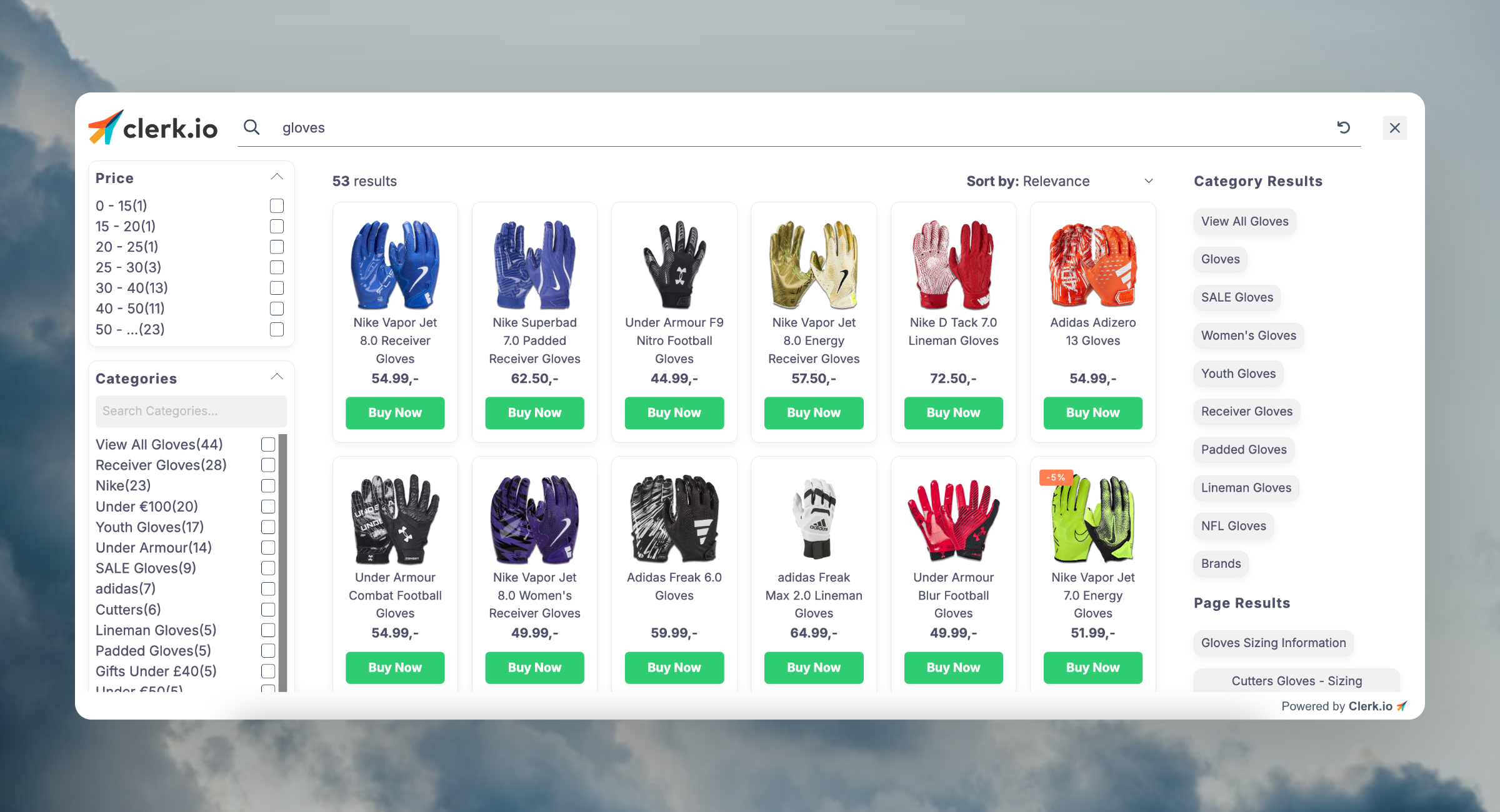
Omnisearch funziona solo con code designs, poiché ha un layout più complesso che puoi modificare come preferisci.
- Vai su Search > Designs e clicca su New Design.
- Scegli Omni-search.
- Dalla lista dei template design, scegli con quale iniziare.
- Dai un nome e clicca su Save.
- Effettua tutte le modifiche desiderate sul design. La guida Omnisearch contiene ulteriori informazioni su come farlo.
Crea Element #
Questo contiene tutte le impostazioni utilizzate per mostrare il pannello Omnisearch, rendendolo incorporabile nel tuo sito.
- Vai su Search > Elements.
- Clicca su New Element.
- Assegnagli il nome “Omni-Search”.
- Aggiungi una tracking label – anche questa deve essere “Omni-Search”.
- In Element type, seleziona Omni-search dal menu a discesa.
- In Design seleziona il design creato dal menu a discesa.
- Clicca su Save in alto nella schermata.
Aggiungi al Sito Web #
- Dalle impostazioni dell’Element, apri la scheda Insert into website.
- Qui hai due opzioni:
- Usare la funzione di injection ti consente di inserire il codice tramite un selettore CSS.
- Usare il codice incorporato ti consente di inserire manualmente il codice nel tuo sito.
- Scegli l’opzione che preferisci.
- Se usi la modalità di codice incorporato, sostituisci
INSERT_CSS_SELECTOR[...]con una classe o ID univoco per il tuo campo di input di ricerca. Omnisearch verrà visualizzato quando viene cliccato il campo input corrispondente al selettore.
Ecco un esempio completo di codice embed per Omni-search con #search come selettore CSS:
<span class="clerk"
  data-template="@omni-search"
  data-api="search/omni"
  data-trigger-element="#search"
></span>
Starting Templates #
Se vuoi usare code designs, questi template ti aiuteranno a iniziare. Contengono gli elementi base dell’interfaccia utente che compongono Instant Search e Search Page, che potrai poi modificare secondo le tue esigenze.
Instant Search Code #
Questo contiene le parti HTML e CSS per visualizzare un menu a discesa Instant Search. Aggiungili a un code design su my.clerk.io.
HTML #
<div class="clerk-instant-search">
    {% if hits.length == 0 %}
        <div class="clerk-instant-search-no-results">
            Nothing matched: <b>{{ query }}</b>... try a simpler search!
        </div>
    {% endif %}

    {% if content.query != response.query %}
        <div class="clerk-instant-search-alternate-query">
            <i class="fas fa-search clerk-icon" aria-hidden="true"></i> Showing results for: <b>{{ query }}</b>
        </div>
    {% endif %}

    <div class="clerk-instant-search-grid">
        {% if products.length > 0 %}
            <div class="clerk-instant-search-col clerk-col-1">
                <div class="clerk-instant-search-products">
                    <div class="clerk-instant-search-title">Products</div>
                    {% for product in products %}
                        <a href="{{ product.url }}">
                            <div class="clerk-instant-search-product clerk-instant-search-key-selectable">
                                <div class="clerk-instant-search-product-image" style="background-image: url('{{ product.image }}');"></div>

                                <div>
                                    <div class="clerk-instant-search-product-name">{{ product.name | highlight query }}</div>

                                    {% if product.price < product.list_price %}
                                        <div class="clerk-instant-search-product-list-price">{{ product.list_price | money }}</div>
                                    {% endif %}
                                    <div class="clerk-instant-search-product-price">{{ product.price | money }}</div>
                                </div>

                                <div>
                                    <div class="clerk-instant-search-product-button">Buy Now</div>
                                </div>
                            </div>
                        </a>
                    {% endfor %}

                    {% if hits > products.length %}
                        <div class="clerk-desktop-button clerk-instant-search-more-results clerk-instant-search-key-selectable">
                            <a class="clerk-view-more-results-button" href="/search?q={{ query }}">
                                <u>See <b>{{ hits }}</b> more results for "<i>{{ query }}</i>"</u>
                            </a>
                        </div>
                    {% endif %}
                </div>
            </div>
        {% endif %}

        {% if (suggestions.length + categories.length + pages.length) > 0 %}
            <div class="clerk-instant-search-col clerk-col-2">
                {% if suggestions.length > 1 %}
                    <div class="clerk-instant-search-suggestions">
                        <div class="clerk-instant-search-title">Search Suggestions</div>
                        {% for suggestion in suggestions %}
                            {% if suggestion != query %}
                                <div class="clerk-instant-search-suggestion clerk-instant-search-key-selectable">
                                    <a href="/search?q={{ suggestion highlight query 'bold' true }}">
                                    <i class="fas fa-search clerk-icon" aria-hidden="true"></i>{{ suggestion }}
                                    </a>
                                </div>
                            {% endif %}
                        {% endfor %}
                    </div>
                {% endif %}

                {% if categories.length > 0 %}
                    <div class="clerk-instant-search-categories">
                        <div class="clerk-instant-search-title">Categories</div>
                        {% for category in categories %}
                            <div class="clerk-instant-search-category clerk-instant-search-key-selectable">
                                <a href="{{ category.url }}">
                                    {{ category.name | highlight query }}
                                </a>
                            </div>
                        {% endfor %}
                    </div>
                {% endif %}

                {% if pages.length > 0 %}
                    <div class="clerk-instant-search-pages">
                        <div class="clerk-instant-search-title">Related Content</div>
                        {% for page in pages %}
                            <div class="clerk-instant-search-category clerk-instant-search-key-selectable">
                                <a href="{{ page.url }}">
                                    <div class="name">{{ page.title | highlight query 'bold' true }}</div>
                                </a>
                            </div>
                        {% endfor %}
                    </div>
                {% endif %}
            </div>
        {% endif %}
         {% if hits > products.length %}
            <div class="clerk-mobile-button clerk-instant-search-more-results clerk-instant-search-key-selectable">
                <a href="/search?q={{ query }}">
                    See <b>{{ hits }}</b> more results for "<i>{{ query }}</i>"
                </a>
            </div>
        {% endif %}
    </div>
</div>
CSS #
.clerk-instant-search {
    padding: 20px;
}

.clerk-instant-search-container a {
    color: black !important;
    text-decoration: none !important;
}

.clerk-instant-search-container a:hover {
    color: #b6c254; !important;
}

.clerk-instant-search {
    overflow: hidden;

    width: 100%;
    min-width: 650px;
    max-width: 1000px;

    margin: .2em auto;

    background-color: white;

    border: 1px solid #eee;
    border-top: 0px;

    border-radius: 5px 5px 10px 10px;

    box-shadow: 0 1em 2em 1em rgba(0,0,0,.2);
}

.clerk-instant-search-no-results {
    padding: 1em;

    font-style: italic;

    text-align: center;
}

.clerk-instant-search-alternate-query {
    margin: 0px 0px 5px 0px;
}

.clerk-instant-search-more-results {
    padding: 1em;

    font-size: 1.2em;

    text-align: center;
}

.clerk-instant-search-title {
    color: #b6c254;
    margin: 20px 0px 5px 0px;
    padding: 0px 0px 10px 0px;
    text-transform: uppercase;
    font-size: 1em;
    border-bottom: 1px solid #000000;
}


/* Products */
.clerk-instant-search-products {
    padding-right: 2em;
}

.clerk-instant-search-product {
    display: flex;

    padding: .2em;

    color: gray;
}

.clerk-instant-search-product:hover {
    background-color: rgba(46, 204, 113, .1);
}

.clerk-instant-search-product:hover .clerk-instant-search-product-button {
    transform: scale(1.05);
}

.clerk-instant-search-product > * {
    flex: 1 1 auto;
}
.clerk-instant-search-product > *:first-child, .clerk-instant-search-product > *:last-child {
    flex: 0 0 auto;
}

.clerk-instant-search-product-image {
    display: inline-block;

    width: 3em;
    height: 3em;

    margin-right: 1em;

    background-position: center center;
    background-repeat: no-repeat;
    background-size: contain;
}

.clerk-instant-search-product-name {
    overflow: hidden;

    height: 1.2em;

    margin-bottom: .2em;
}

.clerk-instant-search-product-list-price {
    display: inline-block;

    margin-right: .5em;

    opacity: .8;

    font-weight: normal;
    text-decoration: line-through;
    color: gray;
}

.clerk-instant-search-product-price {
    display: inline-block;

    font-weight: bold;
}

.clerk-instant-search-product-button {
    display: block;

    margin: .2em auto;
    padding: .8em 2em;

    border: none;
    border-radius: .5em;

    background-color: #b6c254;
    color: white;

    text-transform: uppercase;
    text-align: center;

    white-space: nowrap;

    font-weight: bold;
    font-size: .8em;

    cursor: pointer;
}

/* Suggestions */

.clerk-icon {
    color: lightgray;
    margin-right: .5em;
}

.clerk-instant-search-suggestions {
    margin-bottom: 1em;
}

.clerk-instant-search-suggestion {
    padding: .1em;
}


/* Categories */
.clerk-instant-search-categories {
    margin-bottom: 1em;
}

.clerk-instant-search-category {
    padding: 5px;
    margin: 5px;
    width: auto;
    display: inline-block;
    border: 1px solid black;
    border-radius: 2px;
}


/* Pages */
.clerk-instant-search-pages {
    margin-bottom: 1em;
}

.clerk-instant-search-page {
    padding: .1em;
}

@media screen and (min-width: 1200px) {
    .clerk-instant-search-container {
        width: 50%;
    }
    .clerk-instant-search-grid {
        display: flex;
    }

    .clerk-col-1 {
        flex: 2;
    }

    .clerk-col-2 {
        flex: 1;
    }

    .clerk-mobile-button {
        display: none;
    }
}

@media screen and (min-width: 768px) and (max-width: 1200px){
    .clerk-instant-search-container {
        right: 0px !important;
        left: 0px !important;
    }
    .clerk-mobile-button {
        display: none;
    }
}

@media screen and (max-width: 767px) {
    .clerk-instant-search-container {
        right: 0px !important;
    }
    .clerk-desktop-button {
        display: none;
    }
}

@media screen and (min-width: 376px) and (max-width: 800px) {
    .clerk-instant-search {
            min-width: 0px !important;
    }
}

@media screen and (max-width: 375px) {
    .clerk-instant-search {
        min-width: 200px !important;
    }
    .clerk-instant-search-col {
        margin: 0px 0px 20px 0px;
    }
    .clerk-instant-search-product-name {
        height: 3em !important;
    }
}
Search Page Code #
Questo contiene le parti HTML e CSS per visualizzare una Search Page. Aggiungili a un code design su my.clerk.io.
HTML #
<div class="clerk-search-result">
<div class="clerk-search-result-headline">{{ headline }}</div>
<div class="clerk-grid">
{% for product in products %}
<div class="clerk-grid-item">
<div class="clerk-grid-product">
<a href="{{ product.url }}">
{% if product.price < product.list_price %}
<div class="clerk-grid-badge">On Sale</div>
{% endif %}
<div class="clerk-grid-image" style="background-image: url('{{ product.image }}');"></div>
<div class="clerk-grid-brand">{{ product.brand }}</div>
<div class="clerk-grid-name">{{ product.name }}</div>
<div class="clerk-grid-pricing">
{% if product.price < product.retail_price %}
<div class="clerk-grid-list-price">£{{ product.retail_price | money }}</div>
{% endif %}
<div class="clerk-grid-price">£{{ product.price | money }}</div>
</div>
</a>
{% if product.stock == 1 %}
<a class="clerk-not-in-stock" href="{{ product.url }}" data-event-type="product-click">
<div class="clerk-grid-button-not-in-stock">Out of Stock</div>
</a>
{% else %}
<a class="clerk-add-to-cart" href="/cart.php?action=add&product_id={{ product.id }}" data-event-type="product-click">
<div class="clerk-grid-button">Add to Cart</div>
</a>
{% endif %}
</div>
</div>
{% endfor %}
</div>
{% if count > products.length %}
<div class="clerk-load-more-button" onclick="Clerk('content', '#{{ content.id }}', 'more', 40);">Show More Results</div>
{% endif %}
</div>
CSS #
#clerk-search-results {
    margin: 0px;
}

.clerk-search-result {
    margin: 1em 0;
}

.clerk-search-result-headline {
    font-weight: bold;
    font-size: 2em;

    text-align: center;
}

.clerk-grid {
    display: flex;
    flex-flow: row wrap;
}

.clerk-grid-item {
    margin: auto;
}

.clerk-grid-product {
    position: relative;
    overflow: hidden;

    margin: 1em;
    padding: 1em;

    background-color: white;

    border: 1px solid #eee;
    border-radius: 1em;

    box-shadow: 0 .1em .2em 0 rgba(0,0,0,.08);

    text-align: center;
}

.clerk-grid-badge {
    position: absolute;
    top: 5px;
    right: -35px;

    display: inline-block;

    width: 120px;

    margin: 10px auto;
    padding: 5px 0;

    border-radius: 3px;

    background-color: #fbc531;

    font-size: 10px;
    color: white;

    text-align: center;
    letter-spacing: 1px;

    transform: rotate(45deg);
}

.clerk-grid-tags {
    position: absolute;
    top: .8em;
    left: .8em;
}

.clerk-grid-tag {
    display: inline-block;

    padding: .2em .8em;

    border-radius: .3em;

    background-color: gray;

    font-size: 10px;
    color: white;

    letter-spacing: 1px;
}

.clerk-grid-image {
    width: 100%;
    height: 8em;

    margin-bottom: 1em;

    background-position: center center;
    background-repeat: no-repeat;
    background-size: contain;
}

.clerk-grid-brand {
    font-size: 0.9em;
    color: #757575;;
}

.clerk-grid-name {
    height: 3em;
    overflow: hidden;
    color: #4a3b40;
    font-weight:bold;
    font-size: 15px;
    margin-bottom: 1em;
}

.clerk-grid-pricing {
    display: flex;

    margin-bottom: 1em;
}

.clerk-grid-price {
    flex: 1;
    color: #757575;
    font-weight: bold;
}

.clerk-grid-list-price {
    flex: 1;

    opacity: .8;

    font-weight: normal;
    text-decoration: line-through;
    color: gray;
}

.clerk-add-to-cart, .clerk-add-to-cart:hover {
    color: white;
}

.clerk-not-in-stock, .clerk-not-in-stock:hover {
    color: #4a3b40;
}

.clerk-grid-button-not-in-stock {
    display: block;

    margin: 0 auto;
    padding: .6em 2em;

    border: none;
    border-radius: .5em;

    background-color: white;
    color: #4a3b40;

    text-transform: uppercase;
    text-align: center;

    white-space: nowrap;

    font-weight: bold;

    cursor: pointer;
}

.clerk-grid-button {
    display: block;

    margin: 0 auto;
    padding: .6em 2em;

    border: none;
    border-radius: .5em;

    background-color: #b6c254;
    color: white;

    text-transform: uppercase;
    text-align: center;

    white-space: nowrap;

    font-weight: bold;

    cursor: pointer;
}


.clerk-load-more-button {
    display: block;

    width: 20em;

    margin: 1em auto;
    padding: .6em 2em;

    border: none;
    border-radius: .5em;

    background-color: #b6c254;
    color: white;

    text-transform: uppercase;
    text-align: center;

    white-space: nowrap;

    font-weight: bold;
    font-size: 1.2em;

    cursor: pointer;
}

@media screen and (min-width: 1025px) {
    .clerk-grid-item {
        flex: 0 0 25%;
        margin: auto;
    }
}

@media screen and (min-width: 500px) and (max-width: 1024px) {
    .clerk-grid-item {
        flex: 0 0 33%;
        margin: auto;
    }
}

@media screen and (max-width: 499px) {
    .clerk-grid-item {
        flex: 0 0 100%;
        margin: auto;
    }
}
Questa pagina è stata tradotta da un'utile intelligenza artificiale, quindi potrebbero esserci errori linguistici. Grazie per la comprensione.