Sync Data
Sincronizza i tuoi prodotti, categorie, ordini e pagine WooCommerce con Clerk. Questa guida copre le basi e le opzioni avanzate di personalizzazione.
Prima di sincronizzare i dati, assicurati di aver installato e configurato il plugin Clerk nel backend di WooCommerce. Consulta la guida introduttiva per le istruzioni di installazione.
Configura la sincronizzazione #
Per sincronizzare i dati del tuo negozio WooCommerce con Clerk, è necessario configurare l’Import URL in Clerk.
Nel plugin, copia il tuo Import URL dalla sezione Generale.
Abilita Use Legacy Authentication nella sezione Generale. Questa opzione è richiesta quando si utilizzano le normali Clerk Private API keys.
Vai su my.clerk.io > Data > Configuration e incolla l’Import URL nel campo Import URL.
Se prevedi di utilizzare Email & Audience, imposta Collect Emails su Sì nel plugin e salva.
Seleziona la lingua per il tuo dominio se applicabile.
Fai clic su Start Sync e attendi il completamento della sincronizzazione.
Ora Clerk importerà i tuoi prodotti, categorie e ordini.
Personalizzazione dei dati prodotto #
In WooCommerce, puoi aggiungere attributi prodotto personalizzati tramite il backend WooCommerce o tramite il plugin Clerk nel codice, se necessario.
Aggiungi attributi semplici #
Se gli attributi che vuoi inviare sono già disponibili come attributi semplici nel tuo pannello WooCommerce, possono essere aggiunti facilmente dalla pagina del Plugin.
Vai nel backend di WooCommerce.
Naviga su Products > Attributes.
Trova lo slug dell’attributo che vuoi aggiungere.
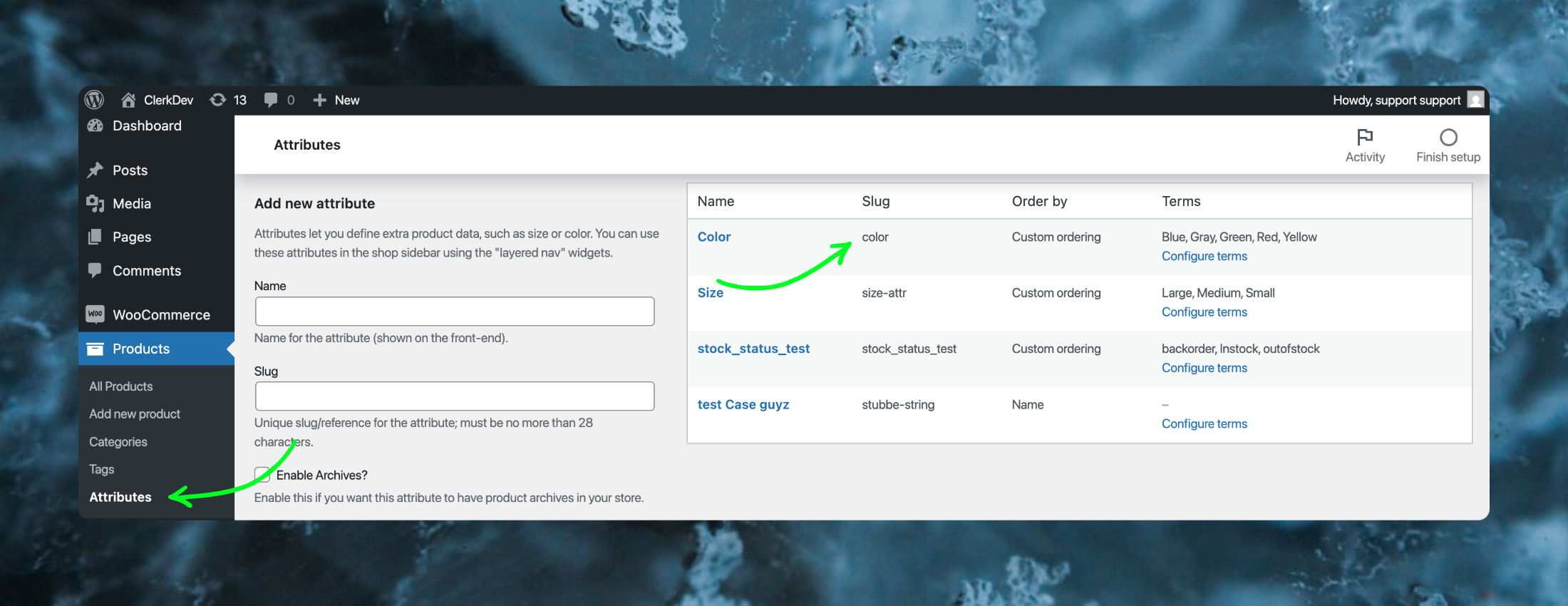
Clicca sul Plugin Clerk nel menu laterale di sinistra.
Nella sezione Data Sync, aggiungi l’attributo slug in Additional Fields. Puoi aggiungerne anche diversi, separati da virgole.
Fai clic su Save Settings.
Vai su my.clerk.io > Data > Configuration e clicca su Start New Data Sync.
Aggiungi attributi manualmente #
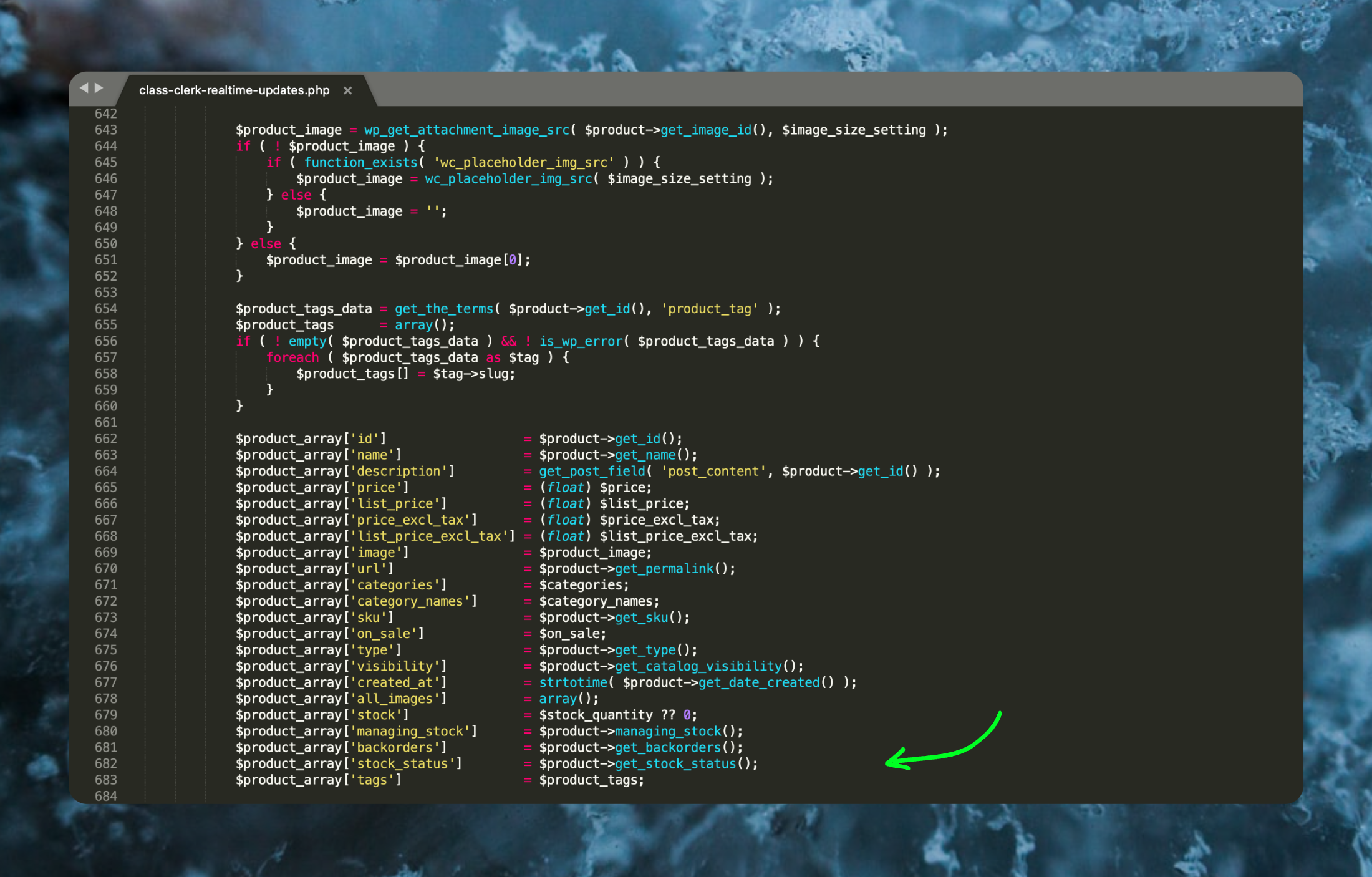
Gli attributi in WooCommerce possono essere aggiunti anche tramite codice in due file.
Questi file vengono utilizzati per sincronizzare i prodotti sia manualmente che automaticamente quando ci sono modifiche sul webshop.
I file sono:
- wp-content > plugins > clerkio > includes > class-clerk-realtime-updates.php nella funzione
add_product:
- wp-content > plugins > clerkio > includes > class-clerk-rest-api-php nella funzione
product_endpoint_callbackin$product_array:
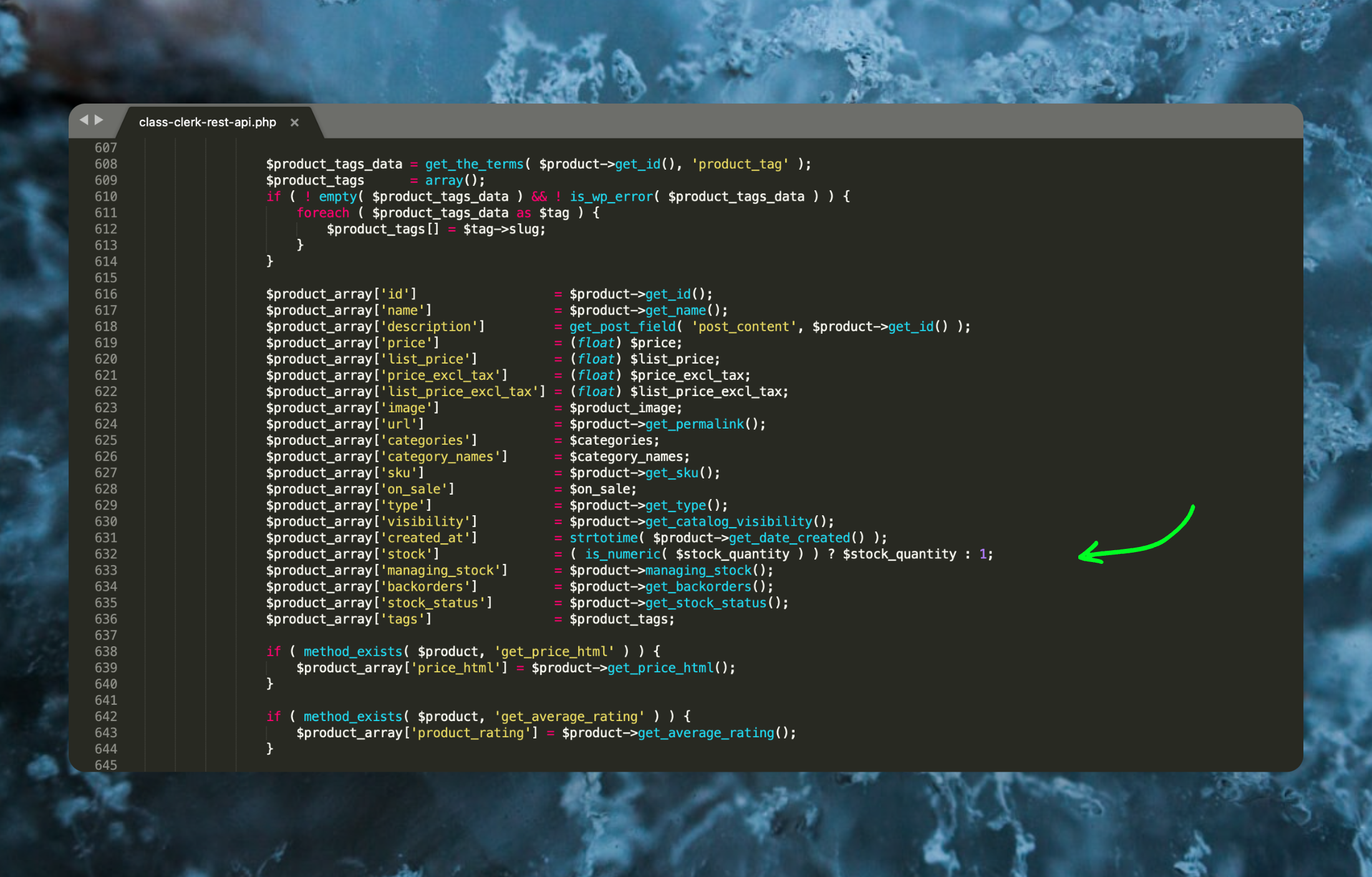
Ogni attributo è strutturato così:
$product_array['sku'] = $product->get_sku();
Dove ['sku'] definisce il nome che l’attributo avrà in Clerk, e = $product->get_sku() è la logica WooCommerce per recuperare l’attributo.
Attributi su Functions.php #
Puoi aggiungere nuovi attributi a Clerk modificando il file functions.php.
Queste modifiche sono persistenti anche durante gli aggiornamenti del plugin.
Segui questi passaggi:
- Aggiungi il seguente codice in Appearance > Theme Editor > functions.php:
// Alters clerk parameters
add_filter( 'clerk_product_sync_array', 'clerk_change_params', 10, 2 );
add_filter( 'clerk_product_array', 'clerk_change_params', 10, 2 );

function clerk_change_params( $params, $product ) {

// Used to hide hidden products from search
   $params['catalog_visibility'] = $product->get_catalog_visibility();

// We only use short_description
   $params['description'] = $product->get_short_description();

    return $params;
}
- (Opzionale) Se vuoi includere attributi personalizzati (come marca, colore o materiale) in Clerk, modifica la funzione così:
add_filter('clerk_product_sync_array', 'clerk_change_params', 10, 2);
add_filter('clerk_product_array', 'clerk_change_params', 10, 2);

function clerk_change_params($params, $product) {

    $params['catalog_visibility'] = $product->get_catalog_visibility();
    $params['description'] = $product->get_short_description();

    // Add custom attributes
    $params['brand'] = $product->get_attribute('brand');
    $params['color'] = $product->get_attribute('color');
    $params['material'] = $product->get_attribute('material');

    return $params;
}
Sostituisci “brand”, “color” e “material” con gli attributi WooCommerce che desideri sincronizzare. Se gli attributi non compaiono, assicurati che siano definiti nella sezione Products > Attributes del tuo backend WooCommerce.
Infine, vai su my.clerk.io > Data > Configuration e clicca su Start New Data Sync per importare i nuovi attributi.
Importa impostazioni prodotto #
Di default, il plugin WooCommerce di Clerk importa solo prodotti pubblicati.
Questo può essere modificato se necessario.
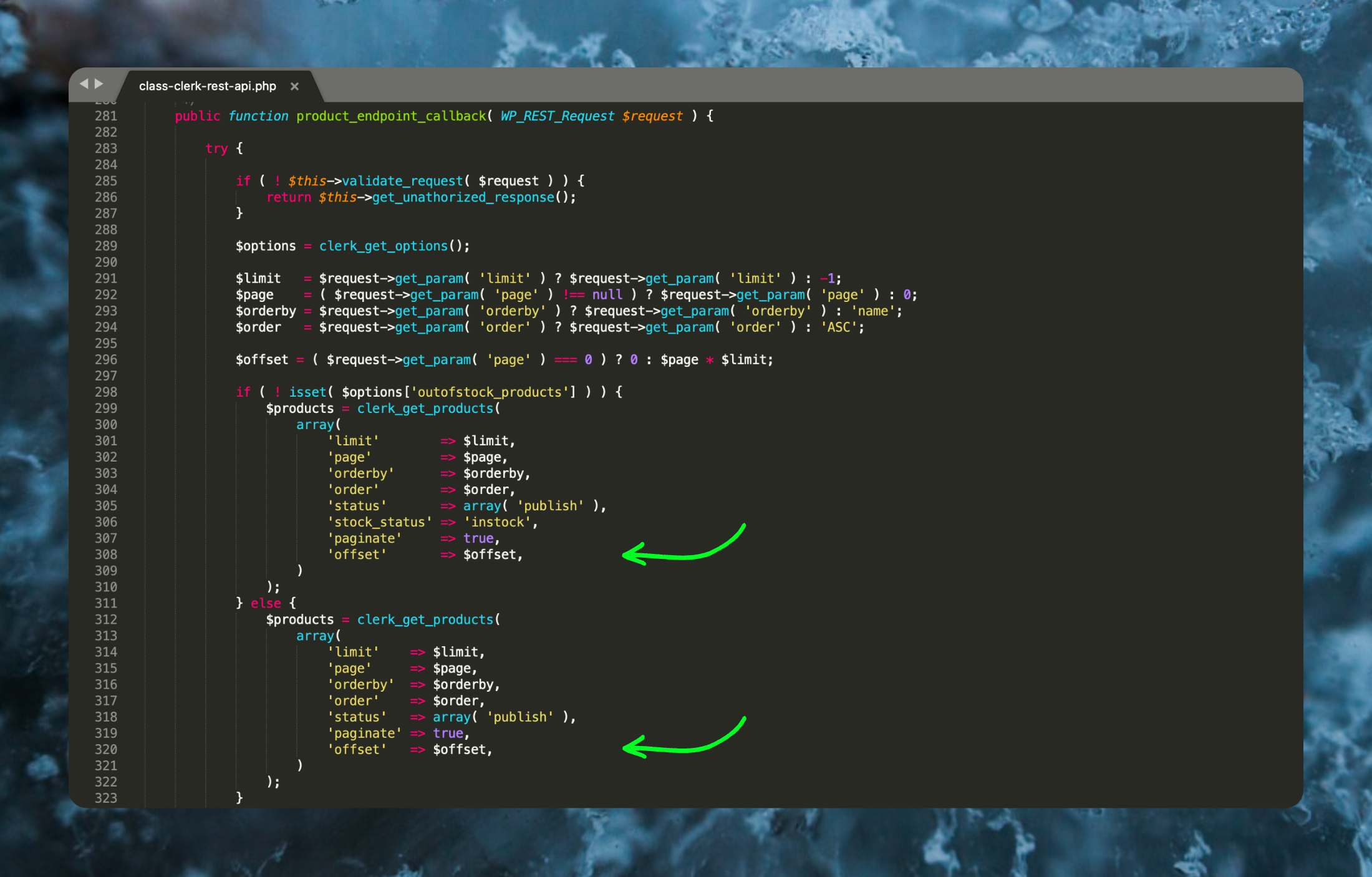
Il file che controlla quali prodotti vengono importati su Clerk è: wp-content > plugins > clerkio > includes > class-clerk-rest-api.php
Nel file, cerca la funzione chiamata
product_endpoint_callback.Nella lista
$products, sotto ‘status’, aggiungi ogni Status che desideri includere, separati da virgole:
- Quando importi prodotti non pubblicati, aggiungi un attributo
is_saleableche restituisca true o false per tracciare la disponibilità.
Questo ti permette di mostrare lo stato della disponibilità nei tuoi Designs come segue:
{% if product.is_saleable %}
   <div class="in-stock">Disponibile</div>
{% else %}
  <div class="not-in-stock">Non disponibile</div>
{% endif %}
- Vai su my.clerk.io > Data e clicca su Start New Sync per importare i nuovi prodotti.
Disattivare la sincronizzazione degli ordini #
Dopo che la prima sincronizzazione dati è stata effettuata con successo, la sincronizzazione degli ordini da WooCommerce può essere disattivata visto che il tracciamento delle vendite dall’estensione subentra.
Hai due opzioni: da my.clerk.io o dal Plugin in WooCommerce.
my.clerk.io #
Vai su my.clerk.io > Data > Configuration.
Scorri verso il basso e a destra, cambia l’opzione sotto Import Orders da Yes a No, poi clicca su Save.
Clerk non importerà più ordini da WooCommerce.
Plugin #
Vai nel backend WooCommerce e clicca su Clerk nel menu laterale sinistro.
Nelle impostazioni del Plugin, scorri verso il basso fino alla sezione Data Sync: Orders. Seleziona la casella con l’etichetta Disable Order Synchronization.
Per applicare le modifiche, clicca su Save Settings.
Sincronizzazione delle pagine #
Importante: Perché questo funzioni, devi avere WooCommerce installato e attivato nella tua configurazione WordPress. Non è necessario utilizzarlo o configurarlo, ma il plugin fornisce funzionalità essenziali di cui il Plugin Clerk ha bisogno.
Poiché un negozio su Clerk è collegato principalmente alla piattaforma e-commerce per sincronizzazione di cataloghi, ordini e clienti, mantenere aggiornato il contenuto di blog esterni può essere difficile.
Per risolvere questo problema, ora forniamo una soluzione no-code per sincronizzare il contenuto del blog con qualsiasi negozio Clerk indipendentemente dalla piattaforma principale, se gestisci i blog tramite WordPress/WooCommerce.
Per utilizzare questa funzionalità, segui questi passaggi:
Installa il nostro plugin sul backend di WordPress.
Una volta installato, clicca su Clerk nel menu laterale di sinistra.
Inserisci le tue API keys da Developers > API keys su my.clerk.io per configurare il plugin.
Dato che in questo caso vogliamo importare solo contenuti scritti, sarà sufficiente abilitare Use Real-time Updates nella sezione Data Sync: Pages.
Fai clic su Save Settings.
Dopo aver salvato le impostazioni, troverai un pulsante Sync Pages nella sezione Data Sync: Pages. Cliccando questo pulsante sincronizzerai immediatamente tutte le tue pagine con il negozio my.clerk.io.
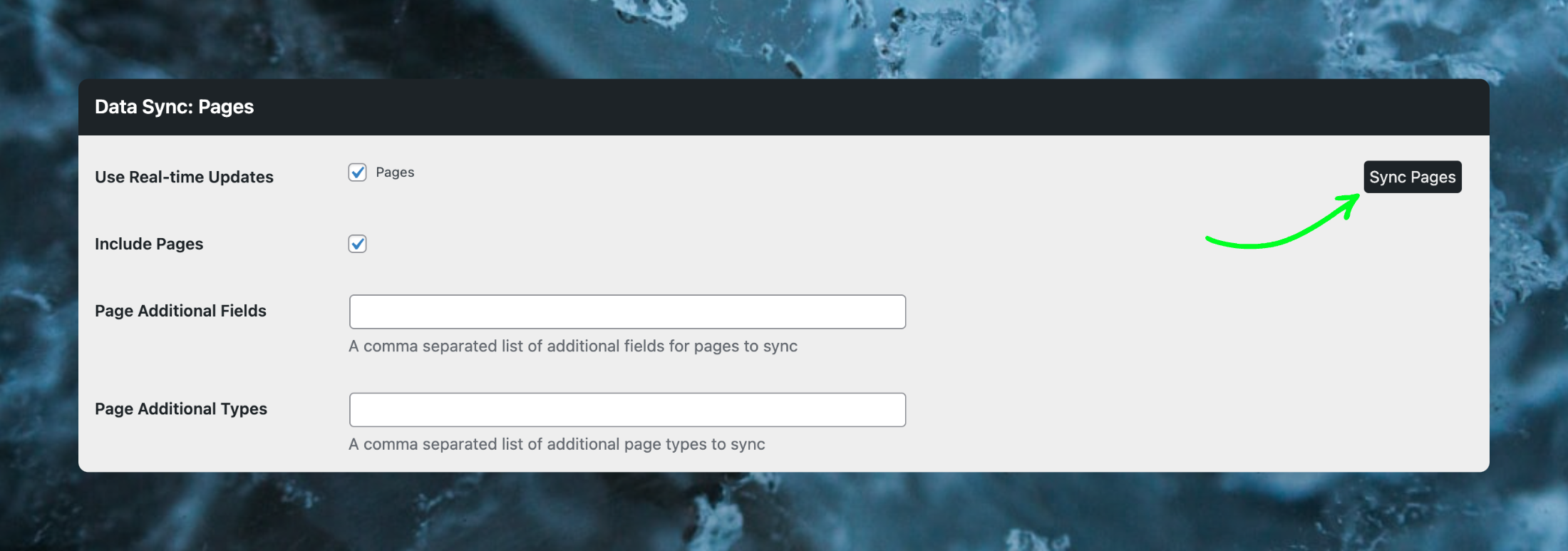
Il Plugin ti permette anche di personalizzare quali attributi pagina vengono sincronizzati.
Puoi specificare Additional Fields da recuperare per ogni pagina e includere Page Additional Types creati da plugin di terze parti.
Dovrai premere il pulsante Sync Pages solo una volta, poiché ogni cambiamento a una pagina, pubblicazione di una nuova pagina, archiviazione o cancellazione sarà rilevato dal nostro plugin e aggiornato automaticamente nel negozio my.clerk.io.
Disabilita importazione pagine #
Per assicurarti che le pagine vengano sincronizzate solo da WordPress e non da altre fonti durante la Data Sync, disabilita l’importazione delle pagine in my.clerk.io:
Vai su Data > Configuration.
Trova l’impostazione Import Pages e impostala su No.
Clicca su Save.
Questa pagina è stata tradotta da un'utile intelligenza artificiale, quindi potrebbero esserci errori linguistici. Grazie per la comprensione.