Design Studio
Design Studio ti permette di creare e perfezionare i design di Clerk.io attraverso una conversazione.
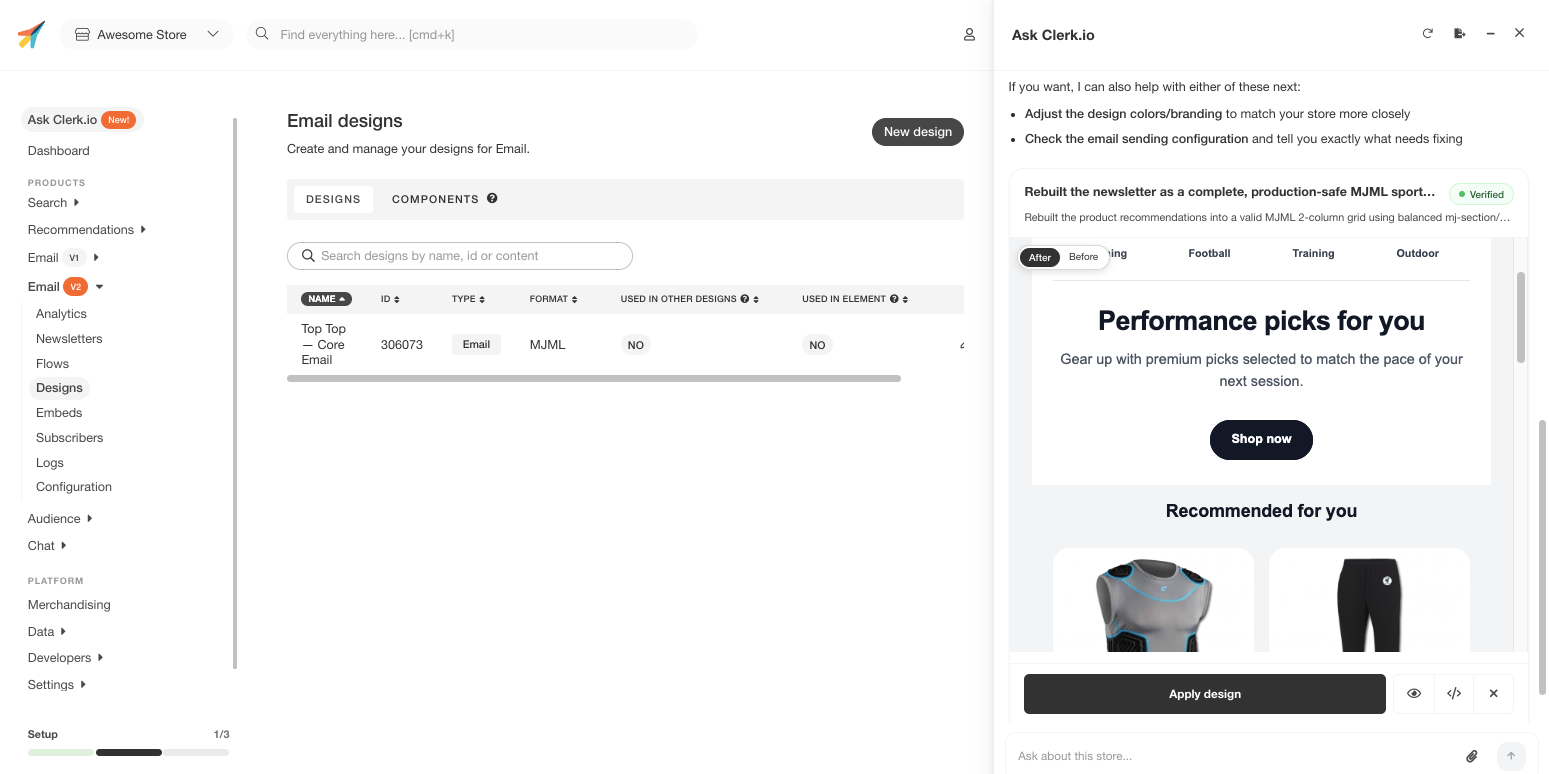
Invece di aprire il Design Editor e modificare manualmente i componenti, descrivi come vuoi che appaia un design — e Ask Clerk.io lo costruisce, ti mostra un’anteprima direttamente nella chat e continua a iterare finché non corrisponde a ciò che hai in mente.
Come iniziare #
Basta avviare una conversazione in Ask Clerk.io e descrivere il design che desideri.
Puoi fare riferimento a un design esistente per nome, chiedere di crearne uno nuovo da zero oppure indicare un elemento specifico sul tuo sito. Ask Clerk.io capirà con quale design lavorare e inizierà.
Esempi di come iniziare:
- “Crea un nuovo design di slider prodotto che corrisponda allo stile del nostro sito.”
- “Aggiorna il mio design Omnisearch per assomigliare alla search su [URL del concorrente].”
- “Crea un design per le recommendations basato su questo screenshot.”
Descrivere come dovrebbe apparire #
Più contesto fornisci, più il primo risultato sarà vicino a ciò che desideri.
Puoi descrivere il design in linguaggio naturale — colori, layout, font, spaziature, se i prodotti devono mostrare un badge per gli articoli in saldo, quante colonne usare, e così via.
Puoi anche fornire contesto in altri modi:
Immagini — allega uno screenshot di un design che vuoi replicare o utilizzare come ispirazione. Ask Clerk.io leggerà l’immagine ed estrarrà lo stile visivo.
URL — chiedi ad Ask Clerk.io di navigare sul tuo sito o su quello di un concorrente e di replicare l’aspetto di una pagina o elemento specifico. Andranno lì e osserveranno direttamente il design.
Design esistenti — fai riferimento a uno dei tuoi design attuali per nome e chiedi modifiche, come regolare la disposizione delle card o passare da uno slider a una griglia.
L’anteprima #
Dopo ogni modifica, un’anteprima del design appare direttamente nella chat.
Non si tratta di una finestra di anteprima separata — il risultato appare in linea, proprio dove si svolge la conversazione. Puoi vedere il design aggiornato senza lasciare la chat o navigare alla sezione Designs.
Se qualcosa non va, descrivi semplicemente la correzione nel messaggio successivo. Ask Clerk.io applicherà la modifica e mostrerà una nuova anteprima.
Ask Clerk.io verifica il risultato prima di presentare l’anteprima, così puoi rivedere la modifica prima di applicarla. Se un tentativo si blocca o non raggiunge l’obiettivo, continua la conversazione per rigenerare la bozza e continuare a perfezionarla senza dover ricominciare da capo.
Iterazione #
Design Studio è progettato per una perfezione iterativa. Non è previsto che tu ottenga il risultato giusto con un solo messaggio.
L’iterazione tipica si svolge così:
- Richiedi un design basato su una descrizione o un riferimento
- Esamina l’anteprima nella chat
- Chiedi aggiustamenti — “Rendi il nome del prodotto più grande”, “Rimuovi il badge di saldo”, “Usa invece una griglia a due colonne”
- Ripeti finché il design non è corretto
- Chiedi ad Ask Clerk.io di applicare il design
Ogni iterazione si basa sulla precedente, quindi non è mai necessario rispiegare l’intero design. Basta descrivere cosa va modificato.
Applicare il design #
Quando sei soddisfatto del risultato, chiedi ad Ask Clerk.io di applicare o pubblicare il design. Salverà le modifiche e collegherà il design all’elemento pertinente se necessario.
Puoi anche chiedere ad Ask Clerk.io di pubblicare il design e renderlo attivo, oppure lasciarlo in modalità anteprima mentre continui a revisionare.
Questa pagina è stata tradotta da un'utile intelligenza artificiale, quindi potrebbero esserci errori linguistici. Grazie per la comprensione.