Configuration
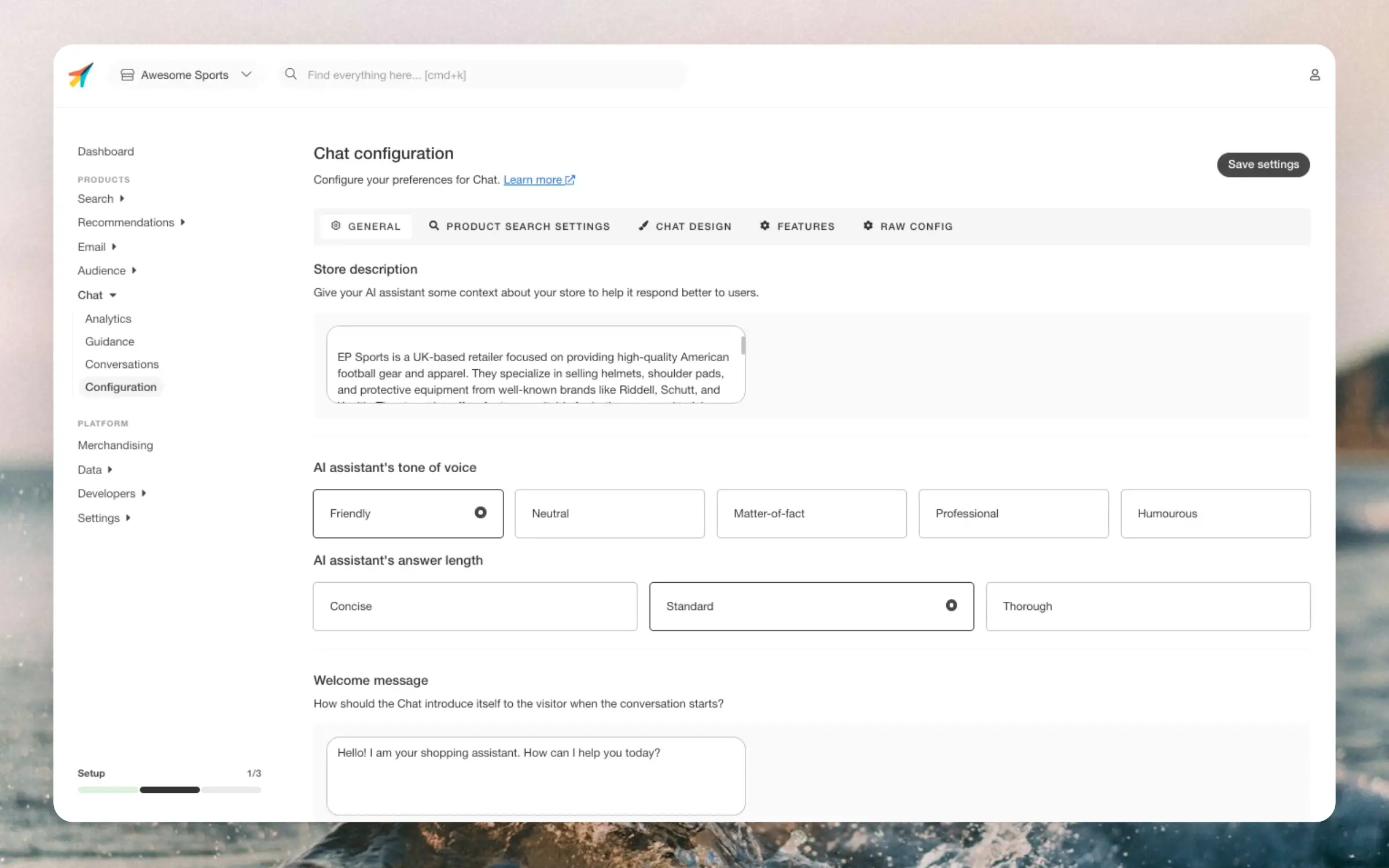
La pagina di configurazione è suddivisa in schede (General, Product Search, Design e Features).
Usa il pannello Live Preview per vedere immediatamente le modifiche mentre configuri. Le modifiche vengono salvate solo quando fai clic su Save settings.
General #
Configura Chat selezionando il tono di voce, la lunghezza della risposta e il messaggio di benvenuto (e altro) per adattarti al tuo brand.
La maggior parte delle impostazioni è raggruppata in sezioni espandibili, così puoi concentrarti su una parte alla volta.
Store description #
Questo testo insegna a Chat come percepire il tuo webshop. Verrà usato come riferimento nelle conversazioni con i clienti.
Quando Chat viene abilitato per la prima volta, viene generata automaticamente una descrizione del negozio. Viene creata effettuando una scansione della tua homepage e combinando il contenuto estratto con i metadati del tuo store (nome, piattaforma, lingua e valuta) per produrre una descrizione di 2–4 frasi scritta nella lingua del tuo store.
Puoi rigenerare la descrizione in qualsiasi momento cliccando Generate with AI. Il testo generato viene mostrato nel campo di input per la revisione e la modifica prima del salvataggio.
Una buona descrizione del negozio contiene:
- Il nome del tuo store
- Una panoramica dei prodotti che vendi
- L’elevator pitch del tuo store
Una buona descrizione potrebbe essere: “Il nome del nostro store è Awesome Store. Vendiamo integratori, vitamine, proteine in polvere e altri integratori essenziali per mantenersi in salute. Puntiamo a essere il principale consulente per integratori per anziani nei paesi nordici. Il nostro catalogo è vasto e abbiamo prezzi molto competitivi.”
Tone of voice #
Influenza il tono di voce di Chat selezionando una delle opzioni tra Friendly, Neutral, Matter-of-fact, Professional o Humourous.
Answer length #
Scegli quanto dovrebbero essere dettagliate le risposte di Chat: Concise, Standard o Thorough.
Welcome message #
Questo è il primo messaggio che i visitatori vedono quando aprono la finestra di Chat.
Un messaggio di benvenuto potrebbe essere: “Benvenuto nel nostro negozio! Sono un assistente AI amichevole che può rispondere alla maggior parte delle tue domande. Sto ancora imparando, quindi potrei commettere errori. Come posso aiutarti?”
User consent message #
Questo blocco informativo viene mostrato in Chat, proprio sopra il campo di input.
Ha lo scopo di garantire che i visitatori possano vedere e accettare i tuoi termini e condizioni prima di utilizzare Chat.
Scrivi il tuo messaggio di consenso che includa i link ai tuoi termini di servizio, utilizzando i tag HTML:
By messaging the AI assistant, you agree to our <a href="https://example.com/terms">Terms</a> and have read our <a href="https://example.com/privacy">Privacy Policy</a>.
Initial suggestions #
Queste vengono utilizzate per ispirare i visitatori con domande di esempio. Ad esempio: “Quanto tempo impiega la consegna?” o “Vendete scarpe nel numero 43?”
Input message placeholder text #
Il testo iniziale mostrato nel campo messaggio prima che un visitatore inizi a scrivere.
Speech to text #
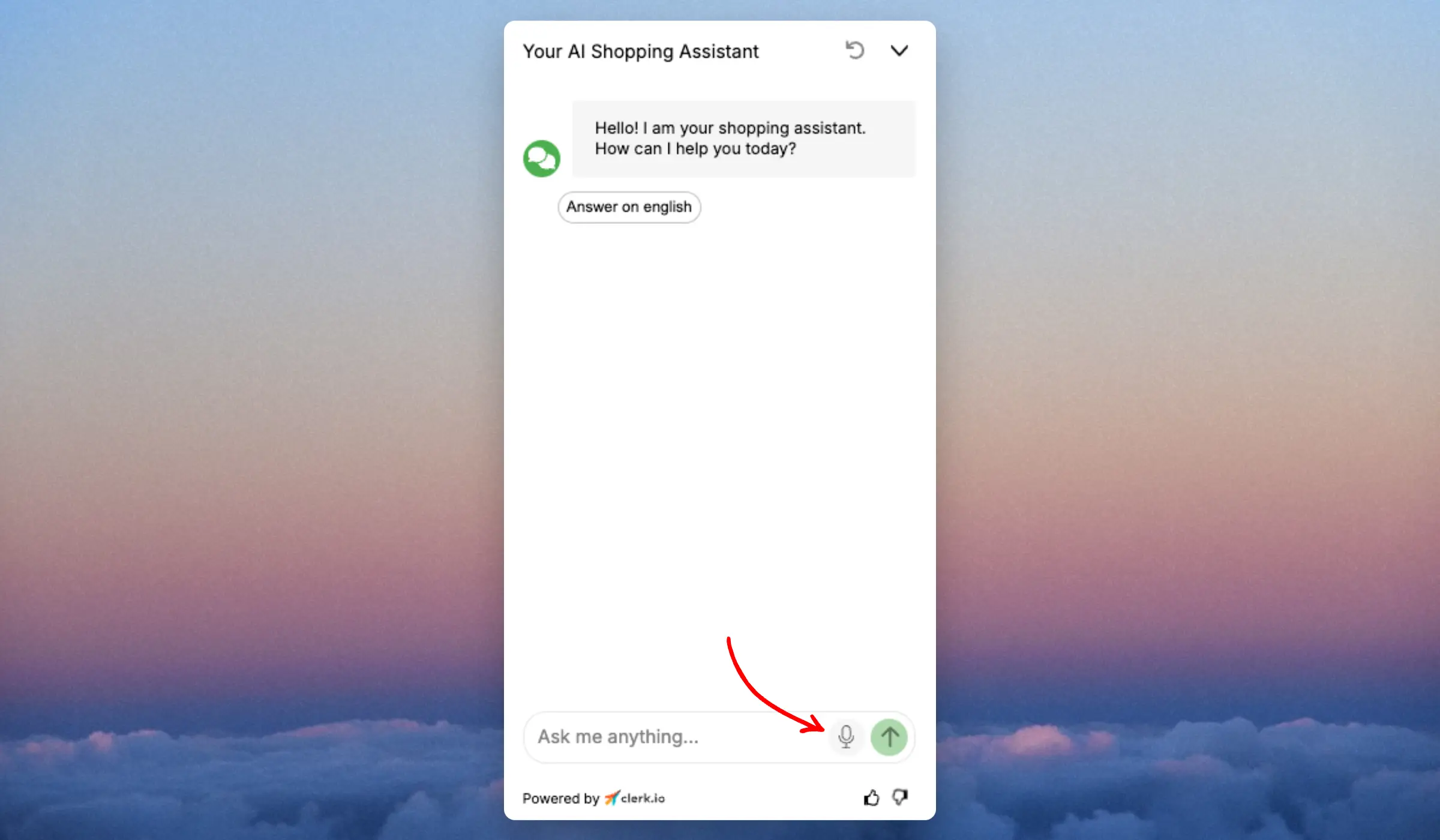
Chiamata anche voice-to-text, questa funzione consente ai visitatori di parlare nel loro microfono e trascrivere le parole nel campo di input della Chat. Può essere attivata su tutti i dispositivi o solo su mobile.
La trascrizione avviene nella stessa lingua in cui è configurato il browser, e richiede che il browser supporti l’utilizzo del microfono. Ricorda di concedere i permessi al browser per utilizzare il microfono.
Per iniziare la trascrizione, clicca sull’icona del microfono nella finestra di Chat e inizia a parlare. Puoi dire “send” per inviare il messaggio.
Support contact #
L’indirizzo email a cui Chat inoltrerà un riepilogo della conversazione se un cliente lo richiede.
Chat Status #
Controlla se Chat è attivo nel tuo store.
L’interruttore Enabled (in cima alla pagina) determina se Chat può apparire sul tuo sito web:
- Enabled: Chat è attivo e può essere mostrato sul tuo sito. Di default, parte in modalità anteprima.
- Disabled: Chat è completamente nascosto dal tuo sito, inclusa la modalità anteprima.
Usa l’impostazione Disabled se desideri disattivare Chat temporaneamente senza perdere la configurazione.
Chat Visibility #
Controlla chi può vedere Chat sul tuo sito.
Questa impostazione è disponibile solo quando Chat è Enabled.
Quando Chat è In preview può essere visto solo cliccando Open site in preview o aggiungendo ?clerk_content_mode=preview all’URL.
Usando In my live site sarà accessibile a qualsiasi visitatore che naviga nel tuo store.
Product Search Settings #
Dati che dovrebbero essere usati da Chat.
Public attributes #
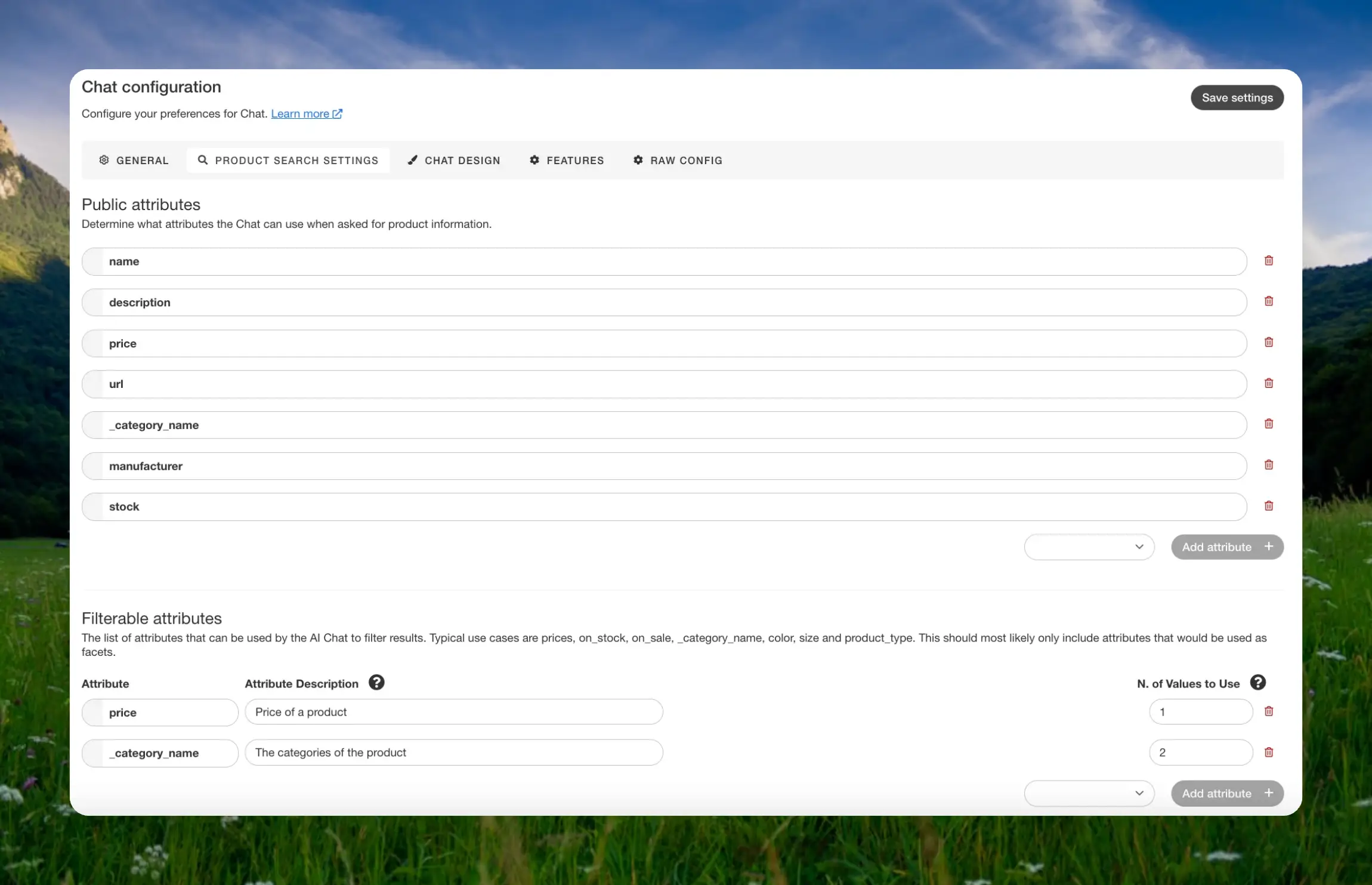
Gli attributi pubblici sono campi prodotto che Chat può utilizzare quando risponde a domande sui prodotti.
Ad esempio, se includi weight, categories e delivery_time, Chat può rispondere a domande come “Quanto pesa?”, “Cos’altro c’è nella stessa categoria?” o “Quanto tempo ci vuole per consegnare questo prodotto?”
Filterable attributes #
Gli attributi filtrabili permettono a Chat di restringere i risultati dei prodotti in base a ciò che chiede il visitatore.
Tipicamente sono gli stessi attributi che usi come faccette, come price, on_stock, on_sale, _category_name, color, size o product_type.
Includi solo gli attributi che i clienti usano naturalmente per affinare la loro ricerca.
Chat Design #
Controlla l’aspetto e lo stile di Chat.
Brand colors #
Il colore principale usato nella finestra di Chat.
Chat header #
Il testo dell’intestazione e le impostazioni del font per la parte superiore della finestra.
In-Chat Messages #
Il testo visualizzato all’interno della conversazione.
Chat icon #
Un file SVG personalizzato opzionale che mostra il logo nell’angolo in alto a sinistra.
Chat bubble #
Il posizionamento dell’icona della bolla di chat usata per aprire le conversazioni.
Currency #
Formattazione dei prezzi utilizzata da Chat quando mostra i prodotti.
Toast Message #
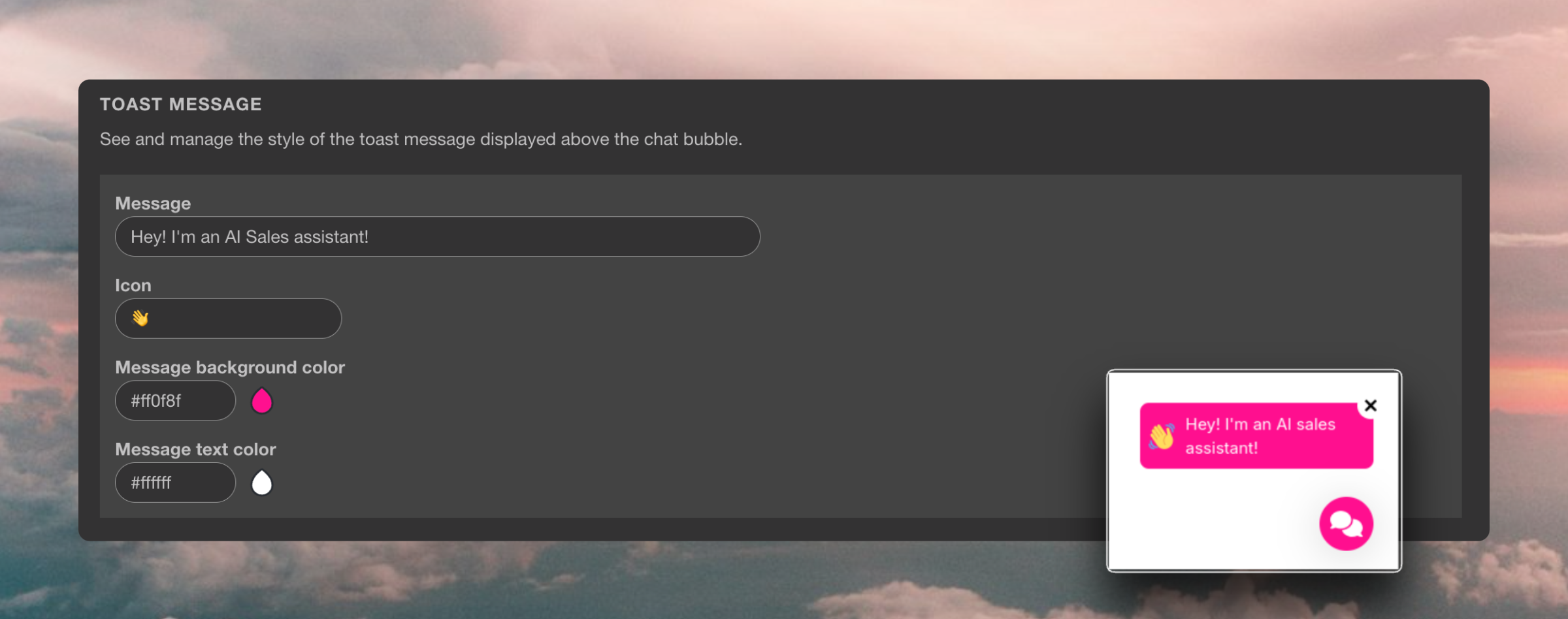
Abilita un messaggio toast personalizzabile per attirare l’attenzione dei visitatori. Può essere chiuso, nell’interfaccia, cliccando “X” o aprendo la chat e non riapparirà più durante la stessa sessione.
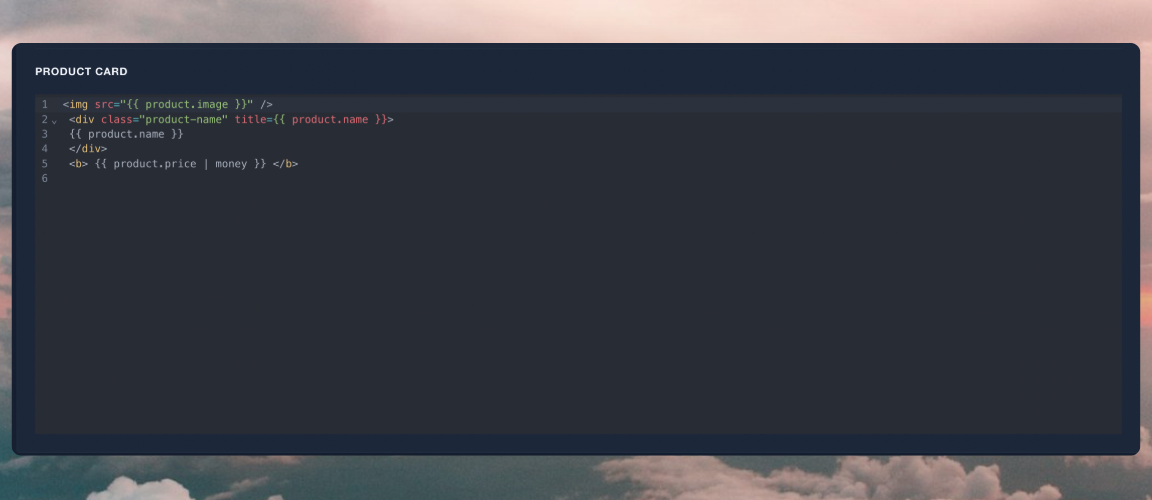
Chat Product Card #
Personalizzazione opzionale delle schede prodotto, basata su Liquid Design. Maggiori informazioni nella guida su Code Design.
Custom CSS #
Applica le tue regole CSS personalizzate per modificare l’aspetto di Chat oltre quanto offerto dalle impostazioni di design. È utile per perfezionare colori, font, spaziatura o altri dettagli visivi per allinearsi esattamente al tuo brand.
Features #
Funzionalità aggiuntive che possono essere attivate su richiesta quando vengono soddisfatti i criteri necessari.
Le opzioni delle funzionalità sono mostrate in un accordion. Espandi una funzionalità per leggere i requisiti e attivarla.
Parcel Tracking #
I clienti spesso chiedono lo stato dell’ordine e dove si trova il pacco dopo che è stato spedito. Attivando questa funzione, permetti ai clienti di fare domande su questo.
Devono sempre fornire il loro indirizzo email e l’ID ordine, per confermare che sia il loro ordine. Una volta confermato, Chat scriverà un breve riepilogo dell’ordine e dello stato della consegna e fornirà il link per tracciare il pacco.
Gli utenti Shopify possono iniziare a usare facilmente questa funzione, poiché è integrata nel nostro importer.
Per le altre piattaforme, devi fornire i dati di Order status e Parcels data tramite chiamate API.
Quando i clienti possono tracciare il loro ordine #
- Prima che il corriere riceva il pacco: se la tua integrazione invia gli stati degli ordini (ad esempio, CONFIRMED/PAID/FULFILLMENT_PENDING), Chat può confermare che l’ordine è stato ricevuto e preparato. Il link di tracking del corriere non viene ancora mostrato perché non esiste ancora nessun pacco con un codice di tracciamento.
- Dopo che è stato creato un pacco con un codice di tracciamento: appena Clerk riceve un pacco con
carrieretracking_code, Chat include un link di tracking con un clic e riassume lo stato più recente della consegna. - In attesa della prima scansione del corriere: alcuni corrieri creano prima l’etichetta e aggiungono gli eventi solo dopo il ritiro. In questo periodo Chat dirà che il pacco è in attesa di ritiro o che l’etichetta è stata creata, e condividerà comunque il link di tracking se disponibile.
In breve: i clienti possono vedere conferma dell’ordine subito (se invii gli stati degli ordini), e il tracciamento completo del pacco diventa disponibile non appena è presente un codice di tracciamento in Clerk.
Questa pagina è stata tradotta da un'utile intelligenza artificiale, quindi potrebbero esserci errori linguistici. Grazie per la comprensione.