Strumenti
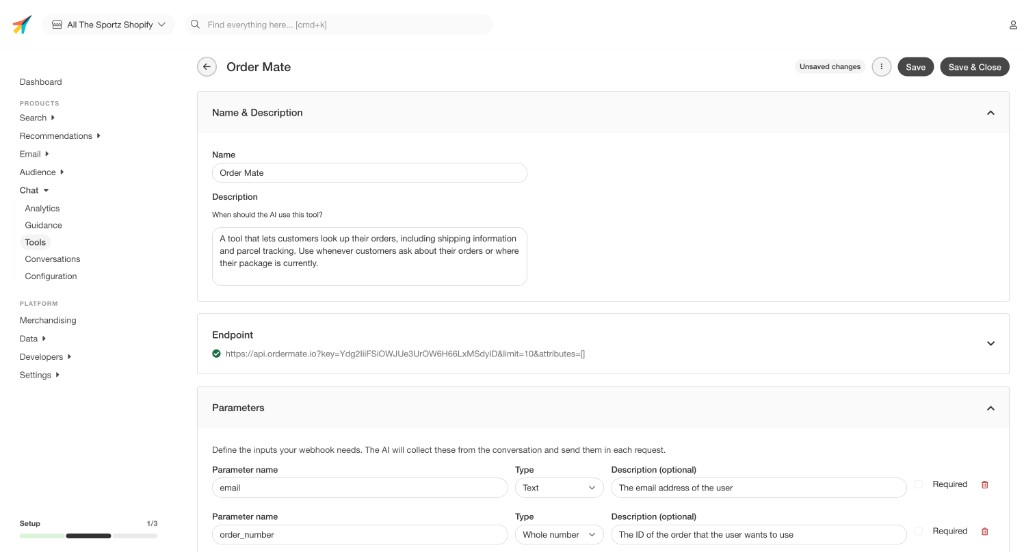
Gli strumenti permettono a Chat di chiamare API esterne durante una conversazione. Quando un visitatore chiede qualcosa che richiede dati in tempo reale — come lo stato di un ordine, i livelli di inventario o i punti fedeltà — Chat può recuperarli automaticamente e rispondere con informazioni reali provenienti dai tuoi sistemi.
Qualsiasi servizio che dispone di un’API può essere collegato come Strumento.
Vai su Chat > Tools e clicca su + Add another tool per aprire l’editor dello strumento.
Nome & Descrizione #
Dai allo strumento un nome per identificarlo e una descrizione che dica a Chat quando utilizzarlo.
La descrizione è la parte più importante. Agisce come un’istruzione per l’IA — simile a dire a un nuovo dipendente quando dovrebbe consultare un sistema esterno. Sii specifico sulla situazione che dovrebbe attivare questo strumento. Per esempio:
“Quando un cliente chiede informazioni su un ordine, usa i dati dell’ordine disponibili in product_data per fornire informazioni sul suo ordine.”
Più la descrizione è chiara, più Chat utilizzerà correttamente lo strumento.
Parametri #
I parametri definiscono i punti dati che devono essere inclusi nella chiamata API. Quando uno strumento viene attivato, Chat verifica se possiede già i valori richiesti dalla conversazione. In caso contrario, chiede al visitatore di fornirli prima di effettuare la richiesta.
Per ogni parametro, definisci:
- Nome — Il nome della variabile richiamato nell’URL o nel corpo della richiesta
- Tipo — Indica a Chat quale tipo di dato deve raccogliere, ad esempio una stringa di testo o un numero intero.
- Descrizione — Indica a Chat cosa rappresenta questo parametro e cosa deve essere richiesto
Una buona descrizione chiarisce cosa il visitatore deve fornire. Ad esempio, un parametro chiamato order_number con la descrizione “L’ID dell’ordine per cui l’utente sta chiedendo informazioni” dà a Chat tutto ciò che serve per porre la domanda giusta.
Segna un parametro come Obbligatorio se la chiamata API non può funzionare senza di esso.
Endpoint #
Qui definisci la vera chiamata API che Chat effettuerà quando lo strumento viene attivato.
Metodo: Scegli tra GET, POST, PUT o DELETE a seconda delle esigenze della tua API.
URL: Inserisci l’URL completo dell’endpoint. I parametri di query possono essere aggiunti direttamente nell’URL, il che è generalmente sufficiente per le richieste GET. I parametri di query possono essere statici o basati sui parametri che hai chiesto a Chat di raccogliere, usando {{parameter_name}} Ad esempio:
https://api.omate.com/orders?key=abc123&e={{email}}&id={{order_number}}
Corpo della richiesta: Disponibile per le richieste POST e PUT. Definisci l’intero corpo nel formato atteso dalla tua API. Anche qui possono essere richiamati dei parametri, esattamente come per l’URL.
Header personalizzati: Aggiungi eventuali header richiesti dalla tua API, come token di autenticazione o override del content type.
Timeout: Imposta per quanto tempo Chat dovrebbe attendere una risposta prima di interrompere l’attesa. Le opzioni vanno da 3 secondi a 10 minuti.
Test #
Una volta configurato, usa la sezione Test in fondo all’editor per verificare la connessione. Inserisci valori reali per ciascun parametro e clicca su Test request per effettuare la chiamata.
Un test riuscito conferma che Chat sarà in grado di utilizzare lo strumento in modo affidabile durante le conversazioni dal vivo.
Questa pagina è stata tradotta da un'utile intelligenza artificiale, quindi potrebbero esserci errori linguistici. Grazie per la comprensione.