Billing
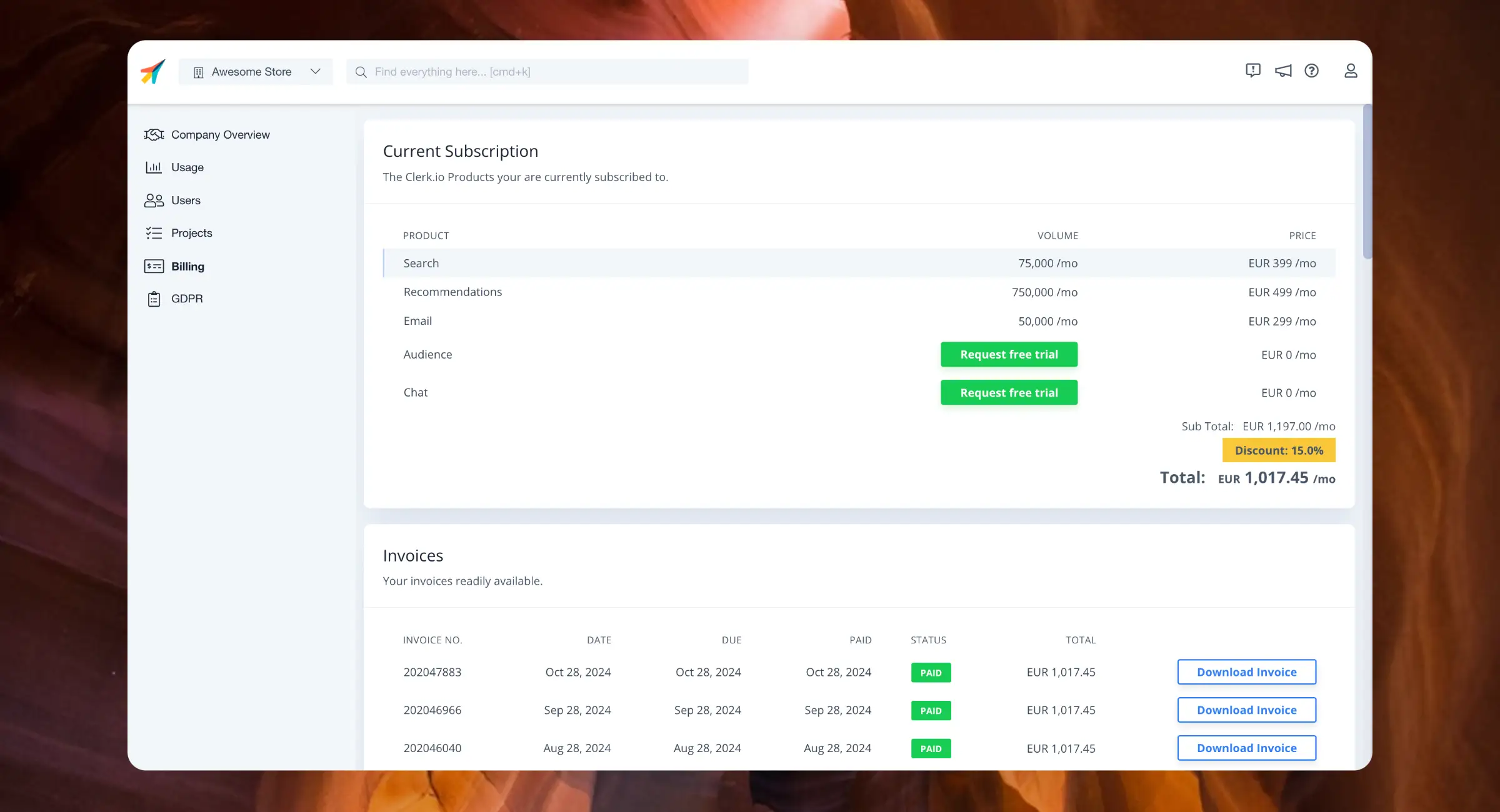
Naviga alla pagina Fatturazione cliccando sul menu a tendina Store nell’angolo in alto a sinistra e poi COMPANY NAME > Billing, oppure semplicemente cercando billing nella parte superiore della pagina.
Abbonamento attuale #
Questa è una panoramica dei prodotti attualmente inclusi nel tuo abbonamento.
Dettaglia il volume d’uso mensile e il prezzo che paghi per ciascuno, insieme a eventuali sconti attivi disponibili.
Fatture #
Questa è una lista di tutte le fatture passate e attuali, incluso il numero della fattura, la data di emissione, la data di scadenza, la data di pagamento, lo stato attuale e l’importo totale della fattura.
Puoi aprire qualsiasi fattura nell’elenco per vedere i dettagli.
Le fatture possono essere scaricate sia dalla visualizzazione elenco che dalla visualizzazione dettagliata.
Informazioni di fatturazione #
Questa sezione contiene i dettagli utilizzati sulle tue fatture.
È divisa in tre aree e puoi aggiornare i seguenti campi:
Dati dell’azienda #
- Nome azienda
- Indirizzo azienda 1
- Indirizzo azienda 2
- Città
- CAP
- Paese
Dati di fatturazione #
- Partita IVA aziendale
- Company Billing Email (indirizzo email per le fatture)
Informazioni di contatto #
- Nome referente
- Telefono referente
Le modifiche alle informazioni di fatturazione si applicano alle fatture future.
Dettagli di pagamento #
Qui puoi vedere il metodo di pagamento attuale, la frequenza del pagamento, l’importo per ogni addebito e la data del prossimo addebito.
Carta di credito #
Il metodo di pagamento consigliato. Puoi aggiungere o aggiornare i dati della tua carta direttamente. Quando aggiorni la carta, i nuovi dati sostituiscono automaticamente la vecchia come carta principale e i dati precedenti vengono cancellati.
SEPA #
Se paghi in euro e il pagamento per fattura è inferiore a €10.000, hai la possibilità di usare i pagamenti SEPA. Questo è un metodo di pagamento standardizzato per l’Unione Europea.
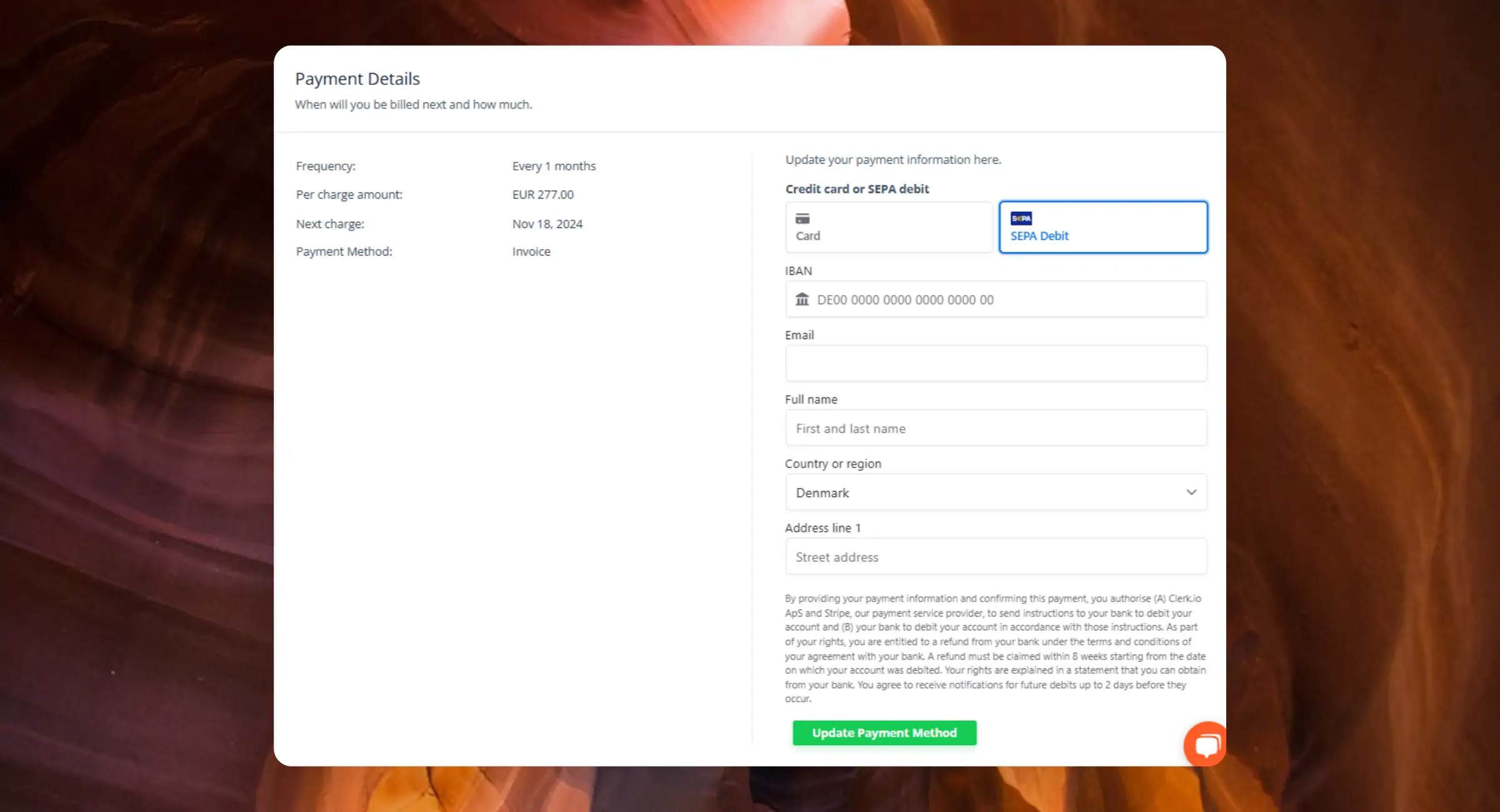
Le transazioni con SEPA possono richiedere fino a 6 giorni lavorativi, quindi molto più tempo rispetto alle carte di credito.
A causa di questo ritardo nei pagamenti, potresti vedere un banner giallo che ti segnala pagamenti mancanti. Se ti succede, contatta il tuo Customer Success Manager o il nostro support a support@clerk.io per assistenza.
Bonifico bancario #
Se vuoi pagare tramite bonifico bancario o hai bisogno dei dati bancari di Clerk, fai riferimento alle informazioni bancarie qui sotto. Scegli i dati corrispondenti alla valuta che userai per il pagamento:
Bonifici danesi in DKK: #
- Banca: Danske Bank
- Numero di registrazione: 3409
- Numero di conto: 10988225
Bonifici internazionali in EUR: #
- Banca: Danske Bank
- IBAN: DK9630003002074540
- Swift Code: DABADKKK
Bonifici internazionali in GBP/USD: #
- Banca: Danske Bank
- IBAN: DK5530000010988225
- Swift Code: DABADKKK
Autoscaling #
Clerk aumenta il tuo tasso di conversione, il valore medio del carrello e del singolo ordine, e fa tornare i clienti sul tuo sito web. Man mano che il tuo webshop cresce, cresce anche l’utilizzo. Questo è un buon segno, perché significa che aumentano i tuoi ricavi.
Criteri #
L’autoscaling si attiva quando l’uso medio cresce. L’account viene spostato automaticamente allo scaglione rilevante in base all’uso e riceverai una notifica via email con il dettaglio del cambio di scaglione.
Non effettuiamo autoscaling per aumenti temporanei di utilizzo come il Black Friday o Natale: deve essere un cambiamento reale che dura diversi mesi.
Controllo dell’utilizzo #
Se temi che il tuo aumento di utilizzo non stia generando abbastanza ricavi, prenota un’analisi con il tuo Customer Success Manager. Di solito la soluzione non è rimuovere gli elementi di Clerk, ma ripensare a come vengono usati.
Magari hai inserito banner troppo in basso nella pagina, quindi i clienti non li vedono, non sono accessibili da mobile oppure mancano componenti fondamentali come prezzi e immagini.
Se vuoi davvero ridurre il tuo utilizzo e di conseguenza perdere ricavi extra, il tuo Customer Success Manager può aiutarti a consultare insieme i pannelli Insights, per individuare gli elementi che generano meno valore.
Scopri come analizzare le prestazioni di ogni prodotto:
Annullamento #
L’annullamento deve sempre essere fatto tramite my.clerk.io. I dipendenti Clerk non possono annullare account in risposta a richieste via email, chat o telefono. Consulta i nostri termini di servizio per ulteriori dettagli.
Prima di annullare, disinstalla Clerk dalla tua piattaforma per evitare problemi sul tuo sito. Puoi trovare i passaggi di disinstallazione cercando la tua piattaforma sotto Integrations nel menu laterale e andando su Extension / Integration / Plugin / App in base alla piattaforma. In caso di dubbi, contatta il nostro supporto tramite chat.
Migliora le prestazioni #
Se stai considerando l’annullamento perché Clerk non sta performando come previsto, ci farebbe piacere aiutarti a guadagnare di più. Nella maggior parte dei casi possiamo aiutarti a sfruttare meglio il tuo abbonamento.
Contatta il tuo Customer Success Manager, o support@clerk.io per prenotare un incontro con un esperto di prodotto al più presto!
Procedura di annullamento #
Solo gli Admin possono annullare un Account.
Per avviare la procedura di annullamento, vai alla pagina Fatturazione cliccando sul menu a tendina Store nell’angolo in alto a sinistra e poi vai su COMPANY NAME > Billing.
Puoi anche semplicemente cercare “billing” nel campo di ricerca per trovare la pagina.
Scorri fino in fondo alla pagina Fatturazione per vedere le Frequently Asked Questions. Trova quella “How do I cancel my account?”. Include un link alla pagina di cancellazione.
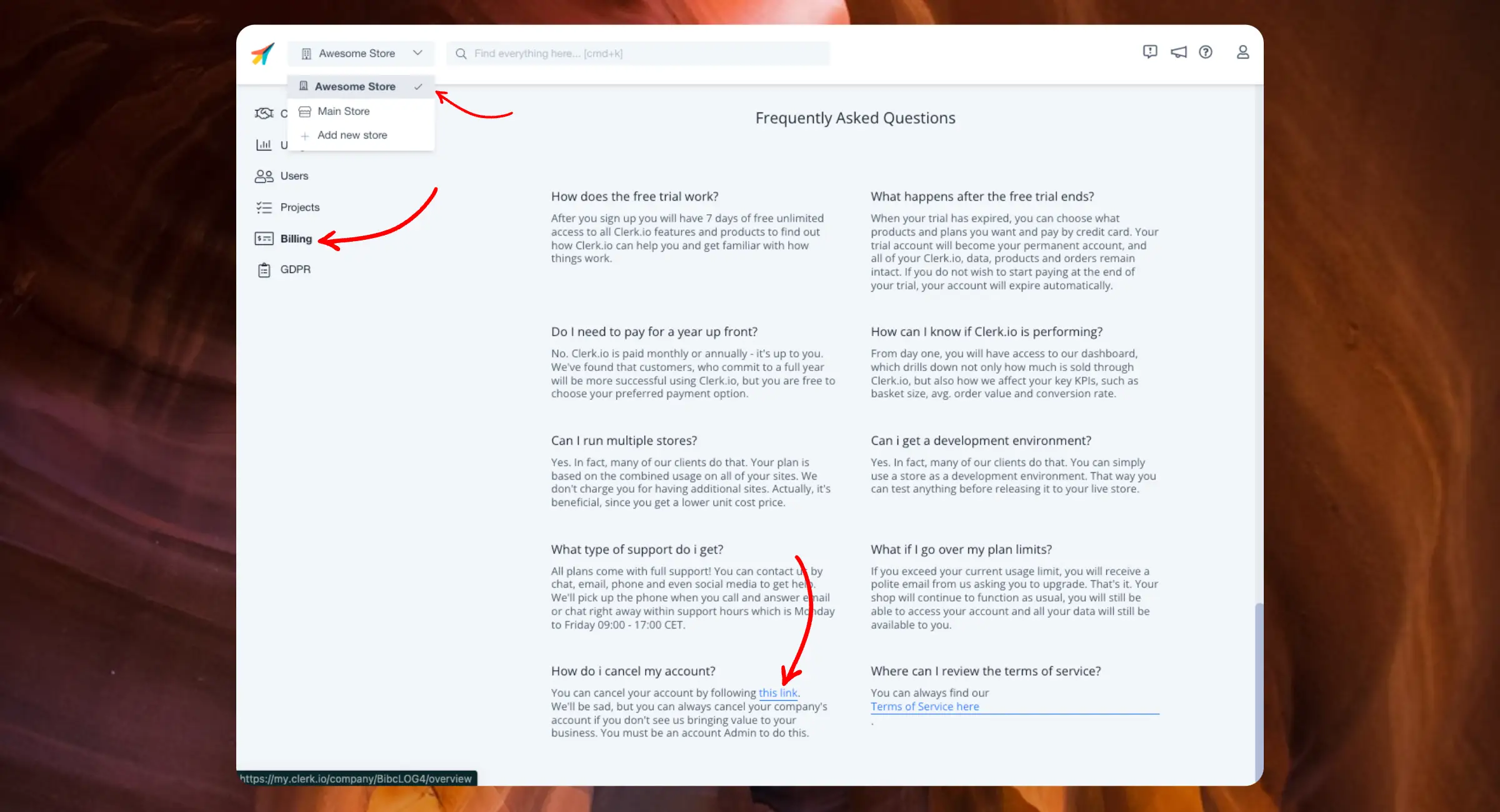
Se non vedi questo link, significa che non sei un Admin. Controlla la pagina Users per trovare l’Admin del tuo account.
Ti verrà chiesto il motivo dell’annullamento e di fornire una breve descrizione. Il tuo feedback è molto importante e lo utilizziamo attivamente per migliorarci.
Questa pagina è stata tradotta da un'utile intelligenza artificiale, quindi potrebbero esserci errori linguistici. Grazie per la comprensione.