Stores
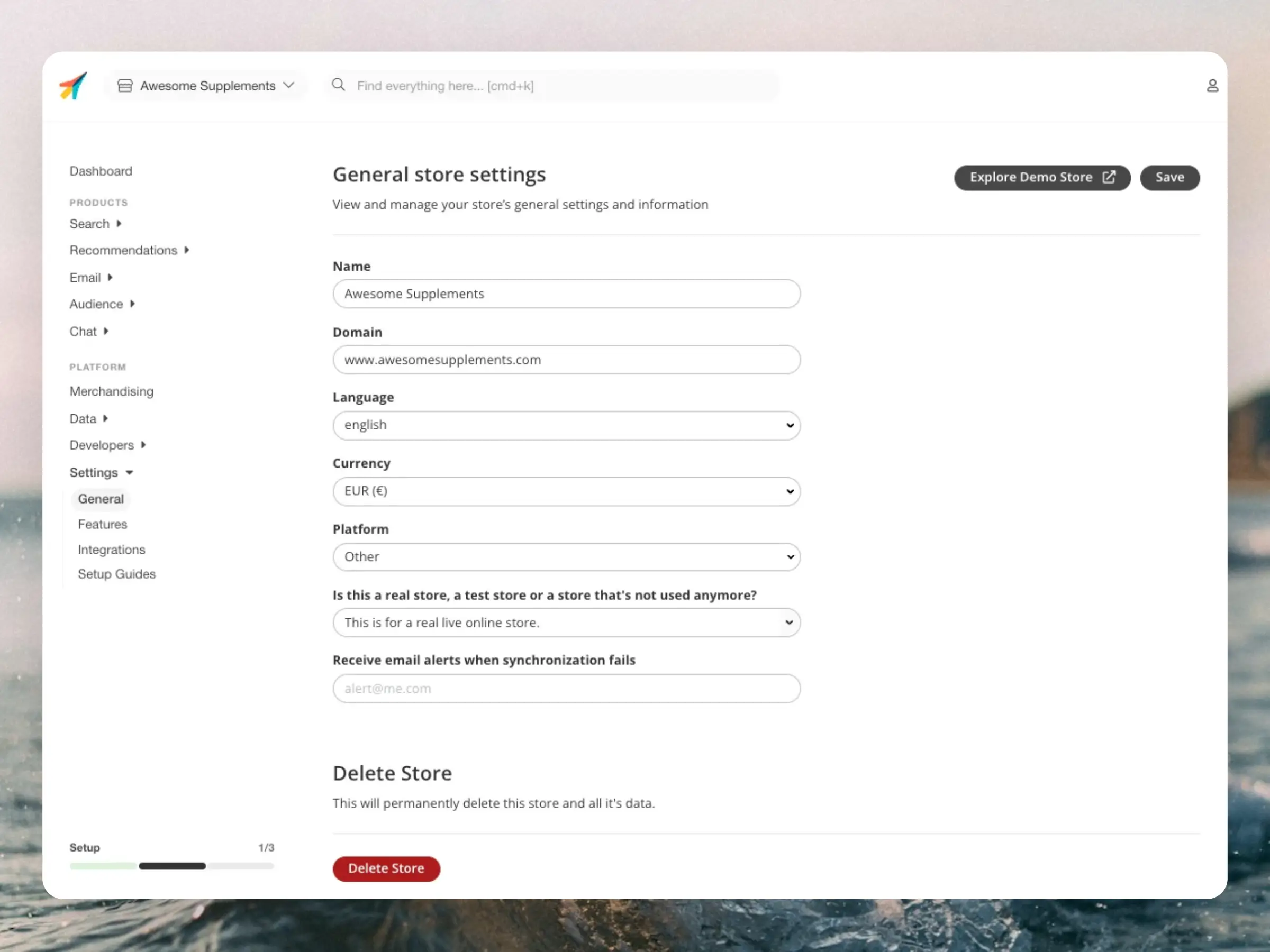
Nozioni di base #
Uno Store è un’entità separata in Clerk.io che contiene tutti i dati e le impostazioni per un dominio specifico. Questo può essere un webshop unico, una piattaforma, una versione linguistica o qualsiasi altra cosa che debba funzionare come entità separata.
Funzionano in modo completamente indipendente e non condividono dati tra loro. L’unica eccezione è che alcune funzionalità come Merchandising e Synonyms possono essere aggiunte su più Store contemporaneamente quando necessario.
Ogni Store ha un proprio set di chiavi API per comunicare con esso tramite l’API di Clerk, indipendentemente dal tipo di configurazione utilizzata.
Gli Store possono essere configurati per una qualsiasi delle nostre 54 lingue supportate. Search e indicizzazione funzionano su tutte le lingue supportate. Non è necessaria alcuna migrazione; le modifiche sono disponibili immediatamente. Vedi la lista completa delle lingue supportate.
Gestione degli Store #
Una Company può avere un numero qualsiasi di Store associati e possono essere creati, copiati ed eliminati secondo necessità.
Aggiungi nuovo #
I nuovi Store vengono aggiunti su my.clerk.io, cliccando sul nome dello Store attuale nell’angolo in alto a sinistra e poi su + Add New Store.
Compila i dettagli del tuo store e fai clic su Add New Store.
La Platform che selezioni adatterà le Guide di Configurazione dello Store in base al modo in cui Clerk è configurato sulla piattaforma, quindi è importante scegliere quella giusta.
La valuta serve solo a riflettere la valuta corretta nelle dashboard dello Store e non influenza il tracking.
Copia da esistente #
Quando crei un nuovo store in my.clerk.io, puoi risparmiarti molto lavoro se utilizzi la stessa configurazione di uno già esistente semplicemente copiando i contenuti, i design e altri aspetti della configurazione che vuoi riutilizzare.
Questo è molto comodo se stai creando un nuovo Store per una lingua diversa o un nuovo dominio per il tuo Store originale.
Sotto Copy Content From Existing Store, scegli lo Store che vuoi duplicare dal menu a tendina. Puoi scegliere quali elementi specifici copiare:
- Content
- Designs
- Synonyms
- Accessories
- Audiences
- Rules
- Merchandising
- Modifiers
- Impostazioni Chat
- Integrazioni AI
Ora devi solo effettuare alcune piccole modifiche nei Design (ad esempio cambiando i simboli valuta e i testi dei bottoni, per esempio).
Il nuovo Store dovrà comunque essere sincronizzato con il tuo catalogo e avrà un proprio set di chiavi API.
Elimina uno Store #
Quando elimini uno Store, le sue impostazioni e dati verranno rimossi per sempre e non potranno essere ripristinati.
Puoi eliminarli andando su Settings > Store settings e poi cliccando su Delete Store in fondo alla pagina. Conferma nella finestra successiva e, dopo ciò, il tuo Store sarà eliminato.
API Keys #
Se hai bisogno delle chiavi del tuo Store per qualsiasi motivo dopo l’integrazione iniziale, puoi trovarle sotto Developers > API Keys.
Ogni Store ha una Public API key fissa e un certo numero di Private API keys.
La Public API key viene usata quando si effettuano chiamate di base a Clerk e può essere condivisa ovunque, in quanto da sola non dà accesso a dati sensibili.
Combinata con una Private API key, puoi ottenere accesso a dati sensibili come indirizzi email ed effettuare modifiche ai dati su uno Store.
Per motivi di sicurezza per Clerk, la Private API Key sarà generata alla creazione dello store e verrà inviata al proprietario dell’account MyClerk.
Rotazione della chiave #
Se il tuo Store ha una Legacy Private Key, può essere ruotata direttamente da Developers > API Keys cliccando sul pulsante per la rotazione accanto ad essa.
La rotazione invalida immediatamente la vecchia chiave: qualsiasi integrazione che la utilizza smetterà subito di funzionare. Assicurati di essere pronto a sostituirla ovunque venga usata prima o subito dopo la rotazione.
Dopo la rotazione, potresti dover effettuare il logout dal backend Clerk.io e rientrare, poiché la vecchia chiave potrebbe restare attiva nella sessione corrente.
Per una configurazione più gestibile, utilizza invece le standard Private API Keys. Puoi crearne quante te ne servono per scopi diversi, e ognuna può essere revocata individualmente senza influenzare le altre.
Stato API #
Questa sezione offre una panoramica di tutte le chiamate API effettuate in un periodo di tempo definito. Comprende una serie di informazioni:
API: L’endpoint dell’API che viene chiamato. Es. recommendations/popular
Labels: Identificatori usati da Clerk per tracciare i risultati. Es. Homepage / Popular
Hits: Il totale dei risultati trovati dall’endpoint.
Results: Il totale dei risultati effettivamente mostrati ai clienti. Questo può differire dagli hits se vengono usati filtri o limiti inferiori nella visualizzazione.
Avg. Response Time: I millisecondi medi che l’endpoint impiega per rispondere.
Success Rate: Percentuale di chiamate API che hanno effettivamente restituito risultati.
Developer Logs #
Usa i Developer Logs per controllare richieste, errori e avvisi per il tuo Store in tempo reale. Vai su Developers > Logs.
Vedi la panoramica completa delle funzionalità qui: /platform/company/developer-logs/.
Debug Dashboard #
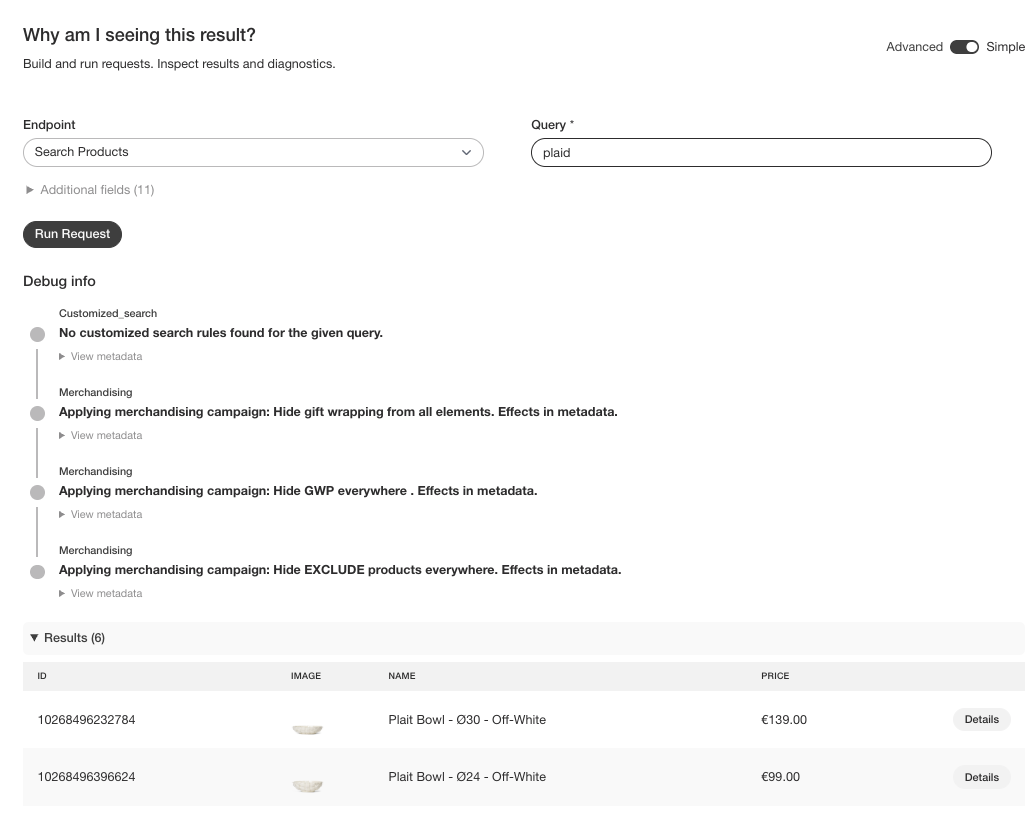
Utilizza Debug per costruire richieste API e capire perché viene restituito un certo set di risultati.
Trovalo su Developers > Debug per lo Store su cui stai lavorando.
Semplice vs Avanzato #
- Semplice: Ogni parametro API viene configurato nel proprio campo. All’inizio vengono mostrati solo i campi obbligatori e puoi espandere Additional fields per accedere ai parametri opzionali.
- Avanzato: Crea manualmente una richiesta API GET completa (ad esempio incollando la URL completa). È utile quando hai già una chiamata API dal codice o dalla scheda di rete del browser che vuoi riprodurre.
Esegui una richiesta #
- Scegli un Endpoint (ad esempio Search Products o Complementary Products).
- Compila i campi richiesti.
- Facoltativo: espandi Additional fields e aggiungi eventuali parametri extra da testare.
- Fai clic su Run Request (o Make full API call in modalità Avanzata).
Output di debug #
Dopo aver eseguito una richiesta, la pagina mostra sia i risultati che le diagnostiche che spiegano cosa li ha influenzati. A seconda dell’endpoint e della configurazione, possono includere:
- Customized search rules: Configurazioni specifiche per la query che hanno influito sui risultati.
- Merchandising: Campagne applicate e relative modifiche.
- Backfill: Prodotti aggiunti ai risultati per raggiungere il limite.
- Metadata: Dettagli aggiuntivi calcolati per la chiamata.
Funzionalità #
Gli Store dispongono di una serie di toggle che permettono di controllare quali funzionalità sono attivate.
Impostazioni di personalizzazione #
Funzionalità standard che possono essere attivate e disattivate. Principalmente usate per identificare problemi causati dalla modifica del comportamento standard di Clerk. Quando una funzione è disabilitata, qualsiasi funzionalità correlata smetterà di funzionare.
Le funzionalità attualmente attivabili/disattivabili sono:
- Rules
- Redirects
- Synonyms
- Merchandising
- AI Campaigns
- Fullname Categories
Early Access #
Queste sono funzionalità ancora in fase di sviluppo attivo. Possono essere attivate manualmente per permettere il test di nuove funzioni prima del rilascio generale.
La maggior parte può essere attivata da qualsiasi utente su uno Store; alcune possono essere attivate solo dai dipendenti Clerk se sono ancora in Beta, ovvero lo stadio prima dell’Early Access pubblico.
Se alcune delle voci seguenti non sono visibili, è perché sono ancora in Beta. Contatta un dipendente Clerk se sei interessato a testare le funzionalità Beta.
Search 3.0 nello Store Demo #
L’ultima versione del nostro motore Search può essere attivata specificamente nello Store Demo, per verificare la differenza rispetto al sito live.
Search 3.0 è un grande miglioramento su come comprende qualsiasi tipo di query e classifica i risultati di ricerca.
AI Demo Shop Assistant #
Attiva Chat nel Demo Store, così può essere testata. Funziona solo se hai attivato anche Search 3.0. Maggiori informazioni sulla pagina di introduzione a Chat.
Search 3.0 #
Attiva la versione più aggiornata del nostro motore Search sul tuo sito live. Search 3.0 è un grande miglioramento su come comprende qualsiasi tipo di query e classifica i risultati di ricerca.
Non è necessario reinstallare Search sul sito, poiché la modifica avviene a livello API. Funzionerà con la configurazione già in uso.
Semantic Fallback (Beta) #
Un modo rivoluzionario di gestire le ricerche a frase intera.
Se non viene trovato un match diretto, Clerk analizzerà la query e capirà semanticamente ciò che gli utenti stanno cercando. Esempio: una ricerca per “qualcosa con cui raffreddare il mio cibo” restituirà frigoriferi.
Recommendations 3.0 (Beta) #
Un modo molto più rapido di mostrare i risultati di Recommendations, basato sullo stesso framework usato per Search 3.0.
Attualmente funziona con queste logiche:
- Bestsellers (
recommendations/popular) - Bestsellers in Category (
recommendations/category/popular)
Non è necessario reinstallare Recommendations poiché la modifica avviene a livello API.
Order Scoring (Legacy) #
Un modo alternativo di assegnare punteggi ai prodotti basato sui dati degli ordini nei risultati delle versioni precedenti di Search. Questo sarà progressivamente rimosso poiché la nostra versione più recente di Search (3.0) lo gestisce in modo molto migliore.
Spell Fix (Legacy) #
Un modo differente di gestire errori ortografici nelle vecchie versioni di Search. Sarà rimosso mano a mano poiché Search 3.0 lo gestisce meglio.
SKU Search Optimization (Legacy) #
Un metodo alternativo di gestire le ricerche per SKU nelle vecchie versioni di Search. Sarà rimosso col tempo in quanto Search 3.0 lo gestisce meglio.
Autocomplete Improvement (Legacy) #
Un modo diverso di effettuare autocomplete nelle vecchie versioni di Search. Verrà gradualmente eliminato perché Search 3.0 lo gestisce in modo migliore.
Improved Category Search (Legacy) #
Metodo diverso per la ricerca di categorie nelle vecchie versioni di Search. Verrà rimosso progressivamente poiché la versione più recente di Search (3.0) lo gestisce molto meglio.
Schema Colori #
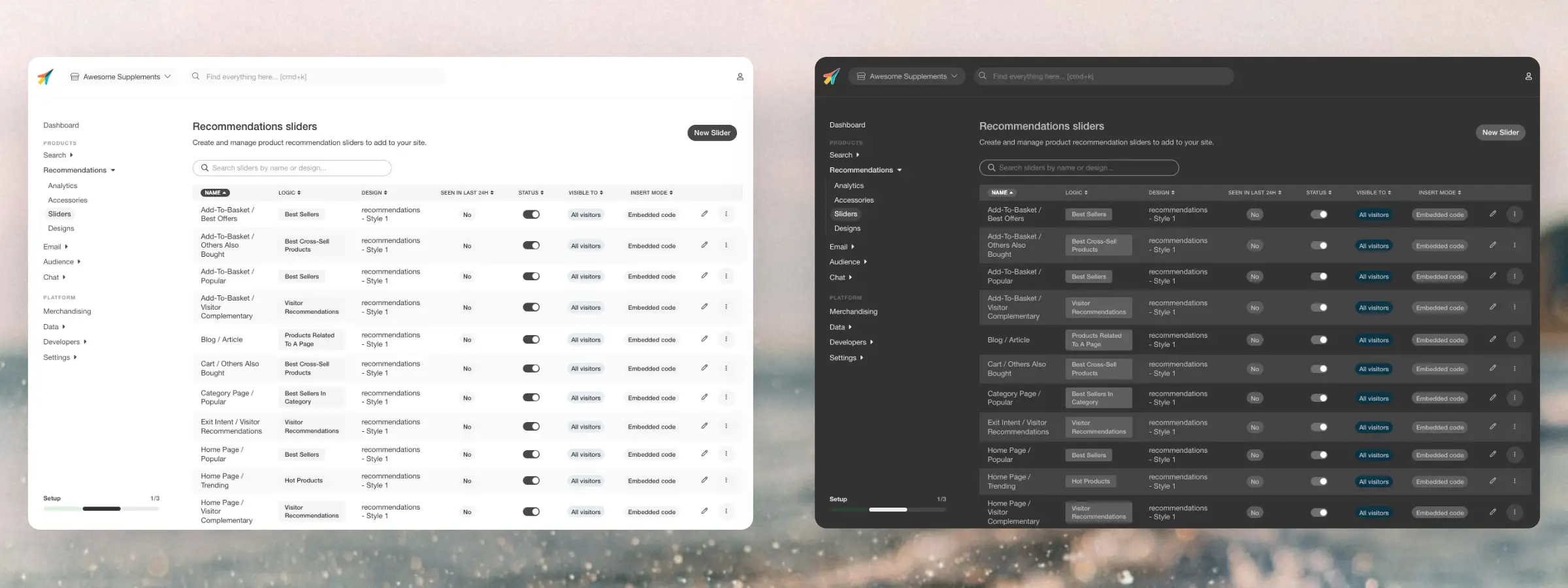
Gli Store erediteranno lo schema colore preferito dal tuo sistema operativo. Supporta sia la modalità chiara che quella scura.
Questa pagina è stata tradotta da un'utile intelligenza artificiale, quindi potrebbero esserci errori linguistici. Grazie per la comprensione.