Users
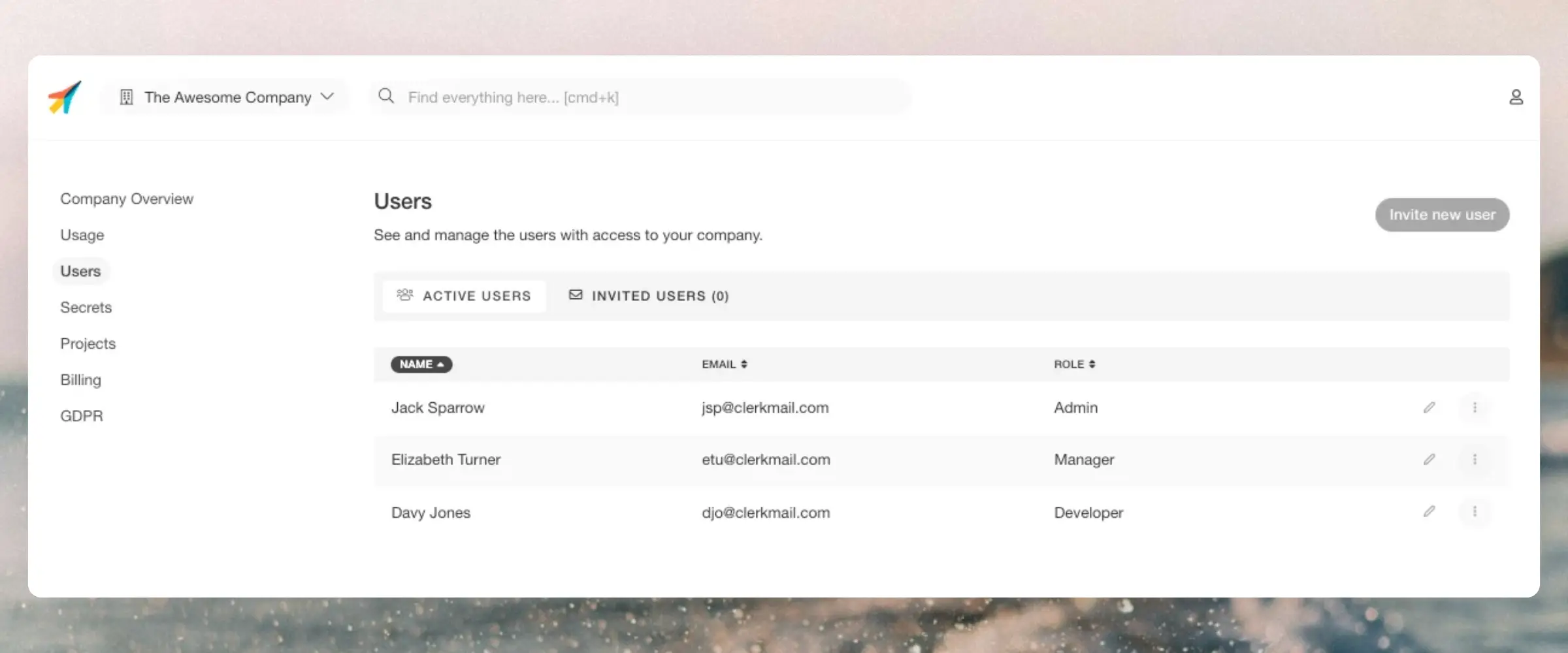
Un singolo User ha accesso a tutte le Companies, e di solito a tutti gli Store a cui viene aggiunto, da un unico accesso a my.clerk.io. Non ci sono costi aggiuntivi per gli user, quindi consigliamo che chiunque lavori con Clerk abbia il proprio user.
Invito di nuovi user #
Gli user con ruolo Admin o Manager possono aggiungere nuovi membri del team a un account Clerk.io.
- Clicca sul nome dello Store nell’angolo in alto a sinistra
- Clicca sul nome della Company nella parte superiore del menu a tendina
- Clicca su Users
- Clicca sul pulsante Invite new user
- Inserisci il loro indirizzo email
- Imposta il ruolo più adatto alle loro esigenze
- Clicca su Send invite
Ottenere accesso #
Se un user ha già accesso a un’altra Company di Clerk.io, avrà automaticamente accesso anche alla tua Company al prossimo accesso.
Se non ha mai usato Clerk.io prima, riceverà una email di benvenuto con un link per creare un nuovo user. Dopo questa procedura, avrà accesso alla tua Company di Clerk.io.
Revoca degli inviti #
Una volta inviato l’invito, e finché il nuovo user non lo avrà accettato, Admin e Manager potranno revocarlo cliccando sull’icona Revoke invite" sotto la scheda Invited users.
Rimozione degli user #
Accanto a un User, clicca su ... > Delete e conferma nella finestra di dialogo.
L’user verrà quindi rimosso dalla tua Company.
Aggiornamento degli user #
Gli user con ruolo Admin o Manager possono aggiornare i ruoli e gli accessi degli user dalla pagina Users.
Per aggiornare un user:
- Nella pagina Users, clicca sull’icona a forma di matita accanto all’user.
- Verrà mostrata una finestra di modifica.
- Nella finestra, puoi aggiornare:
- Nome
- Indirizzo email
- Ruolo
- Puoi anche eliminare l’user dalla stessa finestra.
Ruoli degli user #
Nei team più grandi, non tutti gli user sono uguali. Utilizziamo i ruoli per definire chi deve avere accesso a cose diverse in Clerk.io..
Permessi #
Admin: Gli Admin possono fare tutto, compresa la gestione degli user, la creazione degli store e la gestione della fatturazione. Ha accesso a tutti gli Store della company.
Manager: I Manager possono gestire gli user ma non creare gli store, accedere alla fatturazione o gestire le API key degli store. Ha accesso a tutti gli Store della company.
Member, Developer e Agency: Questi user non possono gestire gli user, creare store o gestire la fatturazione. Solo i developer possono gestire le API key. Ha accesso a tutti gli Store della company.
Store member: Questi user possono accedere solo a store specifici. Gli Admin o Manager possono impostare i loro permessi quando li invitano o modificando il loro profilo.
Più Companies #
Quando l’indirizzo email di un’agency o di un developer viene aggiunto a più account, potranno visualizzare tutti i loro account e store quando accedono alla loro Dashboard.
Cliccando sul nome della company nell’angolo in alto a destra, verrà mostrato l’elenco degli Account a cui sei collegato e gli Store per ogni account elencati sotto di essi:
Al contrario, i proprietari e i marketer di ogni singolo store potranno vedere solo il proprio account:
Questo facilita l’accesso rapido a tutti i webshop per agency e developer che ci lavorano.
User Settings #
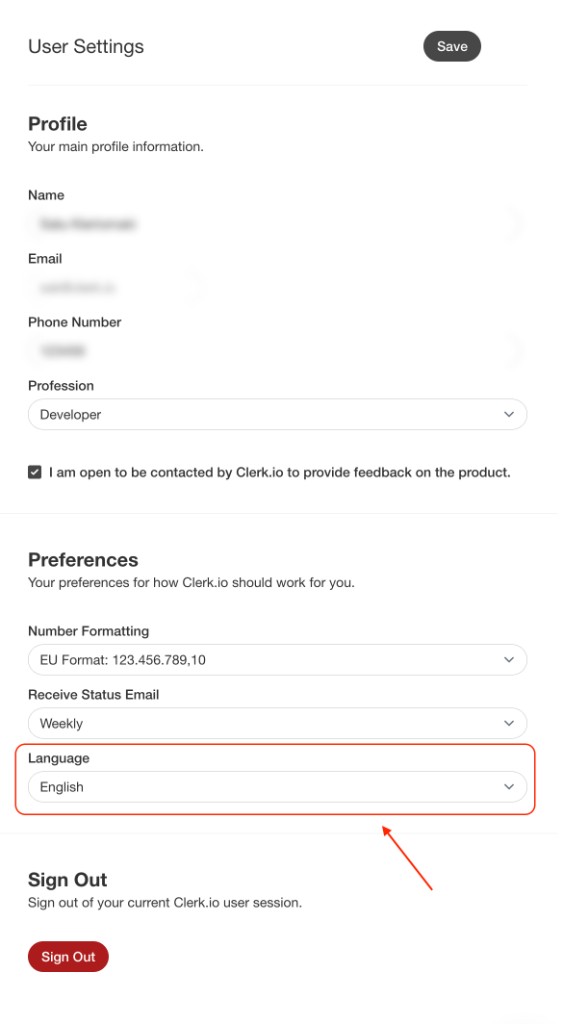
User Settings è il luogo dove gestisci il tuo profilo personale e configuri come Clerk.io deve funzionare per te.
Ogni user ha le proprie impostazioni, separate dalla configurazione della company o dello store. Vi si accede cliccando sul proprio nome o avatar nell’angolo in alto a destra di my.clerk.io.
Profilo #
La sezione Profile contiene le informazioni di base del tuo account.
- Name – Il nome visualizzato in tutto Clerk.io.
- Email – L’indirizzo email utilizzato per l’accesso e per ricevere le notifiche.
- Phone Number – Numero di contatto opzionale.
- Profession – Aiuta Clerk.io a proporre l’esperienza più pertinente per il tuo ruolo.
Da questa sezione puoi anche scegliere di essere contattato da Clerk.io per feedback sul prodotto.
Preferenze #
Le Preferenze controllano il comportamento di Clerk.io in base al tuo specifico user.
Formattazione dei numeri #
Scegli come i numeri sono visualizzati nel backend — formato US (1,234,567.89) oppure formato EU (1.234.567,89).
Status Email #
Imposta la frequenza con cui ricevi le status email da Clerk.io. Le opzioni includono settimanale, mensile o mai.
Lingua #
Seleziona la lingua preferita per l’interfaccia di my.clerk.io. Una volta selezionata, tutto il backend verrà visualizzato in quella lingua.
Le seguenti lingue sono attualmente disponibili:
- English 🇬🇧
- Danish 🇩🇰
- German 🇩🇪
- Spanish 🇪🇸
- French 🇫🇷
- Italian 🇮🇹
- Dutch 🇳🇱
- Swedish 🇸🇪
Altre lingue vengono aggiunte continuamente.
Disconnessione #
Clicca su Sign Out per terminare la sessione corrente di Clerk.io.
Questa pagina è stata tradotta da un'utile intelligenza artificiale, quindi potrebbero esserci errori linguistici. Grazie per la comprensione.