Modificatori
Panoramica #
I Modifiers ti permettono di modificare i dati di prodotto dopo la sincronizzazione, senza toccare il tuo feed di dati o coinvolgere uno sviluppatore. I Modifiers vengono valutati dall’alto verso il basso, quindi l’ordine in cui appaiono nella lista è importante.
Ci sono due modi per creare un modifier: usando AI Modifiers, che è l’approccio consigliato, oppure scegliendo uno dei tipi di modifier standard per trasformazioni più semplici e predefinite.
AI Modifiers #
Gli AI Modifiers sono il modo predefinito e consigliato per creare modifiers. Invece di configurare singoli campi e regole, devi semplicemente descrivere in linguaggio naturale cosa vuoi che faccia il modifier, e l’AI genera una funzione Python che trasforma di conseguenza i dati del tuo prodotto.
Questo approccio è molto più flessibile rispetto ai tipi di modifier standard. Puoi descrivere logiche complesse, combinare più condizioni, calcolare nuovi valori a partire da attributi esistenti e gestire casi particolari — tutto senza scrivere alcun codice tu stesso.
- Clicca su Add Modifier e seleziona AI Modifier come tipo (questo è selezionato di default).
- Nella pagina del modifier, clicca il pulsante per aprire la barra laterale Ask.
- Nella barra laterale Ask, descrivi cosa deve fare il modifier. Sii il più specifico possibile riguardo la logica, gli attributi coinvolti e il risultato atteso.
- L’AI genera una funzione Python basata sulla tua descrizione.
- Testa il modifier usando la visualizzazione Before & After prima di salvare.
Esempi di prompt:
- “Create an attribute called
variant_stock_percentagethat shows how many of a product’s variants are currently in stock, as a percentage between 0 and 100.” - “Set
availabilitytoIn stockifstockis greater than 0, otherwise set it toOut of stock.” - “Create a
discount_percentageattribute by calculating the percentage difference betweenlist_priceandprice, rounded to the nearest integer.”
La funzione Python generata dall’AI è di sola lettura — non puoi modificarla direttamente. Per cambiare la logica, continua la conversazione nella barra laterale Ask e lascia che aggiorni la funzione. Ask Clerk.io può ricercare il tuo store e la configurazione prima di creare il modifier, il che lo aiuta a comprendere il contesto dietro la tua richiesta.
Tipi di modifier standard #
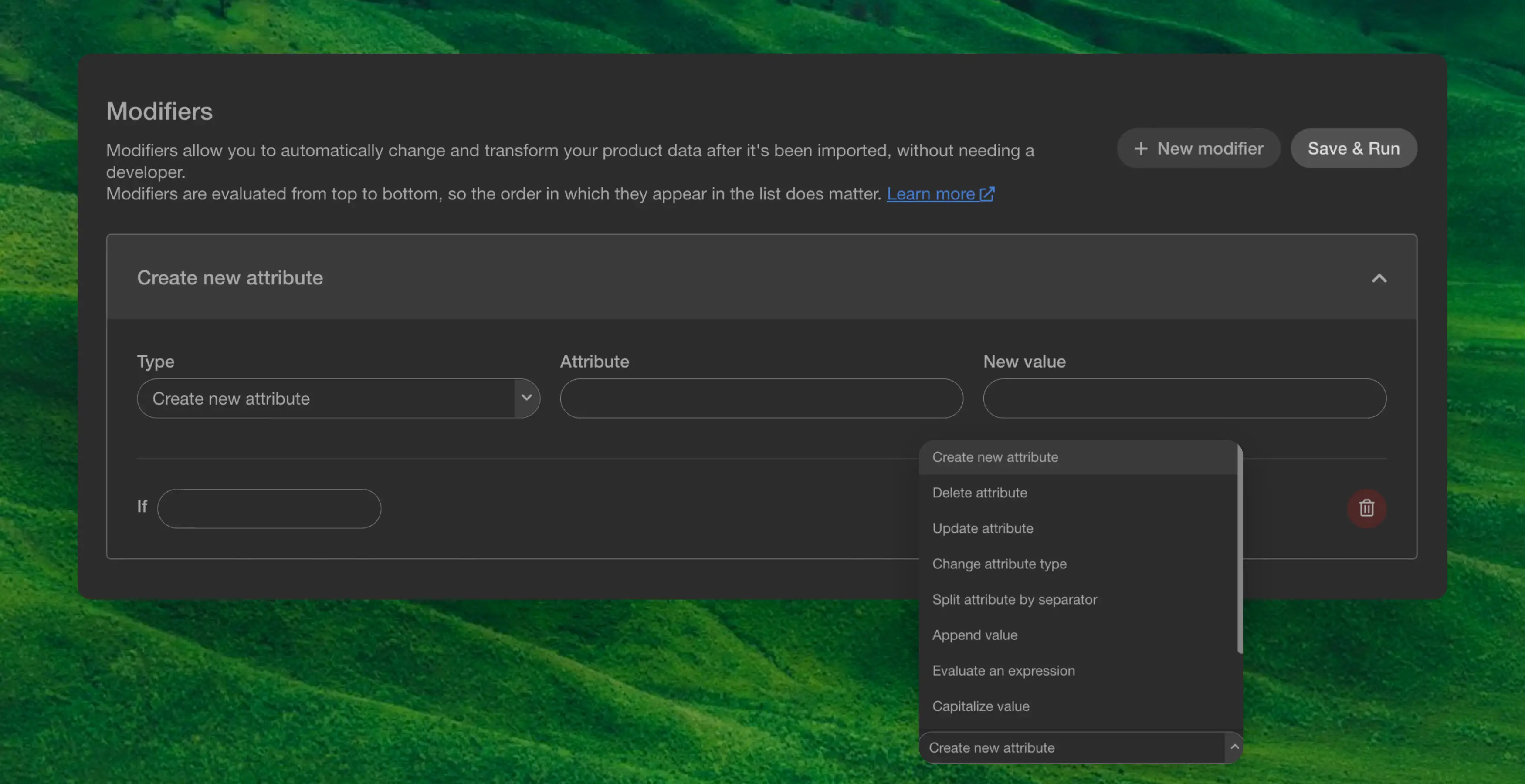
Per trasformazioni più semplici, sono disponibili tipi di modifier standard. Questi coprono una serie di operazioni predefinite e sono facili da configurare, ma sono più limitati rispetto agli AI Modifiers.
Tutti i modifier standard hanno un campo di input if. Se aggiungi una condizione, il modifier viene applicato solo ai prodotti per cui la dichiarazione risulta vera.
| Tipo | Effetto |
|---|---|
Create new attribute | Aggiunge un attributo a tutti i prodotti |
Delete attribute | Rimuove un attributo da tutti i prodotti |
Delete product | Rimuove completamente il prodotto |
Update attribute | Aggiorna un attributo usando un pattern regex |
Change attribute type | Cambia il tipo di un attributo su tutti i prodotti |
Split attribute by separator | Divide una stringa con un separatore in una lista |
Append value | Aggiunge un valore ad un attributo lista esistente |
Evaluate an expression | Valuta un’espressione matematica in un attributo |
Capitalize value | Formatta una stringa con maiuscole (Title Case) |
Make value uppercase | Formatta una stringa in tutti caratteri maiuscoli |
Make value lowercase | Formattta una stringa in tutti caratteri minuscoli |
Create formatted attribute | Crea un nuovo attributo formattando dati esistenti |
Segue una descrizione di ciascun tipo di modifier standard.
Create new attribute #
Richiede un new_value che indica quale valore assegnare all’attributo, può essere usato sia come nuovo attributo, sia per sovrascriverne uno esistente.
Delete attribute #
Elimina l’attributo indicato da tutti i prodotti, o solo da alcuni in base ad una dichiarazione if.
Delete product #
Rimuove i prodotti indicati in base ad una dichiarazione if.
Update attribute #
Questo modifier utilizza regex con la libreria Python. Se regex è nuovo per te, considera di usare invece AI Modifiers — possono gestire le stesse trasformazioni senza bisogno di conoscere regex.
Update richiede l’attributo regexp che è una espressione regex che corrisponde a alcune parti dell’attributo e sostituisce ogni gruppo corrispondente con il contenuto di replace_by. Ecco un tool utile per costruire la tua regex.
Un esempio di regex potrebbe essere []+ con un replace_by di ’/’, questo prenderebbe tutti i punti nell’attributo in cui ci sono più / di seguito e li sostituirebbe con un singolo /. Quindi https://test//tests diventerebbe https:/test/tests.
Esempio #
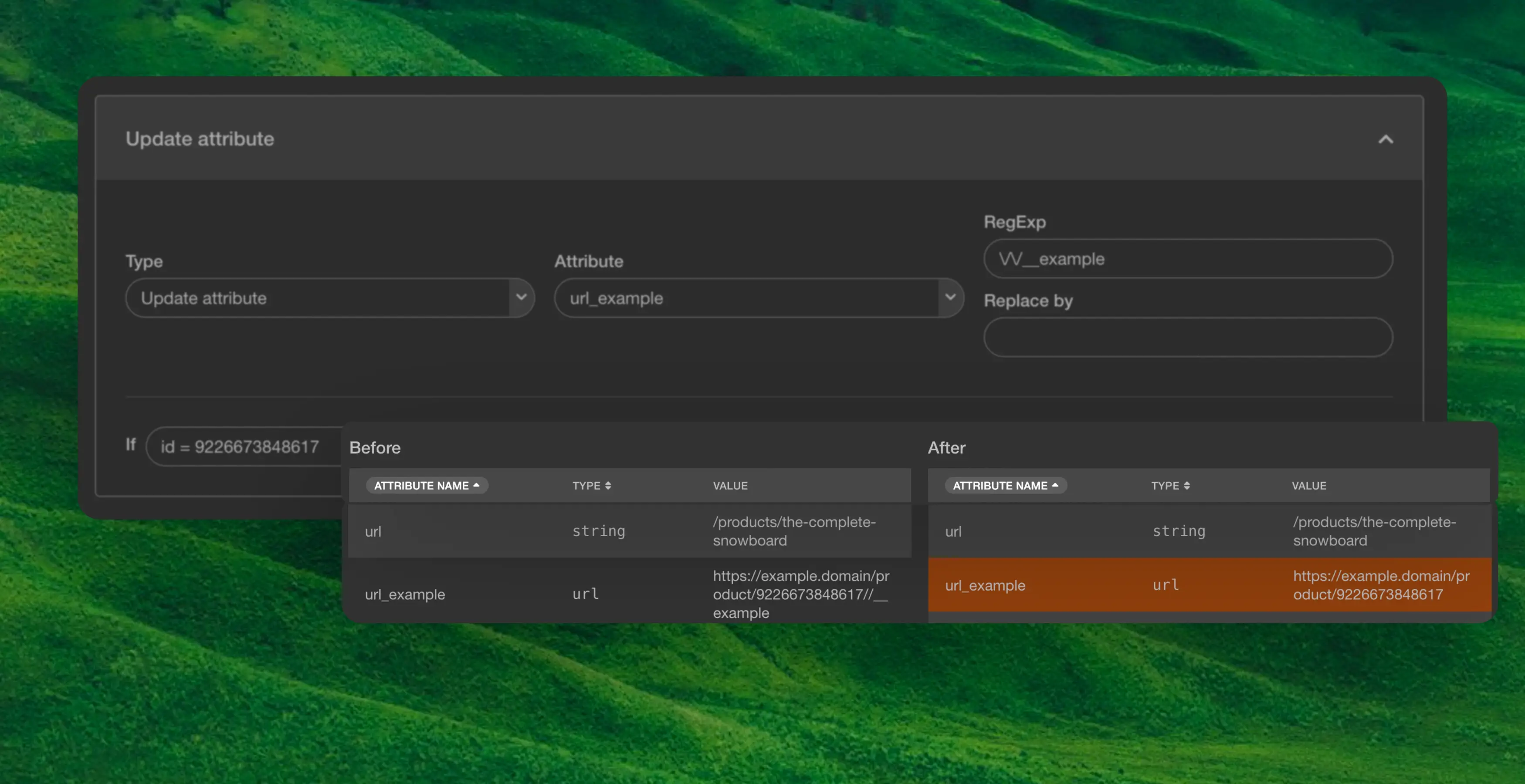
In questo esempio, vogliamo rimuovere la parte finale di un URL usando un pattern regex. L’URL di partenza è: https://example.domain/product/153//__example. Per rimuovere la parte //__example, possiamo usare la seguente regex: \/\/__example.
Poiché vogliamo semplicemente rimuovere questa parte dell’URL senza sostituirla con altro, il campo Replace by viene lasciato vuoto.
Change attribute type #
Permette di cambiare il tipo di un attributo. Quindi se i dati sono un numero e devono essere una stringa, puoi usarlo per il typecast. I tipi di attributo sono: string,int,float e boolean.
Split attribute #
Permette di dividere una stringa tramite un separatore, trasformandola in una lista di stringhe. Di default divide per virgola se non viene fornito alcun separatore.
Esempio #
Qui dividiamo un attributo con categorie, trasformandolo in una lista: "lineman, chute" in ["lineman","chute"].
Append value #
Permette di aggiungere nuovi valori ad un attributo lista esistente.
Questo può voler dire aggiungere stringhe aggiuntive ad un attributo tags, oppure aggiungere una nuova categoria ad un attributo categories.
Evaluate an expression #
L’azione Expression valuta un’espressione matematica, che può includere attributi, costanti e operatori. Quindi, se definisci questa espressione: price * 0.8, il sistema calcolerà il risultato moltiplicando il valore dell’attributo price per 0.8, applicando uno sconto del 20%.
Esempio #
Se inserisci nel campo New Value la stringa: price * 0.8 e il prezzo è 100, allora il risultato sarà 80.
New formatted attribute #
Questa azione crea un nuovo attributo basato su dati esistenti, applicando formattazioni o trasformazioni al suo valore.
Per fare riferimento ad un attributo esistente, racchiudi il suo nome tra parentesi graffe senza spazi: {attributeName}.
- Copia un attributo: imposta New Value su
{MPN}. - Unisci testo e attributi:
€ + {price}.
Se includi degli spazi tra parentesi, come { attribute }, il sistema salverà la stringa letterale (parentesi incluse) e non il valore dell’attributo.
Esempio #
Puoi combinare attributi, aggiungere prefissi o suffissi, oppure cambiare come i dati vengono visualizzati. Ad esempio, per creare un prezzo formattato come €100,00, imposta New Value su: € + {price}.
If Statements #
Se aggiungi qualsiasi dichiarazione nel campo if, il comando verrà eseguito solo sugli attributi per cui la dichiarazione risulta vera.
Gli operatori disponibili sono:
| Operatore | Significato |
|---|---|
== | Trova tutti i prodotti in cui l’attributo è uguale al valore |
!= | Trova tutti i prodotti in cui l’attributo non è uguale al valore |
> | Trova tutti i prodotti in cui l’attributo è maggiore del valore |
>= | Trova tutti i prodotti in cui l’attributo è maggiore o uguale al valore |
< | Trova tutti i prodotti in cui l’attributo è minore del valore |
in | Trova una sottostringa in una stringa o un elemento in una lista |
or | Trova se x OPPURE y sono validi |
and | Trova se x E y sono validi |
Esempio #
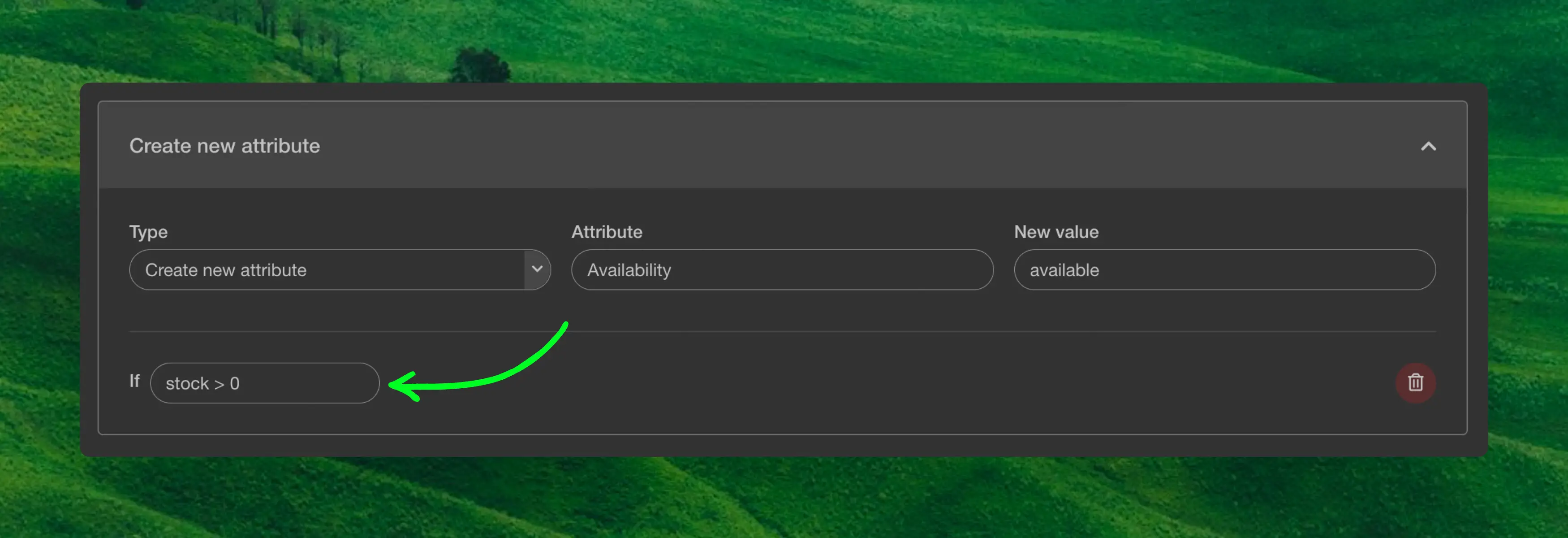
Crea un nuovo attributo Availability impostato su Available, If stock > 0.
Creare attributi da liste #
Un caso d’uso comune è creare un attributo separato basato sui valori di un attributo lista esistente. Ad esempio, se hai un attributo tags che contiene valori come Female, Male e Unisex, puoi creare un attributo gender dedicato da usare come filtro in Search.
L’operatore in controlla se un valore esiste all’interno di una lista. La sintassi è:
"value" in attribute_name
Per creare un attributo gender dai tags, imposta più modifiers in sequenza:
| Attributo | Nuovo Valore | If |
|---|---|---|
gender | Female | "Female" in tags |
gender | Male | "Male" in tags |
gender | Unisex | "Unisex" in tags |
Ogni modifier viene eseguito solo se la sua condizione è vera. L’ordine è importante: se un prodotto ha più tags corrispondenti, l’ultimo modifier valido determina il valore finale.
Nota: Il valore che vuoi controllare deve essere racchiuso tra virgolette (ad es."Female"), mentre il nome dell’attributo si scrive senza virgolette (ad es.tags).
Combinare condizioni #
Puoi combinare più condizioni usando gli operatori and e or.
Trova i prodotti dove il brand è Nike E lo stock è superiore a 0:
brand == "Nike" and stock > 0
Trova i prodotti dove la categoria contiene shoes OPPURE boots:
"shoes" in categories or "boots" in categories
Trova i prodotti con uno specifico tag E prezzo superiore a 100:
"premium" in tags and price > 100
Test e salvataggio #
Prima di cliccare su Save & Run, che applica i modifiers a tutto il tuo catalogo, è buona prassi testare prima il nuovo modifier. Puoi farlo nella sezione See how your modifiers impact your product data.
Qui puoi selezionare un prodotto e vedere come viene influenzato dal modifier usando la visualizzazione Before & After.
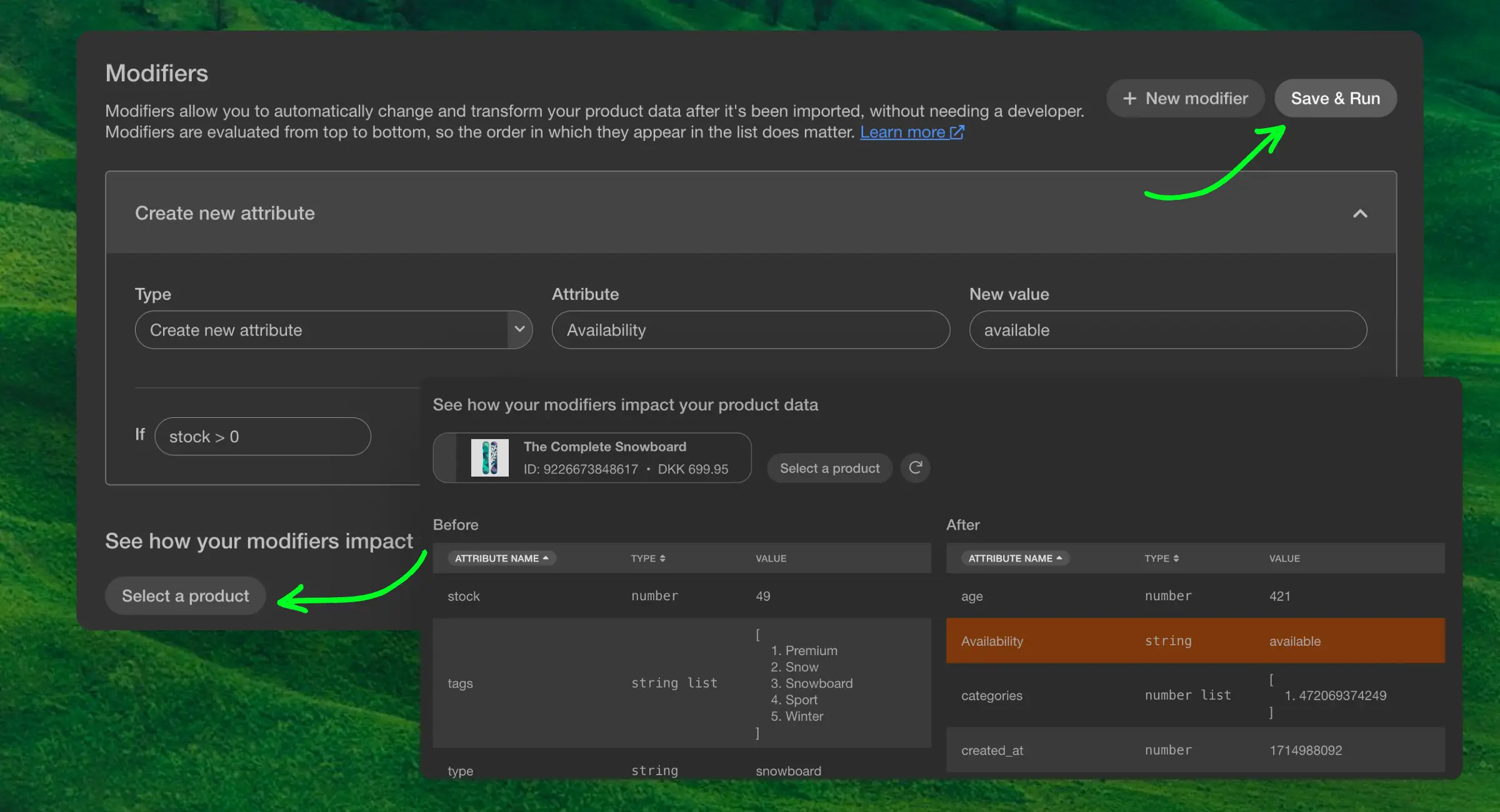
Puoi includere o escludere singoli modifiers dall’anteprima. Usa la checkbox Include in preview su ogni modifier per rimuoverlo temporaneamente dal calcolo dell’anteprima mentre testi un prodotto. Questa selezione influisce solo sull’anteprima e non sul modifier live — tutti i modifiers verranno applicati quando clicchi Save & Run.
Questa pagina è stata tradotta da un'utile intelligenza artificiale, quindi potrebbero esserci errori linguistici. Grazie per la comprensione.