Sync
Avviare una sincronizzazione #
Puoi sempre avviare una sincronizzazione completa da my.clerk.io andando su Data > Configuration e cliccando su Start New Data Sync.
Questo importerà tutti i dati più recenti dal tuo webshop, utilizzando il metodo di sincronizzazione che hai selezionato.
Dopo aver cliccato su Start New Data Sync, Data Sync mostra l’attesa prevista e lo stato della coda prima che inizi l’elaborazione:
- Starts in [time] significa che la sincronizzazione sta aspettando il termine del periodo di cooldown.
- Slight delay in the download queue significa che ci sono tra 20 e 99 job in coda.
- Moderate delay in the download queue significa che ci sono tra 100 e 499 job in coda.
- Significant delay in the download queue significa che ci sono 500 o più job in coda.
- Data sync starting… significa che non ci sono ritardi significativi.
Informazioni #
Questa sezione fornisce una panoramica rapida sullo stato della sincronizzazione:
- Il numero di prodotti, categorie, pagine, ordini e clienti importati
- La durata dell’ultima sincronizzazione e la durata media di una sincronizzazione completa
- Timestamp dell’ultimo tentativo ed esito di una sincronizzazione o analisi
- Timestamp dell’ultimo cambiamento registrato a un prodotto durante una sincronizzazione o analisi
I dettagli della sincronizzazione si riferiscono all’ultima volta che Clerk ha prelevato dati dal webshop, mentre i dettagli dell’analisi si riferiscono all’ultima volta che Clerk ha elaborato e salvato i dati.
Impostazioni #
Queste impostazioni ti permettono di configurare la sincronizzazione dei dati per accedere al webshop e regolare come i dati vengono recuperati.
Metodo di sincronizzazione #
Clerk viene fornito con diverse integrazioni e metodi di sincronizzazione, rendendo possibile sincronizzare da qualsiasi piattaforma eCommerce. Le integrazioni che sviluppiamo utilizzano il proprio metodo di sincronizzazione per piattaforme come Shopify, Magento, WooCommerce e così via.
È anche possibile scegliere Demo Data come metodo di sincronizzazione. In questo modo, Clerk sincronizzerà un insieme di dati predefinito che puoi utilizzare per i test. È utile se vuoi solo fare delle prove su my.clerk.io e sulla nostra API prima di avviare una configurazione reale.
Orario di sincronizzazione #
Questa impostazione ti permette di scegliere, con incrementi di un’ora, quando eseguire la sincronizzazione. Scegliendo un orario, la sincronizzazione verrà eseguita solo in quella fascia oraria in orario UTC. Questo è utile se vuoi risparmiare capacità del server durante le ore di massimo carico ed eseguire la sincronizzazione solo quando il server è meno occupato.
Per impostazione predefinita, è selezionato When Needed (Recommended) che esegue la sincronizzazione regolarmente in base a quanto tempo serve per caricare i tuoi dati. Se richiede meno di 10 minuti, la sincronizzazione potrebbe avvenire ogni ora; se richiede più di 60 minuti, potrebbe essere eseguita solo una volta al giorno.
Importazione #
Puoi decidere esattamente quali dati importare selezionando Sì o No per ciascuna delle seguenti voci:
- Prodotti
- Categorie
- Ordini
- Clienti
- Pagine
Clerk richiede prodotti e categorie per funzionare correttamente, ed è fortemente consigliato importare anche gli ordini, poiché sono il motore principale dei risultati di Clerk.
Le pagine importate tramite la sincronizzazione dei dati sovrascriveranno eventuali modifiche apportate su my.clerk.io a quelle pagine sincronizzate la volta successiva che verranno sincronizzate.
Le pagine caricate manualmente in Data > Pages sono considerate protette e non vengono sovrascritte dalla sincronizzazione dei dati.
AI Importers #

Gli AI Importers ti permettono di creare un’integrazione personalizzata da zero, senza alcuna configurazione predefinita. Se la tua piattaforma espone un’API, Clerk.io può connettersi ad essa.
La configurazione viene gestita tramite Ask Clerk.io. Descrivi a quale piattaforma vuoi collegarti e Ask Clerk.io ti guida attraverso la scelta delle credenziali, costruisce l’importatore, testa la connessione e passa il controllo a Data Sync con la configurazione completa.
È possibile gestire domande sull’importatore e sulla sincronizzazione all’interno della stessa conversazione con Ask Clerk.io. Se una sincronizzazione richiede credenziali o altre decisioni, Ask Clerk.io spiega cosa è necessario prima di procedere.
Gli AI Importers sono integrazioni indipendenti. Se, ad esempio, il tuo negozio usa Shopify e vuoi importare dati aggiuntivi non coperti dall’importatore standard di Shopify, puoi configurare un nuovo AI Importer per comunicare direttamente con Shopify.
Quell’AI Importer gestirà tutto: i dati standard e qualsiasi campo aggiuntivo di cui hai bisogno.
Una volta stabilita la connessione, puoi estendere i dati importati — aggiungendo attributi, importando dati da integrazioni di terze parti o modificando la logica per adattarla al tuo catalogo — tutto tramite Ask Clerk.io.
Leggi di più sul flusso di configurazione in AI Importer.
Importatori Multipli #
Gli Importatori Multipli ti permettono di combinare diversi metodi di sincronizzazione per diversi tipi di dati all’interno di una singola configurazione del negozio.
Questo è utile quando i tuoi dati sono distribuiti su più sistemi. Potresti importare prodotti, categorie e ordini da Magento 1, mentre importi i dati dei clienti da una piattaforma di segmentazione e le pagine da WordPress.
Ogni tipo di dato è gestito da un solo importatore alla volta: non puoi importare lo stesso tipo di dato da due fonti allo stesso tempo. Ma hai il pieno controllo su quale importatore è responsabile di ciascun tipo.
Vai su Data > Configuration e usa il pulsante + Add importer per aggiungere un secondo metodo di sincronizzazione accanto a quello esistente.
Per ogni importatore, puoi configurare quali tipi di dati debba importare. Se un tipo di dato è assegnato a un importatore, non dovrebbe essere abilitato anche in un altro: ogni tipo deve avere una sola fonte.
Prodotti e categorie sono necessari affinché Clerk.io funzioni correttamente. Assicurati che almeno un importatore sia responsabile di ciascuno di essi.
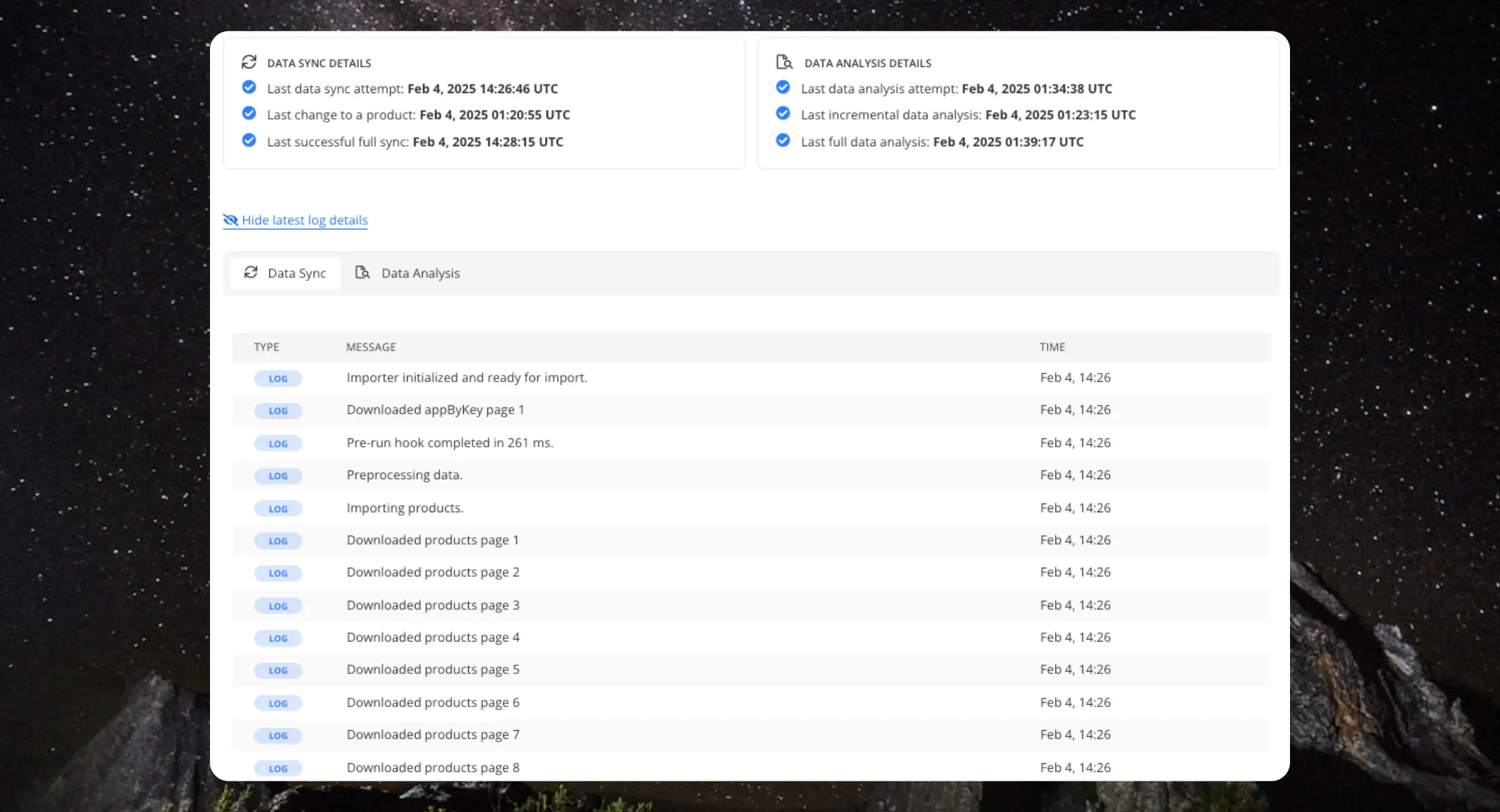
Log di sincronizzazione #
Questa sezione mostra lo stato della sincronizzazione mentre è in corso e una volta completata. È utile per confermare che tutto funzioni correttamente e aiuta nel debug in caso di problemi.
Puoi accedervi cliccando su Show latest sync log details.
Whitelist indirizzo IP #
Se il tuo server ha una restrizione sugli IP, devi inserire in whitelist l’indirizzo IP del sistema di Data Sync di Clerk per permettere l’accesso ai tuoi dati.
L’indirizzo IP è 52.57.0.11
Questo IP potrebbe cambiare. Se Data Sync risponde con errore 403 o simile, torna semplicemente su questa pagina per trovare l’indirizzo IP aggiornato.
Aggiornamenti in tempo reale #
Questo è il modo migliore per mantenere Clerk aggiornato con il tuo webshop senza ritardi. Mentre la sincronizzazione completa dei dati è ideale per caricare grandi quantità di dati a intervalli regolari, gli aggiornamenti in tempo reale vengono utilizzati per inviare piccole modifiche appena si verificano.
La maggior parte delle nostre estensioni e integrazioni li include già di default, senza necessità di configurazione aggiuntiva. Per tutte le altre piattaforme, possono essere configurati tramite la nostra CRUD API.
Con gli aggiornamenti in tempo reale abilitati, Clerk può rilevare cambiamenti come un semplice aggiornamento del prezzo, ma anche aggiungere o rimuovere completamente prodotti.
Ciò significa che Clerk non deve attendere una sincronizzazione completa ogni volta che esegui piccole modifiche, mantenendo l’intera configurazione aggiornata immediatamente.
Quando aggiungi un prodotto tramite la sincronizzazione in tempo reale, apparirà istantaneamente sul tuo webshop dopo che risulta nel backend Clerk.io.
Quando un prodotto viene aggiunto tramite la sincronizzazione in tempo reale, è immediatamente presente in Search, Recommendations e Email, ma il ranking del prodotto non è incluso. Ciò significa che potrebbe non essere visualizzato come prodotto popolare fino a quando non viene eseguita una sincronizzazione completa dei dati.
File CSV #
Questo è un metodo speciale di sincronizzazione che può essere usato per dimostrare le funzionalità di Clerk.io tramite una Live Demo caricando un’esportazione una tantum del tuo catalogo. Puoi utilizzarlo selezionando One-Time CSV Upload dal menu a tendina Sync method.
La schermata di caricamento mostra una barra di avanzamento in tempo reale mentre Clerk.io elabora i file. L’elaborazione può continuare anche dopo il completamento del trasferimento del file, quindi attendi che la barra sia completa prima di procedere.
Genera file CSV almeno per i tuoi prodotti, categorie e ordini e, se vuoi scoprire tutte le potenzialità di Clerk, anche per i tuoi clienti e pagine.
Scarica un file zip contenente i file modello CSV per tutti i tipi di dati.
Tutti i file utilizzano la separazione tramite virgola. Qualunque valore che contenga una virgola deve essere racchiuso tra virgolette doppie, ad esempio "1,2,3" per un elenco di ID.
Prodotti #
Ogni riga rappresenta un prodotto.
| Campo | Obbligatorio | Descrizione |
|---|---|---|
id | Obbligatorio | Identificatore univoco del prodotto |
Name | Obbligatorio | Nome del prodotto |
description | Obbligatorio | Descrizione del prodotto |
price | Obbligatorio | Prezzo di vendita attuale |
image | Obbligatorio | URL completo dell’immagine del prodotto |
url | Obbligatorio | URL completo della pagina del prodotto |
categories | Obbligatorio | ID delle categorie a cui il prodotto appartiene, separati da virgole. Usa le virgolette per elenchi multipli: "1,2,3" |
list_price | Facoltativo | Prezzo originale prima di eventuali sconti |
Vendor | Facoltativo | Marca o fornitore |
Tags | Facoltativo | Tag del prodotto, separati da virgole |
Status | Facoltativo | Stato del prodotto, es. active |
Categorie #
Ogni riga rappresenta una categoria.
| Campo | Obbligatorio | Descrizione |
|---|---|---|
id | Obbligatorio | Identificativo univoco della categoria |
name | Obbligatorio | Nome della categoria |
url | Obbligatorio | URL completo della pagina categoria |
subcategories | Obbligatorio | ID delle categorie figlie, separati da virgola. Lascia vuoto se non ci sono |
image | Facoltativo | URL completo dell’immagine della categoria |
description | Facoltativo | Descrizione della categoria |
Ordini #
Ogni riga rappresenta una linea d’ordine. Un ordine con più prodotti si estende su più righe, condividendo lo stesso id.
| Campo | Obbligatorio | Descrizione |
|---|---|---|
id | Obbligatorio | Identificativo dell’ordine. Ripetuto sulle righe per ordini con più prodotti |
time | Obbligatorio | Timestamp Unix del momento in cui è stato fatto l’ordine |
Product_Id | Obbligatorio | ID del prodotto acquistato in questa riga |
Email | Consigliato | Indirizzo email del cliente, usato per la personalizzazione |
quantity | Consigliato | Quantità del prodotto in questa riga |
price | Consigliato | Prezzo pagato per il prodotto in questa riga |
Clienti #
Ogni riga rappresenta un cliente. È necessario che sia presente almeno id o Email. Qualsiasi colonna aggiuntiva sarà importata come attributo personalizzato e potrà essere utilizzata per la segmentazione del pubblico.
| Campo | Obbligatorio | Descrizione |
|---|---|---|
id | Obbligatorio* | Identificativo univoco del cliente |
Email | Obbligatorio* | Indirizzo email del cliente |
name | Facoltativo | Nome completo |
First Name | Facoltativo | Nome |
Last Name | Facoltativo | Cognome |
* È richiesto almeno uno tra id o Email.
Pagine #
Ogni riga rappresenta una pagina di contenuto.
| Campo | Obbligatorio | Descrizione |
|---|---|---|
id | Obbligatorio | Identificativo univoco della pagina |
type | Obbligatorio | Tipo di pagina, es. blog o article |
url | Obbligatorio | URL completo della pagina |
title | Obbligatorio | Titolo della pagina |
text | Obbligatorio | Testo completo della pagina |
image | Facoltativo | URL completo dell’immagine della pagina |
Questa pagina è stata tradotta da un'utile intelligenza artificiale, quindi potrebbero esserci errori linguistici. Grazie per la comprensione.