Newsletter AI
Una Newsletter AI è un invio email una tantum — spedito immediatamente o a una data e ora specifiche che scegli tu.
Si chiamano Newsletter AI perché quando ne crei una, Clerk.io può generare il contenuto per te in base a una descrizione in linguaggio naturale. Puoi anche saltare questo passaggio e configurare tutto manualmente.
Per invii ricorrenti programmati, usa invece Flows.
Creazione tramite AI #
Quando clicchi su New per creare una Newsletter AI, Clerk.io ti chiede di descrivere che tipo di newsletter vuoi inviare.
Ad esempio: “Una newsletter che promuove tutte le mie migliori offerte del momento” oppure “Una selezione settimanale per clienti che hanno acquistato abbigliamento da running.”
Clerk.io utilizza questa descrizione per precompilare la logica dei prodotti, l’oggetto e il contenuto dell’email. Tu controlli tutto prima che venga inviato qualcosa, e puoi modificare ogni parte manualmente.
Creazione Manuale #
Per saltare il passaggio AI, clicca su Skip nel prompt di generazione.
Arriverai a una newsletter vuota dove tutte le impostazioni — design, logica dei prodotti, oggetto, destinatari e orario di invio — sono configurate manualmente.
Impostazioni #
Ogni Newsletter AI ha le seguenti impostazioni:
- Nome — utilizzato per identificare la newsletter in Analytics.
- Oggetto — la linea oggetto mostrata nella casella di posta dei destinatari.
- Testo di anteprima — la breve anteprima mostrata accanto all’oggetto in molti client email.
- Destinatari — un segmento Audience o una Subscriber List. Lascia vuoto per inviare a tutti gli iscritti.
- Logica prodotti — la logica dei prodotti che controlla quali prodotti vengono mostrati nell’email.
- Mostra — il numero di prodotti da includere.
- Design — il design MJML usato per rendere l’email. Può essere creato manualmente nell’editor di design, oppure generato da Ask Clerk.io da una descrizione, un’immagine o analizzando il tuo sito.
- Orario di invio — immediatamente, oppure a una data e ora specifiche.
Configurazione Email #
Prima di inviare, configura i dettagli del mittente sotto Email > Configuration.
- Nome mittente / Email — il nome e l’indirizzo mostrati come mittente.
- Tempo minimo tra le email — il numero minimo di giorni prima che un singolo destinatario possa ricevere un’altra email.
- Numero massimo di email — il numero massimo di email che un destinatario può ricevere al giorno.
- Giorni in cui è possibile inviare newsletter — limita l’invio a determinati giorni della settimana. Utile per coordinarsi con altre piattaforme di email.
- Sincronizza iscritti — da dove recuperare lo stato degli iscritti. Spesso un provider email esistente tramite una delle integrazioni di Clerk.io. Leggi di più in Subscribers.
- Scegli Email Service Provider — MailGun o SparkPost. In caso di dubbio, scegli MailGun.
- Dominio mittente — le impostazioni DNS da aggiungere nel tuo provider di hosting, che consentono a Clerk.io di inviare email per tuo conto.
- Dopo aver aggiunto il Nome mittente e l’Email, clicca su Register Domain e segui le istruzioni per ogni record DNS.
- Clicca su Check DNS Records per confermare che tutto sia configurato correttamente.
Log #
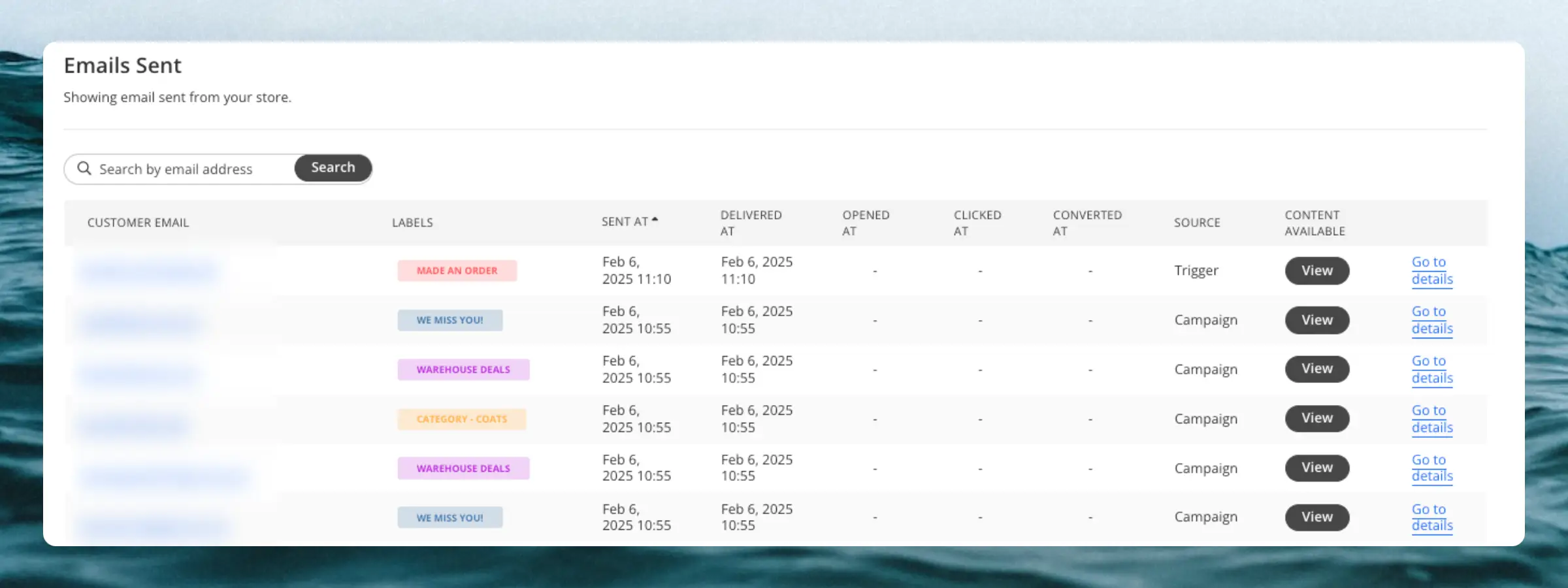
Controlla le email inviate ai tuoi destinatari sotto Email > Logs.
Clicca su View per vedere l’email esattamente come la vedrà il destinatario nella sua casella di posta.
Clicca su Go to details per vedere tutte le interazioni che il destinatario ha avuto con l’email, insieme alle statistiche di consegna e all’orario di invio.
Questa pagina è stata tradotta da un'utile intelligenza artificiale, quindi potrebbero esserci errori linguistici. Grazie per la comprensione.