Abbonati
Nozioni di base #
Clerk.io supporta l’hosting dei tuoi iscritti, così come la creazione di liste di destinatari per vari scopi di campagne email.
Un iscritto è un indirizzo email con l’attributo subscribed: true, che permette a Clerk.io di inviare email marketing a quell’indirizzo.
Stato dell’iscritto #
La vista Clienti mostra lo stato attuale dell’iscritto per ogni cliente nella colonna Stato iscrizione. Clerk.io utilizza tre stati:
- Iscritto — iscritto confermato.
- Disiscritto — disiscritto.
- Non iscritto — non contrassegnato come iscritto confermato.
Per le piattaforme basate su plugin, utilizza il modulo Clerk.io più aggiornato per segnalare lo stato dell’iscritto. Sulle piattaforme senza plugin, lo stato funziona automaticamente.
Gestione degli iscritti #
Come per altri fornitori di email, Clerk.io ti permette di tracciare i tuoi iscritti e creare liste di destinatari per diversi obiettivi di campagne email.
Iscrizione #
I destinatari vengono iscritti globalmente, permettendo loro di ricevere email marketing da tutte le Campagne Clerk che imposti.
In aggiunta, possono iscriversi a specifici email marketing iscrivendosi alle Liste. Queste Liste possono essere basate su qualsiasi cosa tu scelga, come il Black Friday, grandi offerte, categorie e altro.
Le Liste che crei possono poi essere usate in Newsletter e Campagne AI, proprio come le Audience. Questo ti permette di rendere il marketing ancora più rilevante, poiché gli iscritti hanno fatto una scelta attiva per iscriversi a una Lista.
Iscrizione tramite moduli #
Il modo più semplice per i visitatori di iscriversi alle tue newsletter è tramite moduli di iscrizione, che sono campi di input posizionati strategicamente sul tuo sito web, permettendo ai clienti di aggiungere il proprio indirizzo email al marketing.
Per un esempio base, consulta il modulo di iscrizione globale più avanti in questo articolo.
Se il tuo mercato richiede un consenso confermato, puoi chiedere ai nuovi iscritti di confermare l’email prima di ricevere le newsletter. Vedi Doppio opt-in nella guida alla configurazione Email.
Iscrizione tramite API #
Se desideri integrare la funzione d’iscrizione in un’app o altra configurazione personalizzata, puoi farlo con l’endpoint API chiamato subscriber/subscribe. Approfondisci nella
documentazione API qui.
Disiscrizione #
È importante rendere facile ai destinatari la disiscrizione se non desiderano più ricevere il tuo marketing via email. In Clerk, questo può essere fatto tramite link tradizionale o manualmente tramite my.clerk.io
Link nell’Email #
Questo è il metodo classico di disiscrizione tramite un link in fondo alle email.
Se il tuo design è stato creato nel Design Editor, aggiungi semplicemente un componente Unsubscribe in fondo all’email.
Se il tuo design è realizzato via codice, puoi usare il seguente endpoint API come link per la disiscrizione:
<a href="https://api.clerk.io/v2/subscriber/unsubscribe?key=INSERT_API_KEY&email={{ email }}&redirect=true">Unsubscribe</a>
Sostituisci INSERT_API_KEY con la Public Key da my.clerk.io > Developers > API Keys.
Questo endpoint API può essere usato anche in configurazioni personalizzate qualora tu voglia usare solo l’API.
Disiscrizione manuale #
Puoi disiscrivere manualmente qualsiasi indirizzo email in Email > Subscribers > All Emails cercandolo, cliccando sull’icona di disiscrizione alla destra dell’email, digitando l’indirizzo per confermare e cliccando su Unsubscribe.
Puoi anche disiscrivere un indirizzo email da una lista, ma lasciarlo iscritto altrove. Da Email > Subscribers > Lists, usa il campo di ricerca per trovare l’iscritto e clicca su X a destra.
Sincronizzare gli iscritti esistenti #
Se hai già iscritti su una piattaforma diversa, probabilmente vorrai sincronizzarli con Clerk.io per non partire da zero. Esistono diversi metodi per farlo.
Caricamento CSV una tantum #
Questo metodo di importazione integrato ti permette di inviare un file CSV di clienti che include l’attributo subscribed: true
Scopri qui come strutturare il file CSV
Con un’Integrazione #
Puoi sincronizzare iscritti da note piattaforme come Mailchimp, Klaviyo e altre. Queste possono essere configurate da Settings > Integrations..
Dopo la configurazione, vai su Email > Configuration. ed abilita l’integrazione che vuoi usare, sotto Sync subscribers.
Successivamente, se vuoi ospitare esclusivamente gli iscritti su Clerk.io, puoi rimuovere l’integrazione dopo la prima sincronizzazione.
Con un feed di dati #
Se utilizzi un feed di dati per prodotti, categorie e altro, puoi includere i tuoi iscritti inviando una lista di clienti con l’indirizzo email e l’attributo subscribed: true.
Consulta la sintassi nella documentazione qui
Come per le Integrazioni, puoi rimuoverli dal feed dopo la sincronizzazione iniziale.
Monitoraggio degli iscritti #
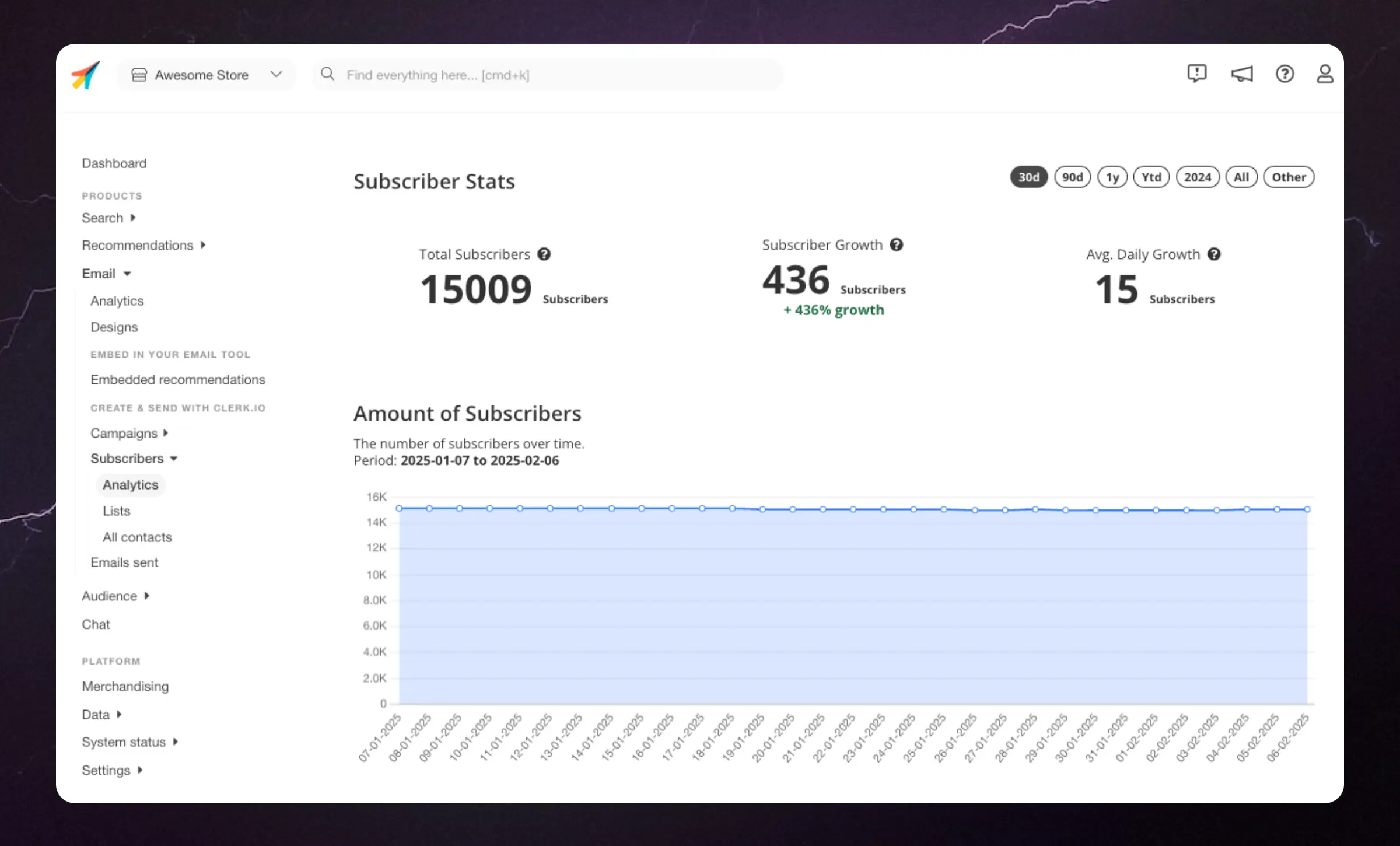
Usala per tenere traccia di se il tuo email marketing ti sta portando più o meno iscritti, così da poter prendere le giuste decisioni di business e mantenere alto il coinvolgimento dei destinatari.
Moduli di iscrizione #
Questo è solo un punto di partenza. Potresti aver bisogno di uno sviluppatore per adattarlo alle tue esigenze.
Un ottimo modo per ottenere nuovi iscritti è aggiungere una modalità semplice per lasciare che si registrino alle newsletter direttamente dal tuo sito. Puoi creare i moduli di iscrizione tu stesso usando l’API di Clerk per tracciare i nuovi iscritti.
Di seguito trovi un esempio su come farlo, per aiutarti a cominciare. Il modulo di iscrizione si presenterà così già pronto all’uso:
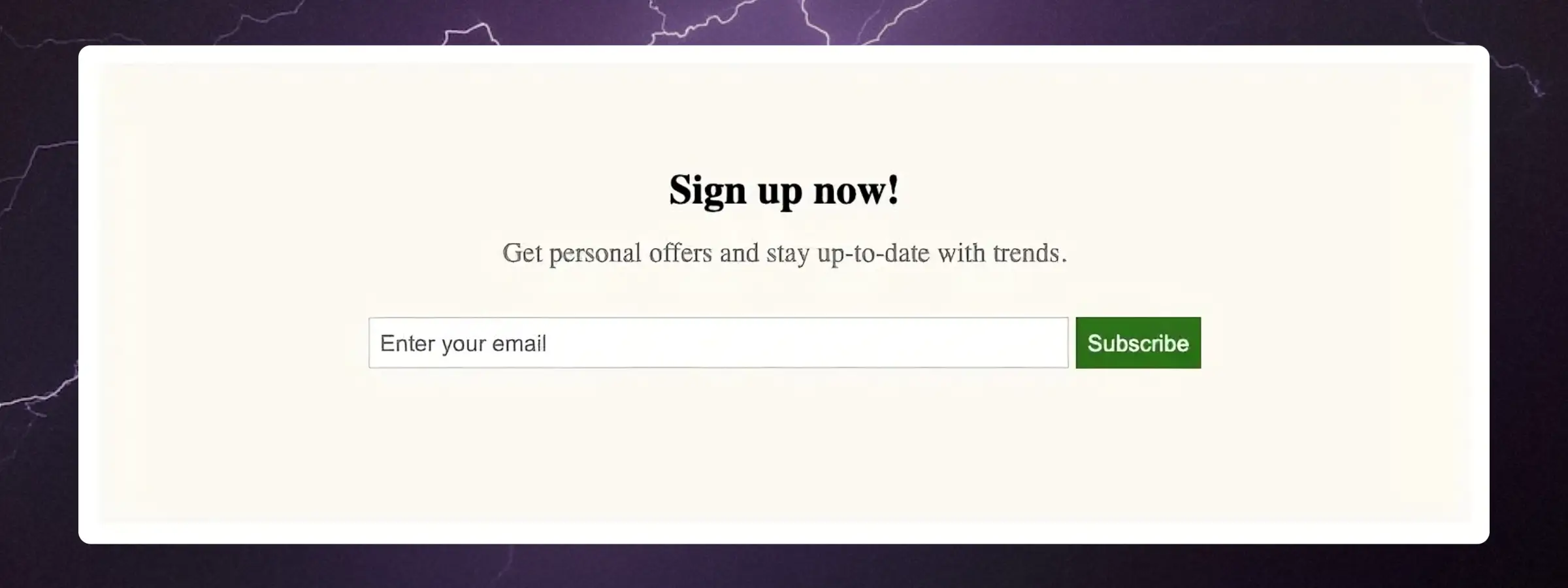
Modulo globale di iscrizione #
Questo modulo iscriverà i visitatori a tutte le email inviate da Clerk. Copia il codice di incorporamento qui sotto ed inseriscilo nel tuo webshop dove vuoi mostrarlo:
<div class="clerk-sign-up">
   <h2 class="clerk-sign-up-headline">Iscriviti ora!</h2>
   <div class="clerk-sign-up-subtitle">Ricevi offerte personalizzate e resta aggiornato sulle tendenze.</div>
   <div class="clerk-input-wrapper">
      <input type="text" id="clerk-add-subscriber-input" placeholder="Inserisci la tua email"></input>
      <button id="clerk-add-subscriber-btn" onclick="add_subscriber()">Subscribe</button>
   </div>
   <div id="clerk-subscribe-message"></div>
</div>

<script>
   function add_subscriber(){
      var clerk_btn = document.getElementById("clerk-add-subscriber-btn");
      var clerk_input = document.getElementById("clerk-add-subscriber-input");
      var clerk_message = document.getElementById("clerk-subscribe-message");
      Clerk("call","subscriber/subscribe", {
         email: clerk_input.value
      },
      function(response){
         clerk_message.style.color = "#008001";
         clerk_message.innerText = "Ora sei iscritto!";
         clerk_btn.innerText = "Subscribed!";
         clerk_btn.style.opacity = "0.5";
         clerk_btn.disabled = true;
      },
      function(response) {
         clerk_message.style.color = "#EE360E";
         clerk_message.innerText = "Impossibile iscriversi. Riprova.";
      }
   );
}
</script>
<style>
   #clerk-add-subscriber-input {
      height: 28px;
      width: 50%;
      padding: 0px 0px 0px 6px;
      border: 1px solid #D3D3D3;
   }

   #clerk-add-subscriber-btn {
      height: 30px;
      width: auto;
      background-color: #008001;
      border: 1px solid #008001;
      color: white;
      cursor: pointer;
   }

   #clerk-subscribe-message {
      height: 20px;
      margin: auto;
      text-align: center;
   }

   .clerk-sign-up {
      width: 50%;
      padding: 60px 0px 60px 0px;
      max-width: 800px;
      min-width: 500px;
      margin: 40px auto 40px auto;
      background-color: #FEFAF4;
   }

   .clerk-sign-up-headline {
      margin: 0px 14px 14px 14px;
      text-align: center;
   }

   .clerk-sign-up-subtitle {
      margin: 14px 14px 28px 14px;
      text-align: center;
      color: #808080;
   }

   .clerk-input-wrapper {
      margin: 10px auto 10px auto;
      text-align: center;
   }

   .clerk-input-label {
      margin: 5px 0px 5px 0px;
   }
</style>
Modulo di iscrizione a una lista #
Se vuoi iscrivere i destinatari a una lista specifica, il codice di esempio sopra può essere esteso con un parametro list_id nella parte di configurazione Clerk dello script.
Il List ID può essere trovato in my.clerk.io > Email > Subscribers > Lists sulla sinistra di ogni lista.
Ecco una configurazione di esempio:
...
Clerk("call","subscriber/subscribe", {
   email: clerk_input.value,
   list_id: "FSY27248"
},
...
Questa pagina è stata tradotta da un'utile intelligenza artificiale, quindi potrebbero esserci errori linguistici. Grazie per la comprensione.