Campaigns
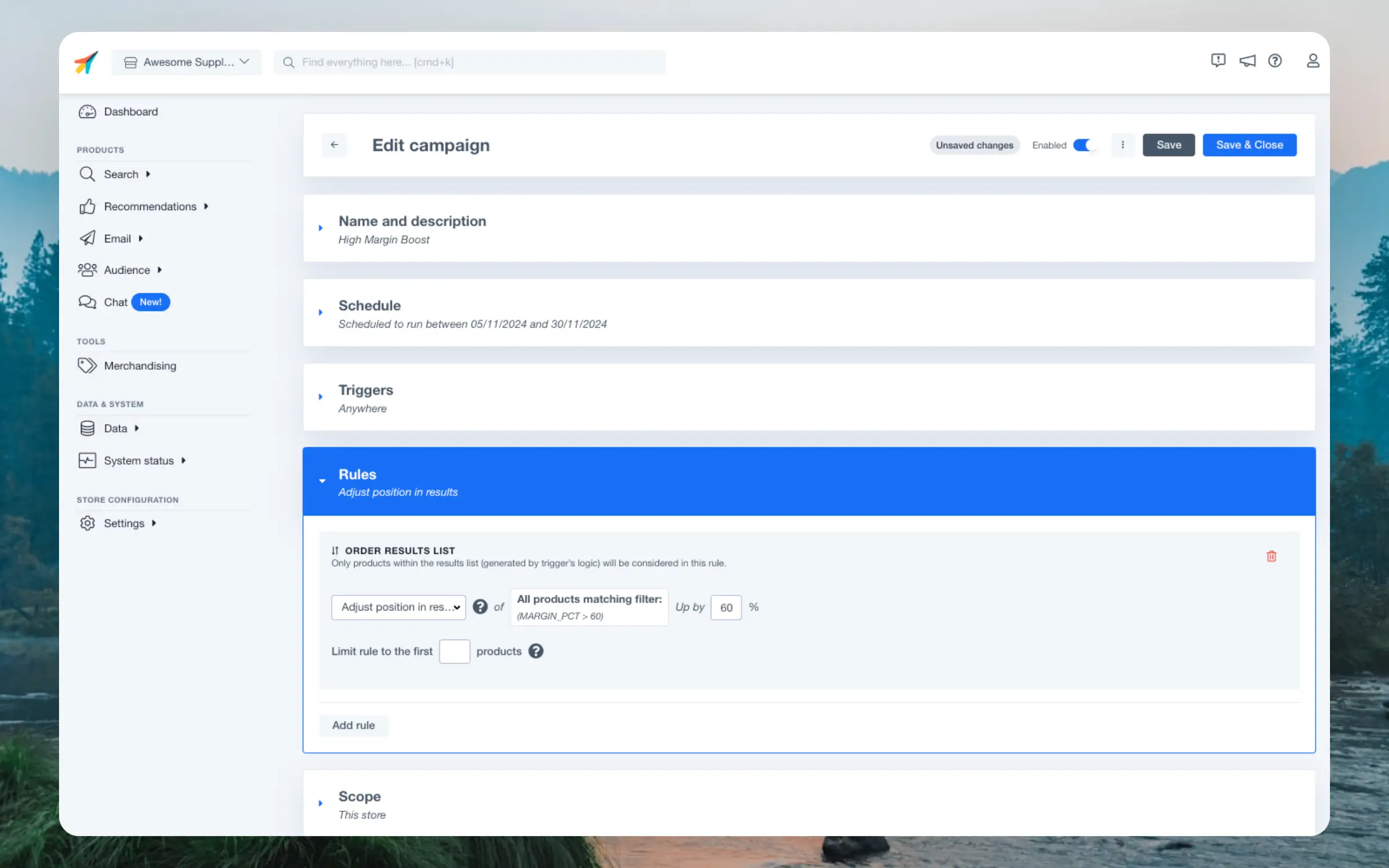
Informazioni di base #
Le campagne hanno sempre un Nome a tua scelta. Facoltativamente, puoi aggiungere una Descrizione per ricordare a te stesso e ai tuoi colleghi lo scopo della campagna.
Programmazione #
Decidi se una campagna debba essere attiva indefinitamente o durante un periodo specifico. La programmazione è particolarmente utile se vuoi influenzare i risultati solo durante un periodo come la settimana del Black Friday o durante le vendite natalizie.
Utilizzare la programmazione significa non dimenticare accidentalmente di disattivare la campagna quando non è più applicabile.
Selezione dei prodotti #
Quando configuri Trigger e Regole, dovresti scegliere i prodotti in modo da mantenere aggiornate le campagne anche quando il tuo catalogo cambia.
Puoi selezionare manualmente i prodotti con Product List, ma è consigliato scrivere parole chiave con Search o utilizzare Filters per selezionare prodotti dinamicamente.
In questo modo le campagne resteranno rilevanti, anche quando i prodotti diventano esauriti e ne vengono aggiunti di nuovi al catalogo.
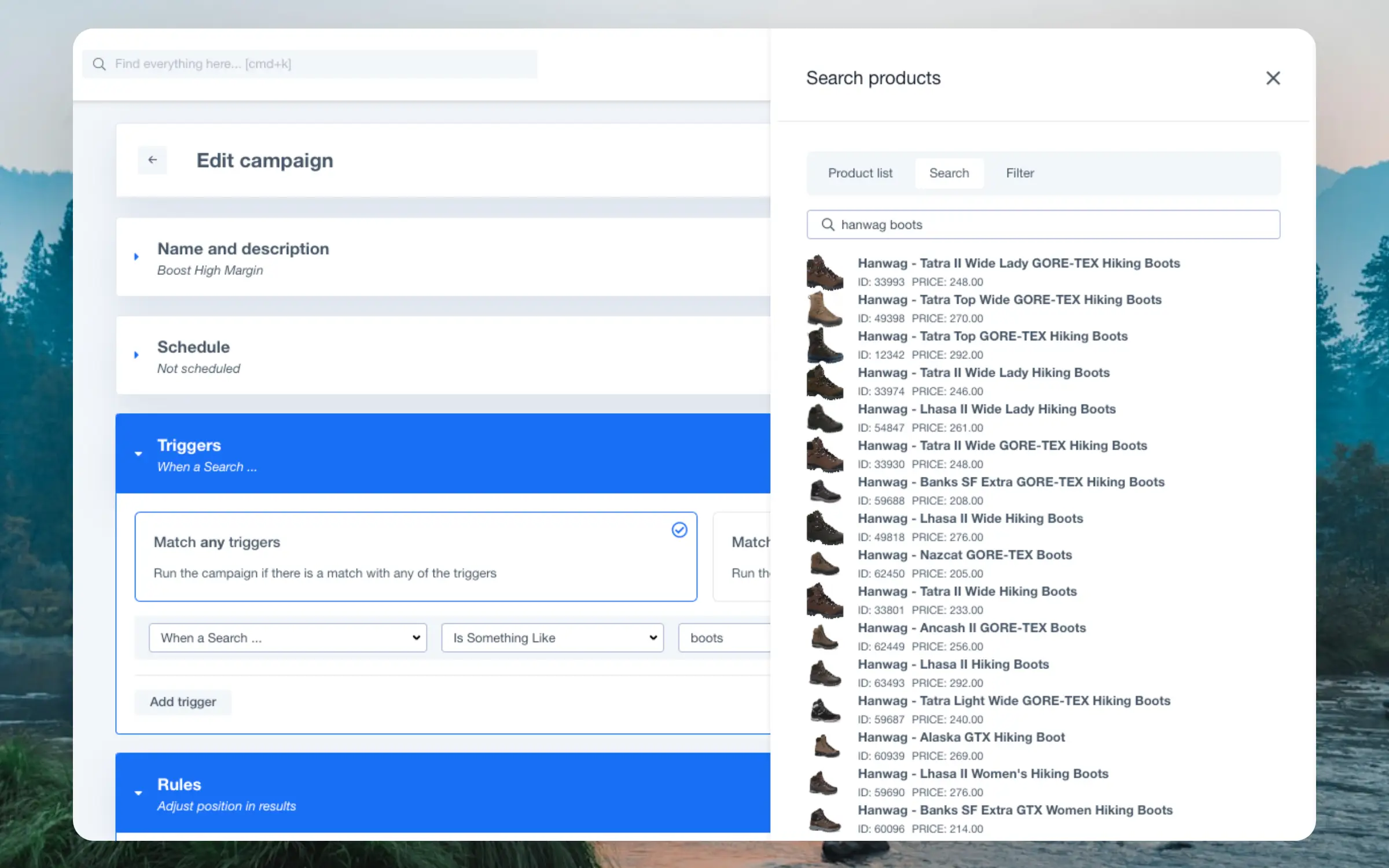
Product List #
Questo è il modo più semplice per scegliere i prodotti per la tua campagna. Cerca semplicemente i prodotti desiderati e clicca su di essi per selezionarli.
Puoi selezionare quanti prodotti desideri. Se in seguito i prodotti scompaiono dal tuo catalogo, non saranno più inclusi nei risultati.
Filters #
Questi possono essere utilizzati per scegliere dinamicamente i prodotti in base ai loro attributi. Qualsiasi prodotto che corrisponde ai filtri in qualsiasi momento farà parte della campagna.
L’interfaccia dei Filtri ti consente di scegliere un qualsiasi numero di attributi, ad esempio prodotti in saldo con un prezzo inferiore a €100 che siano anche ad alto margine.
Valori dinamici #
Quando una campagna utilizza When Seeing Products Matching, puoi far usare a un filtro un attributo del prodotto che il visitatore sta visualizzando. Questo consente alla stessa campagna di adattarsi a ogni pagina prodotto invece di utilizzare un valore fisso.
Nella sezione Filtri della campagna, configura ciascun filtro con:
- L’attributo del prodotto su cui filtrare, come marca, tipo di prodotto o tag.
- La condizione, come is o contains.
- Typed value per inserire un valore specifico, oppure Current product per usare il prodotto visualizzato.
- Il valore da confrontare, o l’attributo da usare dal prodotto attuale.
Ad esempio, scegli Current product e usa il tipo del prodotto corrente per mostrare prodotti che corrispondono allo stesso tipo. Puoi combinarlo con altri filtri, come una condizione di prezzo fissa.
L’espressione del filtro può comunque essere modificata manualmente. I valori dinamici usano il formato {{ attribute_name }}, dove attribute_name viene sostituito con l’attributo corrispondente del prodotto visualizzato.
Il conteggio dei prodotti non viene mostrato nell’editor per i filtri che utilizzano valori del prodotto attuale, poiché non c’è un prodotto attuale finché un visitatore non apre una pagina prodotto. Questi valori vengono risolti sul sito dal prodotto visualizzato.
I valori del prodotto attuale sono disponibili solo per le regole delle campagne di Merchandising. I filtri per Audience, email e contenuti restano invariati.
Search #
Scegli i prodotti utilizzando testo libero. Basta digitare le parole chiave che corrispondono ai prodotti da includere, come “Nike sneakers”, “strawberry whey powder” o “macbook pro”.
Tutti i prodotti che corrispondono a queste parole chiave, in qualsiasi momento, saranno parte della campagna.
Trigger #
Questi controllano dove le tue campagne devono essere attive. I Trigger vanno da anywhere, fino a un banner specifico su una pagina prodotto specifica.
Le campagne possono essere attivate su any dei Trigger selezionati, oppure solo quando vengono soddisfatti tutti i criteri dei trigger.
Di seguito tutti i Trigger attualmente disponibili.
Cross-Platform #
Utilizzato per indirizzare tutti gli elementi Clerk o selezionarne alcuni in base ai loro Content ID o endpoint API.
- Anywhere: Tutti gli elementi Clerk nel tuo sito, nelle email e in Chat.
- Only for Specific Content: Qualsiasi Content block selezionato che hai creato in Search, Recommendations ed Email.
- For Specific API Endpoint: Endpoint come recommendations/complementary o search/predictive. Questo è solitamente necessario solo per configurazioni lato server.
- For Specific API Parameter: Permette di attivare la campagna programmaticamente.
- When Customer Attribute …: Si attiva quando il Customer identificato ha attributi che corrispondono alle tue condizioni.
- When Customer is in Audience …: Si attiva quando il Customer identificato appartiene a uno o più Audience selezionati.
Search #
Specializzato per i risultati mostrati in Instant Search, nella pagina Search o in Omnisearch.
- On All Searches: Qualsiasi ricerca fatta dai visitatori.
- When a Search: Parola(e) specifica(he) a tua scelta, sia per una corrispondenza esatta o approssimativa, oppure quando la query contiene semplicemente la parola(e). Questo può essere lasciato vuoto per indirizzare lo stato vuoto in Omnisearch, prima che sia stata digitata una query.
Chat #
Specializzato per i risultati visualizzati in Chat quando cerca i prodotti.
- On All Chat Searches: Influenza tutti i prodotti mostrati in Chat quando effettua ricerche.
- When a Chat Search…: Influenza solo i prodotti mostrati in Chat quando vengono trovati con parole chiave specifiche. Scegli parola(e) per una corrispondenza esatta o approssimativa, oppure indirizza query che semplicemente contengono la parola(e).
Recommendations #
Specializzato per elementi onsite che usano la logica Recommendations, come Bestsellers sulla homepage o Cross-Sell sulle pagine prodotto.
- When Seeing Category: Seleziona una specifica pagina di categoria per nome. Si applica alle logiche Bestsellers & Trending in Category, sia che venga mostrata come banner che come intera pagina categoria.
- On All Categories: Come sopra, ma su tutte le pagine categoria.
- When Seeing Products Matching: Si applica alle logiche Best Cross-Sell e Best Alternatives sulle pagine prodotto che corrispondono alla tua selezione.
- On All Recommendations: Tutti gli elementi Recommendations sul sito.
Email #
Specializzato per l’email marketing, sia durante l’inserimento di prodotti che usando Clerk per inviare le email.
- Only for Specific AI Campaign: Selezionato per nome.
- Only for Specific Newsletter: Selezionato per nome.
- Only for Specific Trigger: Selezionato per nome.
- Only for Specific Embedded Email: Selezionato per nome dell’Embed.
- On All AI Campaigns: Destinato a tutte le AI Campaigns attive.
- On All Newsletters: Destinato a tutte le Newsletters attive.
- On All Triggers: Destinato a tutti i Triggers attivi.
- On All Embedded Emails: Destinato a tutti gli Email Embeds attivi.
Regole #
Queste decidono come i tuoi risultati vengono influenzati cambiando la loro posizione nei risultati. La posizione indica semplicemente se un prodotto viene mostrato come 1°, 10°, 34° risultato, e così via.
Le regole possono andare da molto ampie, come promuovere tutti i prodotti in saldo, a molto specifiche come fissare in alto un paio di Nike sneakers nello striscione alternative per un altro paio simile.
Forzatura #
Ignora la logica esistente, inclusi filtri e altre regole di Merchandising. I prodotti possono anche essere forzati nei risultati anche dove normalmente non verrebbero mostrati.
- Pin: La regola più aggressiva. Forza uno o più prodotti in cima, indipendentemente da altra logica.
Ordinamento #
Cambia l’ordine dei risultati mostrando solo i prodotti già presenti nell’insieme di risultati.
Ad esempio, se promuovi le tue Nike Air 2.0 sneakers, esse non verranno mostrate nelle ricerche di “t-shirts”, ma avranno maggiore esposizione per le ricerche di “sneakers”.
Le regole dell’ordinamento influenzano i risultati mantenendo però l’intelligenza dell’AI Clerk.io.
- Adjust position in results: Sposta i prodotti corrispondenti verso l’alto in percentuale. Una regolazione del 50% sposta un prodotto da posizione 20 a posizione 10; 100% lo porta a posizione 1.
- Promote in results: Distribuisce i prodotti selezionati all’interno dei risultati, ad esempio posizionando un articolo ad alto margine ogni 3° prodotto dal secondo risultato in avanti.
- Promote to position: Posiziona i prodotti selezionati a partire da una posizione specifica, ad esempio mostrando 3 prodotti Adidas dal 4° risultato.
- Bury below others: I prodotti selezionati verranno mostrati dopo gli altri prodotti, ad esempio i prodotti esauriti in fondo ai risultati di Search.
- Promote slightly (Outdated): I prodotti selezionati sono leggermente prioritizzati, ma non avranno un grande impatto sui risultati. Si consiglia di usare Adjust position in results.
- Give a significant boost (Outdated): I prodotti selezionati sono molto prioritizzati, spesso appaiono nei risultati in cima. Si consiglia di usare Adjust position in results.
- Give a custom boost (Outdated): Scegli un moltiplicatore personalizzato per prioritizzare i prodotti. Si consiglia di usare Adjust position in results.
Rimozione #
Seleziona alcuni prodotti da mostrare, occultando gli altri che non soddisfano i criteri.
- Show Only: Solo i prodotti selezionati verranno mostrati, anche se ci sono altre corrispondenze.
- Remove any: I prodotti selezionati saranno completamente nascosti.
Scope #
Clerk utilizza ID di prodotto e categoria per applicare le campagne. Le campagne Multiple Store funzionano correttamente solo se questi ID sono coerenti tra i tuoi Store.
Le campagne possono essere aggiunte a un solo Store o a più Store contemporaneamente. Questo ti dà la libertà di influenzare i risultati su tutta l’azienda, o solo sulle parti che contano.
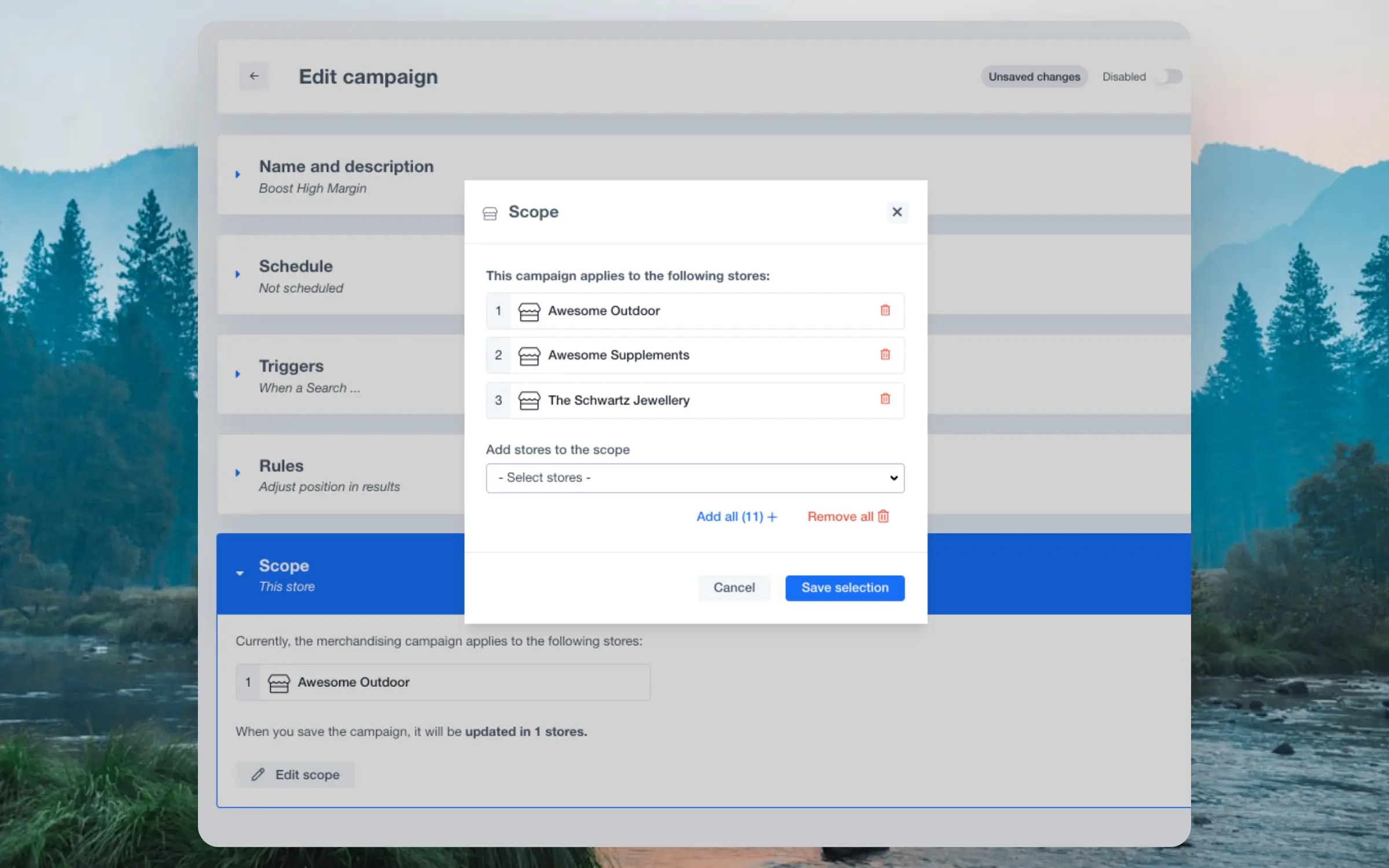
Ogni campagna può essere configurata con uno Scope in base a dove vuoi che venga eseguita. Usa il menu Edit scope per selezionare gli Store in cui la campagna deve essere attiva.
Dalla panoramica del Merchandising, puoi vedere e creare campagne per lo Store attuale dalla pagina Single Store e utilizzare la pagina Multiple Stores per campagne cross-account.
Dettagli aggiuntivi #
Questi dettagli spiegano i casi limite importanti per configurare o risolvere eventuali problemi nelle regole di riordino:
- Promote in Results, Promote to Position e Adjust Position riordinano solo i prodotti già presenti nella finestra dei risultati corrente. Pin può aggiungere prodotti che non sono nei risultati organici.
- La priorità delle regole è Pin, Promote to Position, Promote in Results e infine Adjust Position. I prodotti vengono spostati, non duplicati.
- Mantieni distinti questi limiti:
- API
limit: prodotti restituiti per ogni pagina. - Promote to Position
limit: prodotti inseriti nel suo blocco. - Adjust Position Max depth: quanto in basso nell’elenco ordinato i prodotti possono essere trovati.
- API
- Il Merchandising viene eseguito prima della paginazione. Mantieni la dimensione della pagina coerente quando usi Load more e controlla la prima pagina assieme a quella successiva.
- Il servizio Search sottostante svolge gran parte del lavoro pesante per il Merchandising, quindi la versione di Search influisce sulla finestra di risultati. Search v2 applica le regole di riordino all’intero insieme dei risultati dell’endpoint prima dello slicing tramite il
limitAPI; Search v3 le applica su una finestra limitata prima dello slicing. Un prodotto profondamente posizionato potrebbe essere raggiungibile in Search v2 ma fuori dalla finestra di Search v3. Usa Pin se il prodotto deve comparire.
Per sviluppatori #
Le campagne possono essere attivate e disattivate anche programmaticamente, dandoti maggiore controllo su dove applicarle. Casi d’uso includono l’attivazione delle campagne quando determinati gruppi di clienti effettuano l’accesso o quando viene raggiunta una dimensione di carrello desiderata.
Le campagne devono essere create con il trigger For Specific API Parameter. Questo mostra l’ID della Campagna da includere come parametro nelle chiamate API:

API Trigger #
Includi il parametro merchandising nelle chiamate API. Questo dovrebbe essere inviato come lista di uno o più Campaign ID:
$ curl -X POST \
       -H 'Content-Type: application/json' \
       -d '{"key":      "your_api_key",
            "visitor":  "aR9Km32l",
            "limit":    4,
            "labels":   ["Most Popylar"],
            "merchandising": ["boost-bracelets", "high-margin"]' \
       http://api.clerk.io/v2/recommendations/popular
Clerk.js Trigger #
Includi il parametro data-merchandising nel tuo embedcode. Questo deve contenere una lista di uno o più Campaign ID:
<span class="clerk"
  data-template="@home-page-popular"
  data-merchandising="['boost-bracelets', 'high-margin']"
></span>
Disattivare nell’API #
Se Clerk.io mostra risultati inaspettati, spesso è un buon punto di partenza disattivare tutte le campagne Merchandising per una chiamata API, per verificare se sia quella la causa.
È possibile farlo aggiungendo il parametro flags=disable.merchandising alla chiamata API:
https://api.clerk.io/v2/recommendations/popular?key=your_api_key&flags=disable.merchandising=true
Questo disabiliterà tutte le campagne Merchandising per quella chiamata API, senza interferire con il resto della configurazione di Clerk.io.
Questa pagina è stata tradotta da un'utile intelligenza artificiale, quindi potrebbero esserci errori linguistici. Grazie per la comprensione.