Pagine dei contenuti
Nozioni di base #
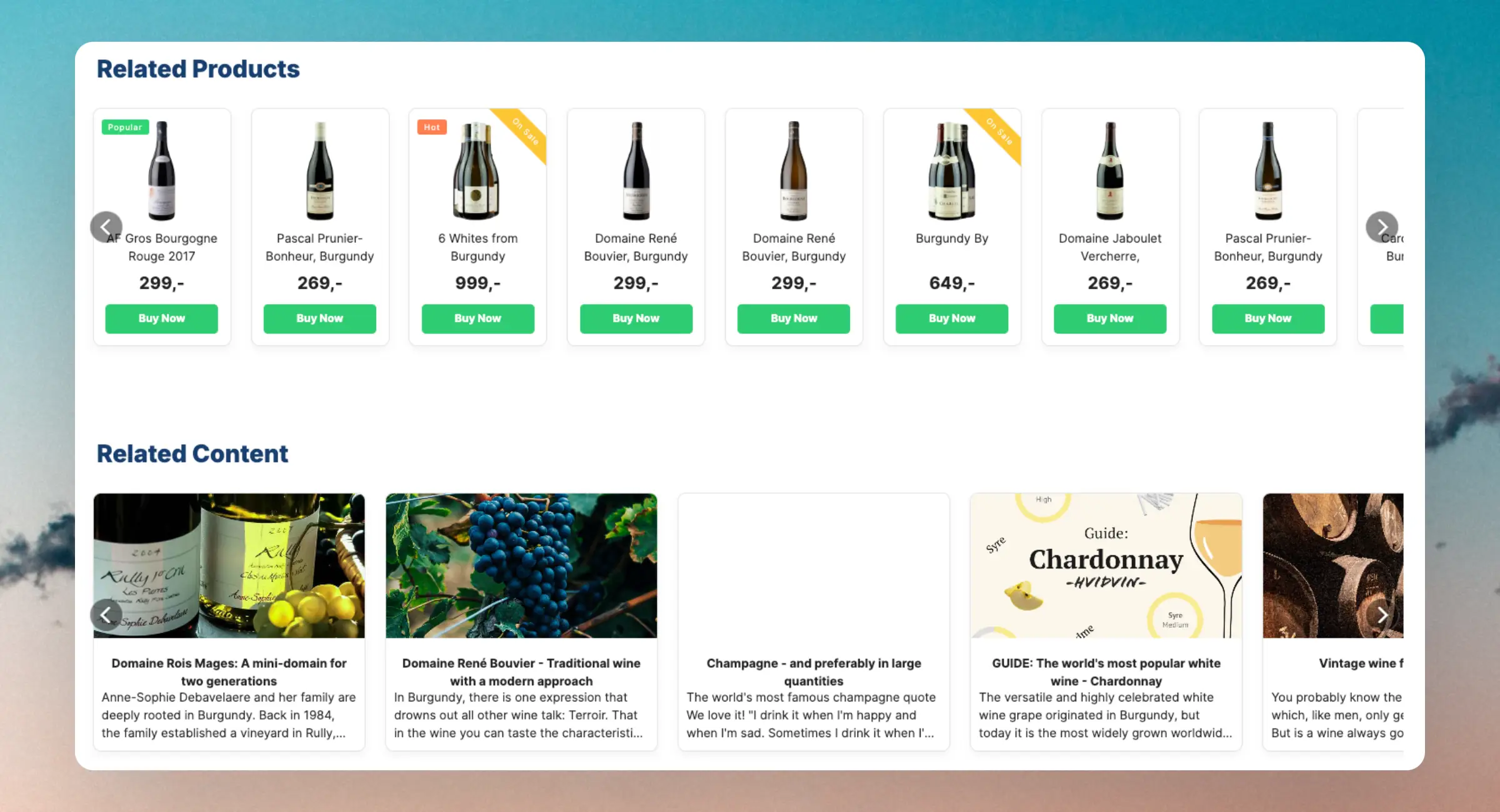
Utilizzando le Recommendations di Clerk.io, puoi aggiungere banner completamente automatizzati che migliorano la scoperta dei contenuti per i clienti.
Si basano sui dati pages per automatizzare i banner sulle pagine di contenuto.
Attraverso diverse logiche che possono essere utilizzate direttamente sulle tue pagine di contenuto, categorie e prodotti, puoi assicurarti che i clienti trovino blog e articoli correlati a ciò che stanno visualizzando.
Cosa più importante, ti permette anche di vendere direttamente dalle tue pagine di contenuto, creando un circuito di scoperta e conversione.
Possono essere implementate tramite Clerk’s API direttamente, oppure tramite il sistema Elements & Designs con Clerk.js come con le altre Recommendations.
Sincronizzazione #
Poiché pages è un tipo di dato separato, devi assicurarti di sincronizzarlo con Clerk. La maggior parte delle nostre piattaforme Plug&Play lo farà automaticamente se utilizzi il loro sistema di gestione blog/contenuti integrato.
Puoi facilmente verificare se pages è sincronizzato in my.clerk.io sotto Data > Pages.
Se non stai già inviando pages, esegui una delle seguenti operazioni:
Se sei su una delle nostre piattaforme Plug&Play, assicurati di avere la versione più recente dell’estensione/plugin.
Se utilizzi un’integrazione Custom platform integration e usi un feed di dati / integrazione API, assicurati di includere pages nel tuo feed di dati o chiamata API.
Se le tue pagine sono su una piattaforma diversa, ad esempio WordPress, utilizza il metodo di sincronizzazione di Clerk chiamato Clerk.io JSON Feed V2. Questo ti permette di sincronizzare feed per prodotti, categorie e pagine da fonti separate.
Logiche #
Le Content Recommendations possono essere utilizzate per automatizzare la scoperta su tutte le principali pagine del webshop.
| Logica | Pagina | Mostra |
|---|---|---|
| Best Page Alternatives | Articolo/blog | Articoli simili a quello che si sta leggendo |
| Pages Related To A Product | Pagina prodotto | Articoli correlati al prodotto che si sta visualizzando |
| Pages Related To A Category | Pagina categoria | Articoli correlati alla categoria che si sta visualizzando. |
| Products Related To A Page | Articolo/blog | Prodotti correlati all’articolo che si sta leggendo. Questo tipo funziona meglio con un normale product design che mostra anche i prezzi. |
| Categories Related To A Page | Articolo/blog | Categorie correlate all’articolo che si sta leggendo. |
Per gli sviluppatori, questi sono gli endpoint API per le logiche:
- Best Page Alternatives (recommendations/page/substituting)
- Pages Related To A Product (recommendations/page/product)
- Pages Related To A Category (recommendations/page/category)
- Products Related To A Page (recommendations/page/related_products)
- Categories Related To A Page (recommendations/page/related_categories)
Iniezione #
Come per le altre Recommendations di Clerk, gli Elements possono essere iniettati nelle tue pagine utilizzando il nostro Injection system.
Con questo sistema, ti basta trovare un buon selettore CSS fisso che possa essere utilizzato per aggiungere le Recommendations.
Inserimento dell’embedcode #
Dopo aver creato un Element con una delle logiche sopra menzionate, puoi aggiungere l’embedcode alla pagina di contenuto, categoria o prodotto dove vuoi che venga visualizzato.
Nota che l’embedcode contiene data-page, data-category o data-products. Questi indicano che è necessario un ID per visualizzare le Recommendations. Il tipo di dato necessario dipende dalla logica.
Per le Pages Related To A Product / Category, puoi scegliere una delle integrazioni dal menu a tendina Choose Platform, e il codice verrà configurato automaticamente.
Negli altri casi, dovrai inserire uno shortcode / mergetag che inserisce l’ID necessario.
Questo ti consente di inserire il codice in un template file generico del tuo webshop e quindi mostrare le recommendations su tutte le pagine.
Un esempio da Shopify:
<span class="clerk"
  data-template="@similar-to-article"
  data-page="{{ page.id }}"
></span>
In alternativa, puoi inserire manualmente l’ID di una pagina nel codice e inserirlo in una pagina articolo specifica tramite HTML:
<span class="clerk"
  data-template="@similar-to-article"
  data-page="1234"
></span>
Questa pagina è stata tradotta da un'utile intelligenza artificiale, quindi potrebbero esserci errori linguistici. Grazie per la comprensione.